
如何修复远程桌面复制粘贴无法使用

我遇到这个问题的次数多得我都不愿承认,而它几乎总是归结为两种情况之一:远程计算机上的 rdpclip.exe 已经卡住,或者在你的客户端与远程主机之间的权限链路中的某处,剪贴板重定向被阻止。从用户端来看,这两种故障看起来一模一样,这也是为什么人们往往先尝试了错误的修复方法。

下面的解决方案按能优先解决最多情况的顺序排列,并已在 Microsoft Q&A、Windows OS Hub 和 r/sysadmin 的帖子中得到验证。

开始之前:快速概览

本指南主要针对通过经典 Windows 远程桌面客户端 `mstsc.exe` 连接到 Windows 主机的情况编写。如果复制和粘贴之前可用却突然停止,请从解决方案 1 开始。如果在此会话或环境中从未成功过,请检查解决方案 2 至 4 中的客户端、策略和注册表设置。

如果你使用其他客户端,例如 Windows App、Microsoft Store 版 Remote Desktop、macOS Remote Desktop、mRemoteNG、FreeRDP、Remmina、Royal TS 或 RDCMan,客户端的菜单可能有所不同,但服务器端的修复仍然适用。

在受管理的环境(如加入域的 PC、Azure Virtual Desktop、Windows 365、Microsoft Dev Box 或 RD Gateway)中,剪贴板重定向可能会被组策略、Intune、主机池 RDP 属性或网关策略阻止。较新的 AVD 主机池和新预配的 Windows 365 云电脑可能默认禁用剪贴板重定向。

在企业和高安全性环境中,为防止数据泄露,通常会有意禁用剪贴板重定向。在对受管理的计算机更改组策略、Intune 设置或注册表值之前,请先与 IT 确认。

为什么 RDP 的复制粘贴会失效

rdpclip.exe 在远程计算机上已挂起

rdpclip.exe 管理远程会话与客户端之间的剪贴板集成。当它挂起或退出时,即使会话的其余部分一切正常,复制粘贴也会停止工作。它不会自动重新启动,这就是为什么按 Ctrl+V 没反应,且“粘贴”选项变为灰色。

剪贴板重定向在权限堆栈中的某处被阻止

在标准的 mstsc 会话中,有三个设置控制剪贴板访问:客户端复选框、服务器端组策略和注册表值。在受管环境中,还会有更多层:.rdp 文件属性、AVD 主机池 RDP 属性、Windows 365 云电脑策略、Intune 配置文件,以及 RD 网关的 CAP 和 RAP 策略都可以各自独立地阻止剪贴板重定向。限制最严的设置将生效。

文本可用,但文件不可用

文件传输除了需要启用剪贴板重定向外,还需要启用驱动器重定向。如果在堆栈的任何一层阻止了驱动器重定向,文件的复制粘贴会静默失败,而文本仍可正常工作。一位 Microsoft Q&A 用户直言不讳地指出:必须启用驱动器重定向,否则你只能通过剪贴板复制纯文本。

症状诊断:从这里开始修复远程桌面复制粘贴


症状  可能原因  转到 
之前可用,粘贴”现在变灰不可用  rdpclip.exe 挂起  解决方案 1 
文本可粘贴,文件不可  驱动器重定向被阻止  解决方案 2 和 解决方案 3 
从会话开始就从未可用  客户端复选框、GPO、Intune、主机池或注册表阻止  解决方案 2 到 解决方案 4 
在 mstsc.exe 中可用,在第三方客户端中失败  客户端兼容性问题  开始之前 
超过 2 GB 的文件会静默失败  RDP 剪贴板大小限制  如果无效 
每次重新连接后都会失效  rdpclip.exe 在重新连接时挂起  解决方案 1, PowerShell 脚本 

解决方案 1:在远程计算机上重新启动 rdpclip.exe

为什么有效:rdpclip.exe 会卡住且不会自行重启。在会话内将其结束并重新启动,可以在不结束会话、也不更改任何设置的情况下重置剪贴板通道。当从远程桌面复制粘贴到本地在会话中途突然停止工作时,这始终是最快的修复方法。一位 Microsoft Q&A 用户在 2025 年证实其有效,他写道:”在 2025 年测试过,确实可用并解决了我的问题。” 多年来,Windows OS Hub 的评论以及 Jump Desktop 的支持帖中也都证实了这一相同的修复方法。每次让人栽跟头的关键点:这必须在 RDP 会话内的远程计算机上完成,而不是在本地客户端。


步骤(在 RDP 会话内、在远程计算机上)

  1. 在 RDP 会话中按 Ctrl + Shift + Esc 打开任务管理器。
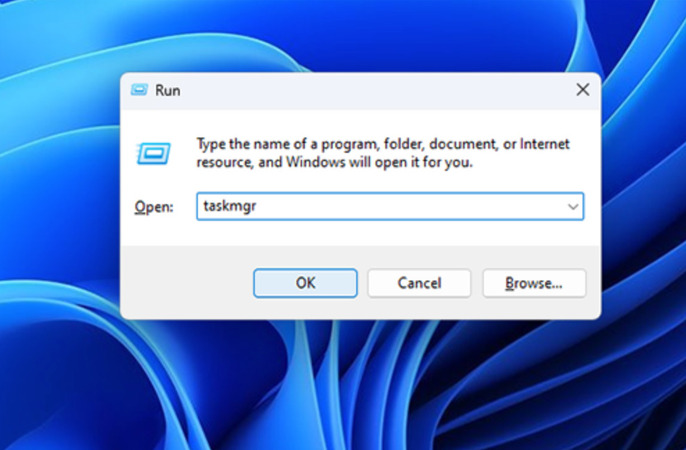
    远程桌面任务管理器
  2. 单击“详细信息”选项卡。在 Windows 11 上,使用“进程”选项卡并查找 RDP Clipboard Monitor。

  3. 在列表中找到 rdpclip.exe 或 RDP Clipboard Monitor。
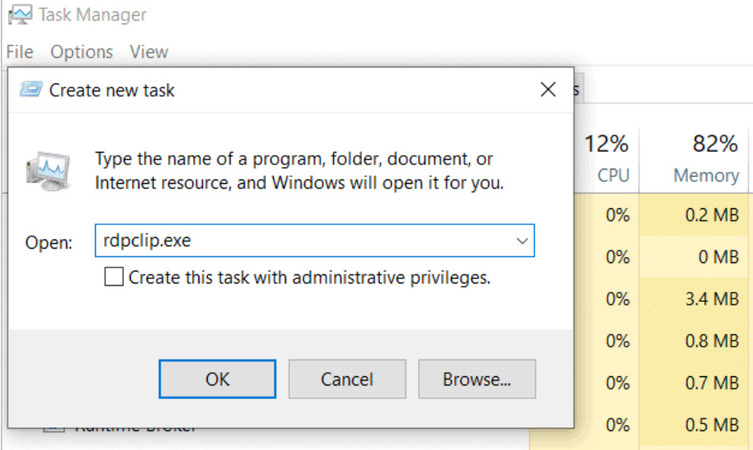
    创建新任务 rdpclip.exe
  4. 右键单击它并选择结束任务。

  5. 单击“文件”然后单击“运行新任务”

  6. 输入 rdpclip.exe,然后单击“确定”

  7. 测试远程会话与您的本地计算机之间的复制粘贴。

如果列表中根本没有 rdpclip.exe,它已经退出。跳过第 4 步,直接转到 文件 > 运行新任务 > rdpclip.exe。

解决方案 2:在连接之前检查 mstsc 客户端设置

为什么有效:mstsc.exe 客户端有一个复选框,用于控制在连接时是否请求剪贴板重定向。如果未勾选,无论服务器如何配置,远程计算机都不会打开剪贴板通道。我见过有人在服务器端排查了一个小时,结果发现那个复选框从未被勾选。另一个独立的复选框用于控制驱动器重定向,即使文本复制正常,但无法将文件从远程桌面复制到本地,最常见的原因就是没有勾选它。两者都需要在连接之前设置,而不是在会话进行中设置。


步骤(在本地计算机上,连接之前)

  1. 关闭现有的 RDP 连接。

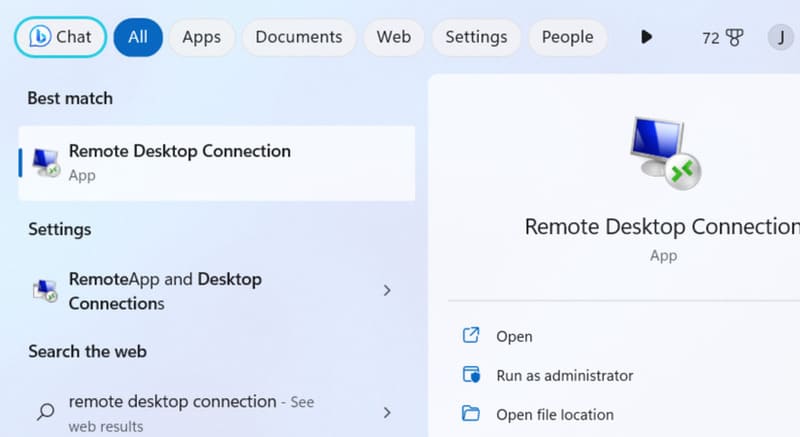
  2. 打开远程桌面连接(mstsc.exe)

    打开远程桌面连接
  3. 单击显示选项。

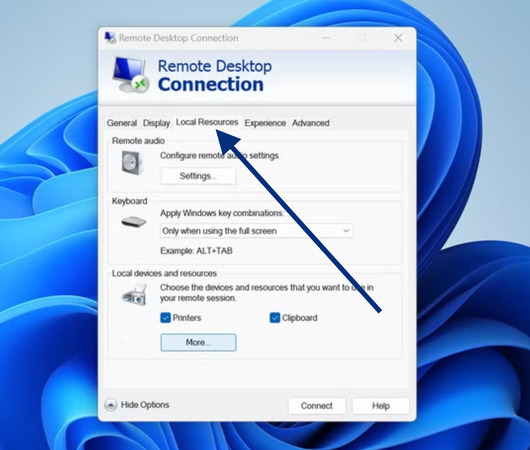
  4. 选择“本地资源”选项卡。

    远程桌面本地资源选项卡
  5. 请确认在“本地设备和资源”下已勾选“剪贴板”

  6. 点击更多。

  7. 如果除了文本之外还需要复制文件,请勾选“驱动器”

  8. 点击“确定”然后重新连接。

如果您是从已保存的 .rdp 文件启动

在文本编辑器中打开 .rdp 文件,确认以下值存在并设置为 1:

redirectclipboard:i:1

redirectdrives:i:1

drivestoredirect:s:*

其中任何一项的值为 0 都会完全覆盖 mstsc 复选框,并在连接级别阻止该功能。

解决方案 3:在远程计算机上修复组策略

为什么这样有效: 接下来就没那么显而易见了。组策略可以在本机或域级别阻止剪贴板和驱动器重定向,只要有一个启用的阻止策略,就会覆盖其下所有设置。在加入域的环境中,从域控制器下发的策略可以在无人察觉的情况下阻止剪贴板功能。当会话中的剪贴板从未正常工作而且 mstsc 客户端设置看起来正确时,这就是解决方法。进行更改后,需要完全注销才能使新策略生效。仅仅断开连接是不行的。


步骤(在远程计算机上,以管理员身份)

  1. 按下 Win + R,输入 gpedit.msc,然后按 Enter 键。

  2. 导航到 计算机配置 > 管理模板 > Windows 组件 > 远程桌面服务 > 远程桌面会话主机 > 设备和资源重定向。

  3. 双击不允许剪贴板重定向。

  4. 将其设置为“禁用”单击“确定”

  5. 双击不允许驱动器重定向.

  6. 将其设置为“禁用”单击“确定”

  7. 以管理员身份打开命令提示符并运行:

    gpupdate /force

  8. 完全注销会话并重新连接。在 AVD、Windows 365 或由 Intune 管理的环境中,如果注销后该设置仍未生效,请重启会话主机。

解决方案 4:修复远程和客户端计算机上的注册表值

为什么有效:当其他一切看起来都很干净时,往往就是它让人中招。两个服务器端的注册表位置和一个客户端位置分别独立控制剪贴板和驱动器重定向。即使组策略配置正确,其中任意一个位置的数值都可能阻止剪贴板共享。WinStations\RDP-Tcp 路径并不会在任何组策略界面中呈现,因此由旧脚本或手动编辑设置在那里的数值会在策略更改后仍然“隐身”存在。一位 Windows OS Hub 的评论者在修正了其他所有问题后,最终将其长期的剪贴板失效问题追溯到终端服务(Terminal Services)策略分支中的 fDisableCdm 被设置为 1。


先检查服务器端的策略分支


在远程计算机上运行以下命令,一次性检查所有相关的剪贴板数值:


Get-ItemProperty -Path ‘HKLM:\SOFTWARE\Policies\Microsoft\Windows NT\Terminal Services’

|

Select-Object fDisableClip, fDisableClipboardRedirection, fDisableCdm


数值为 1 表示该设置在进行阻止。数值为 0 或键不存在表示在该层面没有阻止。


如果任何数值返回 1,请在远程计算机上打开 regedit 并进行更正:

  1. 转到:


    HKEY_LOCAL_MACHINE\SOFTWARE\Policies\Microsoft\Windows NT\Terminal Services


  2. 找到 fDisableClip。如果其值为 1,则将其改为 0。

  3. 找到 fDisableClipboardRedirection。如果其值为 1,将其更改为 0。

  4. 找到 fDisableCdm。如果它是 1,将其更改为 0。这会控制驱动器重定向,并直接影响文件的复制粘贴。

检查远程计算机上的 WinStations 路径

  1. 导航到:


    HKEY_LOCAL_MACHINE\SYSTEM\CurrentControlSet\Control\Terminal Server\WinStations\RDP-Tcp


  2. 找到 fDisableClip。如果它被设置为1,将其改为0。

  3. 关闭注册表编辑器,完全注销,然后重新连接。

如果无论连接到哪个远程主机,你的本地计算机上的剪贴板从未正常工作,请检查客户端注册表

  1. 在您的本地计算机上,导航至:


    HKEY_LOCAL_MACHINE\Software\Microsoft\Terminal Server Client


  2. 找到 DisableClipboardRedirection。如果其设置为 1,请将其更改为 0。

  3. 关闭注册表编辑器并重新连接。

解决方案 5:使用 HelpWire 作为免费替代方案

为什么可行:当 RDP 剪贴板失效、而你需要立刻在机器之间传输文件或文本时,HelpWire 可以完全绕开这个问题。它不依赖 rdpclip.exe、剪贴板重定向设置、组策略或驱动器重定向权限。解决方案 1 到 4 中涵盖的任何故障点都不适用于它。当远程计算机上的剪贴板问题不由我来修复时,我把它作为后备方案使用,文件传输在两端都无需任何配置,首次尝试就成功。

HelpWire 可在 Windows、macOS 和 Linux 上运行,且完全免费。即使你已让 RDP 稳定运行,将它作为并行工作流程保留下来也很有价值,尤其是在剪贴板可靠性比其他任何因素都更重要的会话中。

为什么远程桌面复制粘贴修复会失败:需要避免的错误

我读过的几乎每个支持帖子里都出现了同样的错误做法,因此有必要先指出它们。

在本地计算机上重启 rdpclip.exe。 最常见的一个错误。rdpclip.exe 在远程主机上运行。在本地重启它没有任何作用。

断开并重新连接。 一次断开并不会重置 rdpclip.exe 的进程状态。卡住的进程在重新连接后仍会存在。你需要完全注销,或者在不关闭已打开的应用程序的情况下,通过任务管理器直接重启 rdpclip.exe。

用来自一台工作正常的服务器的副本替换 rdpclip.exe。 文件本身几乎从来不是问题。Microsoft Q&A 上有多位用户尝试过这样做,并报告没有任何改善。问题在于进程状态或策略阻止,而不是二进制文件本身。

禁用防病毒软件或运行 SFC 和 DISM。 值得作为最后的手段去尝试,而不是首先要做的事。在我见过的大多数剪贴板故障案例中,这两者都没有任何作用。

常见问题

rdpclip.exe 是负责处理远程会话与本地客户端之间剪贴板集成的用户会话进程。它会在远程主机上为每个用户会话以单独的实例运行,并且在卡住时不会自动重启。在远程会话内通过任务管理器重新启动它,可在不结束会话或更改任何设置的情况下恢复复制粘贴功能。

文件复制粘贴除了剪贴板重定向外,还需要启用驱动器重定向。打开 mstsc > 显示选项 > 本地资源 > 更多,并勾选“驱动器”然后确认远程计算机上的“不允许驱动器重定向”设置为“已禁用”在 AVD 或 RD 网关环境中,还请在主机池 RDP 属性或 CAP 和 RAP 策略中检查驱动器重定向权限。

可以,而且在受管理的环境中经常如此。该设置是 计算机配置 > 管理模板 > Windows 组件 > 远程桌面服务 > 远程桌面会话主机 > 设备和资源重定向 下的“不允许剪贴板重定向”在 AVD 和 Windows 365 环境中,Intune 和主机池 RDP 属性可以独立于该 GPO 阻止剪贴板。在受管理的设备上更改这些设置之前,请先咨询 IT 部门。

是的,而且经常如此。在企业、AVD、Windows 365 以及高安全性环境中,为了防止数据外泄和恶意文件传输,通常会有意阻止剪贴板重定向。在未与 IT 确认你的帐户被允许使用剪贴板重定向之前,请不要在受管设备上绕过这些设置。