
你正尝试使用远程桌面把 Mac 连接到 Windows 电脑,结果砰的一下,错误代码 0x204 迎面而来。挺让人抓狂的,对吧?这个错误就是那种让人挠头的,可能由多种问题引起:设置配置不当、过于严格的防火墙,或者干脆是过时的协议。
咱们不绕弯子,直接把它解决掉。
究竟是什么导致了这个错误?
在我们深入解决方案之前,情况是这样的:错误 0x204 通常意味着你的 Mac 无法与 Windows 计算机建立连接。罪魁祸首?通常是以下之一:
- Windows 电脑上根本没有启用远程桌面(是的,这种情况比你想象的更常见)
- Windows 防火墙阻止了连接
- 你的杀毒软件过度保护
- 3389 端口未开放或未正确转发
- 网络配置问题或 VPN 问题
现在,我们逐一解决这些问题。
解决方案 1:确保远程桌面确实已启用
这听起来显而易见,但你可能会惊讶于这经常就是问题所在。如果在 Windows 中没有启用远程桌面,你的 Mac 基本上就是在敲一扇上锁的门。
你需要在你的 Windows 电脑上这样做:
-
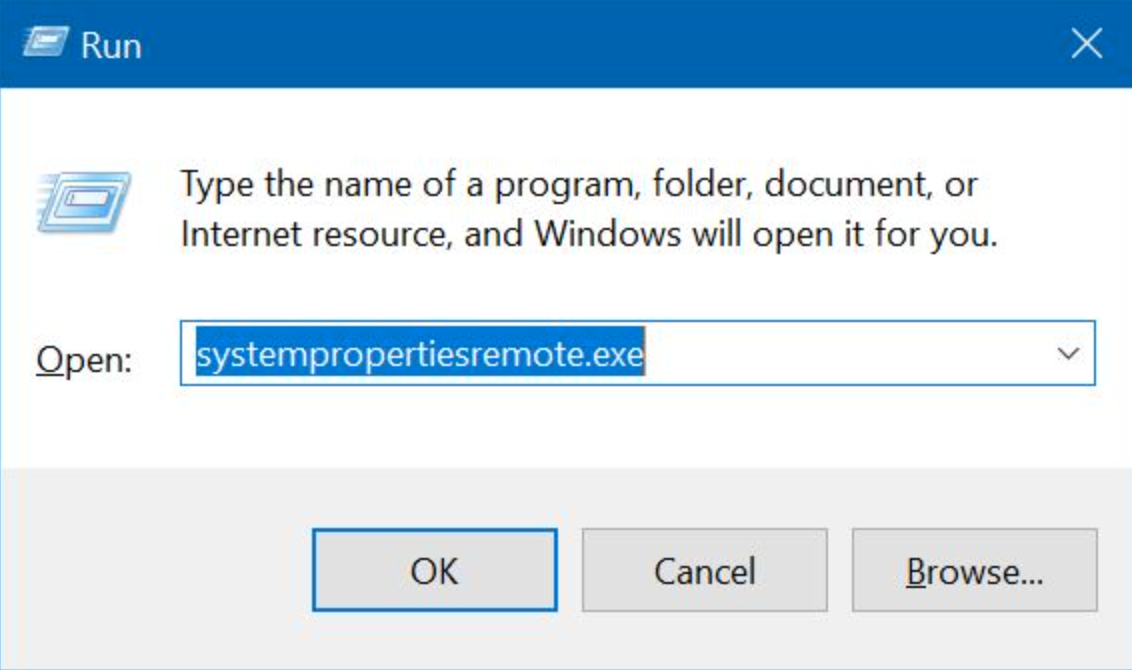
按下 Win+R,输入
SystemPropertiesRemote.exe,然后按下 Enter 键。
-
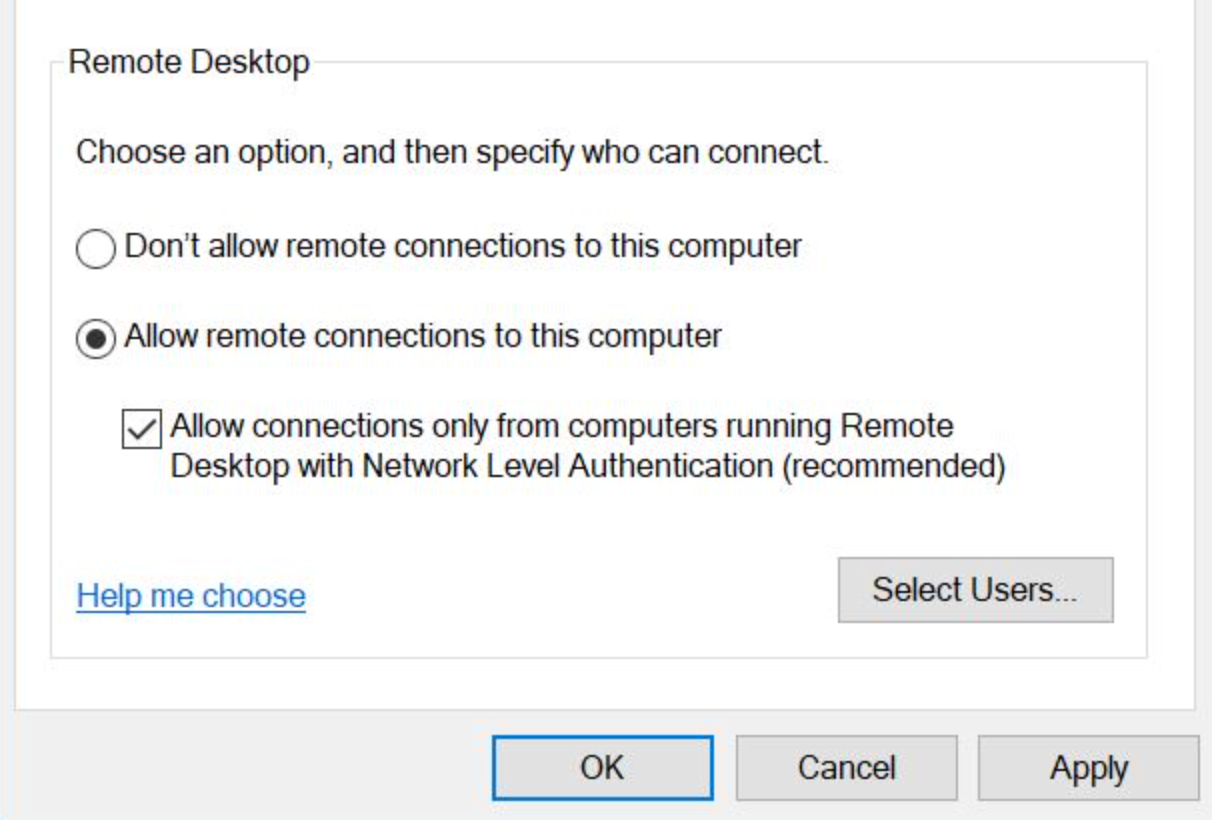
单击远程选项卡。
-
在远程桌面下,选择“允许远程连接到此计算机。”
-
如果看到该选项,请保持网络级别身份验证启用(推荐)
-
单击 应用。
注意: 如果您的目标计算机是 Windows Home,它通常无法托管传入的 RDP 会话。在这种情况下,您需要使用替代工具,例如 HelpWire。
解决方案 2: 配置防火墙设置
Windows 防火墙工作得很好,有时甚至过于严格。作为一种安全措施,它可能会阻止远程桌面连接。
以下是解决方法:
-
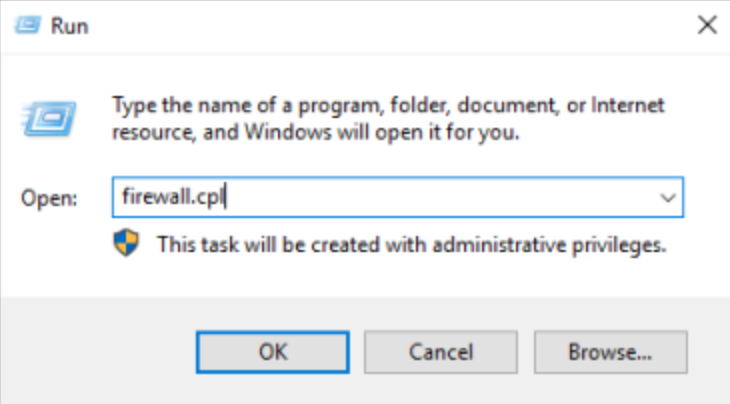
在你的 Windows 电脑上,按下 Win+R,输入
firewall.cpl,然后按 Enter。
-
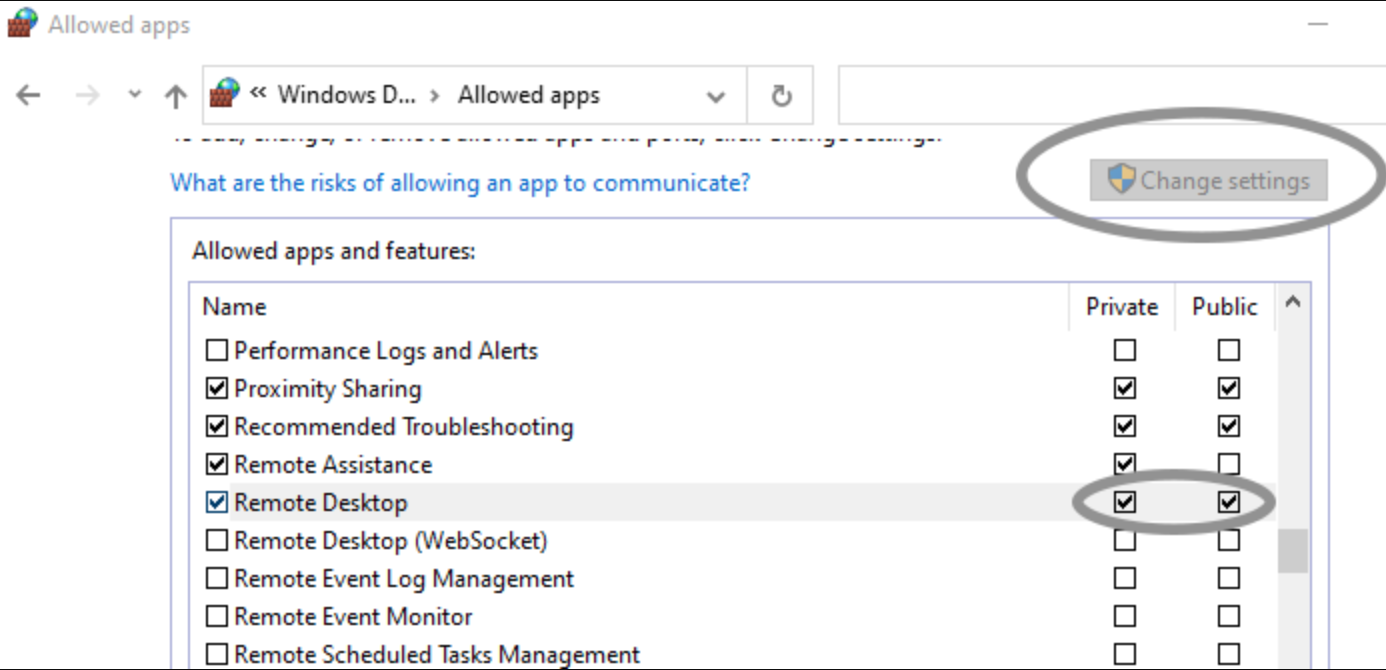
单击“允许应用或功能通过 Windows Defender 防火墙。”
-
查找:远程桌面和 WebSocket。
-
确保“Private”已勾选。
-
仅在确实需要时才选中“Public”
-
单击确定。
这与Microsoft 的指南一致,即启用远程桌面会开放访问,应将其限制在受信任的网络中。
解决方案 3: 使用远程协助邀请
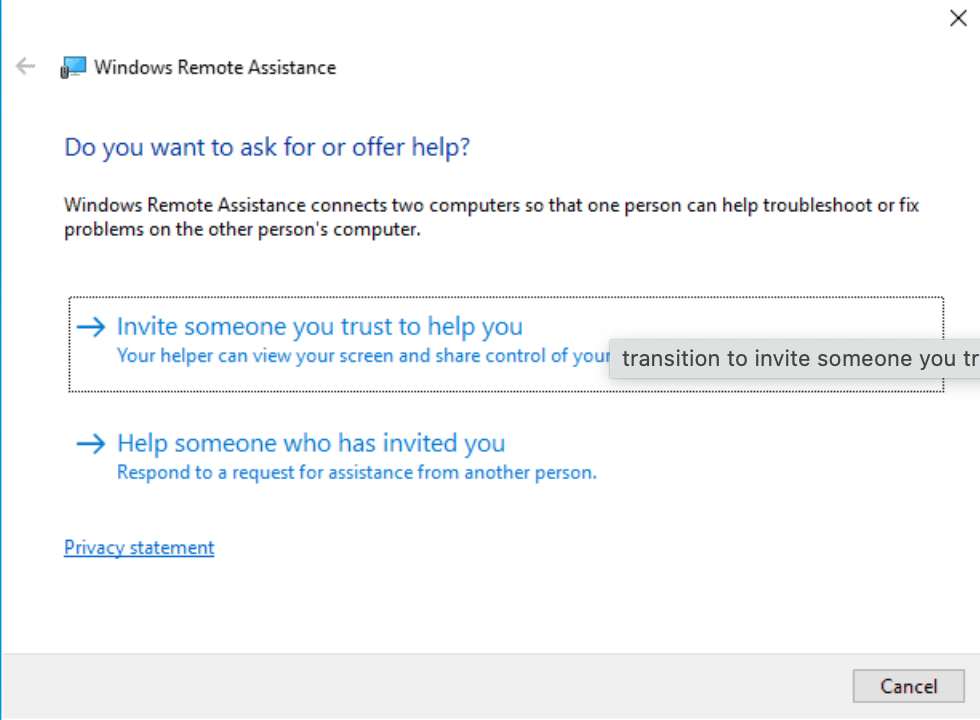
这个有点老派。它与远程桌面不同,但可以作为有用的交叉校验,用于确认 Windows 端的一般远程访问功能。
-
按下 Win+R,输入
msra.exe,然后按回车。 -
选择“邀请你信任的人来帮助你。”
-
点击“将此邀请保存为文件。
-
将其保存到你可以从 Mac 访问的位置。
-
请准备好生成的密码。
如果远程协助可以使用,但远程桌面无法使用,这强烈表明问题出在 RDP 特定设置、防火墙规则或 Windows 版本限制,而不是完全的网络故障。
解决方案 4:暂时禁用您的防病毒软件
你的防病毒软件可能会将你合法的连接尝试当作某个可疑的黑客试图入侵。许多安全程序会监控网络活动,并可能阻止远程桌面连接。
-
在 Windows 电脑上暂时禁用防病毒软件。
-
重试连接。
-
如果有效,请将远程桌面添加到防病毒软件的排除列表中。
-
重新启用防病毒软件。
解决方案 5:检查端口 3389 是否开放
远程桌面使用端口 3389。如果该端口未打开,你将无法连接。
-
在你的 Mac 上,打开终端。
-
运行:nc -vz <windows-ip-or-name> 3389
-
如果您通过互联网进行连接,请确认您的路由器已配置将 3389 端口转发到正确的内部 IP。
安全提示: 在可能的情况下,避免将 3389 端口直接暴露在公网上。优先使用 VPN 或网关方式。Microsoft 也强调只在受信任的网络上启用远程桌面。
解决方案 6: 在 Mac 上删除远程桌面的临时文件
有时 Mac 端需要重新开始。损坏的临时文件可能会导致连接问题。
-
打开 访达。
-
搜索“group containers”确保你正在搜索这台 Mac)
-
打开 Group Containers 文件夹。
-
找到
UBF8T346G9.com.microsoft.rdc。 -
右键单击它,然后选择 移到废纸篓。
-
重新启动您的 Mac,然后再次尝试连接。
此清理路径在排查macOS RDP 问题的指南中被广泛使用。
解决方案 7:再次检查您的连接详细信息
这又是一个”还用说”的时刻,但难免有笔误。
-
在 Windows 上,请确认:
• 计算机名
• 当前 IP 地址
-
在 Mac/Windows 应用中,重新输入:
• 主机名与所示完全一致
• 或 IP 地址与所示完全一致
-
如果一个失败了,试试另一个。
解决方案 8: 检查您的网络是否稳定
不稳定的网络连接确实会导致错误 0x204。
-
请确保两台设备都连接到稳定的网络。
-
如果可能,请使用有线连接进行测试。
-
检查路由器是否存在客户端之间的通信限制。
重要的路由器设置: 如果你在本地网络中,请检查是否启用了 AP 隔离 / 客户端隔离。
- 登录你的路由器。
- 打开 Wi-Fi 设置。
- 如果已启用,请禁用 AP/客户端隔离。
- 保存更改。
- 再次尝试连接。
解决方案 9:检查您的 VPN 配置
如果您使用的是 VPN(尤其是用于企业连接的)请确保它在 Mac 和 Windows 电脑上都已正确配置并已启用。
-
确认您的 VPN 已连接。
-
确认您的 VPN 策略允许 RDP 流量。
-
测试在使用和不使用 VPN 时的连接(如果允许)
-
如果是企业 VPN,请联系 IT 部门以确认端口/路由规则。
解决方案 10: 考虑远程桌面替代方案
说实话,远程桌面有时会很挑剔。如果你已经尝试了以上所有方法,仍然卡在错误 0x204 上,可能是时候考虑换个工具了。
HelpWire 是一个可靠的免费 RDP 替代方案,能避开许多配置方面的麻烦。它是跨平台的,可在 Mac、Windows 和 Linux 之间使用,而且无需折腾防火墙、端口或复杂的网络设置。它使用加密会话,支持文件传输,并且使用起来省心。
结论
与任何技术问题一样,解决错误 0x204 的最有效方法是仔细审查其可能的原因并直接加以处理。常见的故障排除步骤包括核实连接详细信息、调整配置,并检查是否存在可能阻止入站连接的因素,例如 VPN 设置、防火墙限制或杀毒软件干扰。
不过,如果在尝试上述解决方案后错误仍然存在,建议考虑使用像 HelpWire 这样的替代方案,它无需复杂的技术配置或网络更改即可快速解决问题。

