上周我花了三个小时看一位 IT 管理员排查一台 Windows 11 机器的问题。设置中的“远程桌面”是灰显的,切换开关没有响应。所有注册表编辑都失败了。结果是组策略阻止了该设置,而受策略支持的注册表值可以覆盖常规的远程桌面注册表设置,域策略在刷新期间会重写本地更改。
如果你的远程桌面切换开关是灰显的或总是恢复为关闭,最常见的原因是组策略。在加入域的计算机上,你所在组织设置的策略会阻止该设置。在独立计算机上,本地策略或注册表项会将其禁用。Windows 家庭版还有一个单独的问题:Microsoft 未在家庭版 SKU 中包含该功能。
本指南涵盖了在 Microsoft Q&A、Windows 11 论坛和社区帖子中得到证实的四种修复方法,时间可追溯至 2026 年 2 月及更早。我对每一种都进行了测试。
为什么 Windows 11 中的远程桌面显示为灰色不可用
远程桌面通常会呈灰色(不可用)因为某项策略或管理设置已将其禁用。
在受管计算机上,原因通常是域组策略、Intune/MDM 或 ConfigMgr 从中央服务器推送了禁用状态。你的 IT 部门控制策略“Allow users to connect remotely using Remote Desktop Services.” 当该策略设置为“已禁用”时,Windows 会阻止传入的远程桌面连接,并可能使“设置”中的切换开关变为只读,或显示该设置由你的组织进行管理。
在独立计算机上,有人手动配置了本地组策略,或者在设置过程中脚本更改了注册表。注册表键 fDenyTSConnections 用于控制远程桌面,且存在于两个位置。策略优先路径 HKLM\SOFTWARE\Policies\Microsoft\Windows NT\Terminal Services 的优先级高于本地配置路径 HKLM\SYSTEM\CurrentControlSet\Control\Terminal Server。在域内计算机上,本地注册表编辑会在下一次策略刷新时被覆盖。
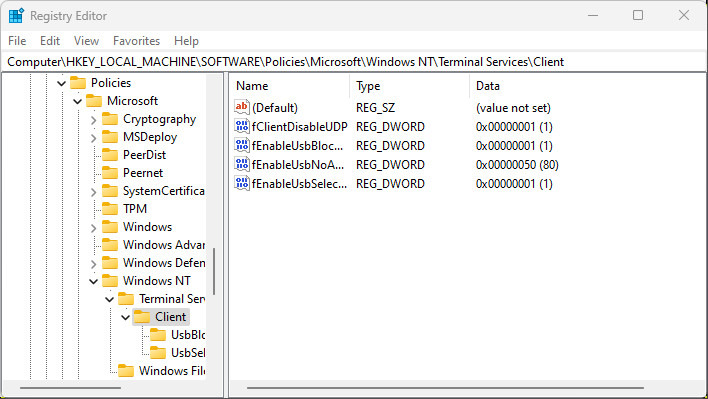
一位 Microsoft Q&A 用户比较了两台服务器,发现出问题的服务器在 Policies 路径下多了一个注册表项。删除它后无需重启即可解决问题。
Windows 家庭版无法充当远程桌面主机。Microsoft 未在 Windows 家庭版中包含远程桌面主机功能。你可以从家庭版连接到其他计算机,但无法接受到家庭版的传入连接。设置页面会显示“Your Home edition of Windows 11 doesn’t support Remote Desktop”或者该选项不会出现。
修复 1: 通过组策略启用远程桌面
组策略编辑器是启用远程桌面的正确位置,因为它控制了 Windows 首先检查的设置。
此修复适用于 Windows 11 专业版、企业版和教育版。它不适用于家庭版,因为 Windows 家庭版无法托管内置的远程桌面会话。如果您使用 Windows 家庭版,这些内置的 RDP 修复将无法启用托管。请使用 Windows 专业版或第三方远程访问工具。
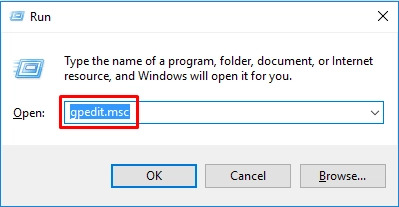
按下 Windows + R,输入 gpedit.msc,然后按回车键

转到 计算机配置 > 管理模板 > Windows 组件 > 远程桌面服务 > 远程桌面会话主机 > 连接
找到策略“允许用户使用远程桌面服务进行远程连接”双击它,选择已启用,并单击确定
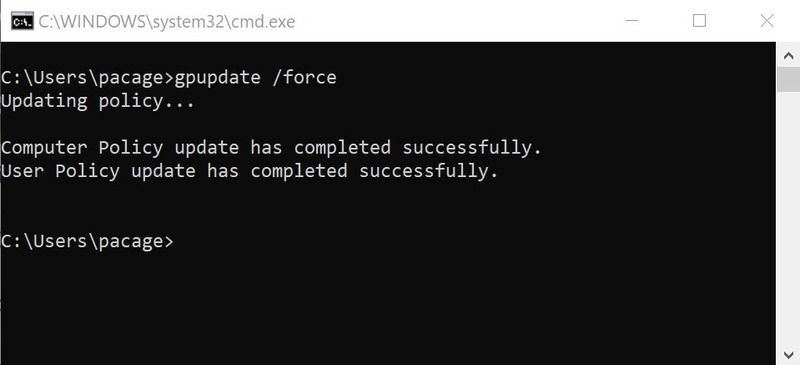
以管理员身份打开命令提示符并运行: gpupdate /force

重新启动您的计算机
重新启动后,转到 设置 > 系统 > 远程桌面。切换开关现在应该有响应。如果仍显示 “Some settings are managed by your organization,” 则域管理员已设置了你无法覆盖的策略。请联系你的 IT 部门。
一位用户在 2026 年 2 月的 Windows 11 论坛上确认,在注册表方法失败后,此修复有效。他们写道: “组策略起作用了。我是从 Gemini 那里得到的.. 我知道这很蠢,但我对 google 失去耐心了。”
修复 2:编辑注册表以允许远程桌面
当组策略编辑器不可用,或当你需要在未连接到域的计算机上启用远程桌面时,注册表方法同样适用。
此修复适用于 Windows 11 专业版、企业版和教育版。它不会使 Windows 11 家庭版成为受支持的远程桌面主机。在家庭版中,更改此注册表值没有任何效果,因为不包含主机功能。
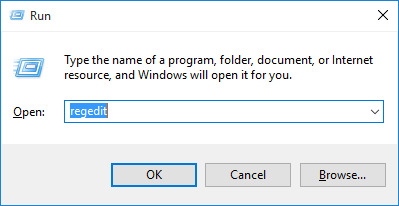
按下 Windows + R,输入 regedit 并按 Enter 键

导航到 HKEY_LOCAL_MACHINE\SOFTWARE\Policies\Microsoft\Windows NT\Terminal Services

如果此处存在 fDenyTSConnections,请双击它并将其值设置为 0。如果没有,导航到 HKEY_LOCAL_MACHINE\SYSTEM\CurrentControlSet\Control\Terminal Server
找到 fDenyTSConnections 并将其值设置为 0。如果在任一位置都不存在,请在右侧窗格中右键单击,选择 新建 > DWORD(32 位)值,将其命名为 fDenyTSConnections,并将值设置为 0
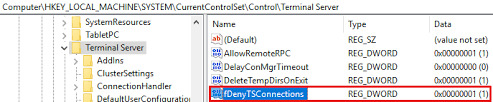
关闭注册表编辑器并重新启动计算机
Policies 路径优先于 Control 路径。如果两个位置都存在 fDenyTSConnections,请将两者都更改为 0,或完全删除 Policies 路径中的那个。
注册表项优先级
| 注册表路径 | 优先级 | 效果 |
| HKEY_LOCAL_MACHINE\SOFTWARE\Policies\Microsoft\Windows NT\Terminal Services | 优先 | 如果存在,则覆盖 Control 路径 |
| HKEY_LOCAL_MACHINE\SYSTEM\CurrentControlSet\Control\Terminal Server | 标准位置 | 仅在 Policies 路径不存在时使用 |
| fDenyTSConnections 值 | 在活动路径中必需 | 0 = 允许远程桌面,1 = 拒绝远程桌面 |
Microsoft Q&A 上的一位用户通过比较一个正常工作的服务器与一个灰显的服务器之间的注册表项,解决了他们的问题。出问题的服务器在 Policies 路径下多了一个键。他们将其删除后,无需重启,远程桌面立即可用。
解决方法 3:使用 gpresult 确定是哪项策略阻止了远程桌面
如果已应用修复 1 或修复 2,但切换开关仍为灰显,或在重启后又变为关闭,请运行 gpresult 以确定是哪项策略在强制该禁用状态。
此修复最适用于已加入域的计算机或配置了本地组策略的独立 PC。如果设备由 Intune、MDM 或 ConfigMgr 管理,gpresult 可能无法显示完整来源,但仍可确认是否涉及经典组策略。
以管理员身份打开命令提示符
运行:gpresult /H “%USERPROFILE%\Desktop\gpresult.html”
在您的桌面上打开生成的 HTML 文件
按 Ctrl + F,然后搜索“远程桌面”或“终端服务”
查找策略名称以及是由哪个 GPO 应用的
请注意其是否显示为来自本地策略或域策略。如果该计算机由 Intune、MDM、ConfigMgr 或 Azure AD 管理,您可能需要让 IT 管理员检查管理控制台。
Microsoft Q&A 上 2023 年 11 月的一则讨论帖专门讨论了这一点:”gpresult 会告诉你这是由 GPO 还是 ConfigMgr 在管理此项。”
请携带 gpresult 的输出联系你们的 IT 部门,并请他们调整该策略。你无法从本地计算机覆盖组织策略。
修复 4:如果已启用远程桌面但连接失败,请启用防火墙规则
如果远程桌面的入站规则被禁用,Windows 防火墙可能会阻止远程桌面连接。即使通过组策略或注册表启用了远程桌面,若防火墙规则被禁用,连接仍会失败。
在通过策略或注册表启用远程桌面后,可能需要此操作,尤其是在“设置”应用未自动启用防火墙规则的情况下。此修复旨在解决连接失败问题,而非灰显的切换开关。
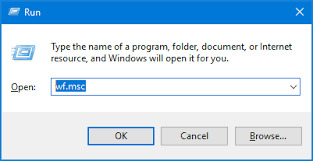
按下 Windows 键 + R,输入 wf.msc 并按 Enter 键以打开具有高级安全性的 Windows Defender 防火墙
单击左侧窗格中的入站规则
找到 Remote Desktop – User Mode (TCP-In) 和 Remote Desktop – User Mode (UDP-In),分别右键单击每个并选择启用规则
关闭防火墙控制台
或者,使用 PowerShell 一次性启用所有远程桌面规则:
Get-NetFirewallRule -DisplayGroup “Remote Desktop” | Set-NetFirewallRule -Enabled True
在运行此命令之前,以管理员身份运行 PowerShell。
微软的故障排除指南建议,当远程桌面看起来已启用但连接失败时,检查 Remote Desktop – User Mode (TCP-In) 和 Remote Desktop – User Mode (UDP-In)。多个用户在 Microsoft Q&A 上确认,在设置中远程桌面看起来已启用,但连接仍然失败,直到他们启用了这些特定的防火墙规则。
如果在完成这些修复后,远程桌面仍然是灰色不可用
如果您运行 Windows 家庭版并需要远程桌面功能,您无法通过这些修复中的任何一种来启用它。微软未在 Windows 家庭版中包含远程桌面主机功能。微软自己的设置说明告诉用户,在启用远程桌面之前先确认远程电脑运行的是 Windows 11 专业版。您有两个选项:升级到 Windows 专业版,或者使用像 HelpWire 这样适用于所有 Windows 版本的第三方远程访问软件。
当已启用远程桌面但连接被防火墙配置文件规则阻止时,将网络配置文件更改为“专用”可能有帮助。由组策略导致的远程桌面切换开关变灰,靠这个方法不太可能解决。请转到 设置 > 网络 & Internet,单击您的连接,如果在启用远程桌面后连接失败,则将网络配置文件设置为“专用”
常见问题解答
远程桌面通常呈灰色不可用,是因为有策略或管理设置在阻止它。其原因可能来自本地组策略、域组策略、Intune/MDM、ConfigMgr,或受策略管控的注册表值。需要检查的主要策略是“允许用户使用远程桌面服务进行远程连接”当它被禁用时,Windows 可能会将远程桌面开关设为只读,或显示“某些设置由你的组织管理”
Windows 11 家庭版不支持充当远程桌面主机。您可以从家庭版连接到其他计算机,但无法启用对家庭版的传入连接。Microsoft 未在 Windows 家庭版中包含远程桌面主机功能。要启用远程桌面主机功能,您必须升级到 Windows 11 专业版、企业版或教育版。
使用组策略编辑器在 计算机配置 > 管理模板 > Windows 组件 > 远程桌面服务 > 远程桌面会话主机 > 连接 中启用远程桌面策略。将“允许用户使用远程桌面服务进行远程连接”设置为已启用,然后运行 gpupdate /force 并重启。在加入域的计算机上,请联系您的 IT 部门,因为组织策略会覆盖本地更改。