远程桌面连接窗口打开时比你的屏幕小,边缘出现滚动条,点击最大化也没有任何变化。这是 Windows 用户常见并报告的 mstsc.exe 问题:无法将 RDC 会话窗口最大化为全屏。其原因通常归结为少数几个方面:Default.rdp 文件配置不当、按主机的注册表缓存陈旧,或 Windows 11 的显示缩放设置高于 100%。下面的修复方法适用于 Windows 10 和 Windows 11 上的 mstsc.exe,来源于微软文档、Microsoft Q&A 社区帖子以及经证实有效的社区变通方法。
如果你宁愿完全跳过故障排除,HelpWire 是一款免费的远程访问替代方案,可在无需任何配置的情况下自动适配显示尺寸。
为什么远程桌面无法全屏显示
在大多数情况下,RDP 无法全屏,是因为在 mstsc.exe 中的显示配置滑块被设置为低于“全屏”且该设置被保存到了 %USERPROFILE%\Documents 下的 Default.rdp 文件中。mstsc 每次启动都会读取该文件,并按照其中最后保存的分辨率打开会话。
第二个原因是在注册表 HKEY_CURRENT_USER\Software\Microsoft\Terminal Server Client\Servers 下为每个主机缓存的 winposstr 值,这可能导致即使你已更正显示设置,mstsc 仍恢复为错误的窗口大小。在 Windows 11 上,非 100% 的显示缩放可能会导致即使选择了全屏,mstsc 仍恢复为不正确的窗口大小或显示滚动条。
修复 1. 将显示配置滑块设置为全屏
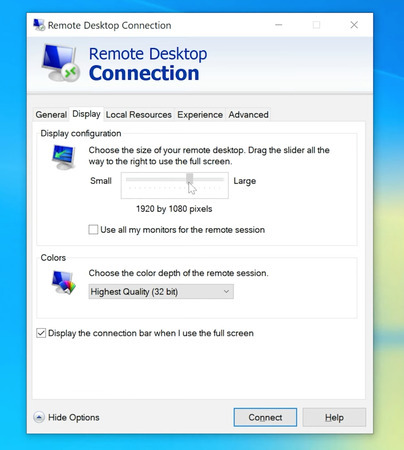
在连接之前,在 mstsc.exe 对话框中将显示配置滑块设置为全屏,是最快的修复方法,并能为大多数用户解决该问题。该设置会写入 Default.rdp,并在以后的连接中保持有效。
通过在开始菜单中搜索,或按 Win+R 运行 mstsc,打开“远程桌面连接”
点击“显示选项”
选择“显示”选项卡。
将显示配置滑块移到最右侧,设置为大(全屏)

连接到远程计算机。
如果在重新连接后远程桌面窗口仍未全屏,或者你是通过已保存的 .rdp 文件发起连接而不是在 mstsc 对话框中输入地址,那么对该滑块的更改不会更新该文件。请使用修复 4 直接编辑它。
修复 2. 使用 Ctrl+Alt+Break 在会话过程中切换全屏模式
Ctrl+Alt+Break 可在不离开会话的情况下在窗口化和全屏模式之间切换 mstsc 窗口。在会话处于活动状态且 mstsc 窗口获得焦点时按下该组合键。
此快捷键仅更改窗口框架。它不会重新协商远程会话的分辨率,因此如果会话是在小于本地显示器的分辨率下建立的,即使在全屏框架内,滚动条也会保留。它会移除可见的窗口边框,但这并不是分辨率问题的解决方案。
没有物理 Break 键的笔记本电脑可以使用屏幕键盘实现相同效果。通过 Win+R 运行 osk,在物理键盘上按住 Ctrl 和 Alt,然后在屏幕键盘上单击 Pause 键。
限制:在 mstsc 中的 Ctrl+Alt+Break 切换仅切换窗口框架;不会更改远程会话分辨率。如果会话分辨率与本地显示不匹配,滚动条会持续存在。许多笔记本键盘没有 Break 键;需要使用 osk.exe 作为变通方法。该快捷键会被本地 mstsc 客户端拦截,永远不会转发到远程计算机。
修复 3。通过 mstsc 命令行强制全屏
使用 /f 标志启动 mstsc.exe 将在全屏模式下启动会话,而不管 Default.rdp 中保存了什么。这在滑块修复不生效或从脚本或桌面快捷方式启动连接时很可靠。
从 Win+R 或命令提示符运行此命令,以全屏模式打开 mstsc 对话框:
mstsc /f
使用一条命令以全屏方式连接到指定主机:
mstsc /v:HOSTNAME /f将 HOSTNAME 替换为远程计算机的 IP 地址或计算机名。若要指定确切的会话分辨率而非真正的全屏:
mstsc /w:1920 /h:1080请将像素值替换为您本地显示分辨率对应的数值。它们位于 设置 > 系统 > 显示。
修复 4. 直接编辑 .rdp 文件
编辑 Default.rdp 文件是解决反复出现的全屏问题最持久的修复方法,而且这一步也是大多数同类指南完全跳过的。
该文件是纯文本,位于 %USERPROFILE%\Documents\Default.rdp。在记事本中将其打开。
找到包含“screen mode id”的那一行,并将其设置为:
screen mode id:i:2值为 2 表示全屏。值为 1 表示窗口模式。如果你还有 desktopwidth 和 desktopheight 项,请确认这些值与本地显示分辨率一致。不正确的显式值可能会覆盖全屏指令。
如果您希望一次性重置所有内容,请关闭 mstsc,从 %USERPROFILE%\Documents 中删除 Default.rdp,然后重新打开 mstsc。该文件会以默认的远程桌面设置重新生成,其中包括默认的全屏显示设置。
工作原理:.rdp 文件的显示参数 screen mode id:i:2 指示 mstsc 在会话打开时填满整个本地显示器。desktopwidth 和 desktopheight 以像素为单位设置远程会话的分辨率,并在连接时与主机协商。每次启动 mstsc 都会读取 Default.rdp,并在您通过“Show Options”对话框更改设置时重写。直接编辑该文件会在下一次连接时生效,无需重新启动。删除该文件会将已保存的显示设置重置为 mstsc 的默认值,即“全屏”
修复 5: 使用 HelpWire 作为变通方案
如果 mstsc 的显示问题阻碍了您的工作,HelpWire 可以作为一个实用的临时变通方案。它是一款免费的远程访问替代工具,不依赖远程桌面协议或 Default.rdp 设置,因此无需调整 RDP 显示滑块、已保存的 .rdp 文件或 3389 端口配置。HelpWire 包含适配窗口的显示选项,使远程屏幕无需手动进行 RDP 设置即可适配会话窗口。它可在 Windows、macOS 和 Linux 上运行,当 mstsc 会话总是以错误的尺寸打开或出现滚动条时,这很有用。
常见问题
mstsc 中出现滚动条,是因为“显示”配置滑块被设置为低于“全屏”且该设置会写入 %USERPROFILE%\Documents 下的 Default.rdp。将“显示选项” > “显示”中的滑块移动到“全屏”并重新连接,对大多数用户即可解决此问题。如果问题只影响某一台特定的远程计算机,原因是 HKEY_CURRENT_USER\Software\Microsoft\Terminal Server Client\Servers 下陈旧的按主机存储的注册表项。在 Windows 11 上,无论滑块如何设置,显示缩放高于 100% 也可能导致该症状。
Ctrl+Alt+Break 在不断开会话的情况下在全屏和窗口模式之间切换 mstsc 窗口。该快捷键由 RDP 客户端在本地处理,且不会转发到远程计算机。它不会更改会话分辨率,因此如果分辨率不匹配,即使切换后,全屏窗口内也会出现滚动条。没有物理 Break 键的笔记本电脑可以在物理键盘上按住 Ctrl+Alt 的同时,点击屏幕键盘上的 Pause,而屏幕键盘可通过在 Win+R 中运行 osk 打开。
在记事本中打开位于 %USERPROFILE%\Documents 的 Default.rdp,并设置 screen mode id:i:2。该设置会在各个会话之间保持不变,并指示 mstsc 在每次连接时以全屏模式打开。如果你是从已保存的 .rdp 文件启动,而不是在 mstsc 对话框中输入地址,请直接编辑该已保存的文件,并在那里设置相同的值。向同一个文件添加 smart sizing:i:1 可在会话分辨率与显示器不完全匹配时防止出现滚动条。
在许多 mstsc 设置中,会话分辨率实际上在连接时就已确定。如果调整 mstsc 窗口大小未更新远程桌面,可在 .rdp 文件中添加 smart sizing:i:1 作为缩放回退方案,或测试支持动态分辨率的客户端或配置,例如 Windows App。动态分辨率的行为取决于客户端、主机、所使用的 .rdp 设置以及连接类型,因此在不同环境中的结果会有所不同。