
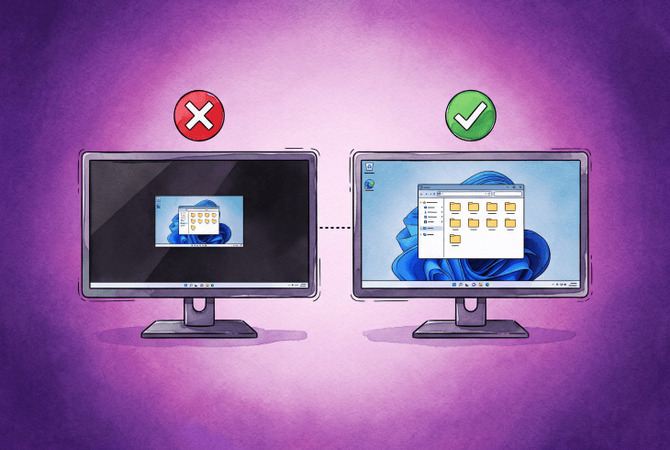
当客户端与主机使用不同的显示缩放设置,或当会话无法适配客户端屏幕经缩放后的工作区时,远程桌面的屏幕分辨率就会出错。将高 DPI 的客户端连接到无法接受其缩放比例的主机时,会得到一个文本微小的会话。请求的会话尺寸大于客户端屏幕的逻辑工作区时,打开后会出现滚动条,并且任务栏无法触及。在远程桌面连接中的显示配置滑块可以把过大的会话缩小,但它无法修复过小的文本,因为它改变的是会话的像素数量,而不是其缩放比例。
在大多数主机上,修复文本过小的最快方法是:将本地 Windows 的缩放设置为你希望在会话中使用的值,并在重新连接之前先注销 Windows,因为mstsc会在你注销之前一直保留旧的缩放设置。对于过大的会话,将物理分辨率除以缩放比例,然后使用mstsc /w和/h开关请求一个更小的会话。本指南中的修复方法按症状分组,并有一张表格展示每个 Windows 主机版本如何处理缩放。
HelpWire 是一款用于 IT 支持工作的远程访问软件。它会在其自身的 HelpWire Operator 应用程序 窗口中显示远程屏幕,其适配模式会将该图像缩放到窗口大小,无论远程电脑运行的是何种分辨率和 DPI。这正适用于这种情况,因为问题出在远程桌面如何呈现在您的屏幕上,而 HelpWire 完全不使用 RDP 的缩放协商机制,无需编辑任何 .rdp 文件或注册表值。
为什么远程桌面显示缩放在两个屏幕之间会失效
缩放会出问题,是因为RDP会根据客户端在连接时发送的尺寸和缩放系数来构建会话,而主机会阻止在会话内部对它们进行任何更改。默认情况下,远程会话会继承客户端的缩放百分比,因此一台设置为 150% 的笔记本会产生一个 150% 的会话。Windows OS Hub 关于 RDP DPI 的文章记录了这种继承关系以及随之而来的锁定。在会话内打开设置 > 系统 > 显示,Windows 会提示无法在远程会话中更改显示设置。
当一方无法完成这种传递时,就会出现不匹配。高 DPI 客户端连接到无法接受其发送的缩放系数的主机时,会得到逐像素绘制的会话。一位 Surface Book 用户将其在 4K 屏幕上的结果描述为字体和应用窗口小到无法使用。
相反的症状是远程桌面屏幕分辨率对窗口来说过大,这只是简单的算术。Windows 以逻辑像素来度量mstsc窗口的空间,逻辑像素等于物理像素除以缩放系数。2026 年 2 月在 Microsoft Q&A 上的一个答复以一台在 125% 缩放下的2560x1440显示器为例进行说明:逻辑高度降至 1152 像素,因此请求高度为 1200 像素的会话无法容纳,Windows 会添加滚动条。
主机会保留连接时发送的尺寸和缩放系数,直到客户端请求更改。Windows App在其调整大小选项开启时,会在窗口变化时重新发送尺寸,但在mstsc中,缩放系数始终与会话启动时所在的显示器绑定。
大多数人最先尝试的做法,以及为何会失败
在关于远程桌面屏幕分辨率过小的帖子中,反复出现的四种表面性的解决办法:
-
智能缩放。一位在 Microsoft Q&A 上的 Server 2022 用户将这种选择描述为:要么出现滚动条而任务栏无法触及,要么启用智能缩放,但文本小到无法阅读。
-
显示配置 滑块。该滑块和
desktopwidth行各有其用处,我们关于远程桌面分辨率过小的指南已对它们进行说明,但它们控制的是像素数量,而不是缩放比例。 -
更改本地缩放比例并立即重新连接。
mstsc进程会保留旧的 DPI 上下文,直到您注销 Windows,因此该更改看起来没有任何效果。 -
尝试更改屏幕分辨率,在远程桌面会话内通过设置进行。最终会出现上面引用的错误消息。
如何在远程桌面中调整屏幕分辨率:经验证的修复方法
先调整缩放比例,其次再调整像素数量,因为缩放不匹配是导致大多数会话尺寸错误的原因。下文的每个修复都有微软文档或论坛答复以及用户报告作为依据,并在其相应部分附有链接,分组则按照你所见的症状来组织。
高 DPI 客户端上的远程桌面屏幕分辨率过小
修复一个过小的会话,目标只有一个:让客户端的缩放比例与会话的缩放比例保持一致。先从客户端开始,因为它在主机上不需要管理员权限。
解决方法 1:匹配客户端缩放比例并注销
在会话内将本地缩放设置为所需的值,然后注销,因为会话会继承 mstsc 在启动时读取的缩放比例。这是在我浏览过的各个帖子中被证实最有效的修复方法,并且它在客户端设置远程桌面显示缩放,而大多数当前主机都会从那里读取该设置。
-
按下 Win + I,打开 系统 > 显示。
-
在 缩放和布局 下,将 缩放 设置为你在会话中想要的百分比,例如 125% 或 150%。在 Windows 10 中,相同的控件名为 更改文本、应用和其他项目的大小。
-
打开 开始,单击你的帐户图片,并选择 注销。
-
重新登录,关闭所有已打开的远程桌面连接窗口,然后重新连接。
如果新的本地缩放比例使您自己的桌面过大,请将本地缩放比例保持为您喜欢的值,然后转到修复 2。
修复 2:在 .rdp 文件中设置 desktopscalefactor
在连接文件中添加一行缩放系数,使会话的缩放比例不同于本地屏幕。Microsoft 的 RDP 属性参考列出了100、125、150、175、200、250、300、400和500作为有效值,并将该属性标记为已弃用,因此应将其视为权宜之计,而非永久性设置。
-
在远程桌面连接中,单击显示选项,停留在常规选项卡上,单击另存为,并将该连接保存为
.rdp文件。 -
右键单击该文件并选择 打开方式 > 记事本。
-
添加下面这一行,并使用你想要的百分比:
desktopscalefactor:i:150 -
保存该文件,并使用它打开连接。
如果会话忽略该行,那么限制在于主机本身。 Microsoft Q&A 上的一位管理员在迁移到 1920x1080 笔记本后添加了该值,但发现 RDP 完全忽略了它,该帖中的答案将原因追溯到主机版本。请查看下方版本表中的主机行。
修复 3:通过 IgnoreClientDesktopScaleFactor 覆盖主机缩放比例
让主机忽略客户端缩放,然后在用户配置文件中自行设置会话 DPI。 Windows OS Hub 对这两个数值都有说明。在远程会话内运行这些命令。
-
使用管理员账户连接,使用以管理员身份运行打开命令提示符,并运行:
reg add "HKLM\SYSTEM\CurrentControlSet\Control\Terminal Server\WinStations" /f /v IgnoreClientDesktopScaleFactor /t REG_DWORD /d 1 -
使用下表中的
LogPixels值为你的账户设置 DPI。此示例设置为 150%:reg add "HKCU\Control Panel\Desktop" /f /v LogPixels /t REG_DWORD /d 144 -
注销,以便在下次登录时加载新值:
logoff -
重新连接。会话将以您设置的 DPI 打开,而不受客户端缩放影响。
如果需要应用新缩放设置的账户没有管理员权限,请在该用户自己的会话中,从普通的 命令提示符 运行步骤 2。某些 Server 版本会完全跳过第一个值,下面的版本表显示了具体是哪些。
| 缩放比例 | LogPixels (十进制) |
desktopscalefactor |
|---|---|---|
| 100% | 96 |
100 |
| 125% | 120 |
125 |
| 150% | 144 |
150 |
| 175% | 168 |
175 |
| 200% | 192 |
200 |
| 250% | 240 |
250 |
| 300% | 288 |
300 |
解决方法 4:通过 mstsc.exe.manifest 文件强制位图缩放
使 mstsc 以 DPI 无感知的应用运行,这样 Windows 会将整个会话窗口按你的本地缩放比例拉伸。代价是文字会更模糊。正如 Microsoft 的高 DPI 开发者指南 所述,Windows 会对 DPI 无感知的桌面应用窗口进行位图拉伸。用户在一条 Microsoft Q&A 帖子 中确认该修复在 Windows 10 客户端上有效,而同一帖子报告它在 Windows 11 上不起作用,因此仅在 Windows 10 客户端上使用。下面的清单面向 64 位 Windows。
-
以管理员身份打开命令提示符并启用外部清单:
reg add "HKLM\SOFTWARE\Microsoft\Windows\CurrentVersion\SideBySide" /v PreferExternalManifest /t REG_DWORD /d 1 /f -
以管理员身份打开记事本,并粘贴此清单:
<?xml version="1.0" encoding="UTF-8" standalone="yes"?><assembly xmlns="urn:schemas-microsoft-com:asm.v1"
manifestVersion="1.0"
xmlns:asmv3="urn:schemas-microsoft-com:asm.v3"><dependency><dependentAssembly><assemblyIdentity type="win32"
name="Microsoft.Windows.Common-Controls" version="6.0.0.0"
processorArchitecture="amd64" publicKeyToken="6595b64144ccf1df"/></dependentAssembly></dependency><asmv3:application><asmv3:windowsSettings
xmlns="http://schemas.microsoft.com/SMI/2005/WindowsSettings"><ms_windowsSettings:dpiAware xmlns:ms_windowsSettings="http://schemas.microsoft.com/SMI/2005/WindowsSettings">false</ms_windowsSettings:dpiAware></asmv3:windowsSettings></asmv3:application></assembly> -
将其保存为
C:\Windows\System32\mstsc.exe.manifest,并将保存类型设置为所有文件,这样记事本就不会附加.txt。 -
关闭所有远程桌面连接窗口并重新连接。
一篇 Dynamics 社区帖子 警告称,Windows 更新可能会移除 PreferExternalManifest 值,因此如果该修复停止生效,请先检查注册表。该值在系统范围内生效,因此只要可执行文件带有外部清单,Windows 就会优先使用该外部清单,而一位 GitHub gist 上的评论者 质疑这是否会扩大攻击面。客户升级到较新的 Windows 版本后,我会立即将其删除。
远程桌面屏幕分辨率过高或被裁剪
将所请求的会话缩小,直到它适合你的逻辑工作区,或者在主机上为其设置上限,这样就没有客户端能够要求更多。
解决方法 5:将会话大小调整为与您的逻辑工作区相同的大小
将你的物理分辨率除以缩放因子,然后请求一个小于该结果的会话。在 125% 缩放下的 2560x1440 显示器会得到 2048x1152 的逻辑像素,再为标题栏和任务栏预留约 100 个逻辑像素的高度后,1920x1050 就能适配。若要在更大的尺寸下实现 1:1 像素,请将本地缩放设置为 100% 并注销。与修复 1 的步骤相同。
-
打开设置 > 系统 > 显示,记下显示 分辨率和缩放数值,然后用分辨率除以缩放。从逻辑高度中减去大约 100 像素。
-
按下 Win + R,并使用 Microsoft 的 mstsc 参考中的宽度和高度开关,以如下大小启动连接:
mstsc /v:PC-NAME /w:1920 /h:1050 -
将
PC-NAME替换为远程 PC 的主机名或 IP 地址。
如果窗口以正确的大小打开但无法全屏显示,那是另一个问题,我们关于无法全屏的 RDP 会话的指南讲解了其中与Default.rdp相关的部分。
修复 6:使用组策略限制会话大小
通过组策略在主机上设置会话大小上限,这样任何客户端都无法请求比你的屏幕更大的桌面。该限制适用于会话使用的每个显示器,一条关于重新连接后窗口被调整大小的 Microsoft Q&A 讨论串中的答复建议将其设置为与你的显示器分辨率一致。此操作需要本地组策略编辑器,该工具随专业版、企业版和服务器版提供。
-
在主机上,按下 Win + R,输入
gpedit.msc,然后按下 Enter。 -
转到 计算机配置 > 管理模板 > Windows 组件 > 远程桌面服务 > 远程桌面会话主机 > 远程会话环境。
-
打开 限制最大显示分辨率,选择 已启用,输入会话应适配的客户端显示器的宽度和高度,然后单击 确定。
-
应用该策略并重新连接:
gpupdate /force
在 Windows 应用中更改远程桌面的屏幕分辨率
将这台 PC 添加到 Windows App,并在其设备卡片上设置会话大小,因为该应用会按设备存储显示选项。微软在其 Windows App 设置指南中,将 Windows 上的 Windows App 中的远程 PC 连接列为预览功能,并将 远程桌面连接 称为正式可用的选项。
修复 7:添加 PC 并选择固定分辨率
在设备卡片上关闭默认显示设置,并从列表中选择一个分辨率,此后每次连接该电脑都会以该分辨率打开。
-
从Microsoft 商店安装Windows 应用,并在设备选项卡中打开它。
-
在左侧导航中选择加号(+)图标,在PC 名称中输入主机名或 IP 地址,然后选择添加。
-
选择 PC 卡片上的省略号 (…),然后选择 设置。
-
关闭使用默认设置,并将显示配置设置为单显示器。
-
关闭 调整大小时更新分辨率,然后从 分辨率 列表中选择一个大小。
这些选项名称来自 Microsoft 的 Windows App 显示设置页面。Windows App 缺少旧版 Remote Desktop 应用所支持的 DPI 兼容性覆盖功能;Microsoft Q&A 讨论帖指出,没有该功能会导致某些应用渲染不正确,从而成为阻碍因素。对于这些应用,请继续使用 mstsc 并采用 Fix 4。
在远程桌面中无需重新连接即可更改屏幕分辨率
使用在调整大小时更新分辨率的 Windows App,因为经典客户端在连接后无法更改会话大小。 Microsoft 的远程桌面客户端功能比较 将 Windows(MSTSC)中的动态分辨率标记为不受支持。 CmdrKeene 的客户端比较 指出,调整 mstsc 窗口大小不会更改会话分辨率,而在 Windows App 之前的商店版 Remote Desktop 应用会按新的窗口大小精确重绘远程桌面。 Microsoft 的显示设置页面 描述了 Windows App 选项的相同行为。
修复 8:在调整大小时启用分辨率更新
在设备卡片上开启调整大小选项,拖动窗口边缘时,远程分辨率会随窗口变化。
-
在Windows 应用中,选择该 PC 卡片上的省略号(…)然后选择设置。
-
将使用默认设置关闭,并选择单一显示。
-
启用 调整大小时更新分辨率。
-
以窗口模式而非全屏模式进行连接,并拖动窗口的一个角。远程分辨率会更改以匹配窗口。
Microsoft Q&A 上的一位用户 发现会话菜单中的显示切换开关每天都需要重新设置。
跨不同 DPI 的显示器进行缩放
请在计划使用的显示器上启动会话,因为会话会保持其启动所在显示器的缩放比例。
修复 9:在正确的显示器上启动并统一缩放比例
从目标显示器发起连接,或者将两个显示器设置为相同的缩放比例。Microsoft Q&A 上的 2026 年 6 月回答证实了 4K 笔记本与 1080p 外接显示器搭配时的限制:将会话从一个屏幕拖到另一个屏幕,文字就会变得难以辨认。
-
在点击连接之前,将远程桌面连接窗口移动到目标显示器。
-
若要在两个显示器上进行会话,请打开 显示选项 > 显示 并勾选 在远程会话中使用所有监视器,或者将以下行添加到
.rdp文件:use multimon:i:1 -
如果您经常在屏幕之间拖动会话,请将两个显示器的缩放值在设置 > 系统 > 显示中设置为相同,并注销。
不同 Windows 版本下的远程桌面屏幕分辨率行为
主机版本决定会话是否遵循你的客户端缩放比例,以及服务器端覆盖是否有效,因此在选择解决方案之前请先检查主机。使用表格来确定主机监听连接的哪一侧。前三列来自 Windows OS Hub 和一条关于较旧主机的问答答案。最后一列是我基于它们给出的选择。由于我信任的来源都未记录其覆盖行为,我未包含 Windows 11 主机。
| 主机版本 | 会话跟随客户端缩放比例 | IgnoreClientDesktopScaleFactor |
优先尝试的修复 |
|---|---|---|---|
| Windows Server 2008 R2 | 否 | 不适用 | 在 Windows 10 客户端使用修复 4 |
| Windows Server 2012 R2, 2016, 2019, Windows 10 | 是 | 生效 | 修复 3,或在无管理员权限的情况下使用修复 1 |
| Windows Server 2022, 2025 | 是 | 被忽略 | 修复 1 |
如何使用 HelpWire 将远程屏幕适配到您的窗口
连接到 HelpWire,并在 HelpWire Operator 应用中选择适配模式,远程屏幕会按比例缩放以适配你的窗口,而不会更改远程 PC。如果你的问题是如何在远程桌面中为一次性支持通话调整屏幕分辨率,那么无需编辑 .rdp 的做法是:在该会话中不使用 RDP。操作步骤请参阅 HelpWire 知识库中的 快速连接指南 和 远程连接选项参考。
-
下载 HelpWire Quick Connect 并启动它。
-
复制应用中显示的连接链接,并通过电子邮件、聊天或服务台工单将其发送给远程PC端的人员。
-
远程用户打开链接,运行 HelpWire Client 应用程序(在 Windows 上无需安装)然后点击授予访问权限。
-
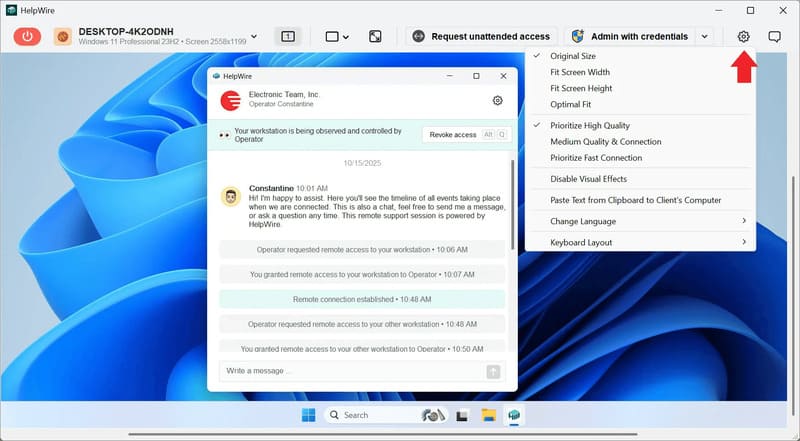
在 HelpWire Operator 窗口中,从工具栏打开远程连接选项菜单。
-
选择 最佳适配,将宽度和高度同时适配到窗口。适应屏幕宽度 和 适应屏幕高度 仅适配一侧,原始大小 则以逐像素显示远程屏幕。
-
如果缩小后的文本看起来模糊,请在同一菜单中选择优先高质量。
-
对于具有多个显示器的远程 PC,请使用工具栏上的屏幕按钮来显示单个屏幕,或将视图水平或垂直分割。
-
工作完成后,点击左上角的断开连接按钮。
常见问题
RDP 连接文件的会话宽度和会话高度最多可接受 8192 像素。 Microsoft 的 RDP 属性参考 将 200 到 8192 列为 desktopwidth 和 desktopheight 的有效范围。
经典客户端的窗口无法放大到超过你连接时的分辨率。 CmdrKeene 的客户端比较 举了一个从 4K 显示器以 1920x1080 分辨率连接的示例,此时窗口最大只能占据屏幕的四分之一。要铺满屏幕,请在连接之前更改远程桌面的屏幕分辨率,将滑块设置为 全屏 或显示器的原生分辨率。
是的,在慢速链路和主机上,更大的会话会带来更高的开销。较低的限制可以提高连接性能,尤其是在慢速链路上,并降低服务器负载。
运行 mstsc /l 以列出显示器 ID,然后在 .rdp 文件中添加一行例如 selectedmonitors:s:0,1 来指定它们。Microsoft 的属性参考指出,所选显示器必须是连续的,第一个 ID 将成为会话中的主显示器,并且必须开启多显示器模式。
不,跨屏模式仅适用于并排放置的显示器。 Microsoft 的 mstsc 文档 指出,跨屏显示的显示器必须使用相同的分辨率并水平对齐,不支持垂直堆叠。
不,微软已经将其下架。远程桌面客户端概述指出商店应用已停止支持,且不再提供下载或安装,并将用户引导至Windows App。

