

在 Microsoft 远程桌面会话中按下Ctrl+Alt+Del并不会在远程计算机上打开任务管理器。该快捷键会先被你的本地操作系统拦截,因此你要么看到什么也没发生。或者如果你以窗口模式运行 RDP,任务管理器会在你自己的电脑上打开,而不是在你正尝试管理的那台电脑上打开。
这让许多熟悉 Windows 却不常使用远程会话的人感到困惑。你连接到一台运行缓慢的机器,或者需要检查是什么占用了 CPU,肌肉记忆会让你使用多年来一直在用的同一个快捷键。
但一旦你知道方法,解决起来并不难,而且方法不止一种。在本文中,我将逐一介绍在远程桌面上打开任务管理器的 10 种方法。
注意: 行为可能会因 RDP 客户端、窗口模式和本地系统配置而略有不同。
选择在远程桌面上打开任务管理器的最佳方法
您的选择取决于您是否能在远程计算机上使用键盘、它运行的是哪个 Windows 版本,以及您需要的是一次性修复还是在常规会话期间可重复的工作流程。
请阅读表格,以找到适合您情况的方法。
| 方式 | 如何触发 | 是否直接打开任务管理器 | 需要额外步骤 | 在窗口化 RDP 模式下可靠 | Windows 版本支持 | 需要键盘 |
|---|---|---|---|---|---|---|
| Ctrl+Alt+End | 键盘快捷键 | 否 | 在 Windows 安全屏幕中单击 任务管理器 | 是 | 所有版本 | 是 |
| Ctrl+Shift+Esc | 键盘快捷键 | 是 | 无 | 通常可以,但某些 RDP 版本会在本地捕获 | 所有版本 | 是 |
| Right-Click Start (Win+X) | 右键单击开始按钮或按下Win+X | 是 | 无 | 是 | 仅限 Windows 8、10 和 11 | 否(Win+X 作为键盘替代) |
| Right-Click Taskbar | 右键单击任务栏空白区域 | 是 | 无 | 是 | Windows 11 版本 22H2 及更高版本 | 否 |
| Start Menu Search | 单击搜索栏,输入任务管理器 |
是 | 无 | 是 | 仅限 Windows 10 和 11 | 否 |
| Run Dialog (Win+R) | 按下Win+R,输入taskmgr |
是 | 无 | 是 | 所有版本 | 是 |
| Command Prompt / PowerShell | 在已打开的终端中输入taskmgr |
是 | 终端必须已打开 | 是 | 所有版本 | 是 |
| File Explorer Path | 导航到C:\Windows\System32\taskmgr.exe,或在文件资源管理器地址栏中直接输入taskmgr |
是 | 必须已打开文件资源管理器 | 是 | 所有版本 | 否 |
| On-Screen Keyboard (OSK) | 搜索osk,打开它,然后单击Ctrl+Alt+Del |
否 | 在 Windows 安全屏幕中单击任务管理器 | 是 | 所有版本 | 否 |
| Alternative Remote Access Software: HelpWire | 在操作员界面中的按钮 | 否 | 在 Windows 安全屏幕中单击任务管理器 | 是,与 RDP 窗口模式无关 | 所有版本 | 否 |
这些方法中的大多数都依赖于 RDP 客户端能够正确传递输入,或依赖远程计算机的用户界面足够灵敏以便进行交互。不过,HelpWire 允许你将信号直接发送到远程计算机,而不受窗口模式或键盘布局的影响。如果你经常而非偶尔进行远程支持,这种一致性就很值得拥有。
如何使用 HelpWire 在远程桌面上打开任务管理器
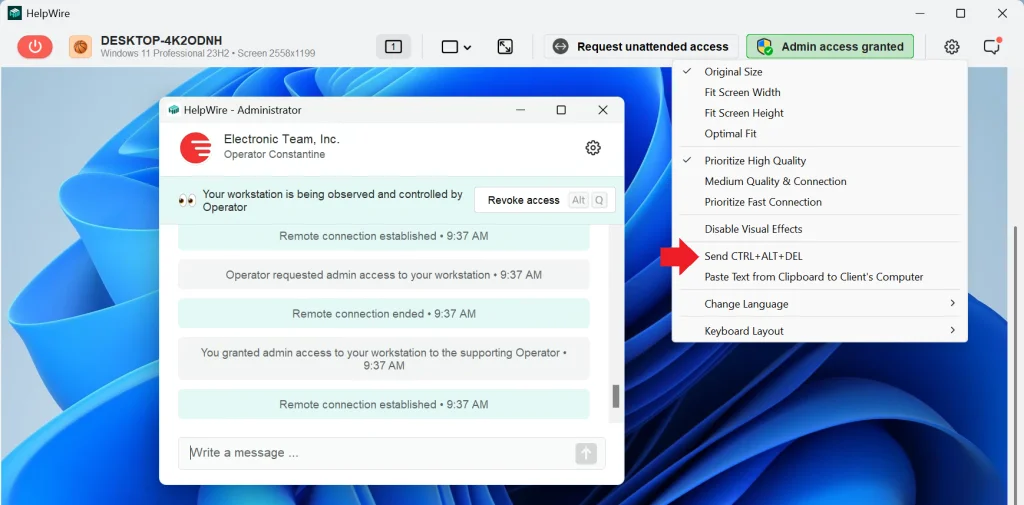
HelpWire 是一款为从事远程支持的 IT 团队和技术人员打造的远程访问软件。会话通过向远程用户发送链接启动,远程用户无需预先安装任何软件;会话结束后,可使用无人值守访问进行后续工作。操作员界面包含一个专用的发送 Ctrl+Alt+Del按钮。它会将该组合键直接传递到远程计算机。
工作原理
当您单击发送 Ctrl+Alt+Del时,HelpWire 会通过活动会话连接路由该组合键,与本地操作系统无关,无论是 Windows、macOS 还是 Linux。远程计算机会像在本地按下该组合键一样接收它,并显示 Windows 安全界面。随后,任务管理器是其中可用的选项之一。
步骤
-
打开 HelpWire Operator 应用程序并连接到远程计算机。
-
会话激活后,请在操作员界面中找到连接选项面板。
-
单击 发送 Ctrl+Alt+Del。
-
查看远程屏幕。Windows 安全屏幕出现在远程计算机上。
-
在 Windows 安全屏幕上,从选项中单击任务管理器。
注意: 发送 Ctrl+Alt+Del 选项仅在远程计算机上授予管理员访问权限时才可用。
优势
- 适用于任何 RDP 窗口模式(全屏或窗口化)因为信号是通过操作员面板而非键盘传递的
- 不受操作员计算机与远程计算机之间键盘布局差异的影响
- 在不同 RDP 客户端和会话条件下表现更一致
- 除活动的 HelpWire 会话外,远程计算机无需额外的软件或配置
- 适用于有人值守和无人值守会话,因此即使用户不在场,您也可以在远程桌面中打开任务管理器
限制
- 需要一个活动的 HelpWire 会话,因此这不是一种可以在原生 Microsoft RDP 会话中使用的方法
何时使用
在以下情况下,此方法是正确的选择:
- 当前会话中的键盘快捷键不可靠
- 在不同的键盘布局之间工作
- 会话负载较高,输入响应性下降
- 无论 RDP 客户端行为如何,您都希望拥有一致的支持工作流程
在远程桌面中打开任务管理器的其他方法
1. Ctrl+Alt+End
Ctrl+Alt+End 是 RDP 原生用于 发送 Ctrl+Alt+Del 的替代组合键。在远程桌面会话中,Ctrl+Alt+Del 会在到达远程计算机之前被你的本地操作系统拦截。
工作原理
远程桌面客户端将 Ctrl+Alt+End 识别为“向远程发送 Ctrl+Alt+Del”的指令,并通过活动会话传递给远程计算机。该计算机接收后会显示 Windows 安全界面,其中“任务管理器”是可用选项之一。此快捷键在窗口化和全屏的 RDP 模式下均可使用。
步骤
-
请在 RDP 窗口内单击,以确保您的输入被发送到远程计算机。
-
按下 Ctrl+Alt+End。
-
远程计算机上会出现 Windows 安全界面。
-
单击任务管理器。
注意: 此快捷键无法可靠地传递到更深层的嵌套 RDP 会话(它仅适用于当前会话层)如果你连接到一台本身正在运行 RDP 会话的计算机,Ctrl+Alt+End 会触发外层会话的安全屏幕,而不是内层的。
优势
- 在所有 Windows 版本上,窗口模式和全屏模式均可用
- 无需预先配置
限制
- 在嵌套的 RDP 会话中效果不佳
- 需要使用键盘
何时使用
在以下情况下使用此远程桌面任务管理器快捷方式:
- 你需要的是 Windows 安全界面本身,而不仅仅是任务管理器
- Ctrl+Shift+Esc 被本地操作系统捕获
- 远程计算机运行较旧的 Windows 版本,无法使用右键单击和搜索方法
2. Ctrl+Shift+Esc
Ctrl+Shift+Esc 是在全屏模式下进行 RDP 会话时快速打开任务管理器的键盘快捷键。与 Ctrl+Alt+End 不同,它会完全跳过“Windows 安全”界面,一步直接打开任务管理器。
工作原理
在全屏 RDP 会话中,该快捷键会直接传递到远程计算机。在窗口模式下,其行为不一致,取决于具体的 RDP 客户端版本和操作系统的组合:该快捷键可能会,也可能不会传递到远程计算机。
步骤
-
如果尚未处于全屏模式,请按 Ctrl+Alt+Break 进行切换,或使用 RDP 连接栏将会话最大化。
-
按下 Ctrl+Shift+Esc。
-
任务管理器会直接在远程计算机上打开。
优点
- 在远程桌面上直接打开任务管理器,无需经过中间界面
- 适用于所有 Windows 版本
限制
- 在窗口化 RDP 模式下,可能会在本地被拦截,无法传递到远程计算机
- 需要使用键盘
何时使用
当您在全屏模式下运行 RDP,并且希望无需额外点击即可通过键盘直接打开任务管理器时,请使用 Ctrl+Shift+Esc。
3. 右键单击开始 (Win+X)
在 Windows 8、10 和 11 中,右键单击开始按钮会打开高级用户菜单,这是一个上下文菜单,可直接访问一系列系统实用程序,包括任务管理器。在 RDP 会话中,相同的菜单会出现在远程计算机上。
工作原理
高级用户菜单在系统层面与开始按钮关联。在 RDP 会话中,鼠标点击通常会直接传递到远程计算机的桌面环境。因此,右键单击开始按钮会在远程计算机上触发该菜单,而不是本地计算机。Win+X 是到达同一菜单的键盘等效操作。
步骤
-
右键单击远程计算机任务栏上的开始按钮,或按下Win+X。
-
高级用户菜单会出现。
-
单击任务管理器。
优点
- 以鼠标操作为主,无需掌握快捷键
- 为偏好快捷键的用户提供 Win+X 键盘替代方案
限制
- 在 Windows 8 之前的版本,或早于该功能的 Windows Server 版本上不可用
- 需要任务栏和开始按钮处于可见状态
何时使用
当你更偏好鼠标操作,或在一台你不确定当前会话中哪些键盘快捷键可用的机器上工作时,请使用此方式。
4. 右键单击任务栏
这是一种适用于 Windows 11 的两次点击鼠标的方法,无需掌握任何快捷键。
工作原理
在远程计算机上,右键单击任务栏的空白区域会触发任务栏的上下文菜单。该菜单不同于右键单击开始按钮时出现的高级用户菜单。它更简短,并将任务管理器列为其主要条目。
步骤
-
将鼠标指针移到远程计算机桌面上的任务栏空白区域,而不要放在应用图标或开始按钮上。
-
右键单击。
-
在上下文菜单中单击任务管理器。
优点
- 在远程桌面中打开任务管理器,无需使用快捷键
- 操作快捷
限制
- 仅适用于 Windows 11 版本 22H2 及更高版本
- 需要任务栏上有可见的空白区域;在任务栏项目非常多的计算机或会话窗口被缩小的情况下,这可能难以找到
何时使用
当你已经在使用鼠标且任务栏清晰可见时使用此方法,尤其是在你想完全避免处理键盘快捷键拦截问题时。
5. 开始菜单搜索
在 RDP 会话中,在 Windows 搜索栏中输入 Task Manager 能够可靠地工作,因为搜索索引的是远程计算机的应用程序,而不是本地计算机的。
工作原理
Windows 10 和 11 会为已安装的系统应用程序(包括任务管理器)建立索引,并在搜索结果中显示它们。在 RDP 会话中,搜索栏作用于远程计算机的文件系统。点击该结果会在远程计算机上启动任务管理器。
步骤
-
单击远程计算机任务栏上的搜索框,或按下Windows键以打开开始菜单并激活搜索框。
-
输入
任务管理器。 -
点击顶部显示的任务管理器结果。
优势
- 无需掌握快捷键
- 适用于不熟悉 RDP 特定组合键的用户
限制
- 仅限 Windows 10 和 11
- 速度慢于使用键盘快捷键的方法
- 需要使用鼠标或键盘
- 依赖远程计算机上的 Windows 搜索索引正常工作
何时使用
在以下情况下使用:
- 您不确定当前会话中哪些快捷键可用
- 点击比输入快捷键更方便
6. 运行对话框 (Win+R)
运行对话框是启动 Windows 实用工具最古老且最可靠的方法之一。它在 RDP 会话中的所有 Windows 版本上都适用,并且事先不需要打开任何应用程序。
工作原理
Win+R 会打开 运行对话框,该对话框接受可执行文件名并将其直接传递给 Windows 执行。输入 taskmgr 会指示 Windows 从 System32 目录中查找并启动任务管理器的可执行文件。由于 RDP 会话中的键盘输入会被定向到远程操作系统,命令会在远程计算机上运行。
步骤
-
在 RDP 会话窗口中按下 Win+R。
-
远程计算机上将打开运行对话框。
-
键入
taskmgr并按 Enter。 -
任务管理器会直接在远程计算机上打开。
优点
- 适用于所有 Windows 版本
- 无需打开任何应用程序或进行事先配置
- 仅用键盘即可快速执行
限制
- 需要使用键盘
- Win+R 在窗口模式下有时可能会被本地软件拦截,但这取决于 RDP 客户端和本地系统配置
何时使用
当远程机器较旧或被精简,无法使用右键菜单和搜索时,此方法尤其有用。
7. 命令提示符 / PowerShell
如果你已经在 RDP 会话中打开了 命令提示符 或 PowerShell 终端,输入 taskmgr 即可立即打开任务管理器。
工作原理
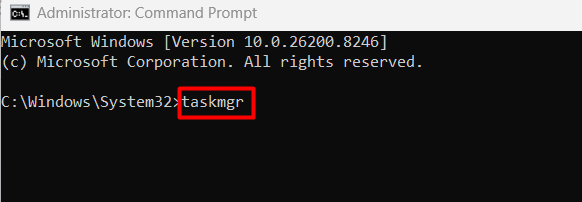
由于 System32 目录包含在系统的 PATH 环境变量中,Windows 会在任意终端中将 taskmgr 解析为可运行的命令。在远程计算机上运行的终端中输入的命令会在该计算机上执行,从而在会话的远端启动任务管理器。
步骤
-
在远程计算机上已打开的命令提示符或PowerShell窗口内单击。
-
键入
taskmgr并按 Enter。
-
任务管理器会直接在远程计算机上打开。
优点
- 如果终端已打开,则无需切换窗口
- 适用于所有 Windows 版本
限制
- 需要键盘操作
何时使用
当你已经在远程计算机的命令提示符或PowerShell窗口中工作,并希望在无需切换到其他输入方式的情况下打开任务管理器时,请使用此方法。
8. 文件资源管理器路径
通过文件资源管理器导航到任务管理器的可执行文件是本列表中最为手动的方法。但它有一个优点:即使快捷方式、运行对话框和搜索栏都无响应,它仍然可用。
工作原理
任务管理器是一个标准的 Windows 可执行文件,存放在 C:\Windows\System32\taskmgr.exe。文件资源管理器可以通过双击该文件直接启动它,或者更快地,在文件资源管理器地址栏中输入 taskmgr。Windows 对在地址栏中输入的可执行文件名的处理方式与运行对话框相同,因此无需完整地逐级浏览文件夹。
步骤
-
在远程计算机上打开文件资源管理器。
-
要使用地址栏快捷方式:单击文件资源管理器窗口顶部的地址栏,输入
taskmgr,然后按下Enter。要手动导航:转到C:\Windows\System32,找到taskmgr.exe,并双击它。 -
任务管理器会直接打开。
优点
- 适用于所有版本的 Windows
- 不依赖于键盘快捷键是否能被正确传递
- 使用地址栏快捷键比完整的文件夹导航快得多
限制
- 需要能够使用鼠标进行文件夹导航,或能够使用键盘来触发地址栏快捷键
何时使用
当键盘快捷键无响应、上下文菜单无法使用且运行对话框不可用时,将此作为最后的手段。在需要支持一位更习惯于可视化文件夹导航而非记忆快捷键的用户时,这也很有用。
9. 屏幕键盘 (OSK)
屏幕键盘是 Windows 的辅助功能工具,允许你通过点击屏幕上的按钮输入按键组合。
工作原理
当屏幕键盘在 RDP 会话中打开时,其输入由远程操作系统处理,而非本地操作系统。单击 OSK 上的 Ctrl、Alt 和 Del 按钮会在远程计算机上触发 Windows 安全屏幕。这与在物理键盘上按下 Ctrl+Alt+End 的效果相同,但完全不依赖键盘。
步骤
-
在远程计算机上打开屏幕键盘。最快的方法是按下 Win+R,输入
osk,然后按下 Enter。或者,在开始菜单的搜索栏中搜索On-Screen Keyboard。 -
屏幕键盘会出现在远程计算机的桌面上。
-
在 OSK 上,单击 Ctrl,然后 Alt,然后 Del。
-
远程计算机上会出现 Windows 安全界面。
-
单击任务管理器。
优点
- 在会话中物理键盘输入不可靠或不可用时仍可使用
- 不受操作者与远程机器之间的键盘布局差异影响
- 适用于所有 Windows 版本
限制
- 启动 OSK 本身需要某种初始输入(运行对话框、搜索栏或开始菜单)因此一开始并非完全无需键盘
- 比本列表中的任何基于键盘的方法更慢
何时使用
在以下情况下使用 OSK:
- 当前会话中的物理键盘输入不可靠
- 快捷键被本地捕获,而不是被透传到远端
- 在你支持的机器上,无法确定远端哪些按键映射正确
为什么我在远程桌面上根本无法启动任务管理器?
如果你已经尝试了本文中的所有方法,而任务管理器要么无法打开,要么显示类似于Task Manager has been disabled by your administrator的消息,那么问题不在于这些方法。任务管理器本身在远程计算机上已被禁用,可能是通过组策略或注册表设置所致。
这种情况在公司计算机、学校电脑,以及任何由管理员锁定系统的环境中很常见。它也可能出现在曾遭受恶意软件感染的计算机上,因为某些恶意软件会设置相同的限制,以防止用户终止其进程。
修复它有两种方法,具体取决于你在远程计算机上拥有的访问权限。
修复 1:组策略编辑器
要使用此功能,您需要 Windows 专业版、企业版或教育版。家庭版不可用。
-
在远程计算机上按下Win+R,输入
gpedit.msc,然后按下Enter。 -
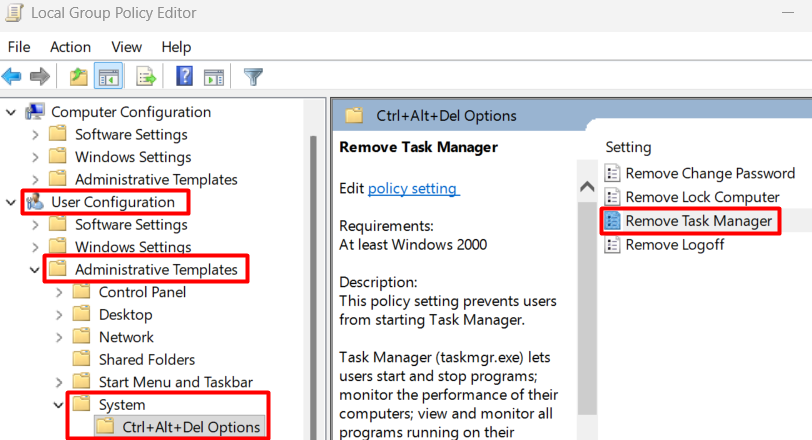
在组策略编辑器中,导航到 用户配置,然后 管理模板,然后 系统,然后 Ctrl+Alt+Del 选项。
-
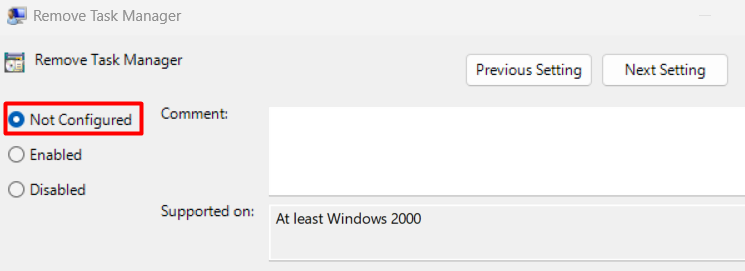
双击 删除任务管理器。
-
将其设置为 未配置 或 已禁用,然后单击确定。
-
再次按下 Win+R,输入
gpupdate /force,然后按下 Enter 以立即应用更改。

修复 2: 注册表编辑器
此方法适用于所有 Windows 版本,包括家庭版。
-
按下Win+R,输入
regedit,然后按下Enter。 -
导航到
HKEY_CURRENT_USER\Software\Microsoft\Windows\CurrentVersion\Policies\System。 -
在右侧窗格中查找名为 DisableTaskMgr 的值。
-
如果它存在,双击它并将其数值数据更改为0。或者,右键单击并将该条目完全删除。
-
关闭注册表编辑器。任务管理器应可立即访问,无需重启。
注意: 如果远程计算机由域管理员管理,并且该限制是通过域组策略而非本地策略实施的,那么这两种修复都不会永久生效。该策略会在下一次组策略刷新时重新应用。在这种情况下,需要由负责管理该环境的人员在域级别解除该限制。
结论
一旦你知道在不同环境下哪个快捷键有效,在远程计算机上打开任务管理器就变得很简单。对于一次性场景,在全屏模式下按下Ctrl+Shift+Esc,或通过运行对话框,都能在几秒内打开。对于日常工作,这些摩擦会不断累积,而一款为支持会话设计的工具,比内置的 RDP 客户端更可靠。
HelpWire 允许你通过链接启动会话,避免 RDP 对快捷键的拦截问题,并通过无人值守访问在之后重新连接,而无需远程用户在场。如果你所支持的计算机运行的是 Windows Home,这一点就更为重要,因为原生 RDP 在 Home 版本上完全无法作为主机接受传入连接。
常见问题
是的,前提是您已配置无人值守访问。原生 RDP 和像 HelpWire 这样的工具都支持无人值守会话。连接后,无论远程计算机前是否有人,本文中的任何方法都以相同方式工作。
这取决于您的权限。标准用户连接到多会话 RDP 服务器时,在任务管理器中只能看到自己会话的进程。管理员连接到同一台服务器时,可以看到所有活动会话中的进程,并且每个进程都会列在其所属的用户账户下。
是的。RDP 会话中的任务管理器与远程计算机本地的任务管理器表现完全一致。你可以结束任务、设置进程优先级,并重新启动 Windows 资源管理器。这些操作在远程计算机上执行,而不是在你的本地计算机上。
在某种情况下,它是 mstsc.exe,这是运行在您的本地计算机上用于管理连接的 Microsoft 远程桌面客户端。或者,它可能是 rdpclip.exe,负责处理您的本地计算机与远程会话之间剪贴板同步的进程。两者都是合法的 Windows 组件,并不代表有任何可疑情况。
