
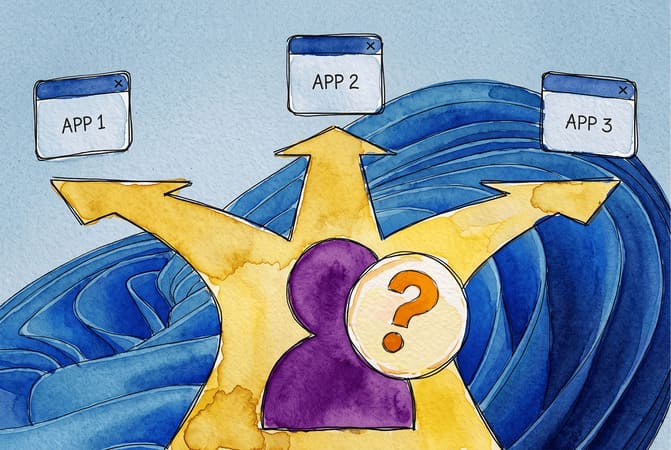
在浏览适用于 Windows 的远程桌面应用程序时,你通常最终会对比一长串徽标,却鲜有解释说明为什么某个适合你的情况而另一个不适合。坦率地说,remote desktop windows 实际上涵盖了三类截然不同的工具,每一类都是为不同类型的用户设计的。
我研究了这些类别、各自的适用人群以及它们的局限。下面是我调查结果的梳理,以及我为那些认为这些类别都与其需求无关的用户测试过的一种解决方案。
这个解决方案是HelpWire,一款介于原生工具与下文的企业级定价应用之间的免费远程访问工具,客户端无需账号,将在接近文末处进行完整介绍。


Windows 版远程桌面的真正含义
有两种东西都被称为“远程桌面”把它们混为一谈是该领域大多数困惑的根源。
RDP(远程桌面协议)是微软自家的协议,用于连接到一台 Windows 计算机并像坐在它前面一样进行控制。它随 Windows 一同提供,免费,但要求 Windows 10 或 11 的专业版、企业版或教育版(家庭版无法充当主机)
远程桌面软件是更广泛的概念:第三方应用程序,在 RDP 之上构建或替代 RDP,以添加 Windows 原生不包含的功能—基于链接的会话启动、跨平台支持、无人值守访问、文件传输、客户端管理等。示例包括 HelpWire、TeamViewer、AnyDesk 等。
如果你只是从另一台 Windows 设备连接到自己的专业版电脑,原生 RDP 也许就足够了。若你需要为他人的电脑提供支持、跨操作系统工作,或在无人值守时访问设备,则需要为此类场景打造的远程桌面软件。
首先在 Windows 10 或 11 上启用远程桌面
-
转到 设置 > 系统 > 远程桌面.
-
将 启用远程桌面 切换为
开启并选择 确认。 -
请注意显示的 PC 名称 – 这就是你将在连接的设备上输入的名称。
-
检查 Windows Defender 防火墙 > 允许应用通过防火墙 以确认在您的网络配置文件中已允许远程桌面。
-
从另一台设备使用远程桌面连接应用进行连接,输入计算机名或本地 IP 地址。
这在家庭或办公室网络中,或通过 VPN 时都能顺畅运行。但如果你需要从该网络外部访问同一台 PC,就必须进行路由器层级的端口转发。通常这一步会让大多数人要么放弃,要么无意间暴露出超出预期的安全风险。还值得注意的是,Windows 家庭版根本无法充当主机—这一限制使相当一部分家庭用户在开始之前就被排除在 RDP 之外。
微软也包含了快速协助这一第二个原生选项,用于一次性的帮助会话。一个人分享代码,另一个人输入,随后会话开始。无需账户设置或安装,并且适用于包括家庭版在内的所有 Windows 10/11 版本。但它不支持无人值守访问,也无法在不重复整个流程的情况下稍后返回同一设备。
RDP 和快速协助共同构成下方的第一类。
Windows 远程桌面软件的三种类别
第1组:Windows 原生工具
包含内容: 远程桌面(RDP)和快速协助。
擅长之处: 零成本、无需安装第三方软件,并且—对于 RDP 而言—与 Windows 网络和 组策略 深度集成。快速协助非常适合单次受监督的会话。
局限: RDP 需要受支持的 Windows 版本才能作为主机运行,并且在本地连接或 VPN 之外还需要进行网络配置。快速协助不支持无人值守访问,旨在用于一人实时帮助另一人,而非重复性的支持工作。两者都无法访问 macOS 或 Linux 计算机。
第2组: 面向企业的应用
内容包括:TeamViewer、AnyDesk,以及为大型组织和 MSP 构建的类似商业工具。
它们的优势:广泛的功能集 – 文件传输、会话录制、多显示器支持,以及覆盖 Windows、macOS、Linux 和移动设备的跨平台支持。成熟品牌,历史悠久。
局限:免费层通常仅授权用于个人、非商业用途,软件往往会检测出看似商业用途的模式,从而中断会话。该类别中的一些工具还会在较低层级添加会话时长限制或提示。
第3组:免费和自托管选项
包含内容: Chrome 远程桌面(CRD)以及需要运行您自有服务器基础设施才能实现完整功能的开源或自托管工具。
擅长之处: 核心用例无需付费。Chrome 远程桌面在个人访问自己设备方面表现良好,并与 Google 账号绑定。自托管的开源选项让技术能力较强的用户可以完全控制会话数据的流向。
局限之处: CRD 缺乏团队或客户管理功能—没有分组、没有权限级别、没有供支持团队查看的会话历史。自托管工具将部署和维护的负担转嫁给用户—必须有人运行并保护服务器。
HelpWire: 当三种类别都不适用时
HelpWire 是一款提供免费计划的 Windows 远程桌面软件,介于第 2 组和第 3 组之间。它为与企业级工具相同的持续性支持工作流程而构建,但没有授权许可方面的麻烦或自托管的开销。
会话从一个链接开始。技术人员在 HelpWire 内生成它,发送给需要帮助的人,对方打开后授予访问权限 – 无需在他们那边创建账户。这样就消除了设置上的复杂性,而正是这些复杂性使原生 RDP 难以交接给非技术用户。
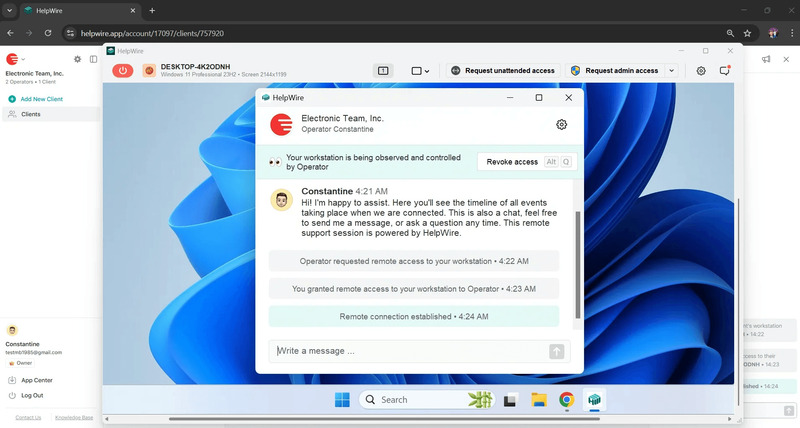
借助 HelpWire,只要网络允许,技术人员与客户即可直接连接,只有在必要时才使用中继作为后备,从而在排障过程中保持控制响应迅速。会话不会因计时器或许可检查提示而被中断,而一旦使用看起来属于商业用途,这种由计时器或许可检查提示打断会话的情况在第 2 组工具中经常出现。
对于重复性工作,HelpWire 支持无人值守访问,因此技术人员无需重复设置即可为后续工作重新连接到客户的机器。除了 Windows 外,它还可在 macOS 和 Linux 上运行,会话采用 TLS 和 AES-256 加密进行保护。被支持的一方保留对其自身访问的控制权,并可在任何时候结束会话。
将类别与您的情况相匹配
| 你的情况 | 最佳匹配类别 |
| 你只在同一网络或 VPN 上连接到你自己的 Windows 专业版/企业版 PC | 第1组 – 原生 RDP |
| 你只需临时帮助某人一次,并且你们双方同时在线 | 第1组 – 快速协助 |
| 你运营支持团队,需要无人值守访问,并希望避免许可方面的麻烦 | HelpWire |
| 你需要所有企业级功能(会话录制、深入的移动设备管理)并且有相应预算 | 第2组 – TeamViewer、AnyDesk 或类似产品 |
| 你只需要访问自己的个人设备,不需要团队功能 | 第3组 – Chrome 远程桌面 |
| 你具备基础设施方面的技能,并希望对托管拥有完全的控制权 | 第3组 – 自托管、开源 |
在 Windows 上开始使用 HelpWire
-
前往 helpwire.app 并注册免费计划–无需信用卡。
-
在您的 Windows 计算机上安装 HelpWire 操作员应用程序。
-
为您需要访问的设备生成连接链接,或者如果您预计以后还会再次访问它,则将其添加为无人值守设备。
-
将链接发送给对方。对方打开后,一旦允许访问,连接就会开始。
-
对于您直接管理的设备,只需安装一次 HelpWire 客户端,之后即可重新连接以进行后续工作,而无需重复设置。
适用于所有三个组的安全注意事项
无论类别如何,有几项做法普遍适用:在提供此功能的地方都启用双因素身份验证,保持客户端和操作端应用程序为最新版本,并避免在前面没有 VPN 的情况下将原生 RDP 直接暴露在公网。HelpWire 默认强制启用加密,从而减少对手动安全配置的需求,并有助于避免与原生 RDP 部署相关的常见错误。
结语
在进行 remote desktop applications for Windows 的搜索时,最快的方法是先确定上述三类中哪一类最符合你的工作方式,然后在该类别中作出选择。对于已超出 Quick Assist 和 RDP 能力范围、但又不需要企业级工具所提供全部功能及其收费的常规支持工作,HelpWire 正是为这种中间需求而打造的。
常见问题
如果你的使用场景仅限于单一网络或 VPN 内,并且主机运行的是 Windows 专业版或更高版本,那么仅靠 RDP 就能满足需求。一旦你需要支持不受你控制的机器、在无人值守时访问设备,或在 macOS 和 Linux 上工作,单靠 RDP 就不再足够。
不适用于重复性工作。Quick Assist 专为单次受监督的会话而设计,不支持无人值守访问、没有会话历史记录,也无法在不重新开始的情况下重新连接。
请先查看许可条款。许多免费层级仅限个人使用,并会检测商业使用模式,这可能会中断运行未授权副本的企业用户的会话。
Chrome Remote Desktop 和类似的免费工具在个人访问方面表现良好,但缺乏面向团队的功能–客户端分组、多操作员席位以及大规模的无人值守设备管理。HelpWire 包含这些功能,同时仍提供免费方案且无需信用卡。
不如配置重要。在没有 VPN 的情况下将原生 RDP 暴露在互联网上,比大多数按默认加密和身份验证进行配置的第三方工具风险更大。根据与工作流程的契合度来选择,然后在该选择下遵循良好的安全实践。
