如何在远程桌面会话中发送 Ctrl+Alt+Del

How to Send Ctrl+Alt+Del in Remote Desktop Sessions

如果你曾在远程 Windows 计算机上工作过,你就会知道在键盘上按 Ctrl+Alt+Del 并不会像你期望的那样起作用,它只会影响你自己的计算机。但该组合键对于打开任务管理器、锁定系统或注销至关重要。查阅文档并测试不同的远程桌面工具后,我找到了几种可靠的方法,可以不费周折地将 Ctrl+Alt+Del 发送到远程计算机。

  1. Ctrl+Alt+EndRDP 会话的首选快捷键。

  2. 屏幕键盘 (OSK) 在键盘快捷键失效时提供可靠的变通方法。

  3. HelpWire, Splashtop,以及 Chrome Remote Desktop 这样的流行远程桌面工具都有内置功能,可让您只需点击一下即可发送 Ctrl+Alt+Del

现在,我将详细介绍每个方法。

1. 在 RDP 中使用 Ctrl+Alt+End

对于使用远程桌面协议(RDP)的用户,Ctrl+Alt+End 键盘快捷键是你的首选解决方案。它会在远程计算机上模拟 Ctrl+Alt+Del 命令。这种方法在大多数 RDP 会话中都能无缝工作。

分步指南:

  1. 使用您首选的 RDP 客户端连接到远程系统。

  2. 连接后,只需在键盘上按下 Ctrl+Alt+End

  3. 这将向远程计算机发送 Ctrl+Alt+Del 命令,从而可以打开任务管理器、锁定计算机、注销或执行其他安全功能。

2. 使用屏幕键盘 (OSK)

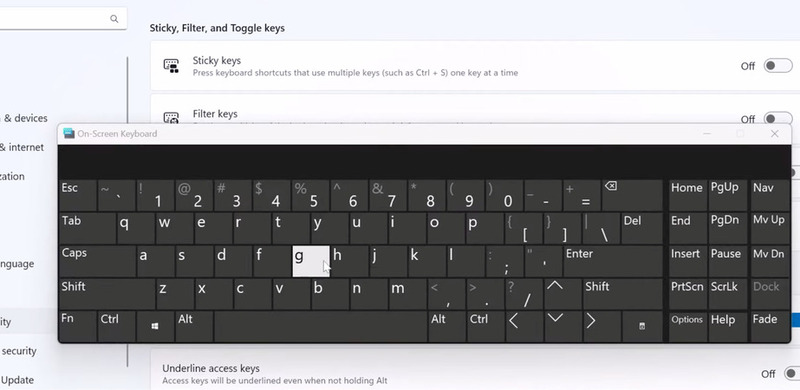
有时,按下 Ctrl+Alt+End 并不起作用,或者您的键盘输入可能受到限制。在这些情况下,您可以在远程会话中使用 屏幕键盘 (OSK) 来发送 Ctrl+Alt+Del 命令。

分步指南:

  1. 在连接到远程系统时,单击开始按钮或按下Windows 键

  2. 输入 “On-Screen Keyboard” 或直接 “osk”,然后按 Enter 键以启动 OSK。
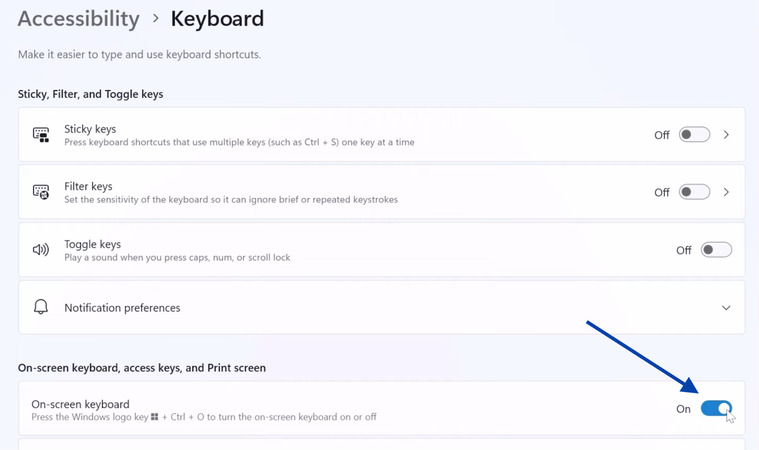
    用于发送 Ctrl+Alt+Del 命令的屏幕键盘
  3. 打开 OSK 后,单击 Ctrl,然后 Alt, 最后 Del,按此顺序。

  4. 这将在远程系统上模拟 Ctrl+Alt+Del 命令。

    将 Ctrl+Alt+Del 命令发送到远程桌面

当键盘快捷键失效或需要使用鼠标而不是物理键盘时,这是一种有效的变通方法。

3. 可替代的远程桌面软件

许多远程桌面解决方案都内置了允许您发送 Ctrl+Alt+Del 的功能,在某些情况下,这个过程就像点击一个按钮一样简单。以下是一些具有此功能的流行工具:

HelpWire

HelpWire 提供了一个用于发送 Ctrl+Alt+Del 命令的独特且便捷的功能:轮椅图标。当您处于一个活动的 HelpWire 会话中时,该图标会出现在远程会话界面中,单击它即可将 Ctrl+Alt+Del 命令发送到远程计算机。此功能对 IT 管理员和支持技术人员尤为有价值,因为它可快速访问诸如任务管理器、注销或更改密码等安全选项。

HelpWire 4.6
RDP 和 TeamViewer 的免费替代方案 — 提升您的远程支持。
访问网站
价格: 免费
受支持的系统: Windows, macOS, Linux

HelpWire

Splashtop

如果您使用 Splashtop 进行远程桌面访问,您会发现一个简洁的工具栏,其中包含一个用于发送 Ctrl+Alt+Del 的按钮。连接到远程系统后,只需点击此按钮即可在远程计算机上触发 Ctrl+Alt+Del 命令。这使您能够快速执行关键的管理任务,例如打开任务管理器或锁定系统。

Chrome 远程桌面

对于依赖 Chrome 远程桌面 的用户,发送 Ctrl+Alt+Del 同样简单。该工具在应用菜单中包含“发送按键”选项,您可以在其中选择 Ctrl+Alt+Del。此功能适用于多个平台,包括 Windows、macOS 和 Linux,使其成为跨平台远程支持的多功能选择。

通过采用这些方法,无论您是在 RDP 中使用 Ctrl+Alt+End、使用屏幕键盘手动按键,还是使用 HelpWire、Splashtop 或 Chrome 远程桌面等工具中的内置功能,您都可以轻松在远程系统上访问 Ctrl+Alt+Del 命令。这可确保您能够简化远程管理和支持工作流程,使远程系统的管理更高效、更省心。

结论

借助这些工具和快捷方式,向远程 Windows 计算机发送 Ctrl+Alt+Del 变得快捷且毫不费力,从而更轻松地管理安全选项,并让您的远程会话保持顺畅运行。