
RDP bleibt bei “Remotesitzung wird konfiguriert” hängen: So beheben Sie das Problem

Fix RDP Stuck on Configuring Remote Session

Wenn Sie sich schon einmal dabei ertappt haben, beim Versuch, über das Remote Desktop Protocol (RDP) eine Verbindung herzustellen, auf den Bildschirm “Configuring remote session” zu starren, sind Sie nicht allein. Es ist ein frustrierendes Problem, das von Windows 10 und 11 bis hin zu Server-Setups und virtuellen Desktops auftreten kann. Nachdem ich einige Zeit in Foren recherchiert und verschiedene Lösungen getestet habe, habe ich eine Liste bewährter Fixes zusammengestellt, die tatsächlich funktionieren – basierend auf Rückmeldungen aus der Praxis von Nutzern, die mit demselben Problem konfrontiert waren.

In diesem Artikel führe ich Sie durch die wichtigsten Lösungen – vom Deaktivieren von UDP zur Verbesserung der Netzwerkstabilität über das Neustarten der RDP-Dienste auf dem Host-Rechner bis hin zum Neuerstellen von Zertifikaten, falls bei der Verschlüsselung etwas schiefgeht. Außerdem erkläre ich, wie Sie Speicher freigeben, um Ressourcenengpässe zu vermeiden, und wie das Löschen von lokalen Cache-Dateien verbleibende Beschädigungen von Sitzungsdaten beheben kann. Jede dieser Lösungen wurde von Nutzern getestet und bestätigt, daher kann ich mit Zuversicht sagen, dass sie Ihnen hilft, Ihre RDP-Sitzung wieder auf Kurs zu bringen.

Und wenn RDP weiterhin Schwierigkeiten macht, stelle ich Ihnen HelpWire vor, ein kostenloses Remote-Desktop-Tool, das leicht zu bedienen ist und eine großartige Alternative zu RDP darstellt, wenn Sie eine einfachere, zuverlässigere Lösung suchen. Legen wir los!

Lösung 1. UDP für RDP auf dem Client deaktivieren (Abhilfe bei schlechten Netzwerkverbindungen)

Warum das funktioniert:

RDP verwendet zusammen mit TCP auch UDP (User Datagram Protocol), um die Leistung zu verbessern, insbesondere in Netzwerken mit hoher Latenz oder Paketverlust. Einige Nutzer berichten jedoch, dass UDP in bestimmten Netzwerken oder bei bestimmten Windows-Builds Verbindungsprobleme verursacht. Das Deaktivieren von UDP zwingt RDP dazu, ausschließlich TCP zu verwenden, was Aushandlungsprobleme beheben und die Verbindung während des Sitzungsaufbaus stabilisieren kann.

Schritt‑für‑Schritt‑Anleitung:

  1. Öffnen Sie den Registrierungs-Editor:
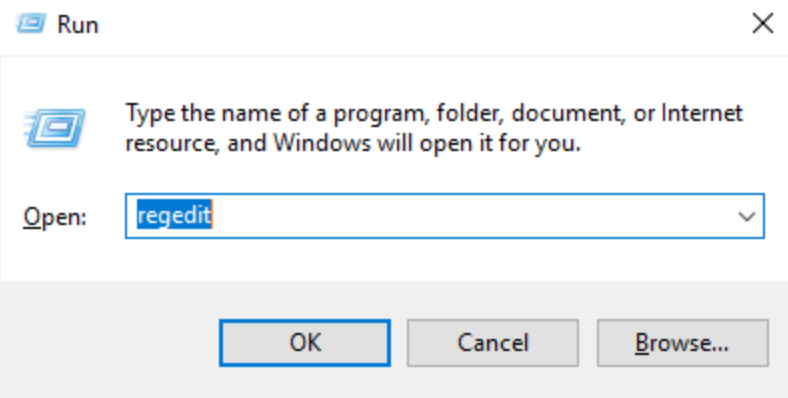
    • Drücken Sie Win + R, geben Sie regedit ein und drücken Sie die Eingabetaste.

    Registrierungs-Editor
  2. Navigieren Sie zum folgenden Pfad:
    HKEY_LOCAL_MACHINE\SOFTWARE\Policies\Microsoft\Windows NT\Terminal Services\Client

  3. Erstellen Sie einen neuen DWORD-Wert (32-Bit):

    • Klicken Sie mit der rechten Maustaste auf den Ordner Client und wählen Sie Neu → DWORD-Wert (32-Bit).

    • Benennen Sie den Wert: fClientDisableUDP.
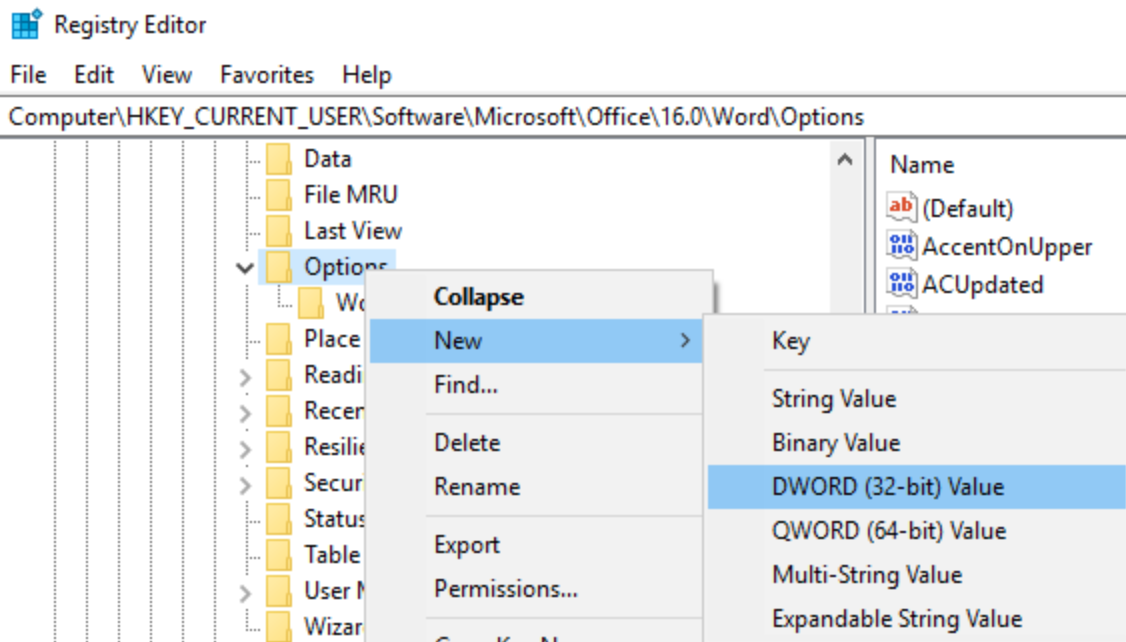
     

    RDP bleibt bei der Konfiguration der Remote-Sitzung hängen


    • Setzen Sie den Wert auf 1.

  4. Starten Sie Ihren Computer neu, um die Änderungen zu übernehmen.

  5. Verbinden Sie sich erneut über RDP und prüfen Sie, ob das Problem behoben ist.

“Nach dem Deaktivieren von UDP in der Registrierung ging meine Verbindung ohne Probleme über ‚Konfigurieren der Remotesitzung‘ hinaus.”
Reddit-Nutzer Benutzerfeedback

Lösung 2. Remotedesktopdienste auf dem Host neu starten (hängende Dienste beheben)

Warum das funktioniert:

Remotedesktop ist auf mehrere Dienste angewiesen, die ausgeführt werden und korrekt konfiguriert sein müssen. Wenn diese Dienste hängen, ausgefallen sind oder sich in einem unvollständigen Zustand befinden, können RDP-Verbindungen fehlschlagen oder in der Phase “Remotesitzung wird konfiguriert” hängen bleiben. Ein Neustart dieser Dienste kann ihren Zustand aktualisieren und dabei helfen, hängende Prozesse zurückzusetzen.

Schritt‑für‑Schritt‑Anleitung:

  1. Öffnen Sie die Dienste-App:

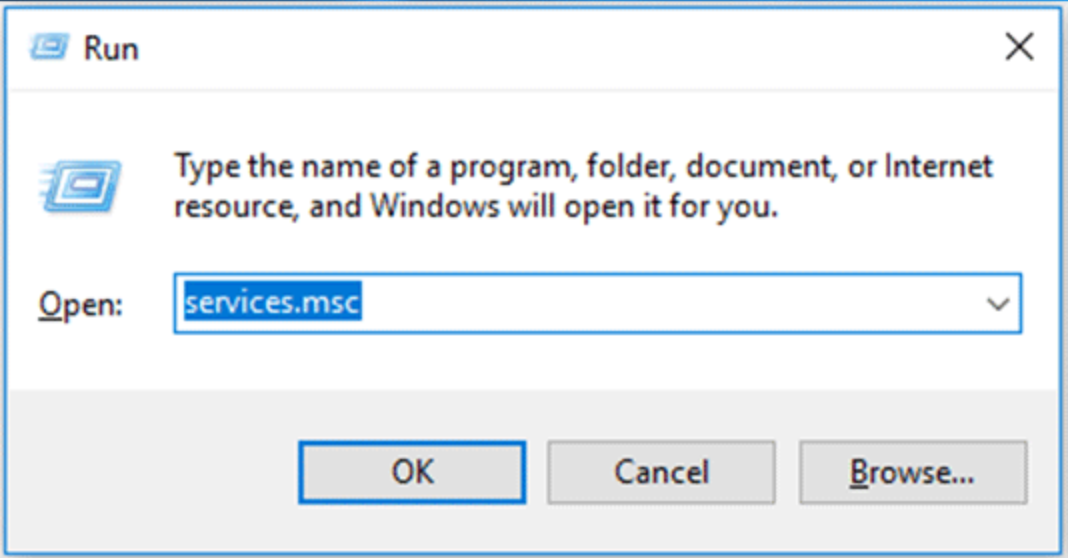
    • Drücken Sie Win + R, geben Sie services.msc ein und drücken Sie die Eingabetaste.

    Remotedesktopdienste auf dem Host neu starten
  2. Suchen und starten Sie die folgenden Dienste neu:

    • Remotedesktopdienste
    • Remotedesktopkonfiguration (optional, je nach Ihrer Windows-Version)

  3. Überprüfen Sie die Abhängigkeiten:

    • Einige Dienste, wie RPC (Remoteprozeduraufruf) oder Ereignisprotokoll, müssen möglicherweise ebenfalls neu gestartet werden.

  4. Sobald die Dienste neu gestartet sind, versuchen Sie erneut, über RDP eine Verbindung herzustellen.

“Ich habe die Remotedesktopdienste neu gestartet, und die Sitzung hat die Konfigurationsphase sofort übersprungen!”
SuperUser Benutzer Benutzerfeedback

Lösung 3. Beschädigte RDP-Zertifikate auf dem Host neu erstellen (Zertifikatsfehler beheben)

Warum das funktioniert:

RDP verwendet SSL/TLS-Zertifikate, um eine sichere Verbindung herzustellen. Wenn diese Zertifikate beschädigt oder veraltet sind, kann die Sitzungsinitialisierung fehlschlagen, wodurch der RDP-Client bei „Configuring remote session“ hängen bleibt. Das Neuerstellen oder Löschen der alten Zertifikatsdateien veranlasst Windows, neue, gültige Zertifikate zu generieren, was diese Fehler häufig behebt.

Schritt‑für‑Schritt‑Anleitung:

  1. Navigieren Sie zum RDP-Zertifikatsordner:

    Öffnen Sie den Datei-Explorer und gehen Sie zu:
    C:\ProgramData\Microsoft\Crypto\RSA\MachineKeys

  2. Benennen Sie den vorhandenen Ordner (zu Sicherungszwecken) um: Benennen Sie MachineKeys in MachineKeys‑Backup um.

  3. Starten Sie den Remotedesktopkonfigurationsdienst neu oder starten Sie den Computer neu.

  4. Das System erstellt nach dem Neustart automatisch neue Zertifikate. Versuchen Sie, sich erneut per RDP zu verbinden.

Lösung 4. Speicher auf dem Remote-Host freigeben (Speicherengpässe verhindern)

Warum das funktioniert:

Wenn der Remotecomputer nicht über ausreichend verfügbaren Speicher verfügt, kann er die RDP-Sitzung möglicherweise nicht herstellen oder vollständig laden. Wenn der RAM oder der virtuelle Speicher nahezu ausgelastet ist, kann das System beim Versuch, Ressourcen für die RDP-Sitzung zuzuweisen, ins Stocken geraten, was dazu führt, dass die Verbindung bei “Configuring remote session.” hängen bleibt. Sicherzustellen, dass das System über ausreichend freien Speicher verfügt, ist entscheidend für die Sitzungsinitialisierung.

Schritt‑für‑Schritt‑Anleitung:

  1. Melden Sie sich lokal oder über eine andere Methode am Remote-System an.

  2. Task-Manager öffnen (Strg + Umschalt + Esc).

  3. Überprüfen Sie die Speicherauslastung auf der Registerkarte Leistung. Stellen Sie sicher, dass mindestens 20 % des Arbeitsspeichers frei sind.

  4. Falls erforderlich, geben Sie Speicher frei, indem Sie:
    • nicht benötigte Anwendungen schließen.
    • den virtuellen Speicher oder die Auslagerungsdatei erhöhen.
    • mehr physischen RAM hinzufügen, falls erforderlich.

  5. Versuchen Sie die RDP-Verbindung erneut.

Lösung 5. Lokalen RDP-Cache löschen (mögliche Beschädigung bereinigen)

Warum das funktioniert:

RDP-Clients speichern zwischengespeicherte Sitzungsdaten lokal, um Wiederverbindungen zu beschleunigen. Wenn die zwischengespeicherten Daten jedoch beschädigt werden, kann dies verhindern, dass die Sitzung ordnungsgemäß hergestellt wird. Das Löschen des Caches zwingt den Client, neu zu beginnen, ohne alte Sitzungsdaten, die das Problem verursachen könnten.

Schritt‑für‑Schritt‑Anleitung:

  1. Öffnen Sie den Datei-Explorer. Gehen Sie zu folgendem Ordner:
    %localappdata%\Microsoft\Terminal Server Client\Cache

  2. Alle Dateien im Cache-Ordner löschen.

  3. Schließen Sie den Datei-Explorer und starten Sie den RDP-Client neu.

  4. Versuchen Sie erneut, eine Verbindung zum entfernten Computer herzustellen.

“Nach dem Löschen der Cache-Dateien konnte die Sitzung eine Verbindung herstellen, ohne einzufrieren.”
SuperUser Benutzer Benutzerfeedback

Lösung 6: Testen Sie HelpWire als kostenlose Remote-Desktop-Alternative

Wenn das Problem weiterhin besteht und Sie nach einer kostenlosen Alternative zu RDP suchen, ziehen Sie die Nutzung von HelpWire in Betracht, einer Remote-Desktop-Lösung, die einen intuitiven und zuverlässigen Dienst für den Fernzugriff bietet, ohne die üblichen Probleme, die mit herkömmlichen RDP-Setups verbunden sind.

HelpWire ermöglicht einfache, nahtlose Remote-Desktop-Verbindungen mit Unterstützung für plattformübergreifenden Zugriff (Windows, macOS, Linux). Es ist leichtgewichtig, erfordert keine komplexen Konfigurationen und ist darauf ausgelegt, häufige Fallstricke zu vermeiden, die dazu führen können, dass herkömmliches RDP hängen bleibt, wie z. B. Netzwerkprobleme, veraltete Zertifikate und Speicherüberlastung.

“Wir sind nach ständigen Problemen mit RDP auf HelpWire umgestiegen, und der Umstieg verlief reibungslos. Es ist leichtgewichtig, und ich habe kein einziges Verbindungsproblem erlebt.”
TechCommunity-Benutzer Benutzerfeedback
HelpWire 4.6
Kostenlose RDP-Alternative — verbessern Sie Ihren Remote-Support.
Website besuchen
Preis: Kostenlos
Unterstützte Systeme: Windows, macOS, Linux
HelpWire

Fazit

Dass RDP bei „Configuring Remote Session“ hängen bleibt, ist ein frustrierendes Problem, doch es gibt mehrere praktische Schritte, mit denen Sie es beheben können. Vom Deaktivieren von UDP auf dem Client bis hin zum Neustarten von Diensten auf dem Host, dem Löschen des Caches und dem Neuerstellen von Zertifikaten deckt jede Lösung einen anderen Aspekt des RDP-Einrichtungsprozesses ab. Bei anhaltenden Problemen bietet HelpWire eine einfache, kostenlose Alternative für alle, die ein reibungsloseres Remote-Desktop-Erlebnis suchen.

Wenn Sie diese Schritte zur Fehlerbehebung befolgen oder HelpWire als Backup in Betracht ziehen, können Sie ohne Verzögerungen wieder aus der Ferne arbeiten.