
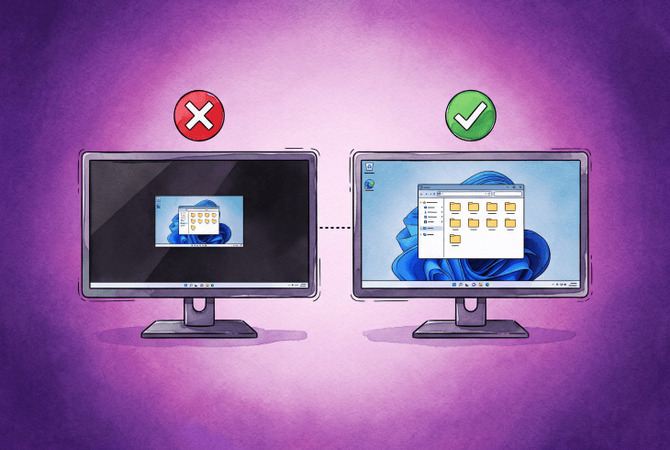
Die Bildschirmauflösung einer Remotedesktopsitzung wird problematisch, wenn Client und Host unterschiedliche Anzeige-Skalierungseinstellungen verwenden oder wenn die Sitzung nicht in den skalierten Arbeitsbereich des Client-Bildschirms passt. Ein High-DPI-Client, der mit einem Host verbunden ist, der seinen Skalierungsfaktor nicht übernehmen kann, erhält eine Sitzung mit mikroskopisch kleinem Text. Eine Sitzung, die größer als der logische Arbeitsbereich des Client-Bildschirms angefordert wird, öffnet sich mit Bildlaufleisten und einer unerreichbaren Taskleiste. Der Schieberegler Anzeigekonfiguration in Remotedesktopverbindung kann eine übergroße Sitzung verkleinern, behebt jedoch winzigen Text nicht, weil er die Pixelanzahl der Sitzung ändert und nicht deren Skalierung.
Auf den meisten Hosts besteht die schnellste Abhilfe für winzigen Text darin, die lokale Windows-Skalierung auf den gewünschten Wert in der Sitzung festzulegen und sich vor dem erneuten Verbinden von Windows abzumelden, da mstsc die alte Skalierung beibehält, bis Sie sich abmelden. Für eine übergroße Sitzung teilen Sie die physische Auflösung durch den Skalierungsfaktor und fordern Sie eine kleinere Sitzung mit den Schaltern mstsc /w und /h an. Die Lösungen in diesem Leitfaden sind nach Symptomen gruppiert, und eine Tabelle zeigt, wie jede Windows-Version des Hosts mit der Skalierung umgeht.
HelpWire ist eine Fernzugriffssoftware für IT-Support. Sie zeigt den entfernten Bildschirm in ihrem eigenen Fenster der HelpWire Operator app an, und ihre Anpassungsmodi skalieren dieses Bild auf die Fenstergröße, unabhängig davon, mit welcher Auflösung und welchem DPI-Wert der Remote-PC arbeitet. Das passt in diesem Fall, da das Problem darin liegt, wie der Remotedesktop auf Ihren Bildschirm gelangt, und HelpWire verwendet die RDP-Skalierungsverhandlung überhaupt nicht, es gibt daher keine .rdp-Datei oder einen zu bearbeitenden Registrierungswert.
Warum die Skalierung der Remote-Desktop-Anzeige zwischen zwei Bildschirmen nicht funktioniert
Die Skalierung scheitert, weil RDP die Sitzung auf Grundlage einer Größe und eines Skalierungsfaktors erstellt, die der Client beim Verbindungsaufbau sendet, und der Host jede Änderung daran innerhalb der Sitzung blockiert. Standardmäßig übernimmt die Remotesitzung den Skalierungsprozentsatz des Clients, sodass ein Laptop mit 150 % eine Sitzung mit 150 % erzeugt. Windows OS Hubs Beitrag zu RDP-DPI dokumentiert diese Vererbung und die damit einhergehende Sperre. Öffnen Sie innerhalb der Sitzung Einstellungen > System > Anzeige, und Windows antwortet mit Display settings can’t be changed from a remote session.
Die Diskrepanz tritt auf, wenn eine Seite diese Übergabe nicht einhalten kann. Ein High-DPI-Client, der sich mit einem Host verbindet, der den vom Client gesendeten Skalierungsfaktor nicht akzeptieren kann, erhält eine Sitzung, die Pixel für Pixel gezeichnet wird. Ein Surface-Book-Besitzer beschreibt das Ergebnis auf einem 4K-Bildschirm als Schriftarten und Anwendungsfenster, die zu klein sind, um sie zu nutzen.
Das entgegengesetzte Symptom, eine Remotedesktop-Bildschirmauflösung, die für das Fenster zu groß ist, ist reine Arithmetik. Windows misst den Platz für das mstsc-Fenster in logischen Pixeln, die den physischen Pixeln geteilt durch den Skalierungsfaktor entsprechen. Eine Antwort vom Februar 2026 auf Microsoft Q&A erläutert dies anhand eines 2560x1440-Monitors bei 125 %: Die logische Höhe sinkt auf 1152 Pixel, sodass eine angeforderte Sitzung mit 1200 Pixeln Höhe nicht hineinpasst, und Windows fügt Bildlaufleisten hinzu.
Der Host behält die beim Verbindungsaufbau gesendete Größe und den Skalierungsfaktor bei, bis der Client eine Änderung anfordert. Windows App sendet die Größe erneut, wenn sich das Fenster ändert, sofern die Option zur Größenänderung aktiviert ist, aber in mstsc bleibt der Skalierungsfaktor an den Monitor gebunden, auf dem die Sitzung gestartet wurde.
Was die meisten Menschen zuerst versuchen und warum es scheitert
Vier oberflächliche Lösungen tauchen in Threads über eine zu kleine Remotedesktop-Bildschirmauflösung immer wieder auf:
-
Smart Sizing. Ein Server-2022-Benutzer auf Microsoft Q&A beschrieb die Wahl als Bildlaufleisten, bei denen die Taskleiste außer Reichweite ist, oder Smart Sizing mit Text, der zu klein zum Lesen ist.
-
Anzeigekonfiguration-Schieberegler. Der Schieberegler und die
desktopwidth-Zeilen haben ihren Platz, und unser Leitfaden zu einer zu kleinen Remote-Desktop-Auflösung behandelt sie, aber sie steuern die Pixelanzahl, nicht die Skalierung. -
Ändern der lokalen Skalierung und sofort erneut verbinden. Der
mstsc-Prozess behält den alten DPI-Kontext bei, bis Sie sich von Windows abmelden, sodass die Änderung nichts zu bewirken scheint. -
Versuch, die Bildschirmauflösung zu ändern auf dem Remotedesktop innerhalb der Sitzung über Einstellungen. Dies endet mit der oben zitierten Fehlermeldung.
So passen Sie die Bildschirmauflösung in Remote Desktop an: Bewährte Lösungen
Stellen Sie zuerst die Skalierung ein und erst danach die Pixelanzahl, denn eine nicht passende Skalierung erklärt die meisten Sitzungen mit falscher Größe. Jede der unten aufgeführten Korrekturen wird durch Microsoft-Dokumentation bzw. durch Forenantworten und Nutzerberichte gestützt, die in ihrem jeweiligen Abschnitt verlinkt sind, und die Gruppen orientieren sich an dem Symptom, das Sie sehen.
Remotedesktop-Bildschirmauflösung auf einem High-DPI-Client zu klein
Richten Sie eine kleine Sitzung mit einem Ziel ein: Client- und Sitzungs-Skalierung sollen übereinstimmen. Beginnen Sie mit dem Client, da dafür auf dem Host keine Administratorrechte erforderlich sind.
Fehlerbehebung 1: Client-Skalierung angleichen und abmelden
Stellen Sie die lokale Skalierung innerhalb der Sitzung auf den gewünschten Wert ein und melden Sie sich dann ab, da die Sitzung die von mstsc beim Start ausgelesene Skalierung erbt. Dies ist die am häufigsten bestätigte Lösung in den Threads, die ich durchgesehen habe, und sie legt die Skalierung der Remotedesktopanzeige clientseitig fest, was die meisten aktuellen Hosts auslesen.
-
Drücken Sie Win + I und öffnen Sie System > Anzeige.
-
Unter Skalierung & Layout stellen Sie Skalierung auf den gewünschten Prozentsatz für die Sitzung ein, zum Beispiel 125% oder 150%. In Windows 10 heißt dasselbe Steuerelement Größe von Text, Apps und anderen Elementen ändern.
-
Öffnen Sie Start, klicken Sie auf Ihr Kontobild und wählen Sie Abmelden.
-
Melden Sie sich erneut an, schließen Sie alle geöffneten Fenster der Remotedesktopverbindung und verbinden Sie sich erneut.
Wenn die neue lokale Skalierung Ihren eigenen Desktop zu groß macht, belassen Sie den lokalen Wert auf der gewünschten Einstellung und wechseln Sie zu Fix 2.
Lösung 2: Setzen Sie desktopscalefactor in der .rdp-Datei
Fügen Sie der Verbindungsdatei eine Zeile für den Skalierungsfaktor hinzu, damit die Sitzung eine andere Skalierung als Ihr lokaler Bildschirm verwendet. Microsofts Referenz zu RDP-Eigenschaften führt 100, 125, 150, 175, 200, 250, 300, 400 und 500 als gültige Werte auf und kennzeichnet die Eigenschaft als veraltet, daher sollten Sie sie als Übergangslösung und nicht als dauerhafte Einrichtung betrachten.
-
In der Remotedesktopverbindung klicken Sie auf Optionen einblenden, bleiben Sie auf der Registerkarte Allgemein, klicken Sie auf Speichern unter, und speichern Sie die Verbindung als
.rdpDatei. -
Klicken Sie mit der rechten Maustaste auf die Datei und wählen Sie Öffnen mit > Editor.
-
Fügen Sie die folgende Zeile mit dem gewünschten Prozentsatz hinzu:
desktopscalefactor:i:150 -
Speichern Sie die Datei und öffnen Sie daraus die Verbindung.
Wenn die Sitzung die Zeile ignoriert, ist der Host selbst die Grenze. Ein Administrator auf Microsoft Q&A fügte den Wert nach einem Wechsel auf 1920x1080-Laptops hinzu und stellte fest, dass RDP ihn vollständig ignorierte, und die Antwort in diesem Thread führte die Ursache auf die Host-Version zurück. Überprüfen Sie die Host-Zeile in der weiter unten stehenden Versionstabelle.
Lösung 3: Host-Skalierung mit IgnoreClientDesktopScaleFactor überschreiben
Weisen Sie den Host an, die Client-Skalierung zu ignorieren, und setzen Sie dann die Sitzungs-DPI selbst im Benutzerprofil. Windows OS Hub dokumentiert beide Werte. Führen Sie die Befehle innerhalb der Remotesitzung aus.
-
Melden Sie sich mit einem Administratorkonto an, öffnen Sie die Eingabeaufforderung mit Als Administrator ausführen und führen Sie Folgendes aus:
reg add "HKLM\SYSTEM\CurrentControlSet\Control\Terminal Server\WinStations" /f /v IgnoreClientDesktopScaleFactor /t REG_DWORD /d 1 -
Stellen Sie die DPI für Ihr Konto mit dem Wert
LogPixelsaus der unten stehenden Tabelle ein. Dieses Beispiel setzt 150%:reg add "HKCU\Control Panel\Desktop" /f /v LogPixels /t REG_DWORD /d 144 -
Melden Sie sich ab, damit der neue Wert bei der nächsten Anmeldung geladen wird:
logoff -
Erneut verbinden. Die Sitzung wird mit der von Ihnen festgelegten DPI geöffnet, unabhängig von der Skalierung des Clients.
Wenn das Konto, das die neue Skalierung benötigt, keine Administratorrechte hat, führen Sie Schritt 2 in einer normalen Eingabeaufforderung in der Sitzung dieses Benutzers aus. Einige Serverversionen überspringen den ersten Wert vollständig, und die untenstehende Versionstabelle zeigt, welche.
| Skalierung | LogPixels (Dezimal) |
desktopscalefactor |
|---|---|---|
| 100% | 96 |
100 |
| 125% | 120 |
125 |
| 150% | 144 |
150 |
| 175% | 168 |
175 |
| 200% | 192 |
200 |
| 250% | 240 |
250 |
| 300% | 288 |
300 |
Lösung 4: Erzwingen der Bitmap-Skalierung mit einer mstsc.exe.manifest-Datei
Führen Sie mstsc als DPI-unbewusste App aus, damit Windows das gesamte Sitzungsfenster auf Ihre lokale Skalierung streckt. Der Kompromiss ist weichere Schrift. Windows streckt die Fenster von DPI-unbewussten Desktop-Apps per Bitmap, wie Microsofts High-DPI-Entwicklerleitfaden erklärt. Benutzer bestätigen diese Lösung auf Windows 10-Clients in einem Microsoft Q&A-Thread, und derselbe Thread berichtet, dass sie unter Windows 11 fehlschlägt, daher wenden Sie sie nur auf einem Windows 10-Client an. Das folgende Manifest richtet sich an 64-Bit-Windows.
-
Öffnen Sie die Eingabeaufforderung als Administrator und aktivieren Sie externe Manifeste:
reg add "HKLM\SOFTWARE\Microsoft\Windows\CurrentVersion\SideBySide" /v PreferExternalManifest /t REG_DWORD /d 1 /f -
Öffnen Sie den Editor als Administrator und fügen Sie dieses Manifest ein:
<?xml version="1.0" encoding="UTF-8" standalone="yes"?><assembly xmlns="urn:schemas-microsoft-com:asm.v1"
manifestVersion="1.0"
xmlns:asmv3="urn:schemas-microsoft-com:asm.v3"><dependency><dependentAssembly><assemblyIdentity type="win32"
name="Microsoft.Windows.Common-Controls" version="6.0.0.0"
processorArchitecture="amd64" publicKeyToken="6595b64144ccf1df"/></dependentAssembly></dependency><asmv3:application><asmv3:windowsSettings
xmlns="http://schemas.microsoft.com/SMI/2005/WindowsSettings"><ms_windowsSettings:dpiAware xmlns:ms_windowsSettings="http://schemas.microsoft.com/SMI/2005/WindowsSettings">false</ms_windowsSettings:dpiAware></asmv3:windowsSettings></asmv3:application></assembly> -
Speichern Sie es als
C:\Windows\System32\mstsc.exe.manifestmit auf Alle Dateien gesetztem Dateityp, damit Notepad nicht.txtanhängt. -
Schließen Sie alle Fenster der Remotedesktopverbindung und verbinden Sie sich erneut.
Ein Dynamics-Community-Beitrag warnt, dass Windows Update den Wert PreferExternalManifest entfernen kann, daher prüfen Sie zuerst die Registrierung, falls der Fix nicht mehr funktioniert. Der Wert gilt systemweit, daher bevorzugt Windows für jede ausführbare Datei, die eines hat, ein externes Manifest, und ein Kommentator in einem GitHub-Gist fragt, ob das eine Angriffsfläche eröffnet. Ich lösche ihn, sobald der Client auf einen neueren Windows-Build wechselt.
Remotedesktop-Bildschirmauflösung zu groß oder abgeschnitten
Reduzieren Sie die angeforderte Sitzung, bis sie in Ihren logischen Arbeitsbereich passt, oder legen Sie auf dem Host eine Obergrenze fest, sodass kein Client mehr anfordern kann.
Lösung 5: Passen Sie die Sitzung an Ihren logischen Arbeitsbereich an
Teilen Sie Ihre physische Auflösung durch den Skalierungsfaktor und fordern Sie dann eine Sitzung mit einer kleineren Auflösung als dem Ergebnis an. Ein 2560x1440-Monitor bei 125 % ergibt 2048x1152 logische Pixel, und nach etwa 100 logischen Pixeln Höhe für die Titelleiste und die Taskleiste passt 1920x1050. Für 1:1-Pixel bei größerer Darstellung setzen Sie die lokale Skalierung auf 100 % und melden Sie sich ab. Das gleiche Vorgehen wie bei Fix 1.
-
Öffnen Sie Einstellungen > System > Anzeige, notieren Sie die Werte für Bildschirm Auflösung und Skalierung, und teilen Sie die Auflösung durch die Skalierung. Ziehen Sie etwa 100 Pixel von der logischen Höhe ab.
-
Drücken Sie Win + R und starten Sie die Verbindung in der unten angegebenen Größe mithilfe der Schalter für Breite und Höhe aus der mstsc-Referenz von Microsoft:
mstsc /v:PC-NAME /w:1920 /h:1050 -
Ersetzen Sie
PC-NAMEdurch den Hostnamen oder die IP-Adresse des Remote-PCs.
Wenn das Fenster in der richtigen Größe geöffnet wird, aber nicht in den Vollbildmodus wechseln will, ist das ein separates Problem, und unser Leitfaden zu RDP-Sitzungen, die nicht im Vollbildmodus funktionieren erläutert die Default.rdp-Seite des Problems.
Lösung 6: Sitzungsgröße per Gruppenrichtlinie begrenzen
Setzen Sie auf dem Host über die Gruppenrichtlinie eine maximale Sitzungsgröße fest, sodass kein Client einen Desktop anfordern kann, der größer ist als Ihre Bildschirme. Die Begrenzung gilt für jeden Monitor, den die Sitzung verwendet, und eine Antwort in einem Microsoft-Q&A-Thread über Fenster, die sich nach einer erneuten Verbindung in der Größe ändern empfiehlt, sie auf die Auflösung Ihrer Monitore festzulegen. Dafür wird der Editor für lokale Gruppenrichtlinien benötigt, der in den Editionen Pro, Enterprise und Server enthalten ist.
-
Drücken Sie auf dem Host Win + R, geben Sie
gpedit.mscein und drücken Sie Enter. -
Gehen Sie zu Computerkonfiguration > Administrative Vorlagen > Windows-Komponenten > Remotedesktopdienste > Remotedesktopsitzungshost > Umgebung der Remotesitzung.
-
Öffnen Sie Maximale Anzeigeauflösung begrenzen, wählen Sie Aktiviert, geben Sie die Breite und Höhe des Client-Monitors ein, an den die Sitzung angepasst werden soll, und klicken Sie auf OK.
-
Richtlinie anwenden und erneut verbinden:
gpupdate /force
Bildschirmauflösung für Remotedesktop in der Windows-App ändern
Fügen Sie den PC zur Windows App hinzu und legen Sie die Sitzungsgröße auf seiner Gerätekachel fest, da die App Anzeigeoptionen pro Gerät speichert. Microsoft führt Verbindungen zu Remote-PCs in der Windows App unter Windows in seinem Leitfaden zur Einrichtung der Windows App als Vorschaufunktion auf und bezeichnet Remote Desktop Connection als die allgemein verfügbare Option.
Lösung 7: Fügen Sie den PC hinzu und wählen Sie eine feste Auflösung
Deaktivieren Sie die Standardanzeigeeinstellungen auf der Gerätekarte und wählen Sie eine Auflösung aus der Liste, und jede Verbindung zu diesem PC wird in dieser Größe geöffnet.
-
Installieren Sie die Windows-App aus dem Microsoft Store und öffnen Sie sie auf der Registerkarte Geräte.
-
Wählen Sie in der linken Navigationsleiste das Pluszeichen (+) aus, geben Sie den Hostnamen oder die IP-Adresse in PC-Name ein, und wählen Sie Hinzufügen aus.
-
Wählen Sie die Auslassungspunkte (…) auf der Karte des PCs aus und wählen Sie dann Einstellungen.
-
Schalten Sie Standardeinstellungen verwenden aus und setzen Sie die Anzeigekonfiguration auf Einzelanzeige.
-
Deaktivieren Sie Auflösung bei Größenänderung aktualisieren, und wählen Sie dann eine Größe aus der angezeigten Liste Auflösung.
Die Optionsnamen stammen von der Seite mit Anzeigeeinstellungen der Windows App von Microsoft. Bei der Windows App fehlt die DPI-Kompatibilitätsüberschreibung, die die alte Remote Desktop-App akzeptierte, was ein Microsoft Q&A-Thread als Blocker für Apps kennzeichnet, die ohne sie fehlerhaft gerendert werden. Für diese Apps bleiben Sie bei mstsc mit Lösung 4.
Bildschirmauflösung in Remotedesktop ohne erneutes Verbinden ändern
Verwenden Sie die Windows App mit Auflösungsaktualisierungen bei Größenänderungen, da der klassische Client die Sitzungsgröße nach dem Herstellen der Verbindung nicht mehr ändern kann. Microsofts Funktionsvergleich der Remotedesktop-Clients kennzeichnet dynamische Auflösung in Windows (MSTSC) als nicht unterstützt. CmdrKeenes Clientvergleich weist darauf hin, dass eine Größenänderung des mstsc-Fensters die Sitzungsauflösung nie ändert, während die Store-App Remote Desktop, die der Windows App vorausging, den Remotedesktop exakt auf die neue Fenstergröße neu zeichnete. Microsofts Seite zu den Anzeigeeinstellungen beschreibt dasselbe Verhalten für die Option Windows App.
Lösung 8: Auflösungsaktualisierungen bei Größenänderung aktivieren
Aktivieren Sie die Größenänderungsoption auf der Gerätekarte, und die Remote-Auflösung folgt dem Fenster, während Sie die Fensterkanten ziehen.
-
In der Windows App wählen Sie die Auslassungspunkte (…) auf der Karte des PCs aus, dann wählen Sie Einstellungen aus.
-
Deaktivieren Sie Standardeinstellungen verwenden und wählen Sie Einzelanzeige.
-
Schalten Sie Auflösung bei Größenänderung aktualisieren ein.
-
Stellen Sie die Verbindung in einem Fenster statt im Vollbildmodus her und ziehen Sie an einer Fensterecke. Die Remote-Auflösung passt sich der Fenstergröße an.
Ein Benutzer auf Microsoft Q&A stellte fest, dass die Anzeige-Umschalter im Sitzungsmenü jeden Tag erneut festgelegt werden mussten.
Skalierung über Monitore mit unterschiedlichen DPI-Werten
Starten Sie die Sitzung auf dem Monitor, auf dem Sie arbeiten möchten, da die Sitzung die Skalierung des Monitors beibehält, auf dem sie gestartet wurde.
Lösung 9: Auf dem richtigen Monitor starten und Skalierung angleichen
Starten Sie die Verbindung vom Zielmonitor aus, oder geben Sie beiden Monitoren die gleiche Skalierung. Eine Antwort vom Juni 2026 auf Microsoft Q&A bestätigt die Beschränkung bei einem 4K-Laptop in Kombination mit einem externen 1080p-Display: Ziehen Sie die Sitzung von einem auf den anderen und der Text wird unlesbar.
-
Verschieben Sie das Fenster der Remotedesktopverbindung auf den Zielmonitor, bevor Sie auf Verbinden klicken.
-
Für eine Sitzung auf beiden Monitoren öffnen Sie Optionen anzeigen > Anzeige und aktivieren Sie Alle meine Monitore für die Remotesitzung verwenden, oder fügen Sie diese Zeile zur
.rdp-Datei hinzu:use multimon:i:1 -
Wenn Sie häufig Sitzungen zwischen Bildschirmen verschieben, stellen Sie beide Monitore auf denselben Wert für Skalierung in Einstellungen > System > Anzeige ein und melden Sie sich ab.
Verhalten der Bildschirmauflösung im Remotedesktop je nach Windows-Version
Die Hostversion entscheidet, ob die Sitzung der Skalierung Ihres Clients folgt und ob eine serverseitige Überschreibung funktioniert, daher prüfen Sie den Host, bevor Sie eine Lösung auswählen. Verwenden Sie die Tabelle, um die Seite der Verbindung zu finden, auf die der Host hört. Die ersten drei Spalten stammen von Windows OS Hub und einer Q&A-Antwort zu einem älteren Host. Die letzte Spalte ist meine Wahl darauf basierend. Windows-11-Hosts habe ich ausgelassen, weil keine von mir vertrauenswürdige Quelle deren Überschreibungsverhalten dokumentiert.
| Hostversion | Sitzung folgt der Skalierung des Clients | IgnoreClientDesktopScaleFactor |
Als erstes auszuprobierender Fix |
|---|---|---|---|
| Windows Server 2008 R2 | Nein | Nicht relevant | Fix 4 auf einem Windows 10-Client |
| Windows Server 2012 R2, 2016, 2019, Windows 10 | Ja | Berücksichtigt | Fix 3 oder Fix 1 ohne Administratorrechte |
| Windows Server 2022, 2025 | Ja | Ignoriert | Fix 1 |
So passen Sie mit HelpWire einen Remote-Bildschirm an Ihr Fenster an
Verbinden Sie sich mit HelpWire und wählen Sie einen Anpassungsmodus in der App HelpWire Operator, dann wird der entfernte Bildschirm an Ihr Fenster angepasst, ohne dass sich auf dem Remote-PC etwas ändert. Wenn Ihre Frage lautet, wie Sie die Bildschirmauflösung in Remote Desktop für einen einmaligen Supportanruf anpassen, lautet die Antwort, die .rdp-Bearbeitungen überspringt: Lassen Sie RDP in dieser Sitzung außen vor. Die Schritte folgen der Quick-Connect-Anleitung und der Referenz zu den Remote-Verbindungsoptionen in der HelpWire-Wissensdatenbank.
-
Laden Sie HelpWire Quick Connect herunter und starten Sie es.
-
Kopieren Sie den Verbindungslink, den die App anzeigt, und senden Sie ihn der Person am Remote-PC per E-Mail, Chat oder über ein Helpdesk-Ticket.
-
Der entfernte Benutzer öffnet den Link, startet die HelpWire Client App, die unter Windows keine Installation benötigt, und klickt auf Zugriff gewähren.
-
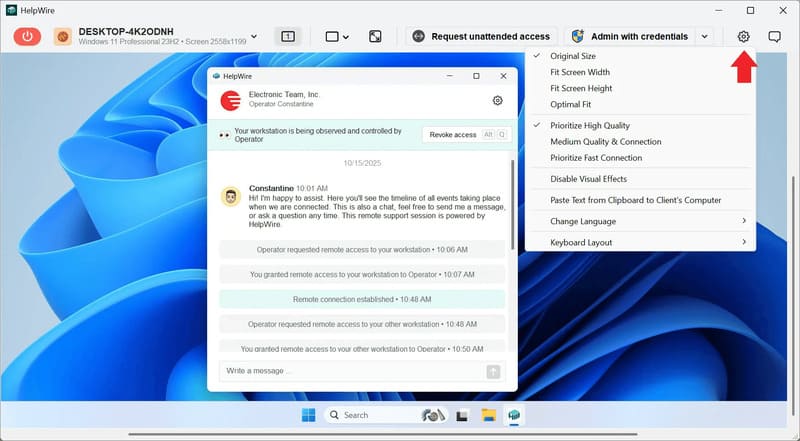
Öffnen Sie im Fenster HelpWire Operator über die Symbolleiste das Menü für Remoteverbindungsoptionen.
-
Wählen Sie Optimale Anpassung, um sowohl Breite als auch Höhe an die Fenstergröße anzupassen. An Bildschirmbreite anpassen und An Bildschirmhöhe anpassen passen jeweils nur eine Seite an, und Originalgröße zeigt den Remote-Bildschirm Pixel für Pixel.
-
Wenn herunterskalierter Text unscharf aussieht, wählen Sie im selben Menü Hohe Qualität priorisieren aus.
-
Für einen Remote-PC mit mehreren Monitoren verwenden Sie die Bildschirm-Schaltflächen in der Symbolleiste, um einen Bildschirm anzuzeigen oder die Ansicht horizontal oder vertikal zu teilen.
-
Klicken Sie links oben auf die Schaltfläche Trennen, wenn die Arbeit abgeschlossen ist.
Häufig gestellte Fragen
Eine RDP-Verbindungsdatei akzeptiert bis zu 8192 Pixel für die Breite und die Höhe der Sitzung. Microsofts Referenz der RDP-Eigenschaften führt 200 bis 8192 als gültigen Bereich sowohl für desktopwidth als auch für desktopheight auf.
Das klassische Clientfenster kann nicht größer werden als die Auflösung, mit der Sie sich verbunden haben. CmdrKeenes Client-Vergleich führt als Beispiel eine 1920x1080-Verbindung von einem 4K-Display an, bei der das Fenster höchstens ein Viertel des Bildschirms ausfüllt. Um den Bildschirm auszufüllen, ändern Sie vor dem Verbinden die Remotedesktop-Bildschirmauflösung und stellen Sie den Schieberegler auf Vollbild oder die native Größe des Monitors.
Ja, eine größere Sitzung kostet bei langsamen Verbindungen und auf dem Host mehr. Ein niedrigerer Grenzwert verbessert die Verbindungsleistung, insbesondere über langsame Verbindungen, und verringert die Serverauslastung.
Führen Sie mstsc /l aus, um die Anzeige-IDs aufzulisten, und geben Sie diese dann in der .rdp-Datei mit einer Zeile wie selectedmonitors:s:0,1 an. Microsofts Eigenschaftsreferenz weist darauf hin, dass die ausgewählten Anzeigen zusammenhängend sein müssen, die erste ID wird in der Sitzung zur primären Anzeige, und der Mehrmonitor-Modus muss aktiviert sein.
Nein, der Span-Modus funktioniert nur mit Monitoren nebeneinander. Microsofts mstsc-Dokumentation besagt, dass Monitore im Span-Modus dieselbe Auflösung verwenden und horizontal ausgerichtet sein müssen, und vertikale Stapel werden nicht unterstützt.
Nein, Microsoft hat sie zurückgezogen. Die Übersicht zum Remotedesktop-Client besagt, dass die Store-App das Ende des Supports erreicht hat und nicht mehr zum Download oder zur Installation verfügbar ist, und verweist Benutzer auf Windows App.

