

So beheben Sie „Remote Desktop Resolution Too Small“ unter Windows 10/11

Remote Desktop Resolution Too Small

Ich sehe immer wieder dieselbe Beschwerde in Helpdesks und Foren: „Remote Desktop ist zu klein? Woran liegt das?“ Die kurze Antwort: RDP legt die Sitzungsauflösung beim Verbindungsaufbau fest. Ist diese Auflösung größer als das von Ihnen bereitgestellte Fenster oder ändern Sie anschließend die Größe, schrumpft die Oberfläche oder es erscheinen Scrollbalken. Die verlässliche Abhilfe ist zweiteilig: Starten Sie mit einer gut lesbaren Auflösung und passen Sie dann die Sitzung an Ihr Fenster an. Das empfehlen Power-User und Sysadmins in akzeptierten Antworten und Anleitungen – und das gilt auch 2025 noch.

Die klassische Remotedesktopverbindung (mstsc.exe) kann die Sitzungsauflösung während der Sitzung nicht ändern. Der Trick besteht darin, vor dem Verbinden eine sinnvolle Größe festzulegen und optional Smart Sizing zu aktivieren, damit die Ansicht stets in Ihr Fenster passt. Oder verwenden Sie eine alternative Remotedesktop-Software, die die Sitzungsauflösung beim Ändern der Fenstergröße aktualisiert.

HelpWire ist eine dieser Alternativen, mit Modi zum Anpassen an das Fenster, die sich automatisch skalieren, ohne desktopwidth- oder desktopheight-Zeilen bearbeiten zu müssen, behandelt unter Methode 3.

HelpWire 4.8
Remotezugriff, der sich automatisch an Ihren Bildschirm anpasst.
Visit Site
Preis: Kostenlos
Unterstützte Systeme: Windows, macOS, Linux
HelpWire

Methode 1: Verwenden Sie den Anzeige-Schieberegler

  1. Öffnen Sie die Remotedesktopverbindung (suchen Sie im Startmenü nach „Remotedesktopverbindung“).

  2. Klicken Sie auf Optionen anzeigen.

  3. Registerkarte Anzeige → Anzeige-Konfiguration: Verschieben Sie den Schieberegler ein oder zwei Stufen links von Vollbild, bis die Vorschau angenehm aussieht.


    • Auf einem 1080p-Display probieren Sie 1600×900 oder 1680×1050 als gut lesbare Ausgangswerte.
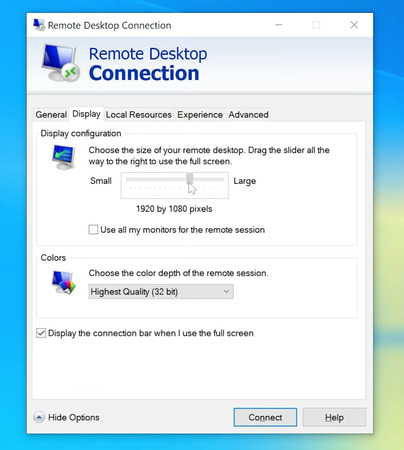
    Anzeigeeinstellungen der Remotedesktopverbindung
  4. Klicken Sie auf Verbinden und probieren Sie es aus.

Warum das funktioniert: Sie bitten RDP, im Voraus eine lesbare Sitzungsgröße auszuhandeln, sodass das Fenster in einer vernünftigen Skalierung geöffnet wird, keine mikroskopisch kleine Schrift, keine Bildlaufleisten.

Methode 2: Exakte Pixel in einer .RDP-Datei festlegen (plus Smart Sizing)

Wenn Sie eine genaue Anpassung wünschen (oder die Fenstergröße häufig ändern), speichern Sie eine Verbindungsdatei und fügen Sie zwei Zeilen für die Größe plus Smart Sizing hinzu.

  1. Öffnen Sie die Remotedesktopverbindung (mstsc).

  2. Optionen anzeigen → Allgemein → Speichern unter…, und speichern Sie eine .rdp-Datei an einem beliebigen Ort.
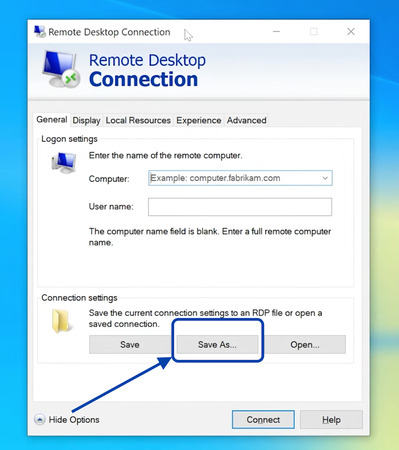
    eine .rdp-Datei für die Remoteverbindung speichern
  3. Rechtsklick auf die gespeicherte .rdp → Öffnen mit → Notepad.

  4. Fügen Sie diese Zeilen hinzu oder bearbeiten Sie sie (passen Sie die Zahlen an Ihren Arbeitsbereich an) und speichern Sie anschließend die Datei:
    desktopwidth:i:1920

    desktopheight:i:1080

    smart sizing:i:1

  5. Doppelklicken Sie auf die .rdp, um eine Verbindung herzustellen.

Methode 3: Alternative Remote-Desktop-Software

Wenn Sie echte On-the-fly-Auflösungsänderungen wünschen, verwenden Sie eine Remote-Support-Software, die Dynamic Resolution Update unterstützt.

1. Microsofts Windows-App (Windows 10/11)

Die neue Windows App ersetzt die alte Store-App „Remote Desktop“ und fügt dynamische Größenanpassung der Anzeige, Unterstützung für mehrere Monitore und eine moderne UX hinzu. Installieren Sie sie, melden Sie sich mit Ihrem Arbeits- oder Schulkonto an, fügen Sie Ihren Arbeitsbereich hinzu und öffnen Sie einen Desktop. Wenn Sie die Fenstergröße ändern, wird die Sitzungsauflösung automatisch aktualisiert (keine Bildlaufleisten, keine winzige UI).

2. HelpWire (Windows/macOS/Linux)

HelpWire ist ein kostenloses Remote-Support-Tool mit einstellbarer Bildschirmgröße und Modi zur Anpassung an das Fenster, sodass sich die Ansicht ohne manuelle Neukonfiguration an Ihr Fenster anpasst. Installieren Sie die Operator-App, verbinden Sie sich mit dem Client und wählen Sie eine Anpassungsoption (Breite/Höhe/optimal) oder lassen Sie sie beim Ändern der Größe automatisch skalieren – praktisch, wenn Sie mit unterschiedlichen Displays jonglieren.

HelpWire 4.8
Kostenlose Alternative zu RDP und TeamViewer — werten Sie Ihren Remote-Support auf.
Website besuchen
Preis: Kostenlos
Unterstützte Systeme: Windows, macOS, Linux
HelpWire

Fazit

Dieser Leitfaden befasst sich mit der Behebung einer zu kleinen Auflösung von Microsoft Remote Desktop unter Windows 10/11. In diesen Versionen kann mstsc.exe die Auflösung nicht während der Sitzung ändern, daher stellen Sie vor dem Verbinden eine lesbare Größe ein (Methoden 1 und 2). Wenn Sie fertig sind, öffnet sich die Sitzung in einer gut lesbaren Größe ohne horizontales Scrollen, und beim Ändern der Größe bleibt alles passend, sodass Sie bequem arbeiten können, ohne Zusammenkneifen der Augen, Scrollleisten oder umständliches Zoomen. Wenn Sie während einer Sitzung Änderungen benötigen, verwenden Sie einen dynamischen Client wie Microsofts Windows App oder HelpWire.
