

Strg+Alt+Entf innerhalb einer Microsoft-Remote-Desktop-Sitzung öffnet den Task-Manager auf dem Remote-Computer nicht. Die Tastenkombination wird zuerst von Ihrem lokalen Betriebssystem abgefangen, sodass entweder gar nichts passiert. Oder wenn Sie RDP im Fenstermodus ausführen, öffnet sich der Task-Manager auf Ihrem eigenen PC statt auf dem, den Sie verwalten möchten.
Das bringt viele Menschen aus dem Konzept, die Windows gut kennen, aber nicht viel Zeit in Remote-Sitzungen verbracht haben. Sie sind mit einem Computer verbunden, der langsam läuft, oder Sie müssen prüfen, was die CPU beansprucht, und Ihr Muskelgedächtnis führt Sie zu derselben Tastenkombination, die Sie seit Jahren verwenden.
Doch die Lösung ist einfach, sobald man sie kennt – und es gibt mehrere. In diesem Artikel stelle ich 10 Methoden vor, um den Task-Manager auf dem Remote-Desktop zu öffnen.
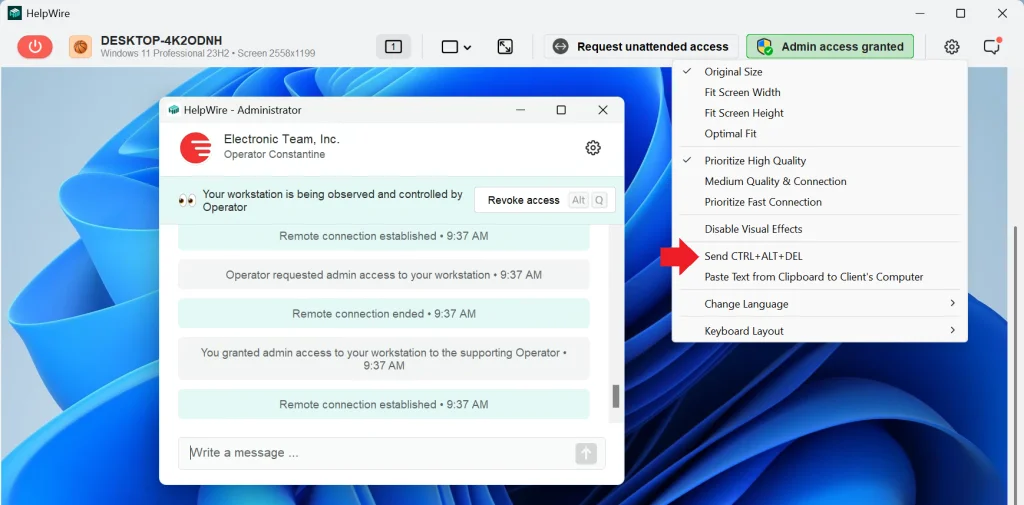
Einer davon ist völlig unabhängig von der Tastaturweiterleitung von RDP: HelpWire hat eine eigene Schaltfläche „Strg+Alt+Entf senden“, die unabhängig vom Fenstermodus oder dem Tastaturlayout funktioniert; sie wird direkt nach der Methodentabelle behandelt.
 HelpWire
4.8
HelpWire
4.8

HINWEIS: Das Verhalten kann je nach RDP-Client, Fenstermodus und lokaler Systemkonfiguration leicht variieren.
Wählen Sie die beste Methode zum Öffnen des Task-Managers auf dem Remotedesktop
Ihre Wahl hängt vom Tastaturzugriff auf dem Remote-Computer ab, davon, welche Windows-Version darauf läuft, und davon, ob Sie eine einmalige Lösung oder einen wiederholbaren Workflow während regulärer Sitzungen benötigen.
Lesen Sie die Tabelle durch, um die Methode zu finden, die zu Ihrer Situation passt.
| Parameter | Wie aufrufen | Öffnet den Task-Manager direkt | Zusätzlicher Schritt erforderlich | Zuverlässig im RDP-Fenstermodus | Unterstützte Windows-Versionen | Tastatur erforderlich |
|---|---|---|---|---|---|---|
| Strg+Alt+Ende | Tastenkombination | Nein | Klicken Sie im Windows-Sicherheitsbildschirm auf Task-Manager | Ja | Alle Versionen | Ja |
| Strg+Umschalt+Esc | Tastenkombination | Ja | Keine | Im Allgemeinen ja, obwohl einige RDP-Versionen sie lokal abfangen | Alle Versionen | Ja |
| Rechtsklick auf Start (Win+X) | Klicken Sie mit der rechten Maustaste auf die Schaltfläche Start oder drücken Sie Win+X | Ja | Keine | Ja | Nur Windows 8, 10 und 11 | Nein (Win+X als Tastaturalternative) |
| Rechtsklick auf die Taskleiste | Klicken Sie mit der rechten Maustaste auf den leeren Bereich der Taskleiste | Ja | Keine | Ja | Windows 11 Version 22H2 und neuer | Nein |
| Suche im Startmenü | Klicken Sie auf die Suchleiste, geben Sie Task-Manager ein |
Ja | Keine | Ja | Nur Windows 10 und 11 | Nein |
| Ausführen-Dialog (Win+R) | Drücken Sie Win+R, geben Sie taskmgr ein |
Ja | Keine | Ja | Alle Versionen | Ja |
| Eingabeaufforderung / PowerShell | Geben Sie taskmgr in ein geöffnetes Terminal ein |
Ja | Das Terminal muss bereits geöffnet sein | Ja | Alle Versionen | Ja |
| Datei-Explorer-Pfad | Navigieren Sie zu C:\Windows\System32\taskmgr.exe, oder geben Sie taskmgr direkt in die Adressleiste des Datei-Explorers ein |
Ja | Der Datei-Explorer muss geöffnet sein | Ja | Alle Versionen | Nein |
| Bildschirmtastatur (OSK) | Suchen Sie nach osk, öffnen Sie es und klicken Sie auf Strg+Alt+Entf |
Nein | Klicken Sie im Windows-Sicherheitsbildschirm auf Task-Manager | Ja | Alle Versionen | Nein |
| Alternative Fernzugriffssoftware: HelpWire | Schaltfläche in der Operator-UI | Nein | Klicken Sie im Windows-Sicherheitsbildschirm auf Task-Manager | Ja, unabhängig vom RDP-Fenstermodus | Alle Versionen | Nein |
Die meisten dieser Methoden hängen davon ab, dass der RDP-Client Eingaben korrekt durchreicht oder dass die Benutzeroberfläche des entfernten Rechners hinreichend reaktionsfähig ist, um damit zu interagieren. Aber HelpWire ermöglicht es Ihnen, das Signal direkt an den entfernten Rechner zu senden, unabhängig vom Fenstermodus oder der Tastaturbelegung. Wenn Sie Remote-Support regelmäßig statt nur gelegentlich leisten, lohnt sich diese Konsistenz.
So öffnen Sie den Task-Manager auf dem Remotedesktop mit HelpWire
HelpWire ist eine Remotezugriffssoftware, die für IT-Teams und Techniker entwickelt wurde, die Remote-Support leisten. Sitzungen beginnen mit dem Versenden eines Links an den entfernten Benutzer, der keine zuvor installierte Software benötigt, und unbeaufsichtigter Zugriff steht für Nacharbeiten nach dem Sitzungsende zur Verfügung. Die Bedienoberfläche enthält eine dedizierte Schaltfläche Strg+Alt+Entf senden. Sie übermittelt die Tastenkombination direkt an die entfernte Maschine.
So funktioniert es
Wenn Sie auf Strg+Alt+Entf senden klicken, leitet HelpWire die Tastenkombination über die aktive Sitzungsverbindung weiter, unabhängig vom lokalen Betriebssystem, ob Windows, macOS oder Linux. Der entfernte Rechner empfängt sie, als wäre die Tastenkombination lokal gedrückt worden, und der Windows-Sicherheitsbildschirm erscheint. Von dort aus ist der Task-Manager eine der verfügbaren Optionen.
Schritte
-
Öffnen Sie die HelpWire Operator-App und verbinden Sie sich mit dem Remote-Computer.
-
Sobald die Sitzung aktiv ist, finden Sie in der Operatoroberfläche das Bedienfeld für die Verbindungsoptionen.
-
Klicken Sie auf Strg+Alt+Entf senden.
-
Beobachten Sie den Remote-Bildschirm. Auf dem Remote-Computer erscheint der Bildschirm ‘Windows-Sicherheit’.
-
Klicken Sie auf dem Bildschirm Windows-Sicherheit unter den Optionen auf Task-Manager.
HINWEIS: Die Option Send Ctrl+Alt+Del ist nur verfügbar, wenn auf dem Remote-Computer Administratorzugriff erteilt wurde.
Vorteile
- Funktioniert in jedem RDP-Anzeigemodus, im Vollbild- oder Fenstermodus, da das Signal über das Bedienfeld des Operators statt über die Tastatur übertragen wird
- Nicht von Unterschieden im Tastaturlayout zwischen dem Operator-Rechner und dem Remote-Rechner betroffen
- Konsistenteres Verhalten über verschiedene RDP-Clients und Sitzungsbedingungen hinweg
- Keine zusätzliche Software oder Konfiguration auf dem Remote-Rechner erforderlich, außer einer aktiven HelpWire-Sitzung
- Sowohl in beaufsichtigten als auch unbeaufsichtigten Sitzungen verfügbar, sodass Sie den Task-Manager auf einem Remote-Desktop auch ohne Anwesenheit des Benutzers öffnen können
Einschränkungen
- Erfordert eine aktive HelpWire-Sitzung, daher ist es keine Methode, die Sie innerhalb einer nativen Microsoft-RDP-Sitzung verwenden können
Wann verwenden
Diese Methode ist die richtige Wahl, wenn:
- Tastenkombinationen in der aktuellen Sitzung unzuverlässig sind
- Sie mit unterschiedlichen Tastaturlayouts arbeiten
- Die Sitzung unter Last steht und die Eingabereaktionsfähigkeit beeinträchtigt ist
- Sie einen konsistenten Support-Workflow unabhängig vom Verhalten des RDP-Clients wünschen
Andere Methoden zum Öffnen des Task-Managers in Remote Desktop
1. Strg+Alt+Ende
Strg+Alt+Ende ist die RDP-eigene Tastenkombination als Ersatz für das Senden von Strg+Alt+Entf. Wenn Sie sich in einer Remotedesktop-Sitzung befinden, wird Strg+Alt+Entf von Ihrem lokalen Betriebssystem abgefangen, bevor es den Remotecomputer erreicht.
So funktioniert es
Der Remotedesktop-Client erkennt Strg+Alt+Ende als Anweisung „Strg+Alt+Entf an Remote senden“ und leitet sie durch die aktive Sitzung an den Remotecomputer weiter. Der Computer empfängt sie und zeigt seinen Windows-Sicherheitsbildschirm an, auf dem der Task-Manager eine der verfügbaren Optionen ist. Diese Tastenkombination funktioniert sowohl im Fenster- als auch im Vollbildmodus von RDP.
Schritte
-
Klicken Sie in das RDP-Fenster, um sicherzustellen, dass Ihre Eingaben an den entfernten Computer weitergeleitet werden.
-
Drücken Sie Strg+Alt+Ende.
-
Der Bildschirm für Windows-Sicherheit wird auf dem Remotecomputer angezeigt.
-
Klicken Sie auf Task-Manager.
HINWEIS: Diese Tastenkombination erreicht tiefer verschachtelte RDP-Sitzungen nicht zuverlässig (sie gilt für die aktuelle Sitzungsebene). Wenn Sie mit einem Computer verbunden sind, auf dem seinerseits eine RDP-Sitzung läuft, öffnet Strg+Alt+Ende den Sicherheitsbildschirm der äußeren Sitzung, nicht den der inneren.
Vorteile
- Funktioniert sowohl im Fenster- als auch im Vollbildmodus unter allen Windows-Versionen
- Erfordert keine vorherige Konfiguration
Einschränkungen
- Funktioniert in verschachtelten RDP-Sitzungen nicht gut
- Erfordert Zugriff auf die Tastatur
Wann verwenden
Verwenden Sie diese Remote-Desktop-Task-Manager-Tastenkombination, wenn:
- Sie den Bildschirm Windows-Sicherheit selbst und nicht nur den Task-Manager benötigen
- Strg+Umschalt+Esc vom lokalen Betriebssystem abgefangen wird
- Der Remote-Computer eine ältere Windows-Version ausführt, bei der Rechtsklick- und Suchmethoden nicht verfügbar sind
2. Strg+Umschalt+Esc
Strg+Umschalt+Esc ist eine schnelle Tastenkombination zum Task-Manager während einer RDP-Sitzung im Vollbildmodus. Anders als Strg+Alt+Ende überspringt sie den Bildschirm ‘Windows-Sicherheit’ vollständig und öffnet den Task-Manager in einem Schritt.
So funktioniert es
In einer RDP-Sitzung im Vollbildmodus wird die Tastenkombination an den Remotecomputer weitergeleitet. Im Fenstermodus ist das Verhalten uneinheitlich und hängt von der jeweiligen Kombination aus RDP-Client-Version und Betriebssystem ab: Die Tastenkombination wird möglicherweise an den Remotecomputer weitergeleitet oder auch nicht.
Schritte
-
Wenn Sie sich noch nicht im Vollbildmodus befinden, drücken Sie Strg+Alt+Pause, um umzuschalten, oder verwenden Sie die RDP-Verbindungsleiste, um die Sitzung zu maximieren.
-
Drücken Sie Strg+Umschalt+Esc.
-
Der Task-Manager öffnet sich direkt auf dem Remote-Computer.
Vorteile
- Öffnet den Task-Manager auf dem Remotedesktop ohne Zwischenschritte
- Funktioniert unter allen Windows-Versionen
Einschränkungen
- Kann im Fenstermodus von RDP lokal abgefangen und nicht an den Remote-PC weitergegeben werden
- Erfordert Tastaturzugriff
Wann verwenden
Verwenden Sie Strg+Umschalt+Esc, wenn Sie RDP im Vollbildmodus ausführen und einen direkten Tastaturweg zum Task-Manager ohne zusätzliche Klicks wünschen.
3. Rechtsklick auf Start (Win+X)
Ein Rechtsklick auf die Start-Schaltfläche in Windows 8, 10 und 11 öffnet das Power-User-Menü, ein Kontextmenü, das direkten Zugriff auf eine Reihe von Systemtools, einschließlich des Task-Managers, bietet. Innerhalb einer RDP-Sitzung erscheint dasselbe Menü auf dem Remotecomputer.
So funktioniert es
Das Power-User-Menü ist auf Systemebene an die Start-Schaltfläche gebunden. Innerhalb einer RDP-Sitzung werden Mausklicks in der Regel direkt an die Desktopumgebung des Remotecomputers weitergeleitet. Ein Rechtsklick auf die Start-Schaltfläche löst daher das Menü auf dem Remotecomputer statt auf dem lokalen aus. Win+X ist das Tastaturäquivalent, mit dem sich dasselbe Menü aufrufen lässt.
Schritte
-
Klicken Sie mit der rechten Maustaste auf die Start-Schaltfläche der Taskleiste des Remote-Computers, oder drücken Sie Win+X.
-
Das Power User-Menü wird angezeigt.
-
Klicken Sie auf Task-Manager.
Vorteile
- Mausgesteuert, keine Kenntnisse von Tastenkombinationen erforderlich
- Für diejenigen, die Tastenkombinationen bevorzugen, steht die Tastaturalternative Win+X zur Verfügung
Einschränkungen
- Nicht verfügbar in Versionen vor Windows 8 oder in Server-Editionen, die vor der Einführung dieser Funktion veröffentlicht wurden
- Erfordert, dass die Taskleiste und die Schaltfläche Start sichtbar sind
Wann verwenden
Verwenden Sie dies, wenn Sie eine mausgesteuerte Navigation bevorzugen oder an einem Computer arbeiten, bei dem Sie unsicher sind, welche Tastenkombinationen in der aktuellen Sitzung aktiv sind.
4. Rechtsklick auf die Taskleiste
Es ist eine Methode mit zwei Mausklicks für Windows 11, die keine Kenntnisse über Tastenkombinationen erfordert.
So funktioniert es
Ein Rechtsklick auf einen leeren Bereich der Taskleiste öffnet auf dem Remote-Computer das Kontextmenü der Taskleiste. Dieses Menü unterscheidet sich vom Power User-Menü, das beim Rechtsklick auf die Start-Schaltfläche erscheint. Es ist kürzer und führt den Task-Manager als Haupteintrag auf.
Schritte
-
Bewegen Sie den Mauszeiger auf einen leeren Bereich der Taskleiste auf dem Desktop des Remote-Computers, nicht auf ein App-Symbol oder die Schaltfläche Start.
-
Rechtsklick.
-
Klicken Sie im Kontextmenü auf Task-Manager.
Vorteile
- Öffnet den Task-Manager in Remotedesktop ohne Tastenkombinationen
- Schnell zu verwenden
Einschränkungen
- Nur Windows 11 Version 22H2 und neuere Builds
- Erfordert einen sichtbaren freien Bereich der Taskleiste, was auf Rechnern mit stark belegter Taskleiste oder einem verkleinerten Sitzungsfenster schwer zu finden sein kann
Wann verwenden
Verwenden Sie dies, wenn Sie bereits mit der Maus arbeiten und die Taskleiste klar sichtbar ist, insbesondere wenn Sie das Abfangen von Tastenkombinationen vollständig vermeiden möchten.
5. Startmenüsuche
Das Eingeben von Task Manager in die Windows-Suchleiste funktioniert innerhalb einer RDP-Sitzung zuverlässig, weil die Suche die Anwendungen des Remote-Computers indiziert, nicht die des lokalen Computers.
So funktioniert es
Windows 10 und 11 indizieren installierte Systemanwendungen, einschließlich des Task-Managers, und zeigen sie in den Suchergebnissen an. Innerhalb einer RDP-Sitzung greift die Suchleiste auf das Dateisystem des Remote-Computers zu. Ein Klick auf das Ergebnis startet den Task-Manager auf dem Remote-Computer.
Schritte
-
Klicken Sie auf die Suchleiste auf der Taskleiste des Remote-Computers, oder drücken Sie die Windows-Taste, um das Start-Menü mit aktiviertem Suchfeld zu öffnen.
-
Geben Sie
Task-Managerein. -
Klicken Sie auf das Task-Manager-Ergebnis, das oben angezeigt wird.
Vorteile
- Keine Kenntnisse von Tastenkombinationen erforderlich
- Zugänglich für Benutzer, die mit RDP-spezifischen Tastenkombinationen nicht vertraut sind
Einschränkungen
- Nur Windows 10 und 11
- Langsamer als die Verwendung von Tastenkombinationen
- Maus- oder Tastaturzugriff erforderlich
- Hängt davon ab, dass die Windows-Suchindizierung auf dem Remotecomputer funktionsfähig ist
Wann verwenden
Verwenden Sie dies, wenn:
- Sie sind sich nicht sicher, welche Tastenkombinationen in der aktuellen Sitzung aktiv sind
- Klicken ist bequemer als das Eingeben von Tastenkombinationen
6. Ausführen-Dialog (Win+R)
Das Dialogfeld Ausführen ist eine der ältesten und zuverlässigsten Möglichkeiten, Windows-Dienstprogramme zu starten. Es funktioniert in jeder Windows-Version innerhalb einer RDP-Sitzung und erfordert zuvor keine geöffneten Anwendungen.
So funktioniert es
Win+R öffnet das Dialogfeld Ausführen, das die Namen von ausführbaren Dateien akzeptiert und sie zur Ausführung direkt an Windows weitergibt. Die Eingabe von taskmgr weist Windows an, die ausführbare Datei des Task-Managers im Verzeichnis System32 zu finden und zu starten. Da Tastatureingaben in einer RDP-Sitzung an das entfernte Betriebssystem geleitet werden, wird der Befehl auf dem Remotecomputer ausgeführt.
Schritte
-
Drücken Sie Win+R im RDP-Sitzungsfenster.
-
Das Dialogfeld Ausführen wird auf dem Remotecomputer geöffnet.
-
Geben Sie
taskmgrein und drücken Sie die Eingabetaste. -
Der Task-Manager öffnet sich direkt auf dem Remote-Computer.
Vorteile
- Funktioniert auf allen Windows-Versionen
- Erfordert keine geöffneten Anwendungen oder vorherige Konfiguration
- Schnell nur mit der Tastatur auszuführen
Einschränkungen
- Erfordert Tastaturzugriff
- Win+R kann gelegentlich von lokaler Software im Fenstermodus abgefangen werden, dies hängt jedoch vom RDP-Client und der lokalen Systemkonfiguration ab
Wann verwenden
Die Methode ist besonders hilfreich bei älteren oder abgespeckten Remote-Computern, bei denen Rechtsklickmenüs und Suche nicht verfügbar sind.
7. Eingabeaufforderung / PowerShell
Wenn Sie innerhalb der RDP-Sitzung bereits eine Eingabeaufforderung oder ein PowerShell-Terminal geöffnet haben, öffnet die Eingabe von taskmgr sofort den Task-Manager.
So funktioniert es
Windows erkennt taskmgr in jedem Terminal als ausführbaren Befehl, weil das Verzeichnis System32 in der PATH-Umgebungsvariablen des Systems enthalten ist. Der in einem Terminal auf dem Remote-Computer eingegebene Befehl wird auf diesem Computer ausgeführt und startet den Task-Manager auf der entfernten Seite der Sitzung.
Schritte
-
Klicken Sie in das geöffnete Fenster der Eingabeaufforderung oder des PowerShell-Fensters auf dem Remotecomputer.
-
Geben Sie
taskmgrein und drücken Sie die Eingabetaste.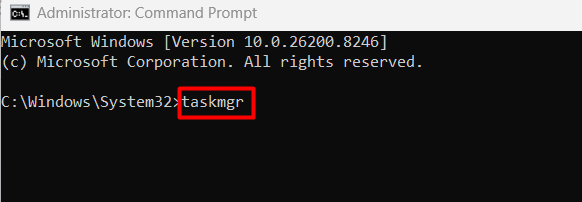
-
Der Task-Manager öffnet sich direkt auf dem Remote-Computer.
Vorteile
- Kein Wechseln zwischen Fenstern erforderlich, wenn bereits ein Terminal geöffnet ist
- Funktioniert unter allen Windows-Versionen
Einschränkungen
- Erfordert Tastaturzugriff
Wann verwenden
Verwenden Sie dies, wenn Sie bereits in einem Command Prompt– oder PowerShell-Fenster auf dem Remote-Computer arbeiten und den Task-Manager benötigen, ohne zu einer anderen Eingabemethode zu wechseln.
8. Datei-Explorer-Pfad
Über den Datei-Explorer zur ausführbaren Datei des Task-Managers zu navigieren ist die manuellste Methode in dieser Liste. Aber sie hat einen Vorteil: Sie funktioniert selbst dann, wenn Verknüpfungen, das Dialogfeld Ausführen und die Suchleiste nicht reagieren.
So funktioniert es
Der Task-Manager ist eine standardmäßige Windows-ausführbare Datei, die unter C:\Windows\System32\taskmgr.exe gespeichert ist. Der Datei-Explorer kann sie direkt starten, indem man die Datei doppelt anklickt, oder schneller, indem man taskmgr in die Adressleiste des Datei-Explorers eingibt. Windows interpretiert in die Adressleiste eingegebene ausführbare Dateinamen genauso wie das Dialogfeld Ausführen, daher ist die vollständige Ordnernavigation optional.
Schritte
-
Öffnen Sie den Datei-Explorer auf dem Remotecomputer.
-
Um die Adressleiste als Schnellzugriff zu verwenden: Klicken Sie auf die Adressleiste oben im Datei-Explorer-Fenster, geben Sie
taskmgrein und drücken Sie Enter. Zum manuellen Navigieren: Gehen Sie zuC:\Windows\System32, suchen Sietaskmgr.exeund doppelklicken Sie darauf. -
Der Task-Manager öffnet sich direkt.
Vorteile
- Funktioniert unter allen Windows-Versionen
- Hängt nicht davon ab, dass Tastenkombinationen korrekt weitergegeben werden
- Die Tastenkombination für die Adressleiste macht es deutlich schneller als die vollständige Ordnernavigation
Einschränkungen
- Erfordert entweder Mauszugriff für die Ordnernavigation oder Tastaturzugriff für die Tastenkombination der Adressleiste
Wann verwenden
Verwenden Sie dies als letzten Ausweg, wenn Tastenkombinationen nicht reagieren, Kontextmenüs nicht funktionieren und der Ausführen-Dialog nicht verfügbar ist. Es ist auch nützlich, wenn Sie einen Benutzer unterstützen, der sich mit der visuellen Ordnernavigation wohler fühlt als mit auswendig gelernten Tastenkombinationen.
9. Bildschirmtastatur (OSK)
Die Bildschirmtastatur ist ein Windows-Hilfsprogramm für Barrierefreiheit, mit dem Sie Tastenkombinationen eingeben können, indem Sie auf Schaltflächen auf dem Bildschirm klicken.
So funktioniert es
Wenn die Bildschirmtastatur innerhalb einer RDP-Sitzung geöffnet ist, werden ihre Eingaben vom Remote-Betriebssystem verarbeitet, nicht vom lokalen. Das Klicken auf die Schaltflächen Strg, Alt und Entf auf der Bildschirmtastatur löst den Windows-Sicherheitsbildschirm auf dem Remote-Computer aus. Dies hat denselben Effekt wie das Drücken von Strg+Alt+Ende auf einer physischen Tastatur, jedoch ohne überhaupt auf die Tastatur angewiesen zu sein.
Schritte
-
Öffnen Sie die Bildschirmtastatur auf dem Remote-Computer. Am schnellsten geht es, indem Sie Win+R drücken,
oskeingeben und Enter drücken. Alternativ suchen Sie in der Suchleiste des Start-Menüs nachBildschirmtastatur. -
Die Bildschirmtastatur wird auf dem Desktop des Remote-Computers angezeigt.
-
Klicken Sie auf der OSK auf Strg, dann auf Alt, dann auf Entf.
-
Der Bildschirm für Windows-Sicherheit wird auf dem Remotecomputer angezeigt.
-
Klicken Sie auf Task-Manager.
Vorteile
- Funktioniert, wenn die Eingabe über die physische Tastatur innerhalb der Sitzung unzuverlässig oder nicht verfügbar ist
- Wird nicht von Unterschieden im Tastaturlayout zwischen Anwender und Remote-Computern beeinflusst
- Funktioniert unter allen Windows-Versionen
Einschränkungen
- Das Öffnen der OSK erfordert selbst eine Form der anfänglichen Eingabe (Ausführen-Dialog, Suchleiste oder Start-Menü), daher ist sie nicht von Anfang an vollständig tastaturfrei
- Langsamer als jede tastaturbasierte Methode in dieser Liste
Wann verwenden
Verwenden Sie die OSK, wenn:
- Die Eingabe über die physische Tastatur in der aktuellen Sitzung unzuverlässig ist
- Tastenkombinationen werden lokal abgefangen, statt weitergeleitet zu werden
- Sie betreuen einen Rechner, bei dem Sie nicht sicher sind, welche Tasten auf der Remote-Seite korrekt zugeordnet sind
Warum kann ich den Task-Manager auf dem Remotedesktop überhaupt nicht starten?
Wenn Sie jede Methode in diesem Artikel ausprobiert haben und der Task-Manager entweder nicht geöffnet wird oder eine Meldung wie Der Task-Manager wurde von Ihrem Administrator deaktiviert anzeigt, liegt das Problem nicht an der Methode. Der Task-Manager selbst wurde auf dem Remotecomputer blockiert, entweder über die Gruppenrichtlinie oder eine Registrierungseinstellung.
Dies ist auf Firmenrechnern, Schulcomputern und in allen Umgebungen üblich, in denen ein Administrator das System gesperrt hat. Es tritt gelegentlich auch auf Computern auf, die eine Malware-Infektion hatten, da manche Malware dieselbe Einschränkung setzt, um zu verhindern, dass Benutzer ihre Prozesse beenden.
Es gibt zwei Möglichkeiten, dies zu beheben, abhängig davon, worauf Sie auf dem Remotecomputer Zugriff haben.
Lösung 1: Gruppenrichtlinien-Editor
Um dies zu verwenden, benötigen Sie eine Pro-, Enterprise- oder Education-Edition von Windows. Es ist auf Home-Editionen nicht verfügbar.
-
Drücken Sie auf dem Remote-Computer Win+R, geben Sie
gpedit.mscein und drücken Sie die Eingabetaste. -
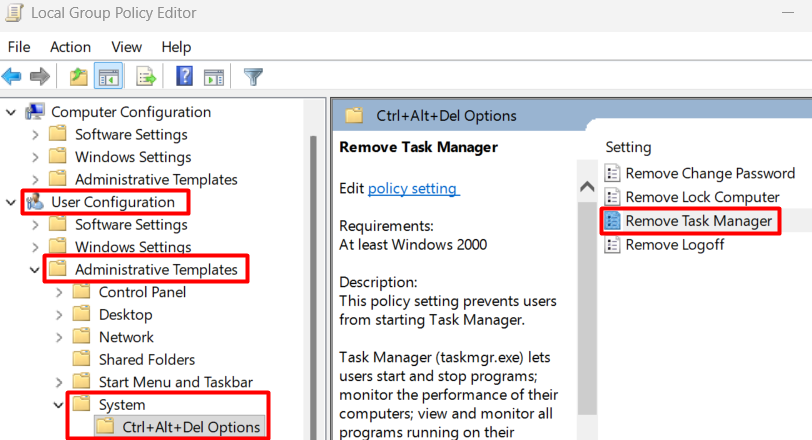
Im Gruppenrichtlinien-Editor navigieren Sie zu Benutzerkonfiguration, dann Administrative Vorlagen, dann System, dann Strg+Alt+Entf-Optionen.
-
Doppelklicken Sie auf Task-Manager entfernen.
-
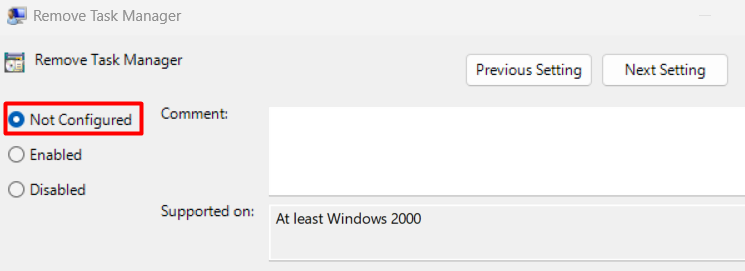
Setzen Sie es auf Nicht konfiguriert oder Deaktiviert und klicken Sie auf OK.
-
Drücken Sie erneut Win+R, geben Sie
gpupdate /forceein, und drücken Sie Enter, um die Änderung sofort zu übernehmen.
Lösung 2: Registrierungs-Editor
Diese Methode funktioniert auf allen Windows-Editionen, einschließlich Home.
-
Drücken Sie Win+R, geben Sie
regeditein und drücken Sie Enter. -
Navigieren Sie zu
HKEY_CURRENT_USER\Software\Microsoft\Windows\CurrentVersion\Policies\System. -
Suchen Sie im rechten Bereich nach einem Wert namens DisableTaskMgr.
-
Falls vorhanden, doppelklicken Sie darauf und ändern Sie die Wertdaten auf 0. Alternativ klicken Sie mit der rechten Maustaste darauf und löschen Sie den Eintrag vollständig.
-
Schließen Sie den Registrierungs-Editor. Der Task-Manager sollte ohne Neustart sofort zugänglich sein.
HINWEIS: Wenn der Remote-Computer von einem Domänenadministrator verwaltet wird und die Einschränkung über die Gruppenrichtlinie der Domäne statt über die lokale Richtlinie durchgesetzt wird, wird keine der beiden Lösungen dauerhaft Bestand haben. Die Richtlinie wird bei der nächsten Aktualisierung der Gruppenrichtlinien erneut angewendet. In diesem Szenario muss die Einschränkung auf Domänenebene von der Person aufgehoben werden, die die Umgebung verwaltet.
Fazit
Den Task-Manager auf einem Remote-Computer zu öffnen wird unkompliziert, sobald Sie wissen, welche Tastenkombination wo funktioniert. Für einen Einzelfall gelangen Sie mit Strg+Umschalt+Esc im Vollbildmodus oder über den Ausführen-Dialog in Sekundenschnelle dorthin. Für die regelmäßige Arbeit summiert sich der Aufwand, und ein für Support-Sitzungen entwickeltes Tool erledigt das zuverlässiger als der integrierte RDP-Client.
Mit HelpWire können Sie eine Sitzung per Link starten, ohne Probleme mit der Abfangung von Tastatureingaben in RDP zu haben, und später über unbeaufsichtigten Zugriff erneut verbinden, ohne dass der Remote-Benutzer anwesend sein muss. Wenn die von Ihnen betreuten Rechner Windows Home ausführen, ist das umso wichtiger, da das native RDP auf Home-Editionen überhaupt keine eingehenden Verbindungen annehmen kann.
Häufig gestellte Fragen
Ja, wenn Sie unbeaufsichtigten Zugriff eingerichtet haben. Sowohl das native RDP als auch Tools wie HelpWire unterstützen unbeaufsichtigte Sitzungen. Sobald die Verbindung hergestellt ist, funktionieren alle in diesem Artikel beschriebenen Methoden auf die gleiche Weise, unabhängig davon, ob jemand am Remote-Computer sitzt.
Das hängt von Ihren Berechtigungen ab. Ein Standardbenutzer, der sich mit einem RDP-Server mit mehreren Sitzungen verbindet, sieht im Task-Manager nur die Prozesse seiner eigenen Sitzung. Ein Administrator, der sich mit demselben Server verbindet, sieht Prozesse aus allen aktiven Sitzungen, wobei jeder Prozess unter dem Benutzerkonto aufgeführt ist, zu dem er gehört.
Ja. Der Task-Manager innerhalb einer RDP-Sitzung verhält sich identisch zum lokalen Task-Manager auf dem entfernten Computer. Sie können Tasks beenden, die Prozesspriorität festlegen und den Windows-Explorer neu starten. Die Aktionen werden auf dem entfernten Computer ausgeführt, nicht auf Ihrem lokalen.
In einem Szenario ist es mstsc.exe, der Microsoft-Remotedesktop-Client, der auf Ihrem lokalen Computer ausgeführt wird, um die Verbindung zu verwalten. Alternativ kann es rdpclip.exe sein, der Prozess, der die Synchronisierung der Zwischenablage zwischen Ihrem lokalen Computer und der Remotesitzung übernimmt. Beide sind legitime Windows-Komponenten und kein Anzeichen für etwas Verdächtiges.
