
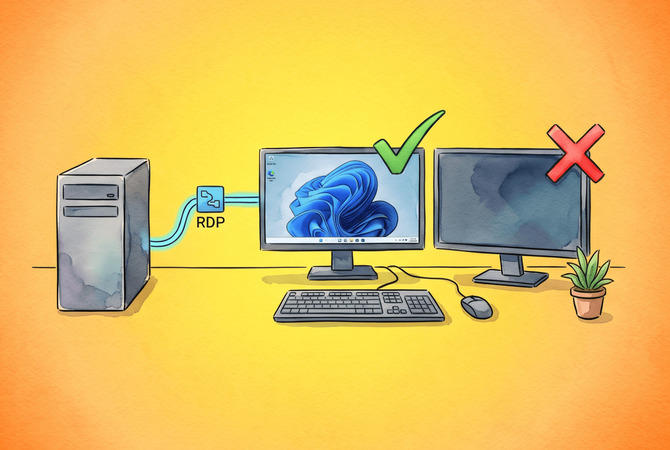
Wenn die Remote-Desktop-Verwendung mehrerer Monitore nicht funktioniert, liegt das in den meisten Fällen an einer von zwei Ursachen. Entweder wird beim Verbindungsaufbau eine gespeicherte .rdp-Datei geladen und setzt das Kontrollkästchen auf der Registerkarte Anzeige außer Kraft, oder das lokale Anzeige-Layout verletzt eine Regel, die mstsc stillschweigend erzwingt. Microsoft führt in seiner RDP-Eigenschaftenreferenz aus, dass die von Ihnen ausgewählten Anzeigen zusammenhängend sein müssen. Eine Lücke zwischen ihnen in den Anzeige-Einstellungen reduziert die Sitzung auf einen Bildschirm, ohne Fehlermeldung und ohne Eintrag im Ereignisprotokoll.
Auf den meisten Rechnern dauert die Reparatur zwei Minuten. Führen Sie mstsc /l aus, lesen Sie die aktuellen Monitor-IDs und schreiben Sie die Zeile selectedmonitors:s: entsprechend um. Wenn das nichts ändert, gehen Sie die verbleibenden clientseitigen Prüfungen durch und dann zur entfernten Maschine, auf der die Gruppenrichtlinie die Anzahl der Monitore auf 1 begrenzt oder der WDDM-Anzeigetreiber nach einer erneuten Verbindung alle Fenster auf einen Bildschirm zieht. Die folgenden Korrekturen sind in der Reihenfolge aufgeführt, in der sie am häufigsten bestätigt werden, jeweils mit dem genauen Befehl, Richtlinienpfad oder Registrierungswert, den sie benötigen. Arbeiten Sie die Liste ab und stoppen Sie, wenn die Sitzung dort geöffnet wird, wo Sie sie haben möchten.
Zunächst ein Hinweis. Wenn der Multi-Monitor-Computer nicht Ihnen, sondern einem Remote-Benutzer gehört, HelpWire umgeht diese Ebene. Es ist eine Fernzugriffssoftware für IT-Teams und Techniker und erkennt jeden Bildschirm auf der Remote-Workstation, sobald die Sitzung startet, ohne Monitor-IDs nachschlagen zu müssen und ohne .rdp-Eigenschaften zu bearbeiten. Es läuft unter Windows, macOS und Linux. Mehr dazu, wo es einzuordnen ist, gegen Ende.
Drei Checks, die Ihnen sagen, welche Schicht ausgefallen ist
Drei Überprüfungen grenzen die Ursache auf eine von drei Ebenen ein: die Verbindungsdatei, den lokalen Rechner oder den entfernten Host. Führen Sie sie aus, bevor Sie etwas ändern, denn jede Ebene erfordert eine andere Lösung, und keine davon gibt sich von selbst zu erkennen.
-
Öffnen Sie die Eingabeaufforderung und führen Sie
mstsc /laus. Notieren Sie jede ID. Die Nummerierung beginnt bei Null und stimmt nicht mit den Nummern in Einstellungen > System > Anzeige überein. -
Öffnen Sie die
.rdp-Datei, die beim Herstellen der Verbindung gestartet wird. Suchen Sie nachuse multimon:i:1und vergleichen Sie jedeselectedmonitors:s:-Zeile mit den IDs aus Schritt 1. -
Auf dem Remote-Computer führen Sie
gpresult /h C:\rdp.htmlaus und suchen im Bericht nachLimit number of monitors. Ein dortiger Wert von1beendet die Untersuchung.
Vergleichen Sie Ihr Symptom mit der Tabelle, um zu entscheiden, welche Fehlerbehebung Sie zuerst aufrufen.
| Symptom | Fehlerhafte Ebene | Erste Prüfung |
| Sitzung öffnet sich nur auf einem Monitor und hat letzte Woche funktioniert | Verbindungsdatei, veraltete Monitor-IDs | mstsc /l |
| Sitzung verwendet einige Monitore, überspringt aber andere | Lokales Anzeige-Layout, keine gemeinsame Kante | Ordnen Sie Ihre Bildschirme an |
| Jeder lokale Monitor zeigt dasselbe Bild | Lokaler Anzeigemodus, Duplizieren | Win + P auf dem Client |
| Sitzung bricht ab, sobald Multimon angefordert wird | Grafikstack des Hosts | Remotesitzungsumgebung Richtlinien |
| Jedes Fenster landet nach einer erneuten Verbindung auf einem Monitor | Host-Anzeigetreiber | fEnableWddmDriver |
| NVIDIA Systemsteuerung primäre Anzeige |
Fehlerbehebungen, wenn Remotedesktop mit mehreren Monitoren nicht funktioniert
Diese sieben Korrekturen beheben die überwältigende Mehrheit der Multi-Monitor-RDP-Fehler. Die ersten vier betreffen den Client, die nächsten zwei den Remote-Computer und die letzte die Sitzung selbst.
selectedmonitors überschreiben, nachdem mstsc /l neue IDs meldet
Veraltete Monitor-IDs sind die mit Abstand häufigste Ursache. Monitor-IDs ändern sich nach Updates und nach normalen Neustarts, sodass eine Zeile, die im März auf die richtigen Bildschirme verwies, im April ins Leere zeigt. Ein Nutzer auf Microsoft Q&A mit Build 26100.4349 stellte fest, dass eine für die Monitore 0 und 4 konfigurierte Sitzung stattdessen auf einem Cast-Display geöffnet wurde, wobei die Datei vollständig ignoriert wurde.
-
Führen Sie
mstsc /lin der Eingabeaufforderung aus. Der Dialog listet jede Anzeige mit ihrer Auflösung und Position auf. -
Notieren Sie die gewünschten IDs. Die Anzeige an der Position
0,0ist Ihre Hauptanzeige. -
Öffnen Sie die
.rdp-Datei in Notepad und bestätigen Sie, dassuse multimon:i:1vorhanden ist, in Kleinbuchstaben, mit einem einzelnen Leerzeichen. -
Fügen Sie
selectedmonitors:s:0,2mit Ihren IDs hinzu oder bearbeiten Sie es. Die erste ID wird innerhalb der Sitzung zum primären Bildschirm und bestimmt, wo die Remote-Taskleiste erscheint. -
Speichern Sie die Datei und starten Sie sie direkt, anstatt sie über
mstsc.exezu starten.
Remotedesktopverbindung schreibt selectedmonitors nicht automatisch. Wenn die Zeile fehlt, fügen Sie sie hinzu.
Die Zielmonitore an einer gemeinsamen Kante ausrichten
mstsc lehnt eine nicht zusammenhängende Auswahl ab und fällt auf einen einzelnen Bildschirm zurück, daher müssen sich die von Ihnen benannten Monitore im virtuellen Layout berühren. Microsoft dokumentiert diese Anforderung bei der Eigenschaft selectedmonitors. Ein Benutzer auf Microsoft Q&A musste seinen Laptop-Bildschirm in der Anordnung unterhalb seiner beiden Desktop-Monitore neu positionieren, obwohl er physisch links von ihnen steht, bevor eine Zwei-von-drei-Auswahl funktionierte.
-
Öffnen Sie Einstellungen > System > Anzeige, und klicken Sie auf Anzeigen anordnen.
-
Ziehen Sie jeden in
selectedmonitorsgenannten Monitor, bis seine Kante entlang der gemeinsamen Seite mit der des nächsten Monitors überlappt. Eine Berührung nur an einer Ecke zählt nicht. -
Klicken Sie auf Übernehmen, dann verbinden Sie sich erneut.
Ein vertikaler Versatz ist an sich kein Problem. In dem weiter unten erwähnten Thread KB5121003 mit einem Drei-Monitor-Layout liegt Anzeige 2 195 Pixel höher als Anzeige 1, und das Paar funktionierte, weil sich die beiden Rechtecke entlang der gemeinsamen Kante weiterhin überlappen. Was die Auswahl unterbricht, ist eine Lücke oder nur ein Kontakt an einer Ecke, und Windows weist in keinem der beiden Fälle darauf hin.
Stellen Sie den lokalen Computer auf Erweitern, nicht auf Duplizieren
Ein Client im Duplizieren-Modus stellt Windows nur eine logische Anzeige bereit, sodass sich eine Mehrmonitor-Sitzung nicht über mehrere Bildschirme erstrecken kann. Microsofts mstsc-Referenz gibt an, dass /multimon das Monitorlayout der Sitzung so konfiguriert, dass es mit der aktuellen clientseitigen Konfiguration identisch ist. Maßgeblich ist also das Layout auf dem Rechner, von dem aus Sie sich verbinden, nicht die physischen Bildschirme am Remotehost. Drücken Sie auf dem lokalen Rechner Win + P, wählen Sie Erweitern, und vergewissern Sie sich dann, dass jeder Monitor unter Einstellungen > System > Anzeige erscheint, bevor Sie die Verbindung erneut herstellen. Die Einrichtungsanleitung für Remotedesktop mit mehreren Monitoren deckt die Aktivierung ab.
Entfernen Sie die Überschreibung aus der gespeicherten .rdp-Datei
Das Kontrollkästchen der Registerkarte Anzeige spiegelt den Zustand des Dialogfelds wider, nicht den Inhalt der Datei, die beim Herstellen der Verbindung geladen wird. Eine angeheftete Verknüpfung, eine Desktop-.rdp oder die Default.rdp, die Microsoft als versteckte Datei im Ordner „Dokumente“ jedes Benutzers dokumentiert, hat ihre eigenen Einstellungen, und diese haben Vorrang. Daher bleibt das Kästchen markiert, während die Sitzung auf einem Bildschirm geöffnet wird.
-
Identifizieren Sie die Datei, auf die Sie doppelklicken. Aktivieren Sie im Datei-Explorer ausgeblendete Elemente, um
Default.rdpanzuzeigen. -
Öffnen Sie es in Notepad und setzen Sie
use multimon:i:1. -
Speichern und starten Sie diese Datei.
Ignorieren Sie screen mode id. Microsoft dokumentiert, dass es überschrieben wird, sobald use multimon auf 1 gesetzt ist, daher ist ein dort eingestellter Fenstermodus-Wert nicht Ihr Problem. Verwenden Sie mstsc.exe /multimon nur, um nachzuweisen, dass der Client dazu in der Lage ist, da das Flag niemals in eine Datei geschrieben wird.
Deaktivieren Sie den WDDM-Treiber, wenn Fenster nach einer Wiederverbindung zusammenklappen
Wenn sich bei jeder erneuten Verbindung alle Anwendungen auf einem einzigen Monitor stapeln, deaktivieren Sie den WDDM-Grafiktreiber auf dem Remotecomputer. Die Sitzung wird weiterhin über alle Monitore hinweg geöffnet. Es gehen nur die Fensterpositionen verloren. Ein Administrator auf Microsoft Q&A hat die Abhilfe für einen Benutzer angewendet, der sich von zu Hause aus mit einem Büro-Desktop verbunden hatte, nachdem ein Patch Remotedesktop vom XDDM-Treiber auf WDDM umgestellt hatte. Die Richtlinie selbst wird unter Windows 10 Version 1903 und höher unterstützt.
-
Führen Sie auf dem Remotecomputer
gpedit.mscaus. -
Wechseln Sie zu Computerkonfiguration > Administrative Vorlagen > Windows-Komponenten > Remotedesktopdienste > Remotedesktop-Sitzungshost > Remotesitzungsumgebung.
-
Setzen Sie Verwenden Sie den WDDM-Grafikanzeigetreiber für Remotedesktopverbindungen auf Deaktiviert. Die Sitzung fällt auf XDDM zurück.
-
Führen Sie
gpupdate /forceaus und starten Sie neu. Ohnegpeditfügen SiefEnableWddmDriveralsREG_DWORDmit dem Wert0unterHKLM\SOFTWARE\Policies\Microsoft\Windows NT\Terminal Serviceshinzu.
Hardware-Grafikadapter deaktivieren, wenn multimon sofort getrennt wird
Sitzungen, die sofort abbrechen, sobald Sie mehr als einen Monitor anfordern, werden in der Regel behoben, sobald der Host RDS-Sitzungen nicht mehr seinen Hardwaregrafikadapter zuweist. Die IT-Gruppe für Gebäudemanagement an der Michigan State University veröffentlicht in ihrer Helpdesk-Wissensdatenbank eine Lösung mit drei Richtlinien, die auf den Rechner abzielt, mit dem Sie sich verbinden. Sie kombiniert die Richtlinie zum Hardwareadapter und die unten genannte Monitorbegrenzung mit der WDDM-Richtlinie aus der vorherigen Lösung, und der Punkt zur Monitorbegrenzung ist so kontraintuitiv, dass er oft übersprungen wird.
-
Öffnen Sie denselben Remote Session Environment Ordner auf dem Remotecomputer.
-
Setzen Sie Hardwaregrafikadapter für alle Sitzungen der Remotedesktopdienste verwenden auf Deaktiviert. Sitzungen fallen dann auf den Microsoft Basic Render Driver zurück. Das entsprechende Registrierungselement ist
bEnumerateHWBeforeSWalsREG_DWORDmit dem Wert0unterHKLM\SOFTWARE\Policies\Microsoft\Windows NT\Terminal Services. -
Setzen Sie Anzahl der Monitore begrenzen auf Aktiviert und geben Sie einen Monitor mehr an, als Sie verwenden möchten.
-
Führen Sie
gpupdate /forceaus und starten Sie neu.
Neue Sitzung statt einer Wiederverbindung erzwingen
Veranlassen Sie den Client, eine neue Sitzung zu starten, statt eine Wiederverbindung herzustellen, wenn eine korrigierte Datei weiterhin das alte Layout erzeugt und auf dem Host eine getrennte Sitzung wartet. Auf einem Remotedesktopdienste-Host fügen Sie disableconnectionsharing:i:1 zur .rdp-Datei hinzu. Microsoft dokumentiert dies für Verbindungen mit Remotedesktopdiensten als die Eigenschaft, die bestimmt, ob der Client sich mit einer vorhandenen Sitzung erneut verbindet oder eine neue startet. Auf einem normalen Remote-PC beenden Sie stattdessen die verwaiste Sitzung.
-
Führen Sie
quser /server:HOSTNAMEaus, um Sitzungen und deren IDs aufzulisten. -
Führen Sie
logoff <ID> /server:HOSTNAMEfür die getrennte Sitzung aus und stellen Sie dann mit Ihrem c fiorrectedle die Verbindung erneut her.
Warum funktionieren mehrere Monitore nach einem Windows-Update in Remote Desktop nicht
Berichte darüber, dass mehrere Monitore in einem Remotedesktop-Cluster unter Windows 11 Version 24H2 und 25H2 nicht funktionieren, wobei sich die Monitor-IDs nach Updates und Neustarts ändern und jede gespeicherte selectedmonitors-Zeile ungültig wird.
Ein einzelnes Update kann ein funktionierendes Layout zerstören, ohne dass sich die IDs überhaupt ändern. Im August 2026 berichtete ein Nutzer auf Microsoft Q&A, dass KB5121003, das Sicherheitsupdate vom 11. August 2026 für Windows 11 24H2 und 25H2, Builds 26100.9168 und 26200.9168, ein funktionierendes selectedmonitors:s:1,2-Layout in einem Drei-Monitor-Setup zerstörte. Microsoft führte Mehrmonitor-RDP nie unter den bekannten Problemen für dieses KB auf. Am 14. September 2026 meldete derselbe Nutzer, dass spätere kumulative Updates das frühere Verhalten wiederhergestellt hätten. Wenn ein Update der Verdächtige ist, befindet sich das clientseitige Protokoll in der Ereignisanzeige unter Anwendungs- und Dienstprotokolle > Microsoft > Windows > TerminalServices-ClientActiveXCore.
Nach jedem kumulativen oder Funktionsupdate und nach jeder Änderung an Ihrem Dock oder Kabel-Layout führen Sie einmal mstsc /l aus und vergleichen Sie dies mit jeder .rdp-Datei, die Sie aufbewahren. Drahtlose Displays zählen in dieser Liste als Monitore, daher trennen Sie ein gecastetes Display, bevor Sie die IDs ablesen.
Remotedesktop funktioniert in der Windows-App nicht mit mehreren Monitoren
In der Windows App lässt sich die Ursache dafür, dass Remotedesktop auf mehreren Monitoren nicht funktioniert, auf die pro Gerät gespeicherte Anzeigekonfiguration zurückführen – und nicht auf eine Verbindungsdatei.
Öffnen Sie die Gerätekarte, wählen Sie die Auslassungspunkte, wählen Sie Einstellungen, und deaktivieren Sie Standardeinstellungen verwenden. Microsoft dokumentiert drei Anzeigekonfigurationen für die Windows App unter Windows: Alle Anzeigen, Einzelne Anzeige, und Anzeigen auswählen. Auf derselben Seite steht, dass die unter Anzeigen auswählen gewählten Anzeigen nebeneinander liegen müssen, was der Form der Kontiguitätsregel in der Windows App entspricht. Zwei weitere Einstellungen erklären Probleme, die erst auftreten, nachdem eine Sitzung bereits geöffnet ist. Einzelne Anzeige im Fenstermodus: Die Eigenschaft singlemoninwindowedmode:i:1 reduziert eine Sitzung mit mehreren Anzeigen auf eine Anzeige, sobald Sie den Vollbildmodus verlassen. Auf aktuelle Anzeigen maximieren: Die Eigenschaft maximizetocurrentdisplays legt fest, ob ein Maximieren die Anzeigen verwendet, auf denen das Fenster liegt, oder die in den Einstellungen ausgewählten Anzeigen. Beide sind standardmäßig aus, und keine von beiden funktioniert in mstsc.exe.
| Client | Mehrere Monitore | Bestimmte Monitore | Status |
Remotedesktopverbindung (mstsc.exe) |
Ja | Ja, über selectedmonitors |
In Windows integriert, unterstützt |
| Windows App für Windows | Ja | Ja, Bildschirme auswählen | Remote-PC-Verbindungen allgemein verfügbar seit dem 6. Oktober 2026 |
| Remotedesktop-App, Microsoft Store | Nein | Nein | Supportende im September 2025, am 27. Mai 2025 aus dem Store entfernt |
| Remotedesktopclient, MSI | Ja | Ja | Seit dem 27. März 2026 in öffentlichen Clouds und seit dem 28. September 2026 in Azure Government, Azure, betrieben von 21Vianet, und AVD Classic nicht mehr unterstützt |
| Windows App für macOS | Ja | Nein, alles oder nichts | Unterstützt |
Fehlerbehebung: Remotedesktop mit mehreren Monitoren funktioniert unter Windows 10 nicht
Beginnen Sie mit dem Schalter selbst. /l ist ein kleines L und nicht die Ziffer 1, was der häufigste Grund ist, warum es so scheint, als würde nichts passieren, und Microsofts mstsc-Referenz führt ihn für Windows 10 und höher auf. Auf jedem Client, der Ihnen keine ID-Liste liefert, gibt es keine sichere Möglichkeit, eine Teilmenge zu benennen, also verwenden Sie alle Monitore und lassen Sie die selectedmonitors line weg.
0x112f ist ERRINFO_GRAPHICSSUBSYSTEMFAILED, was Microsofts RDP-Protokollspezifikation als serverseitiges Grafiksubsystem in einem Fehlerzustand definiert, das die Grafikcodierung nicht fortsetzen kann. Ein zweiter Monitor belastet dieses Subsystem stärker, weshalb ein Host, der mit einem Bildschirm problemlos verbindet, mit zwei fehlschlagen kann. Ein Benutzer auf Microsoft Q&A behob es, als er dem Zielrechner ein physisches Display anschloss und dessen Auflösung änderte, und der Leitfaden zum Beheben von 0x112f deckt die anderen Auslöser ab.
Eine Grenze, die keine Einstellung behebt: Ein Windows-Home-Rechner kann überhaupt nicht als Remote-Desktop-Host fungieren.
Hostseitige Beschränkungen auf Domänen- und RDS-Rechnern
Eine hostseitige Monitorbegrenzung überschreibt alles in Ihrer Verbindungsdatei und weist sich durch eine Fehlermeldung aus, statt Sie mit dem Schweigen zurückzulassen, das clientseitige Ursachen hinterlassen. Die Richtlinie Anzahl der Monitore begrenzen befindet sich unter Computerkonfiguration > Administrative Vorlagen > Windows-Komponenten > Remotedesktopdienste > Remotedesktopsitzungshost > Remotesitzungsumgebung. Sie schreibt MaxMonitors als REG_DWORD unter HKLM\SOFTWARE\Policies\Microsoft\Windows NT\Terminal Services, mit einem Bereich von 1 bis 16, wenn die Richtlinie aktiviert ist. Wenn die Richtlinie deaktiviert oder nicht konfiguriert ist, setzt die Gruppenrichtlinie überhaupt keine Begrenzung. Sitzungshosts führen einen zweiten MaxMonitors-Wert unter HKLM\SYSTEM\CurrentControlSet\Control\Terminal Server\WinStations\RDP-Tcp, der unter Windows Server 2012 und neuer standardmäßig 16 beträgt. Um den wirksamen Wert auszulesen, führen Sie Get-WmiObject -NameSpace root\CIMV2\TerminalServices -Class Win32_TSClientSetting | Select-Object MaxMonitors auf dem Host aus.
Veröffentlichte Sammlungen fügen eine zweite Überschreibung hinzu. Set-RDSessionCollectionConfiguration -CollectionName "Sales" -CustomRdpProperty "use multimon:i:1" schreibt die Eigenschaft in jede Datei, die die Sammlung ausgibt. Ein Administrator auf Microsoft Q&A, der sie auf 0 gesetzt hat, berichtete, dass sich die Datei anschließend nicht mehr über Rechtsklick Bearbeiten öffnen ließ, obwohl Notepad sie weiterhin öffnete. Dieser Bericht erhielt keine Antworten, daher sollten Sie einen gesperrten Bearbeiten-Dialog eher als Aufforderung sehen, die Sammlungskonfiguration zu prüfen, statt als Beleg dafür.
Von RD Web Access heruntergeladene Dateien sind digital signiert, und jede Bearbeitung macht die Signatur ungültig, was Folgendes erzeugt: This RDP File is corrupted. The remote connection cannot be started. Die von einem Administrator auf Microsoft Q&A gepostete Reparatur erfolgt serverseitig: Ändern Sie die Eigenschaft im Wert RDPFileContents unter HKLM\SOFTWARE\Microsoft\Windows NT\CurrentVersion\Terminal Server\CentralPublishedResources\PublishedFarms\<Collection>\RemoteDesktops\<Collection> auf dem RD Connection Broker und laden Sie die Datei anschließend erneut herunter. Um eine lokal bearbeitete Kopie zu behalten, signieren Sie sie mit rdpsign erneut. Windows Server 2016 und neuer verwenden rdpsign /sha256 <thumbprint> connection.rdp, und /sha1 gilt für Windows Server 2012 R2 und älter.
Wenn die RDP-Fehlerbehebung mehr kostet, als sie einspart
Jede der oben genannten Lösungen setzt voraus, dass Sie auf den Gruppenrichtlinien-Editor des Hosts und dessen Anzeigeeinstellungen zugreifen können. Für einen Techniker, der den Computer einer anderen Person betreut, trifft diese Annahme selten zu, und ein Telefonat, das mit Anweisungen zu gpedit.msc beginnt, ist keine Support-Sitzung, die irgendjemand genießt.
HelpWire ist auf Support-Arbeit für IT-Teams, einzelne IT-Dienstleister und interne IT in kleineren Unternehmen ausgerichtet. Sie senden einen Link, der entfernte Benutzer startet die App und klickt auf Zugriff gewähren, und die Sitzung beginnt. Sobald die Verbindung steht, erkennt Ihre App jeden Bildschirm auf der Remote-Workstation. Die Symbolleiste bietet einen einzelnen Remote-Bildschirm, eine horizontale Aufteilung mit übereinander angeordneten Remote-Bildschirmen oder eine vertikale Aufteilung mit nebeneinander angeordneten Remote-Bildschirmen.
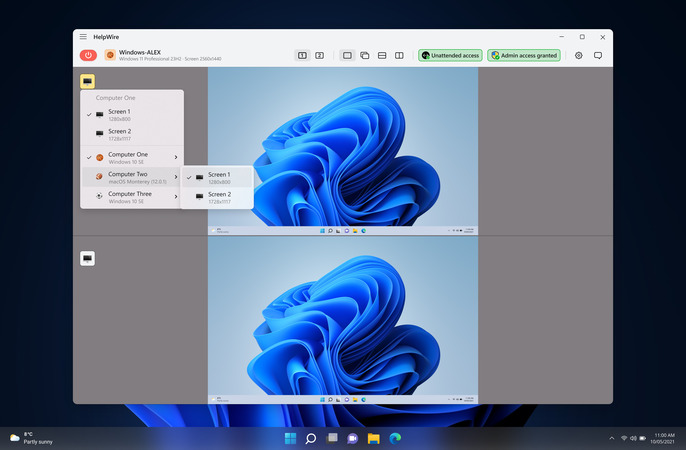
Es gibt keine Monitor-IDs, die nachgeschlagen werden müssen, und keine Richtlinie, die auf der Remote-Seite geändert werden muss. Wenn die erste Fehlerbehebung zu Folgearbeiten führt, können Sie während der Sitzung unbeaufsichtigten Zugriff anfordern, sodass derselbe Rechner später ohne einen weiteren Link erreichbar ist.
Es gibt eine ausführlichere Anleitung zu Remote Desktop mit mehreren Monitoren über Microsoft RDP, falls Sie die native Methode ebenfalls dokumentiert haben möchten.
Häufig gestellte Fragen
Lesen Sie die Positionswerte in mstsc /l, nicht die ID-Reihenfolge. Das Dialogfeld listet jede Anzeige mit ihrer Auflösung und ihrer Position auf dem virtuellen Desktop auf, und die Anzeige, die bei 0,0 beginnt, ist Ihre Hauptanzeige. Die ID 0 ist häufig nicht die Hauptanzeige, was der Hauptgrund dafür ist, dass Leute die falsche Zeile bearbeiten.
Remotedesktopverbindung deaktiviert das Kontrollkästchen, wenn am Rechner, von dem aus Sie sich verbinden, nur ein einzelner Monitor angeschlossen ist. Schließen Sie den zweiten Monitor wieder an, schließen Sie den Client und öffnen Sie ihn erneut. Wenn das Kästchen verfügbar ist, die Sitzung aber trotzdem im Fenstermodus öffnet, befindet sich der Schieberegler für die Anzeigekonfiguration auf derselben Registerkarte unter Vollbild. Microsoft dokumentierte den Mechanismus für Windows 7 SP1: Die Position des Schiebereglers wird in Default.rdp gespeichert und für Verbindungen wiederverwendet, die mit mstsc /v gestartet werden. Diese Datei ist auch heute noch die versteckte benutzerspezifische Standarddatei, die mstsc liest.
Sechzehn ist das Protokollmaximum, und der Host legt die praktische Grenze fest. Die Richtlinie Anzahl der Monitore begrenzen akzeptiert jeden Wert von 1 bis 16, aber die WMI-Methode hinter der serverseitigen Einstellung, SetMaxMonitors in Win32_TSClientSetting, akzeptiert nur 1 bis 10. Auf älteren Sitzungshosts, die über diesen Weg konfiguriert sind, ist 10 die tatsächliche Obergrenze.
Ja. Ein Gateway leitet die Verbindung weiter und spielt bei der Monitor-Aushandlung, die zwischen dem Client und dem Host stattfindet, keine Rolle. Ein Microsoft-Ingenieur, der einen Q&A-Thread genau zu dieser Frage beantwortet hat, erklärte, dass, wenn alle Monitore aktiviert sind, die Reihenfolge der Monitore in der Remotesitzung der auf dem Client festgelegten Reihenfolge folgt. Wenn Monitore also vertauscht ankommen, wobei der linke rechts dargestellt wird, sehen Sie sich die lokale Anordnung und selectedmonitors an, nicht das Gateway. Die erste von Ihnen angegebene ID wird als primär behandelt, die übrigen folgen der Reihe nach.
Das ist ein Problem mit dem Grafiktreiber auf dem Rechner, von dem aus Sie sich verbinden, kein Konfigurationsfehler, und es unterscheidet sich vom Symptom des Zusammenbruchs bei Wiederverbindung. Beitragende in einem Microsoft Q&A-Thread zu Dual-Monitor-Ausfällen beschreiben einen zweiten lokalen Bildschirm, der mitten in der Sitzung einfriert und sich nur neu zeichnet, wenn sie die Windows-Taste drücken oder über die Verbindungsleiste fahren, während die Arbeit darunter weiterläuft. Eine Person führte es auf ein NVIDIA-Treiberupdate zurück, eine andere auf ein Upgrade auf Windows 11, und eine dritte meldete dasselbe Symptom bei integrierter Intel-Grafik. Die dort genannte Abhilfe ist die Ausrichtung: In der NVIDIA-Systemsteuerung den Bildschirm, der nicht aktualisiert wird, als primäres Display festlegen, dann Einstellungen > System > Anzeige öffnen und denselben physischen Monitor als Hauptanzeige markieren. Der Autor meldete sich zwei Tage später zurück und sagte, der NVIDIA-Schritt allein habe nicht ausgereicht und dass der Windows-Anzeigeschritt das Problem gelöst habe, und ein weiterer Beitragender berichtete, dass die Ausrichtung das Einfrieren auf seinen anderen Bildschirm verlagert habe. Niemand in diesem Thread berichtete von einem erfolgreichen Treiber-Rollback, und die eine Person, die es als Workaround nannte, konnte es nach einem Upgrade auf Windows 11 nicht mehr verwenden.

