
Remotedesktop mit mehreren Monitoren sollte funktionieren, sobald Sie eine einzige Einstellung ändern. Aber zuverlässig klappt es nicht. Zum Beispiel unter Windows 11 24H2 berichteten Nutzer, bei denen RDP mit mehreren Monitoren jahrelang funktionierte, dass Sitzungen nach Updates oder Neustarts plötzlich wieder auf einen einzelnen Bildschirm zurückfallen, ohne irgendwelche Einstellungen geändert zu haben.
In diesem Artikel zeige ich Ihnen die wichtigsten funktionierenden Methoden, um Remotedesktop auf mehreren Monitoren zu nutzen, sowie die bestätigten Fehlerbehebungen.
Wenn Ihnen das Jonglieren mit Monitor-IDs und .rdp-Dateiänderungen den Aufwand nicht wert ist, erkennt HelpWire alle angeschlossenen Monitore automatisch, sobald eine Sitzung startet, keine Konfiguration nötig, mehr dazu weiter unten.


Unterstützung der Windows-Editionen für Remotedesktop mit mehreren Monitoren
Bevor Sie irgendetwas konfigurieren, stellen Sie sicher, dass Ihr Setup Remotedesktop mit mehreren Monitoren überhaupt unterstützt.
| Konfiguration | Kann RDP hosten | Multi-Monitor als Host | Kann sich per RDP verbinden |
|---|---|---|---|
| Windows 10/11 Home | Nein | Nein | Ja |
| Windows 10/11 Pro | Ja | Ja | Ja |
| Windows 10/11 Enterprise | Ja | Ja | Ja |
| Windows Server (alle Editionen) | Ja | Ja | Ja |
| macOS (Windows App) | Nicht zutreffend | Nicht zutreffend | Ja, alles oder nichts |
Auf dem entfernten Computer muss Windows 10 oder 11 in den Editionen Pro, Enterprise oder Server ausgeführt werden, damit das integrierte Remotedesktop-Hosting funktioniert. Ein Windows-Home-Computer kann nicht als integrierter RDP-Host fungieren. Er kann als RDP-Client fungieren und ausgehend eine Verbindung zu unterstützten Hosts herstellen.
So verwenden Sie mehrere Monitore mit Remotedesktop
Es gibt vier Methoden. Die ersten beiden basieren auf mstsc.exe, dem klassischen Client für Remotedesktopverbindungen. Die dritte verwendet die Windows App, die der aktuelle Client für macOS, iOS und Microsofts Cloud-Desktop-Produkte ist und sich für direkte Remote-PC-Verbindungen unter Windows weiterhin in der Vorschau befindet. Die vierte ist die direkte Bearbeitung von .rdp-Dateien, die die meiste Kontrolle bietet und die Methode ist, die Sie benötigen, wenn Sie Remotedesktop nur auf den zweiten Monitor erweitern möchten, ohne alle Monitore zu verwenden.
Methode 1: Aktivieren Sie mehrere Monitore für Microsoft Remote Desktop auf der Registerkarte Anzeige von mstsc
Dies ist die Standardmethode für die meisten Windows-Benutzer, um Remotedesktop auf zwei oder mehr Bildschirmen zu nutzen, sowohl bei lokaler Verbindung als auch über VPN.
-
Drücken Sie Win + R, geben Sie
mstscein und drücken Sie die Eingabetaste. -
Klicken Sie in der unteren linken Ecke auf Optionen anzeigen.
-
Gehen Sie zur Registerkarte Anzeige.
-
Aktivieren Sie Alle meine Monitore für die Remotesitzung verwenden.
-
Kehren Sie zur Registerkarte Allgemein zurück und klicken Sie auf Speichern unter, um diese Einstellungen in eine
.rdp-Datei zu schreiben. Wenn Sie diesen Schritt überspringen, gilt die Einstellung nur für die aktuelle Sitzung. -
Klicken Sie auf Verbinden.
Wenn sich die Einstellung immer wieder zurücksetzt, wird höchstwahrscheinlich eine vorab gespeicherte .rdp-Datei geladen, die das Kontrollkästchen überschreibt. Öffnen Sie die Datei in Notepad und prüfen Sie sie direkt.
Methode 2: Starten Sie mstsc mit dem Schalter /multimon
Der schnellste Weg, Remote Desktop mit mehreren Monitoren zu verwenden, ist über den Ausführen-Dialog oder die Befehlszeile.
-
Drücken Sie Win + R.
-
Geben Sie
mstsc.exe /multimonein und drücken Sie die Eingabetaste. -
Geben Sie Ihre Hostadresse ein und verbinden Sie sich.
Dies öffnet die Sitzung mit allen aktiven Monitoren. Um Flags zu kombinieren: mstsc.exe /multimon /f /v:192.168.1.100 aktiviert den Vollbildmodus und legt einen bestimmten Host fest. Dieser Schalter bleibt in einer gespeicherten Datei nicht erhalten, daher verwenden Sie Methode 1 oder Methode 4, wenn die Einstellung bestehen bleiben soll.
Methode 3: Mehrere Monitore in der Windows-App konfigurieren
Die Windows App ist Microsofts aktueller Client für macOS, iOS und Cloud-Desktop-Produkte, darunter Windows 365 und Azure Virtual Desktop. Für direkte Remote-PC-Verbindungen unter Windows befindet sie sich weiterhin in der Vorschau, und Microsoft verweist Windows-Benutzer weiterhin auf mstsc.exe als den allgemein verfügbaren Client für dieses Szenario. Wenn Sie sich von macOS aus verbinden oder mit einem Cloud-Desktop arbeiten, ist die Windows App der richtige Client.
Unter Windows:
-
Öffnen Sie die Windows-App aus dem Microsoft Store.
-
Unter Geräte finden Sie das Gerät, das Sie konfigurieren möchten.
-
Klicken Sie im Gerätepanel auf das Dreipunktmenü und wählen Sie Einstellungen.
-
Schalten Sie Standardeinstellungen verwenden aus.
-
Unter Anzeigeeinstellungen wählen Sie eine der folgenden Optionen.
Alle Monitore verwendet automatisch alle angeschlossenen Monitore. Einzelner Monitor beschränkt die Sitzung auf einen von Ihnen ausgewählten Monitor. Monitore auswählen ermöglicht die Auswahl von zwei oder mehr bestimmten Monitoren, was selectedmonitors in einer älteren .rdp-Datei entspricht.
Unter macOS:
-
Öffnen Sie die Windows-App aus dem App Store.
-
Unter Geräte klicken Sie auf das Stiftsymbol des Geräts, das Sie konfigurieren möchten.
-
Aktivieren Sie Benutzerdefinierte Einstellungen verwenden.
-
Gehen Sie zur Registerkarte Anzeige und wählen Sie Alle Monitore verwenden.
Unter macOS ist der Multi-Monitor-Modus in der Windows App in der aktuellen Benutzeroberfläche ein Alles-oder-Nichts-Prinzip. Sie können einen Monitor oder alle Monitore verwenden. Die Auswahl bestimmter Monitore über die Benutzeroberfläche ist nicht verfügbar.
Methode 4: Bearbeiten der .rdp-Datei, um bestimmte Monitore anzusteuern
Diese Methode ist die richtige, wenn Sie Remotedesktop nur auf einen zweiten Monitor erweitern möchten und einen dritten für lokale Arbeit freilassen. Sie ist auch die zuverlässigste Methode, wenn die GUI-Einstellungen weiterhin ignoriert werden.
Ermitteln Sie zuerst die tatsächlichen Monitor-IDs. Führen Sie Folgendes in einer Eingabeaufforderung aus:
mstsc /l
Windows listet jeden verbundenen Monitor mit seiner nullbasierten ID auf. Diese IDs entsprechen nicht den Zahlen in den Windows-Anzeigeeinstellungen, daher sollten Sie nicht annehmen, dass Monitor 1 in den Einstellungen hier ID 1 entspricht.
Öffnen Sie Ihre .rdp-Datei in Editor und fügen Sie diese Zeilen hinzu bzw. bearbeiten Sie sie:
use multimon:i:1

selectedmonitors:s:0,1
Ersetzen Sie 0 und 1 durch die IDs aus mstsc /l. Der erste Wert wird zum primären Bildschirm für die Remotesitzung. Wenn Sie alle Monitore ohne Beschränkung auf bestimmte IDs verwenden möchten, reicht multimon:i:1 allein aus.
Unter Windows 11 24H2 können sich Monitor-IDs nach Updates und Neustarts ändern. Führen Sie mstsc /l nach jedem größeren Windows-Update erneut aus und prüfen Sie, ob die IDs weiterhin mit denen in Ihrer .rdp-Datei übereinstimmen.
mstsc /span vs mstsc /multimon: Was ist der Unterschied?
Diese beiden Flags führen zu unterschiedlichem Verhalten und sind nicht austauschbar.
mstsc /span streckt die Sitzung über alle Monitore als eine kombinierte Anzeige. Der Remotecomputer sieht einen einzigen breiten Bildschirm. Microsoft dokumentiert, dass der Span-Modus Monitore mit derselben Auflösung erfordert, die horizontal ausgerichtet sind. Vertikales Spannen wird nicht unterstützt, und die kombinierte Auflösung darf 4096 x 2048 nicht überschreiten.
mstsc /multimon behandelt jeden Monitor als eine separate Anzeige auf dem Remotecomputer. Jeder Bildschirm arbeitet unabhängig.
| mstsc /span | mstsc /multimon | |
|---|---|---|
| Der Remote-Computer sieht | Einen breiten Bildschirm | Mehrere getrennte Bildschirme |
| Unabhängigkeit pro Bildschirm | Nein | Ja |
| Layout-Anforderung | Gleiche Auflösung, nur horizontale Ausrichtung | Ausgewählte Bildschirme müssen zusammenhängend sein |
| Begrenzung der kombinierten Auflösung | 4096 x 2048 | Keine dokumentierte Beschränkung pro Monitor in den geprüften Quellen |
| Am besten geeignet für | Legacy-Hosts ohne Multimonitor-Unterstützung | Alle modernen Windows-Hosts |
Warum RDP mit mehreren Monitoren nicht mehr funktioniert
Ein häufiger Grund dafür, dass eine zuvor funktionierende Sitzung nun nicht mehr funktioniert, ist ein Windows 11 24H2-Update oder -Neustart. Nutzer auf Microsoft Q&A und Reddit haben berichtet, dass Sitzungen mit ausgewähltem Bildschirm auf einen einzelnen Bildschirm zurückfallen oder nach 24H2-Updates auf unerwarteten Bildschirmen landen. Microsoft hat keine formellen Release Notes veröffentlicht, die dies als verfolgte Regression bestätigen, daher handelt es sich weiterhin um nutzergemeldete Probleme statt um offiziell dokumentierte Bugs.
Ein separater Thread vom August 2025 beschrieb dasselbe Verhalten nach einem kumulativen Update:
Jetzt wird der Remotedesktop jedes Mal, wenn ich wie gewohnt versuche, eine Verbindung herzustellen, nur auf dem Hauptmonitor angezeigt.
Eine in diesen Threads genannte sekundäre Ursache ist die Kantenangrenzung der Monitore. mstsc erfordert, dass die Monitore, die Sie verwenden möchten, in den Windows-Anzeigeeinstellungen mindestens eine physische Kante teilen. Eine Lücke oder ein Versatz in der virtuellen Anordnung reicht aus, damit der Multi-Monitor-Modus ohne Fehlermeldung fehlschlägt.
Was Menschen beim Einrichten von Remote Desktop mit mehreren Monitoren falsch machen
Das Aktivieren von Alle Monitore für die Remotesitzung verwenden in der mstsc Anzeige-Registerkarte und das Herstellen der Verbindung ist das Erste, was fast jeder tut. Es schlägt fehl, wenn beim Verbindungsaufbau eine vorab gespeicherte .rdp-Datei geladen wird und die GUI-Einstellung stillschweigend überschreibt. Das Kontrollkästchen spiegelt den Zustand der GUI wider, nicht den Inhalt der Datei. Mehrere Benutzer berichten genau von diesem Fehler: Das Kästchen ist aktiviert, die Verbindung öffnet sich nur auf einem Bildschirm, und nichts in der UI erklärt, warum.
Das Ausführen von mstsc.exe /multimon ohne die Einstellung in einer Datei zu speichern, behebt nur die aktuelle Sitzung und sonst nichts. Beim nächsten Start der gespeicherten Verknüpfung oder der .rdp-Datei wird die Einstellung zurückgesetzt.
Das Bearbeiten von selectedmonitors:s: in der .rdp-Datei funktioniert unter Windows 11 24H2 zunächst, funktioniert nach einem Neustart jedoch nicht mehr, weil sich Monitor-IDs ändern können. Benutzer auf Microsoft Q&A berichteten, die Datei mehrfach bearbeitet zu haben, ohne dauerhaften Erfolg, bis sie jedes Mal mstsc /l erneut ausgeführt haben.
Das Einstellen von Win + P auf Duplizieren auf dem Remote-Computer ist eine weniger offensichtliche Ursache, die das Multi-Monitor-Verhalten vollständig verhindert. Der Remote-Anzeigemodus muss auf Erweitern eingestellt sein. Wenn der Remote-Computer seine eigenen Anzeigen spiegelt, zeigt mstsc unabhängig von den Client-Einstellungen nur einen Bildschirm an. Dies wird in Remote-Support-Szenarien häufig übersehen, in denen jemand die Anzeigeeinstellungen auf dem Host geändert hat, ohne zu merken, dass dies eingehende RDP-Sitzungen beeinflusst.
Das Ziehen des RDP-Fensters, um es über zwei Monitore zu strecken, erzeugt keine Multi-Monitor-Sitzung. Es erzeugt ein einzelnes übergroßes Sitzungsfenster mit Bildlaufleisten. Der Remote-Computer sieht weiterhin nur einen Bildschirm.
Unterstützt die Windows App mehrere Monitore unter macOS?
Unter macOS unterstützt die Windows App den Multi-Monitor-Modus, jedoch in der aktuellen Benutzeroberfläche nur als Alles-oder-nichts-Option. Sie können entweder einen Monitor oder alle Monitore verwenden. Die Auswahl bestimmter Monitore über die Benutzeroberfläche ist nicht verfügbar.
Wenn die native RDP-Multi-Monitor-Funktion zu kompliziert wird
Wenn Sie Remote-Support-Arbeiten durchführen und die Kombination aus Bearbeiten von .rdp-Dateien, Änderungen der Monitor-IDs und Einschränkungen der Windows App zu viel Aufwand verursacht, sollten Sie Alternativen in Betracht ziehen. Zum Beispiel unterstützt HelpWire mehrere Monitore ohne diese Konfigurationsebene. Sobald eine Sitzung beginnt, erkennt HelpWire automatisch alle Monitore auf dem Remote-Gerät. Sie können zwischen Remote-Bildschirmen umschalten oder mehrere gleichzeitig anzeigen, mit Optionen, die Operatoransicht horizontal oder vertikal zu teilen.
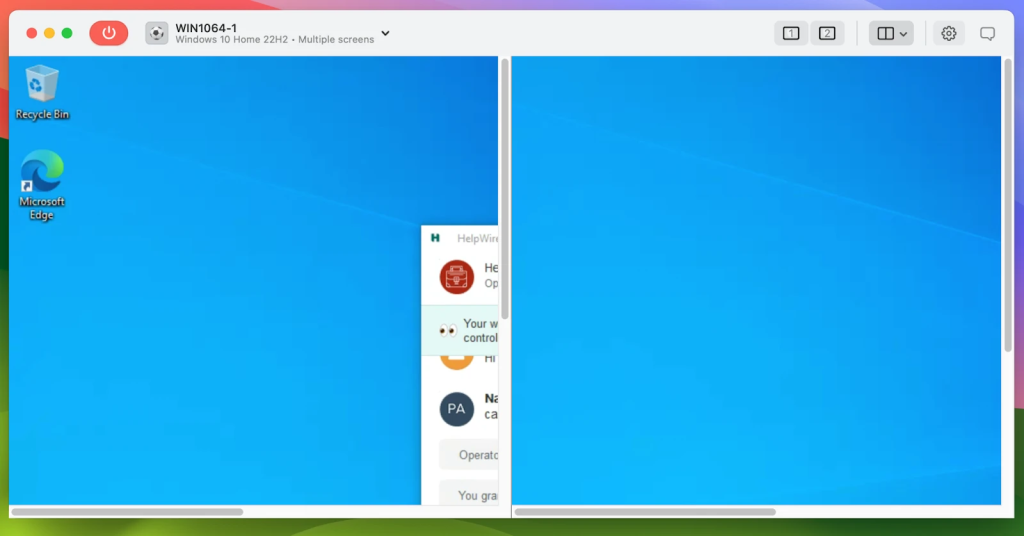
Für IT-Teams und Einzeltechniker, die Sitzungen schnell starten und zwischen Remote-Monitoren wechseln müssen, beseitigt dies eine echte Unterbrechung des Arbeitsablaufs.
Häufig gestellte Fragen zum Remotedesktop mit mehreren Monitoren
Ja. Remotedesktopverbindung (mstsc.exe) unterstützt Sitzungen mit mehreren Monitoren unter Windows 10 und Windows 11 in den Editionen Pro, Enterprise und Server. Diese Funktion setzt voraus, dass der Remote-Host Windows Pro, Enterprise oder Server ausführt. Windows-Home-Hosts können nicht als integrierte Remotedesktop-Hosts fungieren.
Öffnen Sie mstsc.exe, klicken Sie auf Optionen einblenden, wechseln Sie zur Registerkarte Anzeige und aktivieren Sie Alle meine Monitore für die Remotesitzung verwenden. Speichern Sie die Verbindung vor dem Verbinden in einer .rdp-Datei. Alternativ führen Sie mstsc.exe /multimon aus dem Ausführen-Dialog für eine einmalige Sitzung aus, bei der alle Monitore aktiv sind.
Führen Sie mstsc /l in der Eingabeaufforderung aus, um die aktuellen Monitor-IDs aufzulisten. Öffnen Sie Ihre .rdp-Datei im Editor und fügen Sie multimon:i:1 und selectedmonitors:s:X,Y hinzu, wobei Sie X und Y durch die zwei aufeinanderfolgenden Monitor-IDs ersetzen, die Sie verwenden möchten. In der Windows-App unter Windows verwenden Sie die Option Bildschirme auswählen unter Geräteeinstellungen, um bestimmte Monitore auszuwählen, ohne Dateien zu bearbeiten.
Benutzer auf Microsoft Q&A und Reddit haben berichtet, dass Windows 11 24H2-Updates und Neustarts dazu führen können, dass mstsc die Monitor-IDs neu zuweist. Dadurch verweisen saved selectedmonitors:s:-Einträge auf die falschen Anzeigen oder werden vollständig ignoriert. Das erneute Ausführen von mstsc /l und das Aktualisieren der Datei mit den aktuellen IDs ist die am häufigsten berichtete Lösung. Microsoft hat kein formelles Bulletin veröffentlicht, das dies als eine nachverfolgte Regression bestätigt.
mstsc /span fasst alle Monitore zu einer breiten Anzeige zusammen und erfordert Monitore mit derselben Auflösung, die horizontal ausgerichtet sind. Vertikales Spanning wird nicht unterstützt. mstsc /multimon behandelt jeden lokalen Monitor als eine unabhängige Anzeige auf dem Remotecomputer. Für nahezu alle Anwendungsfälle ist /multimon die richtige Wahl. /span ist nur nützlich, wenn der Remotehost den Mehrmonitor-Modus nicht unterstützt.
Windows Home kann nicht als integrierter Remote Desktop-Host fungieren. Ein PC mit Windows Home kann jedoch weiterhin als RDP-Client fungieren und ausgehend eine Verbindung zu Hosts mit Windows Pro, Enterprise oder Server herstellen, einschließlich von dort aus initiierter Multi-Monitor-Sitzungen.
Ja. mstsc /multimon unterliegt nicht der Beschränkung auf gleiche Auflösung, die Microsoft für /span dokumentiert. Jeder Monitor arbeitet unabhängig, sodass unterschiedliche Auflösungen und DPI-Einstellungen jeweils pro Bildschirm behandelt werden. Probleme mit der DPI-Skalierung können auf der Seite des Remote-Computers auftreten, wenn dessen Anzeigeeinstellungen mit dem Layout der eingehenden Sitzung in Konflikt geraten. Zu deren Behebung ist es erforderlich, die Anzeige-Skalierung in den Einstellungen auf dem Remote-Computer nach dem Herstellen der Verbindung anzupassen.
Ja. Der Betrieb von zwei oder mehr hochauflösenden Monitoren über eine RDP-Sitzung erhöht die Netzwerklast im Vergleich zu einer Ein-Monitor-Sitzung erheblich. Langsame Bildwiederholraten, ausgelassene Frames oder verzerrte Bilder auf einem der entfernten Bildschirme sind in der Regel bandbreitenbedingt und kein Konfigurationsfehler. Reduzieren Sie die Farbtiefe in der mstsc Anzeige-Registerkarte oder verringern Sie die Sitzungsauflösung, wenn die Leistung leidet.
Profi-Tipp: Bewahren Sie für jeden Rechner, mit dem Sie sich regelmäßig verbinden, eine separate .rdp-Datei auf, in der die korrekten Monitor-IDs und Anzeigeeinstellungen bereits eingetragen sind. Führen Sie nach jedem größeren Windows-Update einmal mstsc /l aus, vergleichen Sie die Ausgabe mit Ihren Dateien und aktualisieren Sie alle IDs, die sich geändert haben. Zwei Minuten Wartung verhindern das Sitzung-öffnet-auf-dem-falschen-Bildschirm-Problem, das den Großteil der Foren-Threads zu diesem Thema verursacht.

Ein Nutzer auf Microsoft Q&A (Juli 2025) schrieb: