So senden Sie Strg+Alt+Entf in Remotedesktop-Sitzungen

How to Send Ctrl+Alt+Del in Remote Desktop Sessions

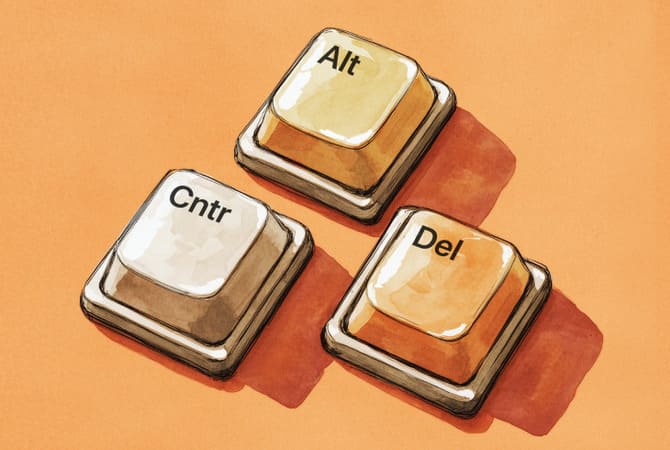
Wenn Sie schon einmal an einem entfernten Windows-Rechner gearbeitet haben, wissen Sie, dass das Drücken von Strg+Alt+Entf auf Ihrer Tastatur nicht das bewirkt, was Sie erwarten; es wirkt nur auf Ihren eigenen PC. Doch dieser Befehl ist entscheidend, um den Task-Manager zu öffnen, das System zu sperren oder sich abzumelden. Nach dem Durchforsten der Dokumentation und dem Testen verschiedener Remote-Desktop-Tools habe ich einige zuverlässige Wege gefunden, Strg+Alt+Entf ohne Umstände an den entfernten Rechner zu senden.

  1. Ctrl+Alt+End ist die bevorzugte Tastenkombination für RDP-Sitzungen.

  2. Die Bildschirmtastatur (OSK) bietet einen zuverlässigen Workaround, wenn Tastenkombinationen nicht funktionieren.

  3. Beliebte Remote-Desktop-Tools wie HelpWire, Splashtop, und Chrome Remote Desktop verfügen über integrierte Funktionen, mit denen Sie Strg+Alt+Entf mit nur einem Klick senden können.

Nun werde ich jede Methode im Detail durchgehen.

1. Verwenden Sie Strg+Alt+Ende in RDP

Für diejenigen, die das Remote Desktop Protocol (RDP) verwenden, ist die Tastenkombination Strg+Alt+Ende die bevorzugte Lösung. Sie entspricht dem Befehl Strg+Alt+Entf auf dem Remote-Computer. Diese Methode funktioniert in den meisten RDP-Sitzungen nahtlos.

Schritt-für-Schritt-Anleitung:

  1. Verbinden Sie sich über Ihren bevorzugten RDP-Client mit dem Remote-System.

  2. Sobald die Verbindung hergestellt ist, drücken Sie einfach Strg+Alt+Ende auf Ihrer Tastatur.

  3. Dies sendet den Befehl Strg+Alt+Entf an den Remote-Computer, sodass Sie den Task-Manager öffnen, den Computer sperren, sich abmelden oder andere Sicherheitsfunktionen ausführen können.

2. Verwenden Sie die Bildschirmtastatur (OSK)

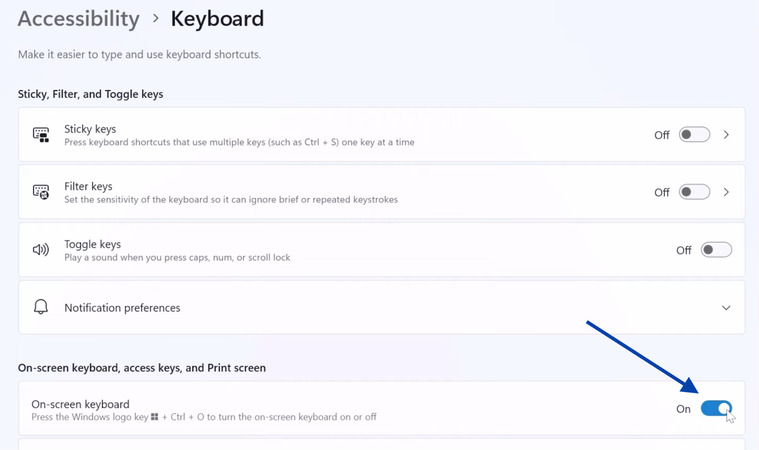
Manchmal funktioniert das Drücken von Strg+Alt+Ende einfach nicht, oder Ihre Tastatureingabe ist möglicherweise eingeschränkt. In solchen Fällen können Sie die Bildschirmtastatur (OSK) innerhalb der Remotesitzung verwenden, um den Befehl Strg+Alt+Entf zu senden.

Schritt-für-Schritt-Anleitung:

  1. Während Sie mit dem Remote-System verbunden sind, klicken Sie auf die Schaltfläche Start oder drücken Sie die Windows-Taste.

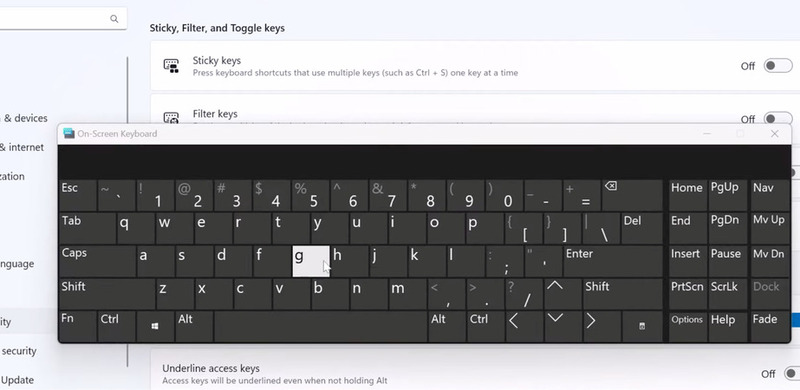
  2. Geben Sie “Bildschirmtastatur” oder einfach “osk” ein, dann drücken Sie Enter, um die OSK zu starten.

    Bildschirmtastatur zum Senden des Befehls Strg+Alt+Entf
  3. Sobald die OSK geöffnet ist, klicken Sie auf Strg, dann Alt, und schließlich Entf, in dieser Reihenfolge.

  4. Dadurch wird der Befehl Strg+Alt+Entf auf dem Remote-System simuliert.

    Strg+Alt+Entf-Befehl an den Remotedesktop

Es ist ein effektiver Workaround, wenn Tastenkombinationen nicht funktionieren oder wenn Sie eine Maus statt der physischen Tastatur verwenden müssen.

3. Alternative Remotedesktop-Software

Viele Remote-Desktop-Lösungen verfügen über integrierte Funktionen, die es ermöglichen, Strg+Alt+Entf zu senden, und in manchen Fällen ist der Vorgang so einfach wie ein Klick auf eine Schaltfläche. Hier sind einige beliebte Tools mit dieser Funktionalität:

HelpWire

HelpWire bietet eine einzigartige und praktische Funktion zum Senden des Befehls Strg+Alt+Entf: das Rollstuhl-Symbol. Wenn Sie sich in einer aktiven HelpWire-Sitzung befinden, erscheint dieses Symbol in der Oberfläche der Remote-Sitzung, und ein Klick darauf sendet den Befehl Strg+Alt+Entf an den entfernten Rechner. Diese Funktion ist besonders wertvoll für IT-Administratoren und Support-Techniker, da sie schnellen Zugriff auf Sicherheitsoptionen wie den Task-Manager, das Abmelden oder das Ändern des Passworts bietet.

HelpWire 4.6
Kostenlose Alternative zu RDP und TeamViewer — heben Sie Ihren Remote-Support auf ein neues Niveau.
Website besuchen
Preis: Kostenlos
Unterstützte Systeme: Windows, macOS, Linux

HelpWire

Splashtop

Wenn Sie Splashtop für den Remote-Desktop-Zugriff verwenden, finden Sie eine übersichtliche Symbolleiste, die eine Schaltfläche zum Senden von Strg+Alt+Entf enthält. Wenn Sie mit einem Remote-System verbunden sind, klicken Sie einfach auf diese Schaltfläche, um den Befehl Strg+Alt+Entf auf dem Remote-Computer auszulösen. Dadurch können Sie wichtige administrative Aufgaben schnell ausführen, wie z. B. den Task-Manager öffnen oder das System sperren.

Chrome Remote Desktop

Für diejenigen, die sich auf Chrome Remote Desktop verlassen, ist das Senden von Strg+Alt+Entf ebenso einfach. Das Tool enthält im App-Menü eine Option ‘Tasten senden’, in der Sie Strg+Alt+Entf auswählen können. Diese Funktion funktioniert auf mehreren Plattformen, einschließlich Windows, macOS und Linux, und ist damit eine vielseitige Wahl für plattformübergreifenden Remote-Support.

Wenn Sie diese Methoden befolgen, egal ob Sie Strg+Alt+Ende für RDP, die Bildschirmtastatur für manuelle Tasteneingaben oder eine der integrierten Funktionen in Tools wie HelpWire, Splashtop oder Chrome Remote Desktop verwenden, können Sie problemlos auf den Befehl Strg+Alt+Entf auf entfernten Systemen zugreifen. So können Sie Ihre Remote-Administration und Support-Workflows optimieren und die Verwaltung entfernter Systeme effizienter und unkomplizierter gestalten.

Fazit

Mit diesen Tools und Tastenkombinationen ist das Senden von Strg+Alt+Entf an einen entfernten Windows-Computer schnell und unkompliziert, sodass sich Sicherheitsoptionen leichter verwalten lassen und Ihre Remote-Sitzungen reibungslos laufen.