
Crear un acceso directo de escritorio remoto en Windows 11 debería llevar dos minutos. En la práctica, sigo viendo las mismas quejas en Microsoft Q&A y foros técnicos: accesos directos que abren el cuadro de diálogo mstsc en blanco en lugar de conectarse a una máquina específica, y contraseñas guardadas que dejaron de funcionar sin previo aviso después de una actualización de Windows 11. A continuación, encontrarás dos maneras de crear un acceso directo de RDP, cómo anclarlo correctamente a la barra de tareas y la solución al problema de Credential Guard que rompió las credenciales guardadas para mucha gente después de Windows 11 22H2.
Si estás cansado de que las credenciales guardadas se rompan cada vez que Windows cambia algo, vale la pena saber que existe una forma de evitar por completo el problema, no solo otra corrección. HelpWire es una herramienta gratuita de acceso remoto que no utiliza en absoluto nombres de usuario ni contraseñas guardados: en su lugar, una sesión se inicia desde un enlace de conexión, por lo que no hay nada en el Administrador de credenciales que Credential Guard, un cambio de directiva o la próxima actualización acumulativa puedan estropear. Conecta directamente, de forma predeterminada, al operador y al cliente, cifra la sesión con TLS y AES-256 y funciona en Windows, macOS y Linux, por lo que funciona del mismo modo independientemente de qué lado de la conexión esté en qué sistema operativo. Se aborda con más detalle cerca del final.


Cómo crear un acceso directo a Escritorio remoto en Windows
Ambos métodos a continuación generan un acceso directo de conexión directa funcional. El Método 1 es el más configurable. El Método 2 es más rápido de configurar cuando se quiere un icono rápido en el escritorio para un solo equipo.
Método 1: Guardar la conexión como un archivo .rdp
Por qué funciona
Un archivo .rdp almacena la máquina de destino, el nombre de usuario, la configuración de pantalla y el puerto en un único archivo de texto sin formato. Al hacer doble clic en él, todo se pasa a mstsc.exe de una vez, sin tener que volver a introducir nada al iniciar. Puedes abrirlo más tarde en el Bloc de notas y cambiar cualquier configuración sin tener que volver a pasar por la interfaz gráfica.
-
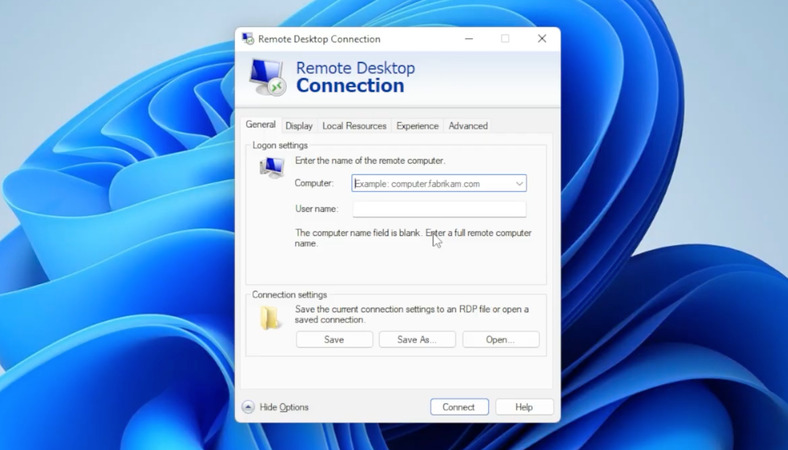
Presiona Win + R, escribe mstsc y presiona Enter.
-
Introduzca el nombre de host o la dirección IP del equipo remoto en el campo Equipo.
-
Haga clic en Mostrar opciones.
-
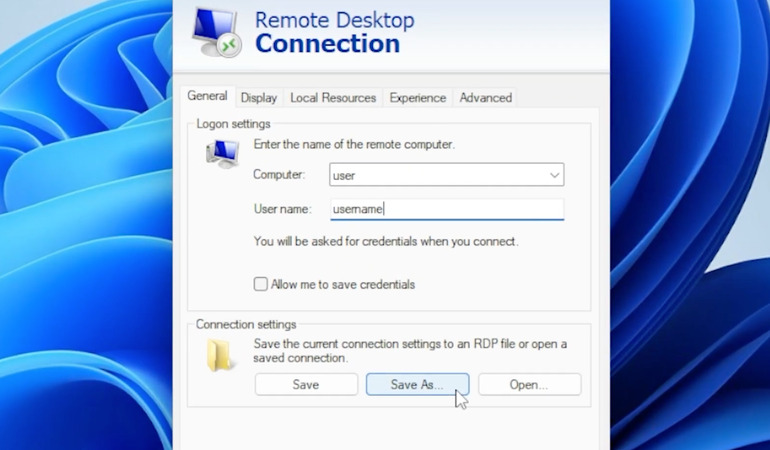
Introduzca el nombre de usuario en el campo Nombre de usuario.
-
En Configuración de conexión, haga clic en Guardar como.
-
Selecciona una ubicación, asigna al archivo un nombre reconocible, como Office-PC.rdp, y haz clic en Guardar.
Al hacer doble clic en el archivo, se conecta directamente a la máquina guardada. Para editar la configuración más tarde, haga clic con el botón derecho en el archivo y seleccione Editar.
Método 2: Acceso directo en el escritorio usando mstsc /v
Por qué funciona
Incluir la máquina de destino en el campo de destino del acceso directo con el parámetro /v significa que mstsc recibe el nombre de host al iniciarse y se conecta sin necesidad de un archivo .rdp por separado.
-
Haz clic con el botón derecho en un área vacía del escritorio y selecciona Nuevo > Acceso directo.
-
En el campo de ubicación, escribe: mstsc.exe /v:HOSTNAME Reemplaza HOSTNAME por el nombre real del equipo o la dirección IP. Para un puerto distinto del predeterminado: mstsc.exe /v:HOSTNAME:PORT
-
Haga clic en Siguiente, asigne un nombre al acceso directo y haga clic en Finalizar.
Al agregar /f al destino, la sesión se inicia en modo de pantalla completa: mstsc.exe /v:192.168.1.50 /f. Al agregar /multimon, la sesión se extiende a todos los monitores conectados.
Cómo anclar el acceso directo de RDP a la barra de tareas
Por qué funciona
Windows 11 no ancla un archivo .rdp como un acceso directo independiente. Arrastrar uno a la barra de tareas ancla mstsc.exe en su lugar y pierde por completo el contexto del archivo. Envolver la ruta del archivo .rdp dentro de un acceso directo que apunte a explorer.exe le da a la barra de tareas algo que puede tratar como un elemento independiente.
-
Haz clic con el botón derecho en el escritorio y selecciona Nuevo > Acceso directo.
-
En el campo de ubicación, introduce: explorer.exe “C:\Users\YourName\Desktop\Office-PC.rdp” Reemplaza la ruta por la ruta completa de tu archivo .rdp.
-
Haga clic en Siguiente, asigne un nombre al acceso directo y haga clic en Finalizar.
-
Haz clic con el botón derecho en el nuevo acceso directo y selecciona Anclar a la barra de tareas.
-
Elimine el acceso directo del escritorio después si ya no lo necesita allí.
Editar el archivo .rdp como texto sin formato
Por qué funciona
Windows 11 no ancla un archivo .rdp como un acceso directo independiente. Arrastrar uno a la barra de tareas ancla mstsc.exe en su lugar y pierde por completo el contexto del archivo. Envolver la ruta del archivo .rdp dentro de un acceso directo que apunte a explorer.exe le da a la barra de tareas algo que puede tratar como un elemento independiente.
-
Haz clic con el botón derecho en el escritorio y selecciona Nuevo > Acceso directo.
-
En el campo de ubicación, introduce: explorer.exe “C:\Users\YourName\Desktop\Office-PC.rdp” Reemplaza la ruta por la ruta completa de tu archivo .rdp.
-
Haga clic en Siguiente, asigne un nombre al acceso directo y haga clic en Finalizar.
-
Haz clic con el botón derecho en el nuevo acceso directo y selecciona Anclar a la barra de tareas.
-
Elimine el acceso directo del escritorio después si ya no lo necesita allí.
Cómo personalizar su acceso directo de RDP
Editar el archivo .rdp como texto sin formato
Debido a que un archivo .rdp es texto sin cifrar, al abrirlo en el Bloc de notas se obtiene acceso a todos los parámetros de la sesión, incluidos aquellos que la interfaz gráfica de mstsc no expone, como números de puerto personalizados y el comportamiento de la solicitud de credenciales.
- Haga clic con el botón derecho en su archivo .rdp y seleccione Abrir con > Bloc de notas.
- Agregue o edite los parámetros que necesite, uno por línea:
full address:s:192.168.1.50 username:s:DOMAIN\jsmith server port:i:3390 screen mode id:i:2 desktopwidth:i:1920 desktopheight:i:1080 prompt for credentials:i:0 - Guarde el archivo y cierre el Bloc de notas.
screen mode id:i:2 establece el modo de pantalla completa. Configurar desktopwidth y desktopheight anula el valor de screen mode id, así que use un enfoque u otro, no ambos.
Por qué tus credenciales guardadas dejan de funcionar después de una actualización de Windows 11
Dos problemas distintos provocan esto, y cada uno requiere una solución diferente.
Problema 1: El acceso directo abre un cuadro de diálogo vacío
Un acceso directo que apunta a mstsc.exe sin parámetros adicionales abre el cuadro de diálogo genérico de Conexión a Escritorio remoto sin nada precompletado. El acceso directo necesita o bien el parámetro /v con un nombre de host o dirección IP, o una referencia a un archivo .rdp guardado. Sin uno de esos, mstsc no tiene un destino al que conectarse.
Problema 2: Las credenciales guardadas dejan de funcionar
Credential Guard puede bloquear la reutilización de credenciales guardadas basadas en contraseña en escenarios de RDP que recurren a NTLM. La casilla Permitir que se guarden mis credenciales sigue funcionando y guarda la contraseña sin ningún error. El fallo solo aparece en la siguiente conexión: “Windows Defender Credential Guard no permite usar las credenciales guardadas”.
Para comprobar si Credential Guard se está ejecutando, abra msinfo32, seleccione System Summary y busque Virtualization-based Security Services Running. Si Credential Guard aparece en la lista, está activo. La clave del Registro IsolatedCredentialsRootSecret en HKEY_LOCAL_MACHINE\SYSTEM\CurrentControlSet\Control\Lsa\MSV1_0 puede ayudar a identificar ciertos casos de habilitación predeterminada de Windows Pro tras una actualización a 22H2, pero no es una verificación completa por sí sola.
Volver a marcar la casilla Permitir que se guarden mis credenciales después de ver este error no soluciona nada. La interfaz gráfica de mstsc guarda las credenciales como tipo Domain Password en cada intento, y Credential Guard bloquea el tipo Domain Password en cada intento
Cómo solucionar las credenciales guardadas (Windows 11 22H2 y posteriores)
Por qué funciona
El comando cmdkey almacena las credenciales como tipo Generic. Credential Guard bloquea el tipo Domain Password, el tipo que la mstsc GUI crea cada vez mediante su casilla de verificación. El tipo Generic no está bloqueado. En Microsoft Q&A, el usuario informatik01 documentó esta solución tras el despliegue de 22H2 y se convirtió en la principal solución confirmada en el hilo, con un participante escribiendo: “GRACIAS. Me conecto a 30-50 RDP al día y, tras una renovación del dispositivo que me puso en Windows 11, perdí la capacidad de guardar credenciales. Esto me salvó la vida.” Lo probé en cinco equipos que ejecutan 22H2 y 23H2 y funcionó en todos.
Nota de seguridad: no incluyas el parámetro /pass en scripts compartidos, capturas de pantalla, comentarios de tickets o documentación. La contraseña aparecerá en el historial de comandos y en los registros de visibilidad de procesos. Omite /pass y Windows te pedirá la contraseña de forma segura. La credencial seguirá guardándose en el Administrador de credenciales para conexiones futuras.
- Abre el Símbolo del sistema.
- Ejecuta este comando, omitiendo /pass para evitar exponer la contraseña en el historial: cmdkey /generic:TERMSRV/192.168.1.50 /user:DOMAIN\jsmith Windows te solicitará la contraseña de forma segura.
- Abre tu archivo .rdp o acceso directo. La conexión se completa sin solicitar contraseña.
Usa el formato convencional TERMSRV/hostname y haz coincidir el nombre de host o la IP con el valor que ingreses en el campo Equipo de mstsc. Si te conectas por IP, guarda TERMSRV/192.168.1.50. Si te conectas por nombre DNS, guarda TERMSRV/servername o TERMSRV/servername.domain.com.
Para confirmar que la credencial se guardó como Generic y no como Domain Password: cmdkey /list:TERMSRV/*
Si la salida muestra Type: Domain Password, elimínala y vuelve a empezar: cmdkey /delete:TERMSRV/hostname
Credenciales guardadas: ¿Qué método funciona después de Windows 11 22H2?
| Método | Tipo de credencial guardada | Bloqueado por Credential Guard | Notas |
| Permitir guardar credenciales en la GUI de mstsc | Contraseña de dominio | Sí | Funciona antes de 22H2, pero puede fallar en Windows 11 22H2 y posteriores cuando Credential Guard está activo. |
| cmdkey /generic:TERMSRV/hostname | Genérica | No | Corrección confirmada en Microsoft Q&A; omite /pass para mayor seguridad. |
| Panel de control > Administrador de credenciales > Agregar una credencial genérica | Genérica | No | Alternativa manual; más segura cuando la contraseña contiene caracteres especiales o no desea que aparezca en el historial de comandos. |
| Windows App u otro cliente RDP compatible | Administrado por el cliente | Evita esta ruta específica del Administrador de credenciales de mstsc | Windows App está orientada a escenarios de Windows 365 y Azure Virtual Desktop; verifique que sea compatible con su entorno de destino antes de cambiar. |
Si su acceso directo de RDP o las credenciales guardadas aún no funcionan
Si cmdkey resolvió el bloqueo de Credential Guard pero las conexiones siguen fallando, una configuración de Directiva de grupo independiente está anulando las credenciales almacenadas. Abre gpedit.msc y ve a Computer Configuration > Administrative Templates > System > Credentials Delegation. Habilita Allow delegating saved credentials with NTLM-only server authentication y agrega TERMSRV/specific-hostname a la lista de hosts. Usa TERMSRV/* solo en entornos administrados donde comprendas el alcance, no como predeterminado para configuraciones personales o de pequeñas oficinas.
Si las conexiones siguen fallando después de todo eso, vale la pena apartarse por completo de RDP en lugar de perseguir otra configuración de Directiva de grupo. HelpWire no usa credenciales guardadas, Credential Guard ni la directiva de Credentials Delegation en absoluto, por lo que ninguna de las soluciones anteriores se le aplica porque no presenta ninguno de los problemas anteriores. Una sesión se inicia desde un enlace de conexión en lugar de un nombre de usuario y una contraseña almacenados, no depende del puerto 3389 y funciona de la misma manera en diferentes redes. La aplicación Microsoft Store Remote Desktop ya no está disponible a partir de mayo de 2025, por lo que, para la asistencia remota atendida fuera de una única LAN, HelpWire es un camino más directo que seguir parcheando el manejo de credenciales de mstsc.exe.
Preguntas frecuentes
Un archivo .rdp es un archivo de configuración de texto plano para una sesión de Escritorio remoto, que almacena la dirección de destino, el nombre de usuario, la resolución de pantalla y el puerto. Al hacer doble clic en él, pasa toda la configuración almacenada a mstsc.exe y abre la conexión directamente, sin necesidad de volver a introducir datos.
El destino del acceso directo apunta a mstsc.exe sin el parámetro /v. Abra las propiedades del acceso directo, busque el campo Destino y añada /v:HOSTNAME al final, reemplazando HOSTNAME por el nombre del equipo o la dirección IP. Alternativamente, haga que el acceso directo apunte directamente a un archivo .rdp guardado.
La actualización 22H2 habilitó Credential Guard de forma predeterminada en hardware compatible, y Credential Guard puede bloquear la reutilización de credenciales guardadas basadas en contraseña en escenarios de RDP que recurren a NTLM. Guardar la contraseña como una credencial genérica usando cmdkey /generic:TERMSRV/hostname /user:username resuelve el problema sin deshabilitar Credential Guard.
Sí. Agrega username:s:DOMAIN\username al archivo .rdp en el Bloc de notas, o introdúcelo en el campo Nombre de usuario de mstsc antes de guardar. Para la contraseña, usa cmdkey /generic:TERMSRV/hostname /user:username y deja que Windows solicite la contraseña de forma segura en lugar de pasarla como texto sin formato en el comando.
Agregue el número de puerto al parámetro /v en el destino del acceso directo: mstsc.exe /v:192.168.1.50:3390. En un archivo .rdp, agregue server port:i:3390 en una línea independiente. Al usar el parámetro server port, la línea de dirección completa debe contener solo el nombre de host o la IP, sin agregar un número de puerto.
Agrega /multimon al destino del acceso directo: mstsc.exe /v:192.168.1.50 /multimon. En un archivo .rdp, agrega use multimon:i:1. Ambos métodos extienden la sesión a través de todos los monitores conectados. Los monitores deben tener la misma resolución y estar alineados horizontalmente para que esto funcione correctamente.
