

He lidiado con este problema más veces de las que me gustaría admitir, y casi siempre se reduce a una de dos cosas: rdpclip.exe se ha quedado colgado en la máquina remota, o la redirección del portapapeles está bloqueada en algún punto de la pila de permisos entre tu cliente y el host remoto. Ambos fallos se ven idénticos desde el lado del usuario, por lo que primero suele intentarse la solución equivocada.
Las soluciones a continuación están ordenadas por lo que resuelve más casos primero, confirmadas en Microsoft Q&A, Windows OS Hub y hilos de r/sysadmin.
Antes de comenzar: Orientación rápida
Esta guía está escrita principalmente para el cliente clásico de Escritorio remoto de Windows, `mstsc.exe`, que se conecta a un host de Windows. Si copiar y pegar funcionaba antes y de repente dejó de funcionar, comience con la Solución 1. Si nunca ha funcionado en esta sesión o entorno, revise la configuración del cliente, las directivas y el registro en las Soluciones 2 a 4.
Si usa otro cliente, como Windows App, Microsoft Store Remote Desktop, macOS Remote Desktop, mRemoteNG, FreeRDP, Remmina, Royal TS o RDCMan, los menús del cliente pueden diferir, pero las correcciones del lado del servidor siguen siendo aplicables.
En entornos administrados, como equipos unidos a un dominio, Azure Virtual Desktop, Windows 365, Microsoft Dev Box o RD Gateway, la redirección del portapapeles puede estar bloqueada por Directiva de grupo, Intune, propiedades RDP del grupo de hosts o la directiva de la puerta de enlace. Los grupos de hosts de AVD más recientes y las Cloud PCs de Windows 365 recién aprovisionadas pueden tener la redirección del portapapeles deshabilitada de forma predeterminada.
La redirección del portapapeles a menudo se deshabilita intencionalmente en entornos corporativos y de alta seguridad para evitar la filtración de datos. Confirme con el departamento de TI antes de cambiar la Directiva de grupo, la configuración de Intune o los valores del registro en un equipo administrado.
Por qué deja de funcionar copiar y pegar en RDP
rdpclip.exe se ha bloqueado en la máquina remota
rdpclip.exe gestiona la integración del portapapeles entre la sesión remota y el cliente. Cuando se bloquea o se cierra, copiar y pegar deja de funcionar aunque el resto de la sesión siga funcionando correctamente. No se reinicia automáticamente, por eso Ctrl+V no hace nada y la opción Pegar aparece en gris.
La redirección del portapapeles está bloqueada en algún lugar de la pila de permisos
Tres configuraciones controlan el acceso al portapapeles en una sesión mstsc estándar: la casilla de verificación del cliente, la Directiva de grupo del lado del servidor y los valores del registro. En entornos administrados, se aplican más capas: las propiedades del archivo .rdp, las propiedades de RDP del grupo de hosts de AVD, las directivas de Windows 365 Cloud PC, los perfiles de configuración de Intune y las directivas CAP y RAP de RD Gateway pueden bloquear de forma independiente la redirección del portapapeles. La configuración más restrictiva prevalece.
El texto funciona pero los archivos no
Las transferencias de archivos requieren que la redirección de unidades esté activa además de la redirección del portapapeles. Si la redirección de unidades está bloqueada en cualquier parte de la pila, el copiado y pegado de archivos falla silenciosamente mientras el texto sigue funcionando. Un usuario de Microsoft Q&A lo dijo claramente: “La redirección de unidades DEBE estar habilitada; de lo contrario, solo se puede copiar texto sin formato mediante el portapapeles.”
Diagnóstico de síntomas: Empieza aquí para solucionar el copiado y pegado en Escritorio remoto
| Síntoma | Causa probable | Ir a |
| Funcionaba antes; pegar ahora aparece en gris | rdpclip.exe se bloqueó | Solución 1 |
| El texto se pega; los archivos no | Redirección de unidades bloqueada | Solución 2 y Solución 3 |
| Nunca funcionó desde el inicio de la sesión | Casilla del cliente, GPO, Intune, grupo de hosts o bloqueo del registro | De la Solución 2 a la Solución 4 |
| Funciona con mstsc.exe, falla en un cliente de terceros | Problema de compatibilidad del cliente | Antes de comenzar |
| Los archivos de más de 2 GB fallan silenciosamente | Límite de tamaño del portapapeles de RDP | Si eso no funcionó |
| Deja de funcionar tras cada reconexión | rdpclip.exe se bloquea al reconectar | Solución 1, script de PowerShell |
Solución 1: Reiniciar rdpclip.exe en el equipo remoto
Por qué funciona: rdpclip.exe se cuelga y no se reinicia por sí mismo. Terminar el proceso y volver a iniciarlo dentro de la sesión restablece el canal del portapapeles sin finalizar la sesión ni tocar ninguna configuración. Esta es sistemáticamente la solución más rápida cuando el copiar y pegar del escritorio remoto al local deja de funcionar de repente a mitad de sesión. Un usuario de Microsoft Q&A confirmó que funcionaba en 2025 y escribió: “probado en 2025 y funciona y resolvió mi problema.” La misma solución ha sido confirmada en comentarios de Windows OS Hub y en hilos de soporte de Jump Desktop desde hace años. El detalle que confunde a muchos: esto debe hacerse en la máquina remota dentro de la sesión RDP, no en el cliente local.
Pasos (dentro de la sesión RDP, en la máquina remota)
Presiona Ctrl + Mayús + Esc dentro de la sesión de RDP para abrir el Administrador de tareas.
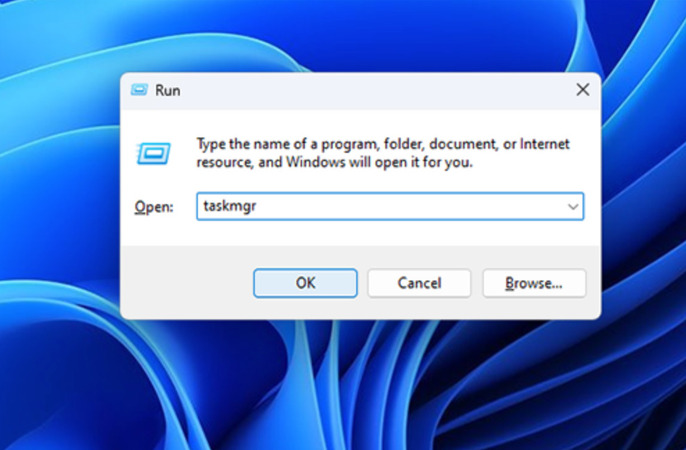
Haga clic en la pestaña Detalles. En Windows 11, use la pestaña Procesos y busque RDP Clipboard Monitor.
Busca rdpclip.exe o RDP Clipboard Monitor en la lista.
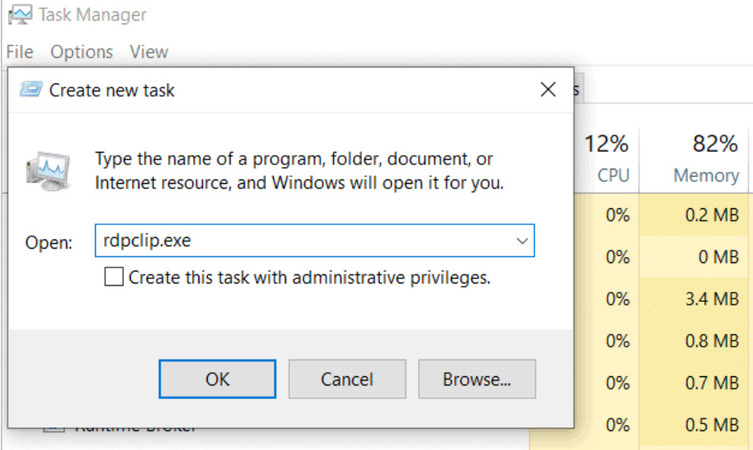
Haz clic con el botón derecho en él y selecciona Finalizar tarea.
Haz clic en Archivo y luego en Ejecutar nueva tarea.
Escriba rdpclip.exe y haga clic en Aceptar.
Prueba copiar y pegar entre la sesión remota y tu equipo local.
Si rdpclip.exe no aparece en la lista, ya se ha cerrado. Omite el paso 4 y ve directamente a Archivo > Ejecutar nueva tarea > rdpclip.exe.
Solución 2: Verificar la configuración del cliente mstsc antes de conectarse
Por qué funciona: El cliente mstsc.exe tiene una casilla que controla si se solicita la redirección del portapapeles en el momento de la conexión. Si no está marcada, la máquina remota nunca abre el canal del portapapeles, sin importar cómo esté configurado el servidor. He visto a personas dedicar una hora a solucionar problemas del lado del servidor solo para descubrir que esa casilla nunca estuvo marcada. Otra casilla independiente controla la redirección de unidades, y omitirla es la razón más común por la que no puedes copiar archivos del escritorio remoto al local, incluso cuando el texto funciona bien. Ambas deben configurarse antes de conectarse, no durante una sesión activa.
Pasos (en su equipo local, antes de conectarse)
Cierre la conexión RDP existente.
Abra Conexión a Escritorio remoto (mstsc.exe).
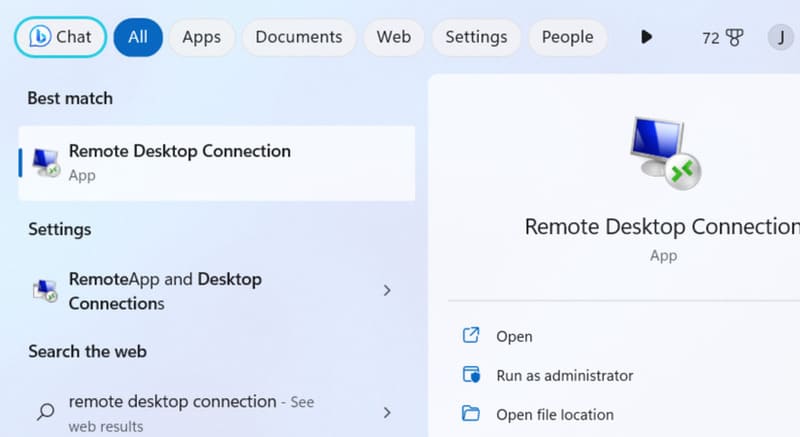
Haz clic en Mostrar opciones.
Seleccione la pestaña Recursos locales.
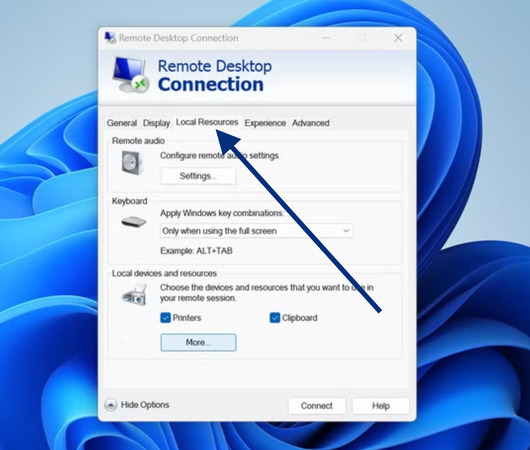
Confirma que Portapapeles esté marcado en Dispositivos y recursos locales.
Haz clic en Más.
Marca Drives si necesitas copiar archivos además de texto.
Haga clic en Aceptar y luego vuelva a conectarse.

Si está iniciando desde un archivo .rdp guardado
Abra el archivo .rdp en un editor de texto y confirme que estos valores estén presentes y establecidos en 1:
redirectclipboard:i:1
redirectdrives:i:1
drivestoredirect:s:*
Un valor de 0 en cualquiera de estos anula por completo la casilla de verificación de mstsc y bloquea esa función a nivel de la conexión.
Solución 3: Corregir la Directiva de grupo en el equipo remoto
Por qué funciona: Aquí es donde las cosas se vuelven menos obvias. La Directiva de grupo puede bloquear el portapapeles y la redirección de unidades a nivel del equipo local o del dominio, y una sola directiva de bloqueo habilitada anula todo lo que esté por debajo. En entornos unidos al dominio, una directiva enviada desde un controlador de dominio puede bloquear el portapapeles sin que nadie a nivel local se dé cuenta. Esta es la solución cuando el portapapeles nunca ha funcionado en una sesión y la configuración del cliente mstsc parece correcta. Después de realizar el cambio, es necesario cerrar la sesión por completo para que la nueva directiva surta efecto. Una desconexión por sí sola no bastará.
Pasos (en la máquina remota, como administrador)
Presiona Win + R, escribe gpedit.msc y presiona Enter.
Navegue a Configuración del equipo > Plantillas administrativas > Componentes de Windows > Servicios de Escritorio remoto > Host de sesión de Escritorio remoto > Redirección de dispositivos y recursos.
Haga doble clic en No permitir la redirección del Portapapeles.
Configúrelo en Deshabilitado. Haga clic en Aceptar.
Haga doble clic en No permitir la redirección de unidades.
Configúrelo en Deshabilitado. Haga clic en Aceptar.
Abra el Símbolo del sistema como administrador y ejecute:
gpupdate /force
Cierre completamente la sesión y vuelva a conectarse. En entornos administrados por AVD, Windows 365 o Intune, reinicie el host de la sesión si la configuración aún no se aplica después de cerrar la sesión.
Solución 4: Corregir los valores del Registro en el equipo remoto y en el equipo cliente
Por qué funciona: Este es el que acaba afectando a la gente cuando todo lo demás parece estar en orden. Dos ubicaciones del registro del lado del servidor y una del lado del cliente controlan de forma independiente la redirección del portapapeles y de las unidades. Los valores en cualquiera de ellas pueden bloquear el uso compartido del portapapeles incluso cuando la Directiva de grupo está configurada correctamente. La ruta WinStations\RDP-Tcp no está expuesta en ninguna interfaz de Directiva de grupo, por lo que los valores establecidos allí por scripts antiguos o ediciones manuales permanecen invisibles después de los cambios de directiva. Un comentarista de Windows OS Hub rastreó su fallo crónico del portapapeles específicamente hasta fDisableCdm establecido en 1 en la rama de directivas de Servicios de Terminal, después de haber corregido todo lo demás.
Comprueba primero la rama de directivas del lado del servidor
Ejecuta esto en la máquina remota para comprobar de una vez todos los valores relevantes del portapapeles:
Get-ItemProperty -Path ‘HKLM:\SOFTWARE\Policies\Microsoft\Windows NT\Terminal Services’
|
Select-Object fDisableClip, fDisableClipboardRedirection, fDisableCdm
Un valor de 1 significa que esa configuración está bloqueando. Un valor de 0 o una clave ausente significa que no está bloqueando en esa capa.
Si algún valor devuelve 1, abre regedit en la máquina remota y corrígelo:
Vaya a:
HKEY_LOCAL_MACHINE\SOFTWARE\Policies\Microsoft\Windows NT\Terminal ServicesBusca fDisableClip. Si es 1, cámbialo a 0.
Busque fDisableClipboardRedirection. Si es 1, cámbielo a 0.
Busca fDisableCdm. Si es 1, cámbialo a 0. Esto controla la redirección de unidades y afecta directamente el copiado y pegado de archivos.
Compruebe la ruta de WinStations en la máquina remota
Vaya a:
HKEY_LOCAL_MACHINE\SYSTEM\CurrentControlSet\Control\Terminal Server\WinStations\RDP-TcpBusca fDisableClip. Si está configurado en 1, cámbialo a 0.
Cierra el Editor del Registro, cierra sesión por completo, luego vuelve a conectarte.
Compruebe el registro del lado del cliente si el portapapeles nunca ha funcionado desde su máquina local, sin importar a qué host remoto se conecte
En su equipo local, vaya a:
HKEY_LOCAL_MACHINE\Software\Microsoft\Terminal Server ClientBusca DisableClipboardRedirection. Si está configurado en 1, cámbialo a 0.
Cierre el Editor del Registro y vuelva a conectarse.
Solución 5: Use HelpWire como alternativa gratuita
Por qué funciona: Cuando el portapapeles de RDP deja de funcionar y necesitas mover archivos o texto entre máquinas de inmediato, HelpWire elude el problema por completo. No depende de rdpclip.exe, de la configuración de redirección del portapapeles, de la Directiva de Grupo ni de los permisos de redirección de unidades. Ninguno de los puntos de falla descritos en las Soluciones 1 a 4 se aplica a él. Lo he usado como alternativa cuando los problemas del portapapeles en una máquina remota no me correspondía solucionar, y la transferencia de archivos funcionó a la primera sin configuración en ninguno de los extremos.
HelpWire funciona en Windows, macOS y Linux, y es completamente gratuito. Vale la pena mantenerlo como un flujo de trabajo paralelo incluso después de haber estabilizado RDP, especialmente para sesiones en las que la fiabilidad del portapapeles importa más que cualquier otra cosa.
Por qué fallan las soluciones para copiar y pegar en Escritorio remoto: errores que debes evitar
Las mismas acciones incorrectas aparecen en casi todos los hilos de soporte que he leído, así que vale la pena nombrarlas desde el principio.
Reiniciar rdpclip.exe en la máquina local. El error más común. rdpclip.exe se ejecuta en el host remoto. Reiniciarlo localmente no cambia nada.
Desconectarse y volver a conectarse. Una desconexión no restablece el estado del proceso rdpclip.exe. El proceso detenido persiste tras la reconexión. Necesitas cerrar sesión por completo, o reiniciar rdpclip.exe directamente desde el Administrador de tareas sin cerrar tus aplicaciones abiertas.
Reemplazar rdpclip.exe con una copia de un servidor que funciona. El archivo en sí casi nunca es el problema. Varios usuarios en Microsoft Q&A intentaron esto y reportaron que no hubo ninguna mejora. El problema es el estado del proceso o un bloqueo por directiva, no el binario.
Desactivar el antivirus o ejecutar SFC y DISM. Vale la pena intentarlo como último recurso, no como primer paso. En la mayoría de los casos de fallos del portapapeles que he visto, ninguno de los dos hace ninguna diferencia.
Preguntas frecuentes
rdpclip.exe es el proceso de la sesión de usuario que gestiona la integración del portapapeles entre una sesión remota y el cliente local. Se ejecuta como una instancia separada para cada sesión de usuario en el host remoto y no se reinicia automáticamente cuando se cuelga. Reiniciarlo mediante el Administrador de tareas dentro de la sesión remota restaura el copiar y pegar sin finalizar la sesión ni cambiar ninguna configuración.
El copiado y pegado de archivos requiere que la redirección de unidades esté activa además de la redirección del portapapeles. Abra mstsc > Mostrar opciones > Recursos locales > Más y marque Unidades, luego confirme que No permitir la redirección de unidades esté establecido en Deshabilitada en la máquina remota. En entornos AVD o RD Gateway, verifique también los permisos de redirección de unidades en las propiedades de RDP del grupo de hosts o en las políticas CAP y RAP.
Se puede, y en entornos administrados sucede con frecuencia. La configuración es No permitir la redirección del Portapapeles en Configuración del equipo > Plantillas administrativas > Componentes de Windows > Servicios de Escritorio remoto > Host de sesión de Escritorio remoto > Redirección de dispositivos y recursos. En entornos de AVD y Windows 365, Intune y las propiedades de RDP del grupo de hosts pueden bloquear el portapapeles de forma independiente a ese GPO. Consulte con TI antes de cambiar estos ajustes en un equipo administrado.
Sí, y con frecuencia. En entornos corporativos, AVD, Windows 365 y de alta seguridad, la redirección del portapapeles suele bloquearse intencionadamente para evitar la exfiltración de datos y el movimiento malicioso de archivos. No eludas estas configuraciones en un equipo administrado sin confirmar con TI que la redirección del portapapeles está permitida para tu cuenta.

