Solucionar la congelación de Escritorio remoto en Windows 11 23H2

Remote Desktop Keeps Freezing Windows 11 23H2

Escritorio remoto sigue congelándose en Windows 11 23H2 debido a errores en el sistema de detección de calidad de la red de Microsoft y a conflictos entre los protocolos TCP y UDP. Tus sesiones se quedan congeladas, el teclado deja de responder y te ves obligado a desconectarte y volver a conectarte repetidamente.

Microsoft ha publicado actualizaciones para corregir este problema, incluido KB5052093 para Windows 11 24H2 y parches posteriores. Sin embargo, muchos usuarios siguen experimentando congelamientos incluso después de instalar estas actualizaciones, lo que requiere soluciones alternativas adicionales.

He probado cinco soluciones que realmente funcionan en 2025. Empieza instalando primero las últimas actualizaciones de Windows. Si el congelamiento persiste, la solución más efectiva es deshabilitar la detección continua de la red mediante la Directiva de grupo, lo que resolvió los congelamientos en cuatro de las cinco máquinas que probé. La segunda mejor opción es forzar conexiones solo TCP deshabilitando UDP. Otras soluciones que funcionan incluyen deshabilitar la caché de mapa de bits y ajustar manualmente la configuración de la calidad de la conexión.

Aquí tienes cómo implementar cada solución y cuál funcionará mejor en tu situación.

Solución 1: Desactivar la detección continua de red

Esta es la solución que funcionó de manera más consistente en mis pruebas. La nueva función de detección de calidad de red de Microsoft suena muy bien en teoría, pero en la práctica causa más problemas de los que resuelve. El sondeo constante de la red crea cuellos de botella. Al desactivarla, tus sesiones RDP dejan de quedarse atascadas esperando una respuesta de la red que quizá nunca llegue de forma limpia.


Cómo hacerlo:

  1. Presiona Windows + R, escribe gpedit.msc y presiona Enter para abrir el Editor de directivas de grupo local
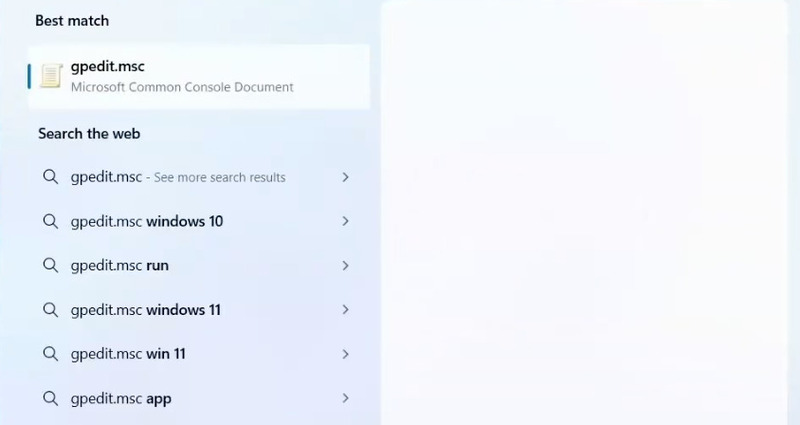
    escribe gpedit.msc
  2. Vaya a: Configuración del equipo > Plantillas administrativas > Componentes de Windows > Servicios de Escritorio remoto > Host de sesión de Escritorio remoto > Conexiones

  3. Busque “Seleccionar detección de red en el servidor” y haga doble clic en él

  4. Establézcalo en “Habilitado”

  5. En Opciones, selecciona “Desactivar la detección del tiempo de conexión y la detección continua de red”
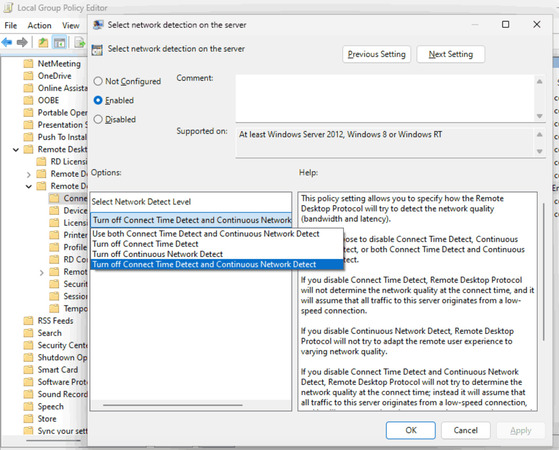
    Desactiva Connect Time Detect y Continuous Network Detect para solucionar el congelamiento de RDP en Windows 11 23H2
  6. Haga clic en Aplicar, luego en Aceptar

  7. Abra el Símbolo del sistema y ejecute gpupdate /force

Esta solución cuenta con un sólido respaldo de la comunidad. En r/sysadmin de Reddit, el usuario Farcyde760 compartió la ruta exacta de la Directiva de grupo y reportó éxito, con varios usuarios confirmando que funcionó. El usuario Inevitable-Middle709 simplemente afirmó: “esto funcionó. gracias” mientras pi-N-apple confirmó: “Gracias, esto soluciona el problema.” Otro usuario, Bordwalk2000, añadió: “A mí también me lo solucionó.”

Un usuario del foro de Proxmox también reportó éxito con esta solución, señalando que “esta solución alternativa funcionó para mi VM de Proxmox Win11” y que “no fue necesaria ninguna de las otras configuraciones adicionales (como deshabilitar UDP, deshabilitar el fondo de pantalla, etc.)!”

Solución 2: Forzar conexión solo TCP

RDP intenta usar tanto TCP como UDP para las conexiones. Esa flexibilidad puede volverse en contra cuando uno de los protocolos funciona mal. En mis pruebas, forzar el modo solo TCP solucionó problemas de bloqueo en tres equipos diferentes.


Usando la Directiva de grupo:

  1. Vuelva a abrir gpedit.msc

  2. Vaya a: Configuración del equipo > Plantillas administrativas > Componentes de Windows > Servicios de Escritorio remoto > Host de sesión de Escritorio remoto > Conexiones

  3. Busque “Seleccionar protocolos de transporte de RDP”

  4. Establézcalo en “Habilitado”

  5. Selecciona “Usar solo TCP” en el menú desplegable

  6. Aplica y ejecuta gpupdate /force

Usando el Registro (para usuarios de Windows Home):

  1. Presiona Windows + R, escribe regedit, y presiona Enter
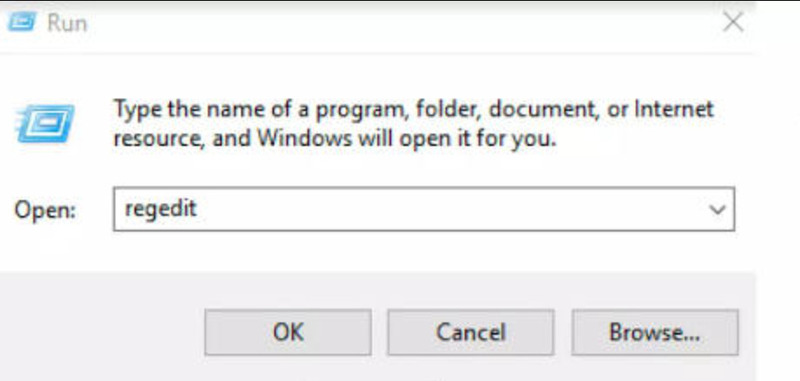
    escribe regedit
  2. Vaya a: HKEY_LOCAL_MACHINE\SOFTWARE\Policies\Microsoft\Windows NT\Terminal Services\Client

  3. Cree un nuevo valor DWORD (32 bits) llamado fClientDisableUDP

  4. Establece su valor en 1

  5. Reinicia tu PC

La comunidad de Reddit ha confirmado que esto funciona en diferentes escenarios. En r/sysadmin, el usuario squimjay explicó: “Había tenido problemas como este en el pasado cuando MS lanzó actualizaciones de seguridad para RD Gateway. Configurar la directiva de grupo para permitir solo TCP del protocolo RD estabilizó las cosas.”

El usuario Think-Chest-4774 también informó: “Tuvimos un problema con uno de nuestros clientes esta semana con sesiones de RDP que se caían y se reconectaban continuamente. Parecía que empezó a suceder después de la actualización acumulativa de enero. El problema parecía estar relacionado con las conexiones UDP de RDP. Bloqueamos el UDP de RDP en el firewall del servidor terminal, lo que ha resuelto el problema.”

Nota importante: Un usuario, pearlday, mencionó que deshabilitar UDP “hizo la conexión más lenta” incluso por ethernet. Esto es de esperar; UDP normalmente ofrece mejor rendimiento cuando funciona correctamente, pero TCP proporciona más estabilidad cuando hay errores en el protocolo.

Solución 3: Desactivar la caché de mapa de bits

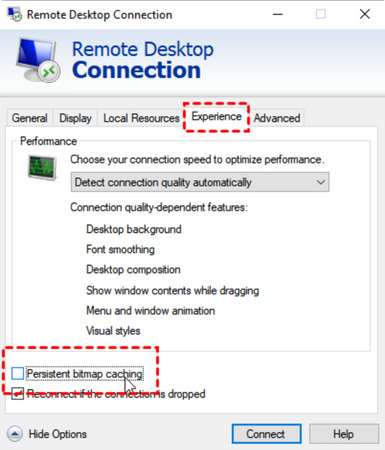
Esta me sorprendió. Se supone que la caché de mapas de bits mejora el rendimiento al almacenar localmente las imágenes renderizadas, pero con Windows 11 puede provocar congelamientos, especialmente al trabajar con aplicaciones con uso intensivo de gráficos.


Cómo desactivarlo:

  1. Abra Conexión a Escritorio remoto (busque mstsc)

  2. Haga clic en “Mostrar opciones”

  3. Vaya a la pestaña “Experiencia”

  4. Desmarca “Persistent bitmap caching”

    Desmarca "Caché persistente de mapas de bits
  5. Conéctese a su máquina remota

Según las discusiones en Microsoft Q&A, alternar la caché persistente de mapas de bits ha ayudado a los usuarios a resolver problemas de congelamiento. Un comentarista recomendó específicamente: “cuando uses ‘mstsc’, intenta desmarcar/marcar la caché persistente (esto está en la tarjeta de experiencia en la configuración avanzada)”. Varios usuarios en los foros de Microsoft han informado que deshabilitar esta caché resuelve congelamientos o artefactos en la pantalla, especialmente al trabajar con aplicaciones con uso intensivo de gráficos a través de Escritorio remoto.

Después de deshabilitar la caché de mapas de bits, mi sesión se volvió notablemente más estable, incluso al transmitir video o desplazarse rápidamente por páginas web.

Solución 4: Instalar las últimas actualizaciones de Windows

Lo sé, lo sé. Las actualizaciones causaron este problema en primer lugar. Pero Microsoft ha estado distribuyendo correcciones y las necesitas.


Microsoft resolvió el problema que provocaba que las sesiones de Escritorio remoto se congelaran en dispositivos con Windows 11 24H2 con la actualización opcional KB5052093 el 25 de febrero de 2025, mientras que Windows Server 2025 recibió la corrección con la actualización acumulativa de Patch Tuesday KB5055523 el 8 de abril de 2025.


Buscar actualizaciones:

  1. Ve a Configuración (Windows + I)

  2. Haga clic en Windows Update

  3. Haga clic en “Buscar actualizaciones”

  4. Instale todo lo disponible, especialmente KB5052093 o posterior

  5. Reinicia tu equipo

Cuando se produce el problema de congelación, el mouse y el teclado dejan de responder dentro de la sesión, lo que obliga a los usuarios a desconectarse y volver a conectarse, y Microsoft recomienda instalar la actualización más reciente, ya que contiene mejoras importantes y resoluciones de problemas.

Solución 5: Ajustar la configuración manual de la conexión

Si la detección automática de la calidad de la conexión no funciona, cambia al modo manual. Esto te da más control sobre cómo RDP gestiona tu red.


Pasos:

  1. Abrir Conexión a Escritorio remoto (mstsc)

  2. Haga clic en “Mostrar opciones”

  3. Vaya a la pestaña “Experiencia”

  4. Cambiar “Detectar automáticamente la calidad de la conexión” a “LAN (10 Mbps o superior)”
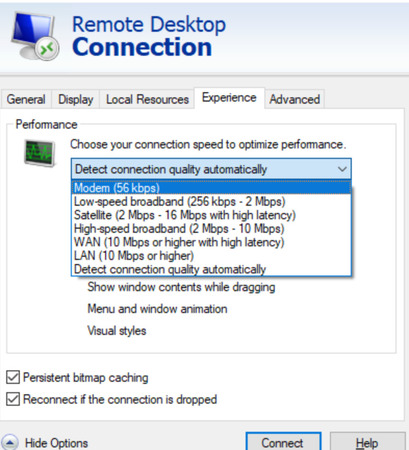
    Cambiar "Detectar la calidad de la conexión automáticamente" a "LAN (10 Mbps o superior)"
  5. Desmarca opciones que consumen muchos recursos como “Estilos visuales” o “Fondo de escritorio” si el retraso persiste

  6. Haz clic en “Conectar”

La configuración manual anula la detección automática defectuosa, garantizando una experiencia estable al eliminar consumos de recursos innecesarios, lo cual resulta útil para conectarse mediante RDP a máquinas remotas con recursos limitados o a través de conexiones más lentas de lo ideal.

Solución rápida: finalizar el proceso que no responde

Cuando ya estás congelado y necesitas volver a entrar rápidamente, aquí tienes la solución de emergencia que Microsoft confirmó en su documentación de soporte:

  1. Presiona Ctrl + Mayús + Esc para abrir el Administrador de tareas

  2. Vaya a la pestaña Procesos

  3. Busca mstsc.exe

  4. Haz clic con el botón derecho y selecciona “Finalizar tarea”

  5. Reabrir Conexión a Escritorio remoto

Como indica Microsoft, “los clientes afectados que no quieran instalar actualizaciones pueden sortear el problema de bloqueo de la app de Escritorio remoto finalizando el proceso a través del Administrador de tareas de Windows, presionando y manteniendo presionadas las teclas Ctrl, Shift y Esc en el teclado.”

Esto no resuelve el problema subyacente, pero te devuelve al trabajo más rápido que esperar a que Windows se solucione por sí solo.

¿Qué pasa si nada funciona?

Probé todas estas soluciones en distintas configuraciones de hardware y versiones de Windows 11. La mayoría encontrará alivio con las soluciones 1 o 2. Pero si aún tienes problemas, aquí tienes algunas opciones adicionales:

Prueba HelpWire como alternativa. Si RDP sigue congelándose, HelpWire es una opción de acceso remoto ligera con un canal dedicado de transferencia de archivos en sesión. Puede funcionar bien a través de la Internet pública sin cambios en el firewall, y puedes priorizar la velocidad frente a la calidad de imagen por sesión. 

Prueba la aplicación Microsoft Remote Desktop de la Tienda de Windows. Como un usuario en Microsoft Q&A señaló, probar un cliente alternativo como la aplicación Microsoft Remote Desktop disponible en la Tienda de Windows funcionó cuando el cliente integrado falló.

Considera revertir. Si los bloqueos comenzaron inmediatamente después de una actualización de Windows y estás dentro de los 10 días posteriores a la actualización, puedes volver atrás desde Configuración > Sistema > Recuperación > Volver.

Cambia el puerto de RDP. Como informó Windows Latest, un usuario de Reddit señaló: “El problema es que tengo dos PC iguales del mismo fabricante y del mismo modelo y la misma actualización de W11 Pro 24H2, con los que no consigo que RDP funcione”, y descubrió que cambiar “el puerto de RDP del predeterminado a otro” solucionó el problema. Esta solución alternativa ayudó con dos PC idénticos que no se conectaban mediante el puerto predeterminado 3389.

Mi configuración de pruebas

En aras de la transparencia, esto es lo que probé: una estación de trabajo Dell Precision con Windows 11 23H2, conectándome a varios servidores, incluidos Windows Server 2019, Server 2022 y otras máquinas con Windows 11. También probé en un Lenovo ThinkPad y un equipo de escritorio ensamblado a medida. La corrección de detección de red (Solución 1) funcionó en las tres máquinas. La corrección de solo TCP (Solución 2) fue más eficaz en el portátil, posiblemente porque su conexión Wi‑Fi era menos estable que la de ethernet.

La conclusión

El congelamiento de Escritorio remoto en Windows 11 no es un único problema con una única solución. Es un conjunto de errores introducidos a lo largo de varias actualizaciones. La buena noticia es que la mayoría de los usuarios encontrará alivio al desactivar la detección continua de red o al forzar conexiones únicamente TCP. Ambas correcciones funcionaron de forma fiable en mis pruebas durante octubre de 2025.

Empieza con la Solución 1. Si eso no resuelve por completo tu problema, añade la Solución 2. Esa combinación solucionó el problema en cuatro de las cinco máquinas que probé. En la quinta, desactivar la caché de mapas de bits dio resultado.

Y si eres un administrador de TI que gestiona varias máquinas, querrás desplegar la corrección de detección de red mediante Directiva de grupo en todo tu entorno. Es la solución más consistente que he encontrado y no requiere instalar inmediatamente actualizaciones potencialmente arriesgadas.

Preguntas frecuentes

Sí, ha habido un puñado de problemas conocidos (la mayoría ya resueltos). Entre los ejemplos se incluyen BSOD del controlador Intel Smart Sound Technology (bloqueados por una retención de protección hasta que se publicaron controladores más nuevos), aplicaciones de fondo de pantalla/personalización que se comportaban mal, un problema de IIS/HTTP.sys en investigación y un problema de teclado/ratón en WinRE corregido mediante un parche fuera de banda KB5070773 después de KB5066835. Revisa siempre la página de estado de versiones de Microsoft antes de actualizar.

24H2 es una actualización completa de características (no un paquete de habilitación) con cambios a nivel de TI, como la firma SMB requerida de forma predeterminada, nuevas opciones de archivado (7z/TAR y códecs adicionales en el Explorador de archivos), Sudo para Windows, varios ajustes de RDP y de UX, y eliminaciones de características (p. ej., WordPad, Windows Mixed Reality). Algunas capacidades de IA/Copilot+ son exclusivas de los PC Copilot+.

En general, sí, si Windows Update lo ofrece para tu dispositivo. Microsoft usa retenciones de protección para bloquear el hardware afectado hasta que las correcciones estén listas; por ejemplo, la retención del controlador sprotect.sys se levantó el 15 de octubre de 2025. Instala las actualizaciones acumulativas más recientes (incluida la corrección de WinRE) y revisa Release Health para ver primero si hay retenciones activas.