
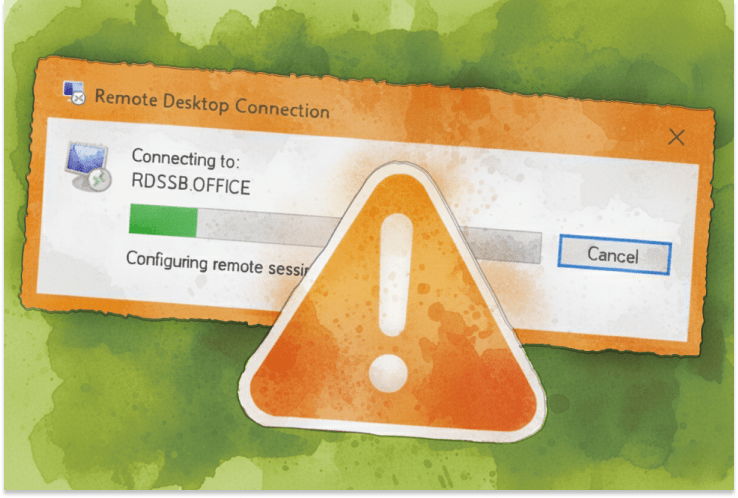
Si alguna vez te has encontrado mirando fijamente la pantalla de “Configurando la sesión remota” al intentar conectarte mediante el Protocolo de Escritorio Remoto (RDP), no estás solo. Es un problema frustrante que puede ocurrir en todo, desde Windows 10 y 11 hasta configuraciones de servidor y escritorios virtuales. Tras pasar un tiempo investigando en foros y probando varias soluciones, he reunido una lista de soluciones probadas que realmente funcionan, basadas en comentarios del mundo real de usuarios que se han enfrentado al mismo problema.
En este artículo, te guiaré por las principales soluciones, desde desactivar UDP para mejorar la estabilidad de la red, hasta reiniciar los servicios de RDP en el equipo anfitrión, e incluso reconstruir los certificados si surge algún problema con el cifrado. También explicaré cómo liberar memoria para evitar la escasez de recursos, y cómo borrar archivos de caché local puede corregir cualquier corrupción persistente de datos de sesión. Cada una de estas soluciones ha sido probada y confirmada por usuarios, así que puedo decir con confianza que te ayudarán a encarrilar de nuevo tu sesión RDP.
Y si RDP sigue dándote problemas, te presentaré HelpWire, una herramienta gratuita de escritorio remoto que es fácil de usar y una gran alternativa a RDP si buscas una solución más simple y fiable. ¡Vamos a ello!
Solución 1. Deshabilitar UDP para RDP en el cliente (Corrección para conexiones de red deficientes)
Por qué esto funciona:
RDP utiliza UDP (Protocolo de datagrama de usuario) junto con TCP para mejorar el rendimiento, especialmente en redes con alta latencia o pérdida de paquetes. Sin embargo, algunos usuarios informan que UDP provoca problemas de conexión en ciertas redes o en determinadas compilaciones de Windows. Desactivar UDP obliga a RDP a usar solo TCP, lo que puede resolver problemas de negociación y estabilizar la conexión durante el establecimiento de la sesión.
Instrucciones paso a paso:
Abra el Editor del Registro:
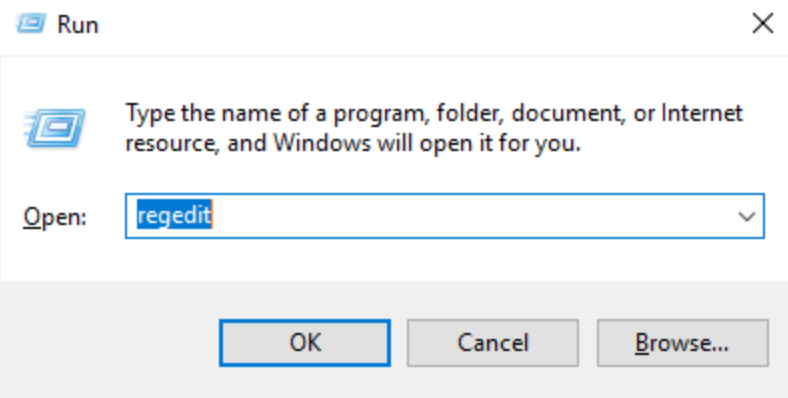
• PresioneWin + R, escribaregedit, y presione Enter.
Vaya a la siguiente ruta:
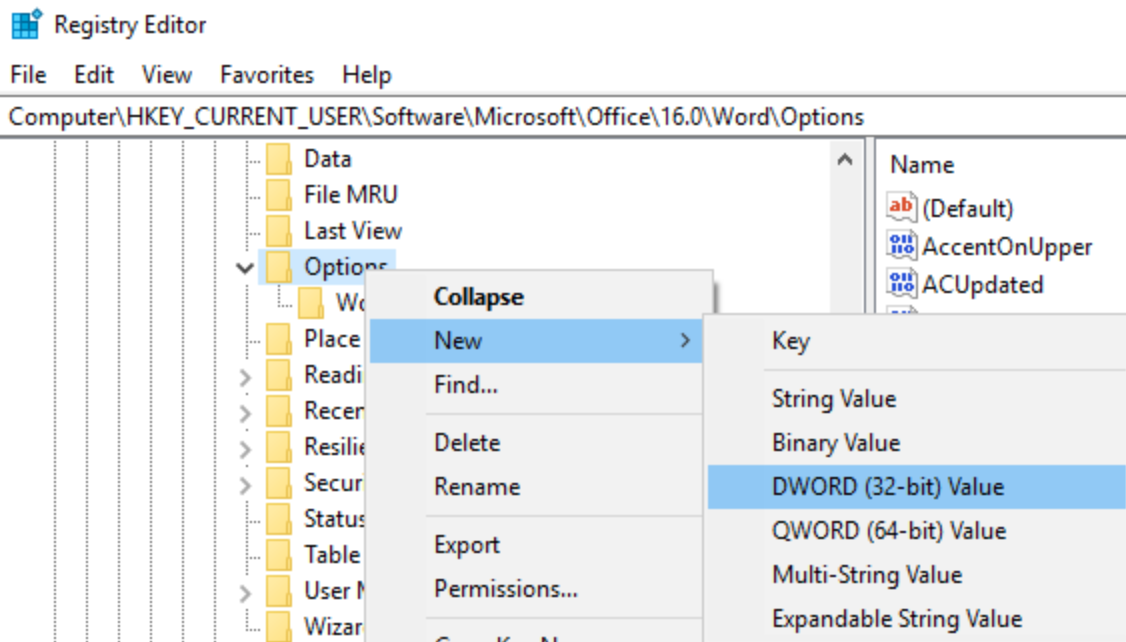
HKEY_LOCAL_MACHINE\SOFTWARE\Policies\Microsoft\Windows NT\Terminal Services\ClientCree un nuevo valor DWORD (32 bits):
• Haga clic con el botón derecho en la carpeta Client y seleccione Nuevo → Valor DWORD (32 bits).
• Asigne al valor el nombre:
fClientDisableUDP.
• Establezca su valor en 1.
Reinicia tu equipo para aplicar los cambios.
Vuelva a conectarse mediante RDP y compruebe si el problema se ha resuelto.
Solución 2. Reiniciar los Servicios de Escritorio remoto en el host (Resolver servicios colgados)
Por qué esto funciona:
Escritorio remoto depende de varios servicios que deben estar en ejecución y correctamente configurados. Si estos servicios están atascados, han fallado o se encuentran en un estado parcial, las conexiones RDP pueden fallar o quedarse colgadas en la fase de “Configurando la sesión remota”. Reiniciar estos servicios puede actualizar su estado, ayudando a restablecer cualquier proceso atascado.
Instrucciones paso a paso:
Abre la aplicación Servicios:
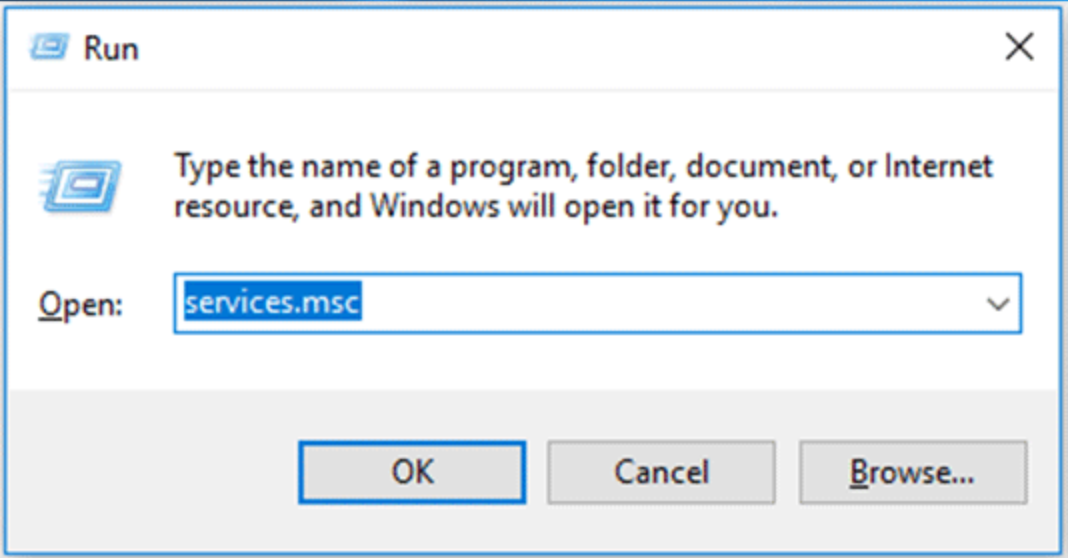
• Presiona
Win + R, escribeservices.mscy presiona Enter.
Busque y reinicie los siguientes servicios:
• Servicios de Escritorio remoto
• Configuración de Escritorio remoto (opcional, según la versión de Windows)Compruebe las dependencias:
• Es posible que algunos servicios, como RPC (Llamada a procedimiento remoto) o Registro de eventos, también necesiten reiniciarse.
Una vez que se hayan reiniciado los servicios, intente conectarse de nuevo mediante RDP.
“Reinicié los Servicios de Escritorio remoto, y la sesión superó la etapa de configuración de inmediato!”
Solución 3. Reconstruir certificados RDP corruptos en el host (corregir errores de certificado)
Por qué esto funciona:
RDP utiliza certificados SSL/TLS para establecer una conexión segura. Si estos certificados se corrompen o quedan desactualizados, la inicialización de la sesión puede fallar, haciendo que el cliente de RDP se quede atascado en “Configuring remote session.” Reconstruir o borrar los archivos de certificados antiguos obliga a Windows a regenerar certificados nuevos y válidos, lo que a menudo resuelve estos errores.
Instrucciones paso a paso:
Navegue a la carpeta del certificado de RDP:
Abra el Explorador de archivos y vaya a:
C:\ProgramData\Microsoft\Crypto\RSA\MachineKeysCambie el nombre de la carpeta existente (con fines de copia de seguridad): Cambie el nombre de
MachineKeysaMachineKeys‑Backup.Reinicie el servicio de Configuración de Escritorio remoto o reinicie el equipo.
El sistema regenerará certificados nuevos automáticamente una vez que se reinicie. Intente conectarse vía RDP nuevamente.
Solución 4. Libere memoria en el host remoto (evite cuellos de botella de memoria)
Por qué esto funciona:
Si el equipo remoto no tiene suficiente memoria disponible, es posible que no pueda establecer o cargar completamente la sesión RDP. Si la RAM o la memoria virtual está cerca de su capacidad máxima, el sistema podría quedarse atascado mientras intenta asignar recursos para la sesión RDP, lo que hace que la conexión se quede colgada en “Configuring remote session.” Garantizar que el sistema tenga suficiente memoria libre es fundamental para la inicialización de la sesión.
Instrucciones paso a paso:
Inicie sesión en el sistema remoto localmente o mediante otro método.
Abre el Administrador de tareas (
Ctrl + Mayús + Esc).Comprueba el uso de memoria en la pestaña Rendimiento. Asegúrate de que al menos un 20% de la RAM esté libre.
Si es necesario, libere memoria mediante:
• Cerrando aplicaciones innecesarias.
• Aumentando la memoria virtual o el archivo de paginación.
• Añadiendo más RAM física si es necesario.Vuelva a intentar la conexión RDP.
Solución 5. Eliminar la caché local de RDP (eliminar posible corrupción)
Por qué esto funciona:
Los clientes RDP almacenan datos de sesión en caché localmente para acelerar las reconexiones. Sin embargo, si los datos en caché se corrompen, pueden impedir que la sesión se establezca correctamente. Eliminar la caché obliga al cliente a comenzar desde cero, sin ningún dato de sesión antiguo que pueda estar causando el problema.
Instrucciones paso a paso:
Abra el Explorador de archivos. Vaya a la siguiente carpeta:
%localappdata%\Microsoft\Terminal Server Client\CacheEliminar todos los archivos de la carpeta Cache.
Cierre el Explorador de archivos y reinicie el cliente de RDP.
Intente conectarse a la máquina remota de nuevo.
“Después de eliminar los archivos de caché, la sesión pudo conectarse sin bloquearse.”
Solución 6: Prueba HelpWire como una alternativa gratuita de escritorio remoto
Si el problema persiste y estás buscando una alternativa gratuita a RDP, considera usar HelpWire, una solución de escritorio remoto que ofrece un servicio intuitivo y confiable para el acceso remoto sin los problemas comunes asociados con las configuraciones tradicionales de RDP.
HelpWire permite conexiones de escritorio remoto fáciles y fluidas con soporte para acceso multiplataforma (Windows, macOS, Linux). Es ligera, no requiere configuraciones complejas y está diseñada para evitar los inconvenientes comunes que pueden hacer que el RDP tradicional se cuelgue, como problemas de red, certificados desactualizados y congestión de memoria.
“Cambiamos a HelpWire tras problemas constantes con RDP, y la transición fue fluida. Es ligero y no he tenido ni un solo problema de conexión.”
Conclusión
Que RDP se quede atascado en “Configuring Remote Session” es un problema frustrante, pero hay varios pasos prácticos que puedes seguir para resolverlo. Desde deshabilitar UDP en el cliente hasta reiniciar servicios en el host, limpiar la caché y regenerar certificados, cada solución aborda un aspecto diferente del proceso de configuración de RDP. Para problemas persistentes, HelpWire ofrece una alternativa sencilla y gratuita para quienes buscan una experiencia de escritorio remoto más fluida.
Al seguir estos pasos de solución de problemas o considerar HelpWire como respaldo, podrás volver a trabajar de forma remota sin demoras.


