
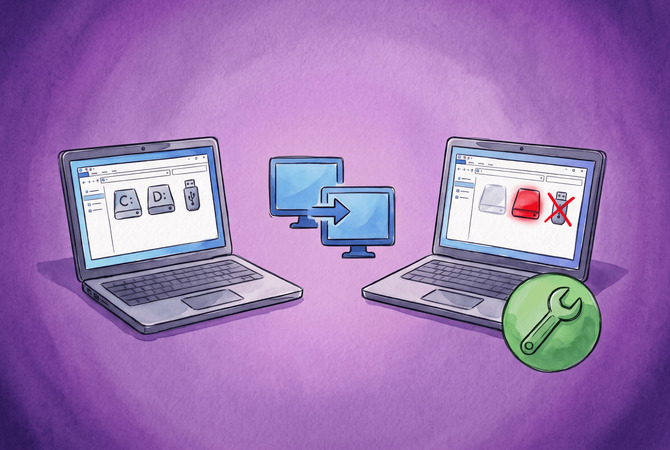
Una entrada ?thinclient_drives en rojo o el error ls: cannot access 'thinclient_drives': Transport endpoint is not connected significa que el montaje FUSE que xrdp crea para la redirección de unidades se ha caído. Una carpeta thinclient_drives vacía o ausente es un problema distinto.
El montaje pertenece a xrdp-chansrv, un proceso por sesión que no se reinicia por sí mismo. Un fallo, o una sesión anterior que nunca liberó la carpeta, deja un montaje muerto, y gestores de archivos como Midnight Commander lo muestran en rojo, como describen los usuarios en xrdp issue 761 y Debian bug 831873. Una carpeta vacía o ausente significa que ninguna unidad llegó a ella: el cliente nunca ofreció ninguna, el servidor bloquea el canal de unidades, FUSE no pudo montar o la compilación carece de soporte FUSE, como en Ubuntu 26.04.
Para un montaje muerto o en rojo, ejecute fusermount -u ~/thinclient_drives, luego cierre la sesión del escritorio por completo y vuelva a iniciar sesión, ya que una desconexión simple vuelve a unirse a la sesión rota. Las correcciones a continuación siguen el orden en que resuelven la mayoría de los casos. Comience desde arriba y vaya bajando.
Si prefieres no lidiar con la redirección de unidades, HelpWire es un software de acceso remoto para equipos y técnicos de TI que brindan soporte a computadoras con Windows, macOS y Linux. Transfiere archivos a través de su propia sesión remota, por lo que no interviene ningún montaje FUSE en el lado de Linux. Eso viene bien en este caso, porque un proceso xrdp-chansrv muerto o una carpeta thinclient_drives obsoleta no afectan la transferencia. Cuando necesitas un solo archivo en una máquina Linux hoy, y la unidad redirigida sigue sin funcionar, lo transfiere allí antes de cualquier reparación.
Cómo solucionar thinclient_drives cuando está vacío, en rojo o desconectado
Libera el montaje muerto e inicia una sesión nueva para una carpeta en rojo o desconectada, y activa la redirección de unidades en el cliente para una vacía. La tabla a continuación relaciona cada error específico con la solución que lo corrige, y las soluciones están ordenadas según la frecuencia con la que resuelven el problema.
Asocia tu error de thinclient_drives en Linux con una solución
Busca la cadena exacta que ves en la columna izquierda y luego salta a la solución a la derecha. La mayoría de las fallas de thinclient_drives en Linux dejan un rastro en el gestor de archivos, el registro de chansrv o el journal del sistema, así que revisa cada uno de ellos antes de elegir una solución.
| Error o síntoma | Dónde aparece | Corrección a aplicar |
d????????? ? ? ? ? ? thinclient_drives |
Salida de ls -l ~ en una terminal |
Desmonta el montaje muerto y vuelve a iniciar sesión |
Error when getting information for file "/home/username/thinclient_drives": Transport endpoint is not connected. |
Thunar en Xfce, cuando abre tu carpeta personal | Desmonta el montaje muerto y vuelve a iniciar sesión |
FUSE mount on /home/alice/thinclient_drives failed. If /home/alice/thinclient_drives is already mounted, you must first unmount it. |
El registro de chansrv |
Evita la entrada en rojo en el próximo inicio de sesión, o instala fuse3 en clones de RHEL 9 |
fuse: failed to exec fusermount3: No such file or directory |
journalctl en RHEL 9, Rocky Linux 9 y AlmaLinux 9 |
Instala fuse3 |
fuse: device not found, try 'modprobe fuse' first |
El journal dentro de un contenedor LXC o Proxmox | Habilita FUSE para el contenedor, tratado en la corrección de fuse3 |
| Carpeta vacía, sin errores en ninguna parte | Cualquier gestor de archivos | Comparte una unidad en tu cliente RDP y luego verifica el canal rdpdr |
La salida con signos de interrogación coincide con la que describe Catch22cats, la cadena de Thunar proviene del error de Xfce 15029, la línea de registro de chansrv proviene de la issue 3443, la línea del journal proviene de Red Hat Bugzilla 2350108, y el error del contenedor proviene del foro de Proxmox.
Desmonta el montaje muerto y vuelve a iniciar sesión
Un desmontaje forzado más un nuevo inicio de sesión elimina el error Transport endpoint is not connected y la entrada en rojo en la mayoría de los casos. Un mantenedor de xrdp propone esto como solución temporal en la issue 2101. Empiezo por aquí con cualquier problema de unidad de xrdp, porque lleva menos de un minuto y descarta la causa más frecuente.
-
Abra una terminal dentro de la sesión xrdp y desmonte el montaje. Si la shell responde
fusermount: command not found, usefusermount3, que instala FUSE3:fusermount -u ~/thinclient_drives -
Si
fusermountfalla conDevice or resource busy, fuerce el desmontaje con privilegios de root. Varios usuarios en issue 218 confirman que esta variante les solucionó el error:sudo umount -f ~/thinclient_drives -
Cierra sesión en el escritorio de Linux. En una sesión de GNOME, ejecuta el primer comando, y en Xfce, el segundo. Una ventana de RDP cerrada no cuenta como cierre de sesión:
gnome-session-quit --logout --no-promptxfce4-session-logout --logout -
Vuelva a conectarse con su cliente RDP. Se inicia una nueva sesión y
xrdp-chansrvvuelve a montar thinclient_drives.
Si el escritorio se niega a cerrar sesión, reinicia la máquina Linux.
Reiniciar xrdp-chansrv sin cerrar sesión
El proyecto xrdp documenta un reinicio de xrdp-chansrv dentro de una sesión activa, lo que restaura las unidades mientras tus aplicaciones permanecen abiertas. Los pasos provienen de la página xrdp-chansrv del wiki del proyecto, con el paso de kill y el énfasis en reconectarse tomados de un artículo de LikeT.Dev. El mismo proceso se encarga del portapapeles, así que esto también revive un copiar y pegar que haya dejado de funcionar, algo que nuestra guía sobre problemas de copiar y pegar en Escritorio remoto cubre con más detalle.
-
Compruebe el proceso:
ps -C xrdp-chansrv -
Si la salida muestra un PID, deténgalo:
pkill xrdp-chansrv -
Desmonta el punto de montaje:
fusermount -u ~/thinclient_drives -
Inicie una nueva instancia desde el mismo terminal. La salida imprime la configuración activa, con
FuseMountName: thinclient_drivesentre los valores, y la ruta del archivo de registro:xrdp-chansrv -
Desconecta la sesión RDP y vuelve a conectarte. La nueva conexión se asocia al proceso recién iniciado, y sin este paso las unidades permanecen inoperativas.
La página del wiki está orientada a xrdp 0.10.x. Ubuntu 22.04 y 24.04 incluyen paquetes 0.9.x, por lo que en esas versiones recurra a la primera solución si esta no restaura la carpeta.
Impedir la entrada roja ?thinclient_drives en el próximo inicio de sesión
Desmonta la carpeta al final de cada sesión de xrdp, para que el siguiente inicio de sesión nunca encuentre un montaje obsoleto. Los usuarios en el issue 761, donde la redirección de unidades funcionó en la primera conexión y convirtió la carpeta en un ?thinclient_drives rojo en la segunda, lo solucionaron con una línea fusermount -u al final del script que inicia el escritorio. La página de la wiki de xrdp sobre scripts de cierre de sesión de usuario muestra la forma limpia de hacerlo: copiar /etc/xrdp/startwm.sh, cambiar sus dos últimas líneas para que el control regrese cuando el escritorio se cierre, y apuntar xrdp-sesman a la copia, lo que deja el script empaquetado intacto.
-
Copie el script con sus permisos:
sudo cp -p /etc/xrdp/startwm.sh /etc/xrdp/startwm_and_logout.sh -
Abra la copia en un editor:
sudo nano /etc/xrdp/startwm_and_logout.sh -
Encuentra las dos últimas líneas. En Debian y Ubuntu, provienen de un commit de un paquete de Debian y dicen:
test -x /etc/X11/Xsession && exec /etc/X11/Xsessionexec /bin/sh /etc/X11/Xsession -
Reemplace ambas líneas con este bloque, que inicia el escritorio de la misma manera, espera a que salga y luego desmonta el punto de montaje:
if test -x /etc/X11/Xsessionthen/etc/X11/Xsessionelse/bin/sh /etc/X11/Xsessionfifusermount -u "$HOME/thinclient_drives" -
Guarda con Ctrl+O, sal con Ctrl+X, luego abre
/etc/xrdp/sesman.iniy establece este valor en[Globals]:DefaultWindowManager=startwm_and_logout.sh -
Reinicie
xrdp-sesman, luego cierre la sesión y vuelva a iniciarla:sudo systemctl restart xrdp-sesman
Si cambiaste el nombre del punto de montaje con FuseMountName, coloca esa ruta en la línea de fusermount en su lugar.
Comparte una unidad en tu cliente de RDP
Activa la redirección de unidades en tu cliente RDP y reconéctate, porque una carpeta thinclient_drives vacía sin errores tiene dos posibles causas, y el lado del cliente es el más rápido de descartar. Si el cliente ya comparte una unidad, el servidor bloquea el canal de unidades en su lugar, lo cual cubre la siguiente solución. La carpeta existe en cualquier caso, un punto que c-nergy.be deja claro: Nautilus aún la muestra incluso con la redirección desactivada en el servidor. Cada cliente tiene la opción en un lugar diferente.
| Cliente | Dónde habilitar la redirección de unidades |
Conexión a Escritorio remoto (mstsc) en Windows |
Mostrar opciones > Recursos locales > Más > Unidades, luego marca cada unidad para compartir, además de la entrada para las unidades conectadas posteriormente, que la wiki de xrdp denomina Unidades que conecte más adelante, para memorias USB |
| Remmina | La opción Compartir carpeta del perfil de conexión RDP, configurada a una carpeta local |
| xfreerdp o xfreerdp3 | Añade /drive:home,/home/alice a la línea de comandos, con tu propio nombre y ruta |
La ruta de mstsc coincide con la respuesta en un hilo de Microsoft Q&A sobre una carpeta tsclient vacía, que es el mismo problema visto desde el lado de Windows. La opción de Remmina se describe en una guía de la Universidad Estatal de Portland, y el comportamiento de conexión en caliente está documentado en la página de la wiki de xrdp sobre características de redirección de unidades.
-
Cerrar la conexión RDP actual.
-
Habilite la redirección de unidades en su cliente como se muestra en la tabla.
-
Reconéctese y luego abra thinclient_drives. Cada unidad compartida aparece como su propia subcarpeta.
Compruebe el canal rdpdr en xrdp.ini
Si el cliente comparte una unidad y la carpeta queda vacía, verifica que /etc/xrdp/xrdp.ini no bloquee el canal de la unidad. Las configuraciones reforzadas establecen rdpdr=false en la sección [Channels], la opción que usa c-nergy.be para desactivar la redirección de unidades. Un consejo más antiguo de Catch22cats establece allow_channels=false, lo que también bloquea el portapapeles.
-
Imprima las líneas relevantes:
grep -nE 'allow_channels|rdpdr' /etc/xrdp/xrdp.ini -
Confirme que la salida muestre
allow_channels=trueyrdpdr=true. Si cualquiera aparece comofalse, corríjalo en un editor:sudo nano /etc/xrdp/xrdp.ini -
Reinicie el servicio:
sudo systemctl restart xrdp -
Cierre la sesión de Linux y vuelva a conectarse.
Linux thinclient_drives en RHEL 9 y Rocky Linux 9: Instale fuse3
Instale fuse3, porque las compilaciones tempranas de EPEL de xrdp 0.10.2 dependen del auxiliar fusermount3, al que llama libfuse, pero no declararon el paquete como dependencia. Un usuario de Rocky Linux 9.5 rastreó esto en la issue 3443, y el mantenedor de xrdp confirmó la omisión en Red Hat Bugzilla 2350108. El registro de chansrv culpa aquí a un montaje obsoleto, lo que lleva a la gente a aplicar una solución equivocada, por lo que, ante un fallo de thinclient_drives de Linux en estos sistemas, conviene revisar primero el journal. El mantenedor señaló 0.10.2-11 como la compilación con la corrección en la misma issue. La EPEL 9 página del paquete ahora muestra 0.10.6.1-3.el9, así que actualice xrdp también.
-
Busca en el registro la línea de
fusermount3de la tabla:journalctl -b | grep fusermount3 -
Si aparece, instale el paquete:
sudo dnf install fuse3 -
Actualiza xrdp para que la dependencia corregida se mantenga:
sudo dnf upgrade xrdp -
Cierra sesión y vuelve a conectarte.
Omite la solución alternativa setcap CAP_SYS_ADMIN+ep /usr/sbin/xrdp-chansrv del mismo hilo. Le otorga al proceso del canal una capacidad de nivel de administrador para suplir un paquete ausente. Dentro de un contenedor LXC, el error de dispositivo de la tabla tiene otra causa: el contenedor no tiene acceso a FUSE. En el hilo del foro de Proxmox sobre este error, la solución fue habilitar FUSE en las Opciones > Características del contenedor, y el usuario que lo sugirió informó que solo esa opción fue todo lo que necesitaron los montajes FUSE de su propio contenedor. El comando manual mknod -m 666 /dev/fuse c 10 229 de la publicación original es una solución temporal de una sola vez que no sobrevive a un reinicio del contenedor.
Ubuntu thinclient_drives en 22.04, 24.04 y 26.04
La redirección de unidades funciona de forma predeterminada solo en Ubuntu 22.04 y 24.04, y la tabla de paquetes a continuación muestra por qué 26.04 difiere.
| Versión de Ubuntu | Paquete xrdp actual | Dependencia de la biblioteca FUSE |
22.04 LTS (Jammy) |
0.9.17-2ubuntu3.1 |
libfuse2 |
24.04 LTS (Noble) |
0.9.24-4ubuntu0.1 |
libfuse2t64 |
26.04 LTS (Resolute) |
0.10.1-4.1ubuntu0.1 |
Ninguna, soporte de FUSE deshabilitado en tiempo de compilación |
Las versiones actuales en el updates pocket provienen del rastreador del archivo de UbuntuUpdates, y las dependencias de FUSE provienen de las páginas de paquetes de Ubuntu para Jammy, Noble y Resolute. La entrada del registro de cambios de Debian para 0.10.1-4, que Ubuntu 26.04 hereda, dice “disable fuse” y cierra un error de Debian que pedía que xrdp pasara de libfuse2 a libfuse3 o eliminara sus funciones de FUSE, como muestra el registro de cambios de Launchpad. La actualización actual de 26.04 solo corrige los enlaces del certificado snakeoil y deja FUSE deshabilitado, como muestra su registro de cambios.
Ocultar el icono de thinclient_drives del dock de Ubuntu
Si thinclient_drives aparece como un icono de unidad en Ubuntu Dock, desactiva los iconos de unidades montadas con un solo comando gsettings. Ubuntu Dock está basado en Dash to Dock y, como señala OMG! Ubuntu, el interruptor oculta todos los montajes a la vez, por lo que la entrada de thinclient_drives en Ubuntu desaparece junto con las memorias USB y otros volúmenes.
-
Ocultar los iconos de puntos de montaje:
gsettings set org.gnome.shell.extensions.dash-to-dock show-mounts false -
Para volver a mostrarlos más tarde:
gsettings set org.gnome.shell.extensions.dash-to-dock show-mounts true
El mismo interruptor se encuentra en la configuración gráfica de Ubuntu 24.04: abre Configuración > Escritorio de Ubuntu y desactiva Mostrar volúmenes y dispositivos, como muestra la misma guía de OMG! Ubuntu.
¿Qué es thinclient_drives?
La carpeta thinclient_drives es el punto de montaje donde xrdp coloca las unidades que comparte tu cliente RDP, creada en tu directorio personal al iniciar sesión por xrdp-chansrv. La respuesta a qué es thinclient_drives no tiene nada que ver con el hardware de cliente ligero: la carpeta pertenece a xrdp y a su proceso chansrv.
Cómo funciona
xrdp-chansrv se inicia tras iniciar sesión como parte de cada sesión de xrdp y gestiona la redirección de unidades, copiar y pegar y parte de la entrada Unicode, según la wiki de xrdp. Al inicio, lee FuseMountName de la sección [Chansrv] de /etc/xrdp/sesman.ini, crea la carpeta si no existe y monta allí un sistema de archivos FUSE.
Cada unidad que el cliente ofrece se convierte en una subcarpeta, y cada operación de archivos dentro del montaje viaja a través de la conexión RDP hacia el cliente. El acceso a archivos a través del montaje solo funciona mientras se ejecuta el proceso chansrv que hay detrás. Una carpeta oculta .clipboard en su interior guarda archivos durante las operaciones de copiar y pegar, como explicó el autor de xrdp, Jay Sorg, en la incidencia 218.
Límites de la redirección de thinclient_drives de xrdp
La redirección de unidades a través de thinclient_drives de xrdp tiene límites estrictos que ningún valor de configuración puede eliminar, y explican por qué algunos fallos reaparecen después de una corrección.
Limitaciones
Solo la cuenta que montó la carpeta puede leerla. Cuando un usuario en la incidencia 761 tuvo problemas tras cambiar a root, un mantenedor de xrdp respondió que el punto de montaje solo está disponible para el usuario que lo montó, lo cual es el comportamiento normal de FUSE.
Una caída de xrdp-chansrv normalmente indica un defecto en el propio programa, y el proyecto pide a los usuarios que informen de cada fallo, según la wiki de xrdp.
La carpeta aparece incluso cuando no se redirige ninguna unidad. Jay Sorg calificó eso como un error en la incidencia 218, y c-nergy.be observó el mismo comportamiento años después. Si estas limitaciones descartan xrdp para el intercambio de archivos, nuestra guía sobre transferencia de archivos a un escritorio remoto cuando falla el pegado cubre otras vías.
Comparación
La redirección de unidades de xrdp y la transferencia de archivos de HelpWire mueven archivos mediante mecanismos diferentes, lo que cambia qué puede fallar.
| Aspecto | Redirección de unidades de xrdp | Transferencia de archivos de HelpWire |
| Mecanismo | Unidad del cliente compartida a través del canal de unidades de RDP y explorada como una carpeta local | Copiar en un lado, pegar en la ventana de la sesión remota |
| Ruta de red | Cliente RDP al puerto TCP 3389 en el host Linux |
Sin reenvío adicional de puertos en el firewall |
| Aplicaciones involucradas | Cualquier cliente RDP de tu lado | Cliente HelpWire en el equipo remoto, Operador HelpWire en el tuyo |
| Escritorios Wayland | No intervienen. xrdp inicia su propia sesión X11. | El lado Linux debe permitir la interacción remota y el acceso al portapapeles; de lo contrario, el intercambio de archivos permanecerá desactivado |
| Arrastrar y soltar | Dentro del gestor de archivos de la sesión, entre las subcarpetas de thinclient_drives y las carpetas locales | Solo desde un equipo del operador con Windows o macOS |
| Compatibilidad con Linux | Cualquier distribución con una compilación de xrdp que tenga compatibilidad con FUSE, lo que excluye el paquete estándar de Ubuntu 26.04 |
Cliente HelpWire en Ubuntu 18.04 a 24.04, CentOS 8 y 9, y Fedora 41. Operador HelpWire en Ubuntu 18.04 a 24.04, Debian 11 y 12, CentOS 9, RHEL 9, y Fedora 39 y posteriores |
Las celdas de HelpWire se basan en las páginas de la base de conocimientos sobre transferencia de archivos y en los sistemas operativos compatibles para las aplicaciones Operator y Client y en la página de HelpWire para Linux, y el puerto de xrdp proviene del README de xrdp. Para otros pares de sistemas operativos, nuestra guía de transferencia de archivos multiplataforma compara las opciones, y nuestra guía de escritorio remoto en Linux cubre la configuración.
Preguntas frecuentes
Sí, una vez que no haya nada montado en ella, y solo con rmdir. Mientras el montaje esté activo, el contenido de la carpeta son las propias unidades del cliente, por lo que una eliminación recursiva como rm -rf ~/thinclient_drives borra archivos en el equipo del cliente. rmdir se niega a eliminar una carpeta que no está vacía, lo que lo convierte en la opción segura.
Ejecute findmnt ~/thinclient_drives o mount | grep thinclient_drives. Un montaje activo muestra una línea con el tipo fuse.xrdp-chansrv, como en la salida publicada en error de Debian 831873. Sin salida significa que no hay nada montado y la carpeta es un directorio vacío normal.
El archivo es de solo lectura en el cliente de Windows, y Windows se niega a eliminar archivos de solo lectura incluso cuando el lado de Linux concede acceso de escritura a la carpeta. La página de la wiki de xrdp sobre las funciones de redirección de unidades muestra la solución alternativa: borrar el bit de solo lectura con chmod u+w en el archivo, o chmod -R u+w en una carpeta, y volver a eliminarlo. La misma página señala que los nombres que Windows reserva, como nul o un simple :, fallan con Input/output error.
No. El panel de Escritorio remoto en Configuración de Ubuntu, bajo Compartir en 22.04 y bajo Sistema en 24.04 y posteriores, según la documentación de Ubuntu, ejecuta gnome-remote-desktop, un servidor RDP independiente mencionado en el plan de pruebas del equipo de escritorio de Ubuntu. La carpeta proviene únicamente del componente chansrv de xrdp. Si la carpeta aparece en una máquina que usa el servidor integrado, xrdp también está instalado y una de sus sesiones la creó.

