
Necesitas iniciar una sesión de soporte en el PC con Windows de otra persona. Cuando oyen la frase «descarga este archivo», se quedan en silencio. A continuación se muestra cómo iniciar una sesión sin instalación en el extremo remoto, qué herramientas de Windows lo gestionan, dónde falla cada una y las soluciones que he confirmado.
Si ninguna de las rutas nativas se ajusta, HelpWire es un software de soporte remoto que permite iniciar sesiones sin instalación en el lado del cliente. Envíe a su cliente un enlace de conexión dedicado para iniciar una sesión. Se unen ejecutando una aplicación portátil y concediéndole acceso, sin instalador, sin cuenta y sin credenciales.
Cómo iniciar una sesión de asistencia remota con RDP de forma nativa
Inicias una sesión nativa con mstsc.exe una vez que el Escritorio remoto está habilitado en el destino, y el proceso consta de cuatro pasos sin instalar nada en ninguno de los dos lados. Tanto mstsc.exe como los Servicios de Escritorio remoto ya vienen con Windows.
-
En el equipo de destino, ejecute
SystemPropertiesRemote.exey seleccione Permitir las conexiones remotas a este equipo, o use Configuración, Sistema, Escritorio remoto. El equivalente en el Registro esfDenyTSConnectionsestablecido en0bajoHKLM\SYSTEM\CurrentControlSet\Control\Terminal Server. -
Abra
services.mscy confirme que Servicios de Escritorio remoto (nombre del servicioTermService) está en ejecución. -
Habilite el grupo de firewall desde una ventana de PowerShell con privilegios elevados. El propio artículo de Microsoft sobre errores de conexión proporciona este
cmdlet:Get-NetFirewallRule -DisplayGroup "Remote Desktop" | Set-NetFirewallRule -Enabled True -
Desde tu equipo, confirma que el servicio en escucha responde y luego conéctate:
Test-NetConnection -ComputerName PC01 -Port 3389mstsc.exe /v:PC01
Si el paso 4 devuelve el código de error 0x204 con el texto Remote access to the server is not enabled, vuelva a comprobar la habilitación de Escritorio remoto, TermService, las reglas del firewall y la accesibilidad básica de la red antes de pasar a causas más específicas como DNS, NLA o un RD Gateway.
¿Qué sucede en la pantalla del usuario cuando te conectas a través de RDP?
El usuario local queda desconectado del escritorio interactivo. Este es el único comportamiento que descalifica al RDP básico para soporte asistido, y es por diseño, no por una mala configuración.
Cómo funciona: mstsc.exe solicita una nueva sesión de inicio en la máquina de destino. Las ediciones de escritorio de Windows permiten una sola sesión interactiva a la vez. Windows bloquea o desconecta la sesión de consola, y la pantalla local pasa a la pantalla de bloqueo. Tu sesión se muestra únicamente dentro de la ventana de tu cliente. Si el usuario vuelve a iniciar sesión desde el teclado, tu sesión se desconecta en su lugar.
Un participante en un hilo de Microsoft Learn lo expresó claramente: RDP inicia su propia sesión en el host remoto, visible solo en tu cliente, a diferencia de las herramientas al estilo VNC donde todo se comparte. La persona que preguntó confirmó que el usuario local había cerrado la sesión y describió el comportamiento como mutuamente excluyente. Cuando dos personas se disputan la misma máquina, una de ellas ve Otro usuario ha iniciado sesión. Si continúas, se desconectará. ¿Quieres iniciar sesión de todos modos?
Limitaciones de RDP para soporte remoto
RDP resuelve el acceso remoto y no resuelve la asistencia remota. Son problemas diferentes con requisitos distintos, y la brecha se hace evidente de inmediato en el trabajo de soporte.
Limitaciones:
• Las ediciones Home no pueden hospedar. Microsoft documenta el hospedaje RDP entrante como exclusivo de Pro, Enterprise y Education.
• Una sola sesión interactiva. El usuario de la consola se desconecta en el momento en que te conectas.
• Sin vista compartida. No puedes ver el cuadro de diálogo de error que el usuario está describiendo, porque estás mirando otro escritorio.
• Sin solicitud de consentimiento. El RDP estándar controla el acceso mediante autenticación y autorización en lugar de pedir la aprobación a la persona frente al teclado.
• Sin paso a través de NAT. El puerto 3389 necesita una VPN o un puerto reenviado, y reenviar 3389 a una PC doméstica lo expone a escaneos automatizados y ataques de contraseña.
• Sin chat y sin forma de devolver el control. Todavía necesitas una llamada telefónica en paralelo.
Lo que la mayoría de las personas intenta primero y por qué falla
Cinco soluciones alternativas dominan los hilos de los foros, y ninguna de ellas convierte RDP en una herramienta de soporte.
Parchear Terminal Services para sesiones concurrentes es la más popular. No funciona de la manera que la gente espera. En el issue de GitHub 1141 en el repositorio rdpwrap, un usuario con Windows 10 Pro compilación 19041.264 informó que todos los indicadores estaban en verde en RDPConf, mientras que el segundo usuario seguía recibiendo Another user is signed in.
El parcheo binario es peor. Alguien publicó un patrón de bytes de TermsrvPatcher anclado a termsrv.dll versión 10.0.19041.1741 en la compilación 19044.1766, lo que significa que el parche sobrevive hasta que la siguiente actualización acumulativa reescribe la DLL. Incluso cuando el inicio de sesión concurrente funciona, obtienes dos escritorios separados, no uno compartido.
Desactivar el firewall en ambas máquinas es la segunda. Un participante de Microsoft Q&A apagó todos los firewalls de Windows en ambos sistemas y agregó su cuenta al grupo Administrators del equipo de destino, y aun así recibió Access denied. La falla estaba relacionada con las credenciales y con RPC, por lo que eliminar el filtrado de paquetes no cambió nada.
Abrir 443 más el rango de RPC es la tercera. Un lector en el hilo de Windows OS Hub abrió 443 y de 49152 a 65535 en ambas máquinas y aun así recibió This computer name is invalid.
Fijar el puerto RPC dentro del comando es la cuarta. Ejecutar Mstsc.exe /control /shadow:1 /v:remotepcname:56772 devuelve el mismo error de nombre de equipo no válido, y el autor del sitio confirmó en los comentarios que no existe una forma conocida de fijar el puerto RPC para conexiones de sombra.
Reinstalar Quick Assist a través de Configuración, Aplicaciones, Características opcionales es la quinta corrección. Solo se aplica a las compilaciones donde Quick Assist sigue siendo una característica opcional. Microsoft retiró la aplicación integrada y la trasladó a Microsoft Store, por lo que en las compilaciones actuales este camino no lleva a ninguna parte.
Corrección confirmada 1: Sombreado de RDP para equipos que administras
El sombreado se adjunta a la sesión existente de un usuario en lugar de reemplazarla, lo que lo diferencia de una conexión mstsc estándar, y ha funcionado desde Windows 8.1 y Server 2012 R2. El usuario conserva su escritorio, ve un aviso de consentimiento y observa cómo se mueve tu cursor. El procedimiento a continuación combina los controles de sombreado documentados por Microsoft con configuraciones reportadas como funcionales en Microsoft Q&A, en los hilos de comentarios de Windows OS Hub y en un artículo reproducible en tinyapps.
-
Confirme que el destino ejecuta Pro, Enterprise o Education, y habilite el Escritorio remoto usando los pasos 1 a 3 de la sección de RDP nativa anterior. El sombreado depende del servicio Remote Desktop Services, por lo que si
TermServiceestá detenido o no disponible, el sombreado falla. Un error informado en esta situación es:The version of Windows running on this server does not support user shadowing. -
Otorga a tu cuenta permisos de administrador local en el equipo de destino, a menos que en su lugar hayas delegado explícitamente los permisos de Remote Desktop Services. Sin uno u otro, la consulta de sesión del paso 6 falla antes de llegar a
mstsc. -
Configure la directiva de sombreado. A través de Directiva de grupo: Configuración del equipo, Plantillas administrativas, Componentes de Windows, Servicios de Escritorio remoto, Host de sesión de Escritorio remoto, Conexiones,
Establecer reglas para el control remoto de las sesiones de usuario de Servicios de Escritorio remoto. Mediante el registro:
reg add "HKEY_LOCAL_MACHINE\SOFTWARE\Policies\Microsoft\Windows NT\Terminal Services" /v Shadow /t REG_DWORD /d 1El valor
0deshabilita el sombreado.1es control total con el permiso del usuario.2es control total sin permiso.3es solo vista con permiso.4es solo vista sin permiso. Para soporte asistido, establezca el valor en1explícitamente en lugar de depender de lo que herede la máquina. -
Habilite el RPC remoto en el destino y luego reinícielo. Omitir el reinicio es la razón más común por la que el paso 6 devuelve acceso denegado en los informes de la comunidad y, en las pruebas, el valor no surtió efecto hasta que la máquina se reinició.
reg add "HKEY_LOCAL_MACHINE\SYSTEM\CurrentControlSet\Control\Terminal Server" /v AllowRemoteRPC /t REG_DWORD /d 1 -
Habilite ambas reglas de firewall en el destino. En la configuración probada aquí, el sombreado necesitó que las reglas File and Printer Sharing (SMB-In) y Remote Desktop – Shadow (TCP-In) estuvieran habilitadas, con tráfico en
139/TCP,445/TCP, y el rango dinámico de RPC de49152a65535en lugar del puerto3389únicamente. Cuánto del rango de RPC debe abrirse depende de la red entre las dos máquinas, por lo que una conexión demstscfuncionando no demuestra que el sombreado vaya a conectarse.Enable-NetFirewallRule -DisplayName "File and Printer Sharing (SMB-In)"Enable-NetFirewallRule -DisplayName "Remote Desktop - Shadow (TCP-In)"La segunda regla es la que concede acceso remoto a
RdpSa.exe, el proceso del agente de sombreado. Ambas reglas dependen del perfil. Compruebe el perfil de red activo del destino en Configuración, Red e Internet, y confirme que las reglas habilitadas cubren el perfil en uso antes de suponer que SMB y RPC son accesibles. -
Almacena en caché las credenciales si tu cuenta local y la cuenta de destino no coinciden, luego lee el ID de sesión:
cmdkey /add:PC01 /user:PC01\admin /passqwinsta /server:PC01Un usuario sentado en el teclado físico muestra
SESSIONNAMEcomo console, casi siempre con ID 1. -
Conectarse a la sesión:
mstsc.exe /shadow:1 /v:PC01 /control
El usuario ve PC01\admin is requesting to view your session remotely. Do you accept the request? Una vez que acepta, el título de la ventana cambia de Viendo a Controlando.
Omite /control para una sesión solo de visualización. El conmutador /noConsentPrompt existe y requiere el valor de Shadow 2 o 4, y lo dejo sin usar para trabajo atendido porque el aviso de consentimiento es lo único que le indica al usuario que hay un técnico en su pantalla.
Hay un comportamiento que conviene conocer antes de elegir los conmutadores. Conectarse sin /control deja la ventana de shadow en negro con un símbolo de pausa cada vez que aparece un aviso de UAC en el escritorio seguro, y la sesión se reanuda una vez que el usuario lo responde. Con /control, en cambio, el aviso de UAC se muestra dentro de la sesión, así que puedes escribir las credenciales tú mismo. El conmutador determina si el shadowing gestiona una elevación o se queda atascado en ella.
Mensajes de error de supervisión de RDP y soluciones
Estas seis cadenas de error cubren varios fallos de ocultación comunes informados en Microsoft Q&A y en los hilos de la comunidad, y cada una tiene una causa probable que conviene comprobar primero.
| Cadena de error | Causa común | Solución confirmada |
Shadow Error: This computer name is invalid |
Reglas de firewall de Shadow deshabilitadas, o RPC inaccesible | Habilite File and Printer Sharing (SMB-In) y Remote Desktop - Shadow (TCP-In), abra RPC dinámico 49152 a 65535 |
Shadow Error: Access is denied |
Las credenciales locales y remotas difieren | Almacene en caché las credenciales con cmdkey, o agregue /prompt al comando mstsc |
Shadow Error: The session identification does not specify a valid session |
Se pasó un ID de sesión incorrecto a /shadow: |
Vuelva a leer el ID con query user o qwinsta /server |
Error [5]: Access is denied (returned by qwinsta) |
qwinsta no tiene un equivalente de /prompt, por lo que las credenciales ya deben coincidir |
Almacene en caché las credenciales con cmdkey antes de ejecutar la consulta |
ERROR 1722 RPC server is unavailable |
AllowRemoteRPC no está configurado, o el punto de conexión de RPC está bloqueado |
Establezca AllowRemoteRPC en 1, reinicie y confirme que 135 y 445 son accesibles |
The version of Windows running on this server does not support user shadowing |
TermService detenido o deshabilitado, o el destino ejecuta una edición Home |
Inicie Servicios de Escritorio remoto, o deténgase aquí si el destino es Home |
Cuando todos los ajustes parecen correctos y la conexión sigue agotando el tiempo de espera, ejecuta la secuencia que publicó un comentarista de WOSHub y que varios otros confirmaron: desactiva y vuelve a activar Escritorio remoto en Configuración, habilita el uso compartido de archivos e impresoras para el perfil de red actual, luego reinicia Servicios de Escritorio remoto en services.msc. Esto borra un estado de escucha obsoleto y lleva treinta segundos.
Corrección confirmada 2: Asistencia rápida para equipos que no administra
Quick Assist es la herramienta nativa actual de Microsoft para asistencia atendida a través de Internet, y la persona que recibe ayuda no necesita iniciar sesión. La documentación de Microsoft confirma que ninguna de las partes necesita estar en un dominio, y quien brinda la ayuda inicia sesión con una cuenta de Microsoft o Entra ID, sin que se admita la autenticación de Active Directory local.
-
En tu equipo, presiona
Ctrl + Windows + Q, o busca Asistencia rápida en Inicio, e inicia sesión. -
Haz clic en Ayudar a alguien y lee el código con límite de tiempo al usuario.
-
El usuario abre Asistencia rápida, introduce el código y hace clic en Permitir para iniciar el uso compartido de pantalla.
-
Haga clic en Solicitar control. El usuario aprueba una segunda solicitud antes de que usted pueda recibir entrada.
La razón por la que atraviesa los cortafuegos es arquitectónica. Quick Assist se comunica a través de HTTPS en 443 con el Remote Assistance Service de Microsoft, transportando RDP dentro de él, por lo que no hay reenvío de puertos, ni VPN, ni regla de entrada que crear.
Limitaciones:
• La descarga desde la Store puede ser bloqueada por una directiva de la organización en dispositivos administrados, lo cual Microsoft documenta en la página de instalación.
• Se requiere Microsoft Edge WebView2. Windows 11 lo trae integrado, y en Windows 10 la aplicación de la Store lo detecta al iniciarse y lo instala, a menos que algo bloquee la instalación.
• El asistente necesita una cuenta de Microsoft o de Entra. Un técnico que trabaje únicamente desde una cuenta local no tiene forma de acceder.
• La elevación se realiza en el escritorio seguro. Cuando allí aparece un cuadro de credenciales de UAC, el asistente puede perder de vista el aviso y no puede escribir en él, lo que deja la sesión varada. Un usuario de Microsoft Q&A describió el escenario: todos los usuarios estándar de forma predeterminada, pantalla en negro en el aviso de administrador y ninguna manera de finalizar la instalación de forma remota.
• Sin compatibilidad general con macOS. Existe una versión para macOS y Microsoft la restringe a interacciones con Microsoft Support, por lo que no está disponible para sus propias sesiones.
Solución confirmada 3: Asistencia remota de Windows y por qué dejé de recurrir a ella
Asistencia remota de Windows sigue distribuyéndose como msra.exe y no aparece en la lista de funciones en desuso de Microsoft para el cliente de Windows, aunque la ausencia en la lista no implica un compromiso de admitir el flujo de trabajo indefinidamente. La vía de “ofrecer ayuda” se ha mostrado lo bastante poco fiable en compilaciones recientes como para descartarla como herramienta principal.
Los administradores han informado errores de Your offer to help could not be sent en Windows 10 22H2 y Windows 11 24H2, junto con Event ID 10006 de Microsoft-Windows-DistributedCOM: DCOM got error "2147746132" when attempting to activate the server {833E4010-AFF7-4AC3-AAC2-9F24C1457BCE}. El ingeniero que lo presentó en Microsoft Q&A ya había confirmado las reglas de firewall de Asistencia remota habilitadas, DCOM habilitado, permisos de inicio y activación aplicados mediante GPO, puerto 135 respondiendo, KB5030211 instalado y RDP normal funcionando entre los mismos dos hosts. Fallaba en algunos dispositivos y funcionaba en otros con una configuración idéntica. La pregunta quedó sin una respuesta aceptada.
La solución parcial que circula en los foros de Windows es una edición de permisos de DCOM. Ejecute dcomcnfg, expanda Component Services, Computers, My Computer, DCOM Config, localice el CLSID anterior, abra Properties, Security, luego edite los permisos de Launch and Activation y conceda Local Launch y Local Activation a la cuenta. Los resultados son inconsistentes en 24H2.
La otra solución alternativa en circulación establece EnableAuthEpResolution en 0 bajo HKLM\SOFTWARE\Policies\Microsoft\Windows NT\DCOM. Sáltela y tenga cuidado con el razonamiento que la acompaña. Las publicaciones en foros suelen vincular la clave al endurecimiento de DCOM de CVE-2021-26414, y esa atribución es incorrecta. La configuración de Microsoft para el endurecimiento de CVE-2021-26414 es RequireIntegrityActivationAuthenticationLevel bajo HKLM\SOFTWARE\Microsoft\Ole\AppCompat, documentado en KB5004442, y dejó de ser opcional el 14 de marzo de 2023. EnableAuthEpResolution es una configuración de RPC aparte y mucho más antigua que determina si los clientes se autentican contra el asignador de extremos. Desactivarla debilita la autenticación RPC en todo el equipo para resucitar una herramienta de uso compartido de pantalla que Microsoft ya ha sustituido.
Escritorio remoto gratuito sin instalar software: cuánto te cuesta cada opción
Cada opción requiere algo, y la pregunta útil es qué costo recae en la persona a la que estás ayudando. Un escritorio remoto sin instalar software gratuito es una categoría real, y se divide en dos ramas que vale la pena distinguir.
| Opción | Acción del lado del cliente | Qué cuesta |
RDP mediante mstsc.exe |
Nada | El usuario pierde su sesión y queda en la pantalla de bloqueo |
| Sombreado de RDP | Nada | Pro edición, derechos de administrador local, conectividad RPC, LAN o VPN |
| Asistencia rápida | Introducir un código, hacer clic en Permitir | Instalación desde la Store si falta, el asistente necesita una MSA, la UAC de escritorio seguro puede bloquear la visibilidad y el control remotos |
| Asistencia remota de Windows | Abrir una invitación | Fallos de activación de DCOM en 22H2 y 24H2 |
| Ayuda remota de Microsoft Intune | Instalar la aplicación e iniciar sesión, o compartir solo visualización mediante la aplicación web del compartidor | Licencia tanto para asistentes como para compartidores, mismo Entra inquilino en ambos lados, se necesita la aplicación nativa para control total y elevación |
| Herramientas solo de navegador | Abrir un enlace | En la práctica, el control es limitado y el marketing rara vez dice dónde |
| Aplicaciones de soporte de solo ejecución | Ejecutar un archivo descargado, hacer clic en un botón de consentimiento | Un binario queda en Downloads, sin instalador y sin elevación |
La distinción que conviene mantener es qué toca el sistema. Un instalador escribe en Program Files, registra un servicio y necesita una contraseña de administrador. Un binario portátil se ejecuta desde la carpeta Downloads bajo el propio token del usuario y deja de ser relevante cuando termina la sesión.
La respuesta de Microsoft para los equipos que necesitan más que Quick Assist es Intune Remote Help, vendido como un complemento independiente a 3,50 USD por usuario al mes o a través de la Intune Suite. Microsoft empezó a incorporar capacidades avanzadas de Intune en Microsoft 365 E3 y E5 en julio de 2026, así que verifica qué incluye ya tu inquilino antes de comprar puestos, y ten en cuenta que una licencia válida no activa el servicio por sí sola.
La documentación de planificación de Microsoft resuelve la cuestión de los puestos: una licencia de Remote Help se asigna a todas las personas destinadas a usar el servicio –tanto asistentes como quienes comparten – además de Intune Plan 1 o Plan 2. Su página de Quick Assist ahora orienta a las organizaciones de inquilino único hacia Remote Help por el rastro de auditoría y los controles de acceso condicional.
Hay un límite importante para cualquiera que dé soporte a clientes externos: Remote Help está diseñado para soporte organizacional, y el asistente y quien comparte deben pertenecer al mismo inquilino de Microsoft Entra, por lo que no se admiten sesiones entre inquilinos. Cuando quien comparte no puede instalar la aplicación nativa, Microsoft ofrece una aplicación web, y esta otorga al asistente acceso solo de visualización en lugar de control.
HelpWire: inicia una sesión de soporte remoto con una configuración mínima del lado del cliente
HelpWire inicia una sesión asistida desde un enlace y, del lado del cliente, la configuración consiste en una descarga, un doble clic y un botón de consentimiento, sin instalador, sin permisos de administrador y sin necesidad de crear una cuenta. El flujo a continuación es la ruta de Quick Connect, que tampoco requiere una cuenta de tu parte.
-
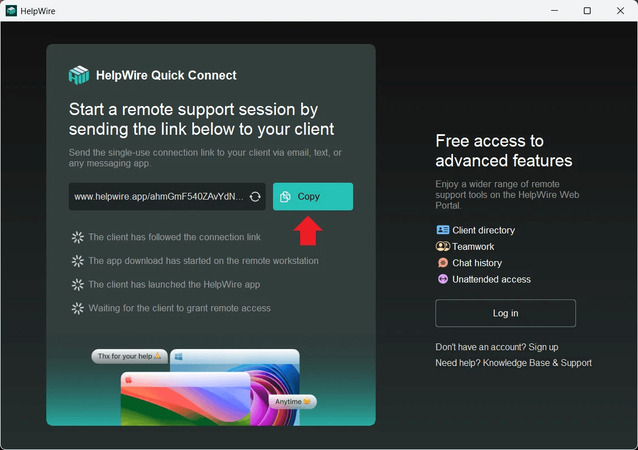
Descargue HelpWire Quick Connect e inícielo en su equipo.
-
Copia el enlace de conexión desde la app y envíalo por correo electrónico, por una app de mensajería, por un mensaje de texto o en tu ticket de soporte.
-
El cliente abre el enlace. Se detecta su sistema operativo y comienza la descarga. La aplicación cliente es portátil de forma predeterminada, por lo que hace doble clic en el archivo descargado para ejecutarla.
-
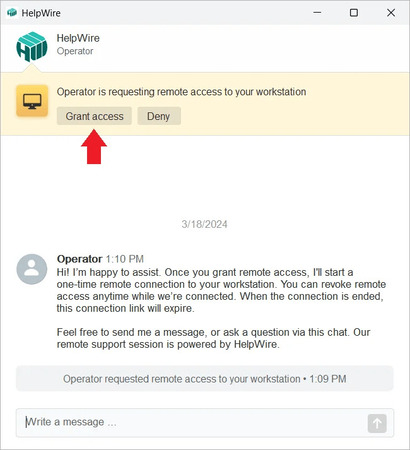
La solicitud de acceso les llega automáticamente una vez que se abre su aplicación. Cuando su cliente haya iniciado la app, también puede comunicarse con él a través del chat integrado.
-
El cliente hace clic en Conceder acceso.
-
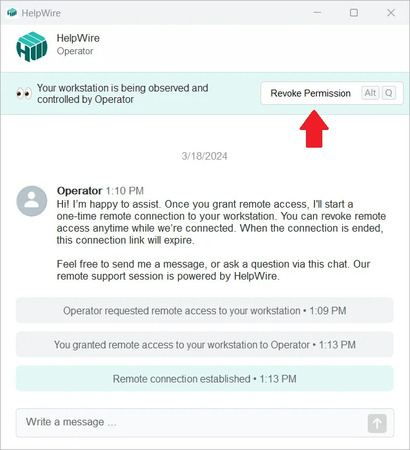
Usted controla la estación de trabajo desde la interfaz de HelpWire. El cliente puede hacer clic en Revocar permiso en cualquier momento y su acceso finaliza de inmediato.
-
Haz clic en Desconectar para finalizar. El enlace del cliente caduca y su app queda inactiva. Una nueva sesión necesita un nuevo enlace.
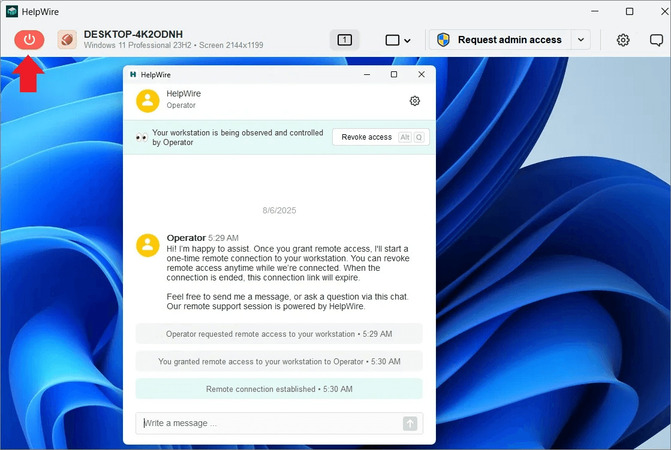
Quick Connect cubre sesiones de una sola vez. Acceso desatendido puede solicitarse para reconectar más tarde sin que el cliente esté presente.
RDP frente a HelpWire para soporte remoto sin instalación en escenarios del mundo real
La herramienta adecuada depende de si administras la máquina, y la división es más pronunciada de lo que sugieren las listas de características.
| Escenario | RDP y supervisión | HelpWire |
| Familiar en Windows 11 Home, otra ciudad | No puede alojar RDP en absoluto, por lo que la supervisión no está disponible. | Enlace más aplicación cliente portátil, sin requisito de edición |
| Usuario estándar necesita un controlador instalado | La supervisión con /control muestra el aviso de UAC dentro de la sesión para poder escribir las credenciales, pero solo después de la configuración completa de la supervisión y en una red accesible. Quick Assist puede perder visibilidad en el aviso. |
Solicitar acceso de administrador, el cliente aprueba el UAC, la sesión se reanuda con privilegios elevados |
| Estación de trabajo de dominio en la misma LAN | Funciona bien una vez que se preparan GPO, RPC y las reglas de firewall. | Funciona sin preparar nada en el endpoint |
| Cliente detrás de CGNAT en otro país | Necesita una VPN o exponer el 3389, ambos de los cuales ahora debes gestionar. |
Sesión basada en enlace sin reenvío de puertos |
| Sesión puntual con el PC de un desconocido | Sin solicitud de consentimiento, sin chat, sin estado final limpio. | Solicitud de consentimiento, chat, el enlace expira cuando te desconectas |
Preguntas frecuentes
Busque el proceso RdpSa.exe y lea el registro de conexiones de Servicios de Terminal. RdpSa.exe se ejecuta solo mientras una sesión en sombra está activa, por lo que su presencia en el Administrador de tareas es un indicador en tiempo real. Para el historial, abra Microsoft-Windows-TerminalServices-RemoteConnectionManager/Operational. Vea el registro de sesiones 20508 para permiso concedido, 20503 para iniciada y 20504 para detenida. Una sesión abierta con /control registra 20506 y 20507 en su lugar, así que consulte ambos conjuntos, o se perderá exactamente el tipo de sesión que este artículo configura.
Get-WinEvent -FilterHashTable @{LogName='Microsoft-Windows-TerminalServices-RemoteConnectionManager/Operational';ID=20503,20504,20506,20507,20508}
Las causas comunes son una instalación dañada de Asistencia rápida, interferencia de una VPN o un proxy, y puntos de conexión de servicios de Microsoft bloqueados. Abórdalas en este orden. Abre Configuración, Aplicaciones, Aplicaciones instaladas, Asistencia rápida, Opciones avanzadas, y usa Reparar antes de Restablecer. Desconecta cualquier cliente VPN, ya que el error relacionado Session ended se ha relacionado repetidamente con conexiones VPN en Microsoft Q&A. Luego intenta iniciar Asistencia rápida como administrador desde el menú Inicio. Si aún se queda en Connecting, un proxy o filtro de contenido está bloqueando los puntos de conexión en lugar de algo en el equipo.
Bloquee el punto de conexión y luego elimine la aplicación. El método documentado por Microsoft es bloquear el tráfico a remoteassistance.support.services.microsoft.com, el punto de conexión principal que Quick Assist usa para establecer una sesión. Una vez bloqueado, la aplicación no puede ni obtener ayuda ni ayudar a alguien. Microsoft advierte que bloquear este punto de conexión también interrumpe Intune Remote Help, por lo que pruebe el impacto antes de aplicar el bloqueo de forma generalizada. Para quitar la aplicación en sí, ejecute esto como administrador:
Get-AppxPackage -Name MicrosoftCorporationII.QuickAssist | Remove-AppxPackage -AllUsers
También puede desinstalarla a través de Configuración, Aplicaciones, Aplicaciones instaladas, Quick Assist, luego los puntos suspensivos y Desinstalar. Microsoft recomienda eliminarla por completo cuando su organización se haya estandarizado en otra herramienta de soporte, ya que dejarla en su lugar da a un externo una vía funcional hacia sus puntos de conexión.
Sí, y ambos monitores remotos siempre aparecen en un solo monitor en su computadora local. Esto es por diseño y no un error, por lo que la vista en sombra no abarcará su propia segunda pantalla. Los conmutadores /span y /multimon se aplican a sesiones RDP estándar y no tienen efecto en una conexión en sombra.
Presione Alt y la tecla de asterisco en un equipo de escritorio con Windows, o Ctrl y la tecla de asterisco en un host de sesión de RDS. Ctrl + Alt + Break cambia el tamaño de la ventana de sombra para ocupar toda la pantalla, que es el otro atajo que vale la pena memorizar antes de su primera sesión.
No de forma documentada. Microsoft limita Quick Assist a Windows 10 y Windows 11 en su documentación de TI, sin ninguna edición de Windows Server indicada, y está documentado como no disponible en Windows Server 2008 R2. Para una sesión de servidor, sombree la sesión desde una sesión administrativa en el host, o use una herramienta de soporte con compatibilidad con servidores documentada. Los equipos que ejecutan Remote Desktop Session Hosts terminan recurriendo al sombreado solo por esta razón.
Consejo profesional: Prepara la ruta sin instalación antes de la llamada, no durante ella
Divide tus equipos en dos grupos hoy, luego prepara cada uno por separado. En los endpoints que administras, implementa Shadow, AllowRemoteRPC y las dos reglas de firewall de Shadow mediante GPO ahora, de modo que una sesión en vivo no necesite nada más que un ID de sesión y un clic de consentimiento. Para todo lo que esté fuera de tu control, mantén lista una sesión basada en enlace y prueba la ruta de elevación una vez con una cuenta real de usuario estándar antes de que la necesites. Descubrir a mitad de la llamada que tu herramienta no puede superar un aviso de UAC sale más caro de lo que costaría toda la configuración.

