
La ventana de Conexión a Escritorio remoto se abre más pequeña que tu pantalla, aparecen barras de desplazamiento en los bordes y al hacer clic en maximizar no cambia nada. Este es un problema común de mstsc.exe reportado por usuarios de Windows cuando no pueden maximizar la ventana de la sesión de RDC a pantalla completa, y se debe a un pequeño conjunto de causas específicas: un archivo Default.rdp mal configurado, una caché del registro por host obsoleta o la escala de pantalla de Windows 11 configurada por encima del 100 %. Las soluciones a continuación abarcan mstsc.exe en Windows 10 y Windows 11 y provienen de la documentación de Microsoft, hilos de la comunidad Microsoft Q&A y soluciones alternativas confirmadas por la comunidad.
Si prefieres omitir por completo la resolución de problemas, HelpWire es una alternativa de acceso remoto gratuita que gestiona el tamaño de la pantalla automáticamente sin ninguna configuración.
Por qué el Escritorio remoto no pasa a pantalla completa
RDP no entra en pantalla completa en la mayoría de los casos porque el control deslizante de Configuración de pantalla en mstsc.exe se ha establecido por debajo de Pantalla completa, y ese ajuste se guarda en el archivo Default.rdp en %USERPROFILE%\Documents. mstsc lee ese archivo cada vez que se inicia y abre la sesión con la resolución que se haya guardado allí por última vez.
Una segunda causa es un valor winposstr en caché almacenado por host en el registro, bajo HKEY_CURRENT_USER\Software\Microsoft\Terminal Server Client\Servers, lo que puede hacer que mstsc restaure un tamaño de ventana incorrecto incluso después de corregir la configuración de pantalla. En Windows 11, un escalado de pantalla distinto del 100% puede hacer que mstsc restaure un tamaño de ventana incorrecto o muestre barras de desplazamiento incluso cuando se selecciona la pantalla completa.
Solución 1. Ajusta el control deslizante de la configuración de pantalla a pantalla completa
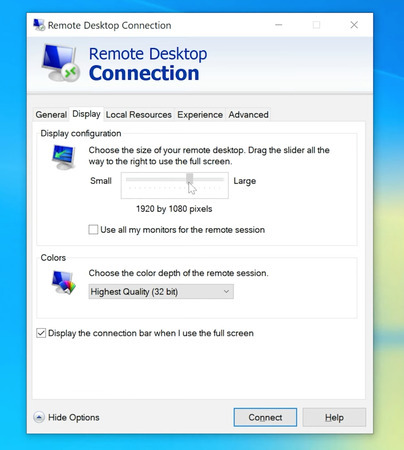
Configurar el control deslizante de configuración de pantalla en Pantalla completa en el cuadro de diálogo de mstsc.exe antes de conectarse es la solución más rápida y resuelve el problema para la mayoría de los usuarios. La configuración se guarda en Default.rdp y persiste en conexiones futuras.
-
Abre la Conexión a Escritorio remoto buscándola en el menú Inicio o ejecutando mstsc desde Win+R.
-
Haga clic en Mostrar opciones.
-
Seleccione la pestaña Pantalla.
-
Deslice el control deslizante de configuración de pantalla hasta el extremo derecho, a Grande (Pantalla completa).
-
Conéctese al equipo remoto.
Si la ventana del escritorio remoto sigue sin estar en pantalla completa después de reconectarte, o si inicias conexiones desde un archivo .rdp guardado en lugar de escribir una dirección en el cuadro de diálogo de mstsc, este cambio del control deslizante no actualiza ese archivo. Edítalo directamente usando la Solución 4.
Solución 2. Utilice Ctrl+Alt+Break para alternar el modo de pantalla completa a mitad de la sesión
Ctrl+Alt+Break alterna la ventana de mstsc entre el modo de ventana y el modo de pantalla completa sin desconectar la sesión. Pulsa la combinación mientras la sesión está activa y la ventana de mstsc tiene el foco.
Este atajo solo cambia el marco de la ventana. No vuelve a negociar la resolución de la sesión remota, por lo que si la sesión se estableció con una resolución menor que la de tu pantalla local, las barras de desplazamiento permanecen dentro del marco a pantalla completa. Quita el borde visible de la ventana, pero no soluciona la resolución.
Los portátiles sin una tecla física Break pueden obtener el mismo resultado usando el teclado en pantalla. Ejecuta osk desde Win+R, mantén presionadas Ctrl y Alt en el teclado físico y luego haz clic en la tecla Pause en el teclado en pantalla.
Limitaciones: Alternancia Ctrl+Alt+Break en mstsc Solo cambia el marco de la ventana; no modifica la resolución de la sesión remota. Las barras de desplazamiento persisten si la resolución de la sesión no coincide con la pantalla local. La tecla Break está ausente en muchos teclados de portátiles; se requiere la solución alternativa con osk.exe. El atajo es interceptado por el cliente mstsc local y nunca se reenvía a la máquina remota.
Solución 3. Forzar pantalla completa mediante la línea de comandos de mstsc
Ejecutar mstsc.exe con el parámetro /f inicia la sesión en modo de pantalla completa, independientemente de lo que esté guardado en Default.rdp. Esto es fiable cuando la solución del control deslizante no se mantiene o cuando inicias conexiones desde un script o un acceso directo del escritorio.
-
Ejecute esto desde Win+R o el Símbolo del sistema para abrir el cuadro de diálogo de mstsc en modo de pantalla completa:
mstsc /f
-
Para conectarse a un host específico en pantalla completa con un solo comando:
mstsc /v:HOSTNAME /f -
Reemplace HOSTNAME por la dirección IP o el nombre del equipo remoto. Para especificar las dimensiones exactas de la sesión en lugar de pantalla completa real:
mstsc /w:1920 /h:1080 -
Sustituye los valores de píxeles por los de la resolución de tu pantalla. Puedes encontrarlos en Configuración > Sistema > Pantalla.
Solución 4. Edite el archivo .rdp directamente
Editar el archivo Default.rdp es la solución más duradera para los problemas recurrentes de pantalla completa, y es el paso que la mayoría de las guías de la competencia omiten por completo.
-
El archivo es texto sin formato y se encuentra en %USERPROFILE%\Documents\Default.rdp. Ábralo en el Bloc de notas.
-
Busca la línea que dice screen mode id y configúrala en:
screen mode id:i:2 -
Un valor de 2 significa pantalla completa. Un valor de 1 significa modo en ventana. Si también tienes las entradas desktopwidth y desktopheight, confirma que esos valores coincidan con la resolución de tu pantalla. Un valor explícito incorrecto puede anular la instrucción de pantalla completa.
Si prefieres restablecer todo de una vez, cierra mstsc, elimina Default.rdp de %USERPROFILE%\Documents y vuelve a abrir mstsc. El archivo se regenera con la configuración predeterminada de Escritorio remoto, incluida la configuración predeterminada de pantalla completa.
Cómo funciona: Parámetros de visualización del archivo .rdp screen mode id:i:2 indica a mstsc que ocupe toda la pantalla local cuando se abra la sesión. desktopwidth y desktopheight establecen la resolución de la sesión remota en píxeles, negociada con el host en el momento de la conexión. Default.rdp se lee en cada inicio de mstsc y se reescribe cuando cambias la configuración mediante el cuadro de diálogo Mostrar opciones. Editar el archivo directamente surte efecto en la siguiente conexión sin necesidad de reiniciar. Eliminar el archivo restablece la configuración de visualización guardada al valor predeterminado de mstsc, que es Pantalla completa
Solución 5: Usa HelpWire como solución alternativa
Si los problemas de visualización de mstsc están bloqueando su trabajo, HelpWire puede ser una solución temporal práctica. Es una alternativa gratuita de acceso remoto que no depende del Protocolo de Escritorio Remoto ni de la configuración de Default.rdp, por lo que no necesita ajustar los controles deslizantes de visualización de RDP, los archivos .rdp guardados ni la configuración del puerto 3389. HelpWire incluye opciones de visualización de ajuste a la ventana, permitiendo que la pantalla remota se adapte a la ventana de la sesión sin configuración manual de RDP. Funciona en Windows, macOS y Linux, lo que resulta útil cuando una sesión de mstsc sigue abriéndose con un tamaño incorrecto o mostrando barras de desplazamiento.
Preguntas frecuentes
Las barras de desplazamiento en mstsc aparecen porque el control deslizante de configuración de pantalla se ha establecido por debajo de Pantalla completa y ese ajuste se guarda en Default.rdp en %USERPROFILE%\Documents. Mover el control deslizante a Pantalla completa en Mostrar opciones > Pantalla y volver a conectarse soluciona esto para la mayoría de los usuarios. Si el problema afecta solo a una máquina remota específica, la causa es una entrada de registro obsoleta por host en HKEY_CURRENT_USER\Software\Microsoft\Terminal Server Client\Servers. En Windows 11, la escala de pantalla por encima del 100% también puede producir este síntoma, independientemente de la configuración del control deslizante.
Ctrl+Alt+Break conmuta la ventana de mstsc entre el modo de pantalla completa y el modo de ventana sin desconectar la sesión. El atajo se procesa localmente por el cliente RDP y nunca se reenvía a la máquina remota. No cambia la resolución de la sesión, por lo que una discrepancia de resolución produce barras de desplazamiento dentro del marco de pantalla completa incluso después de alternar. Los portátiles sin una tecla física Break pueden mantener pulsadas Ctrl+Alt en el teclado físico mientras hacen clic en Pausa en el teclado en pantalla, que se abre ejecutando osk desde Win+R.
Abra Default.rdp en %USERPROFILE%\Documents en el Bloc de notas y establezca screen mode id:i:2. Ese ajuste persiste entre sesiones e indica a mstsc que se abra en modo de pantalla completa en cada conexión. Si inicia desde un archivo .rdp guardado en lugar de escribir una dirección en el cuadro de diálogo de mstsc, edite directamente ese archivo guardado y establezca el mismo valor allí. Agregar smart sizing:i:1 al mismo archivo evita las barras de desplazamiento si la resolución de la sesión no coincide exactamente con su pantalla.
En muchas configuraciones de mstsc, la resolución de la sesión se establece efectivamente en el momento de la conexión. Si cambiar el tamaño de la ventana de mstsc no actualiza el escritorio remoto, agrega smart sizing:i:1 a tu archivo .rdp como respaldo de escalado, o prueba un cliente o una configuración que admita resolución dinámica, como la Aplicación de Windows. El comportamiento de la resolución dinámica depende del cliente, del host, de la configuración .rdp en uso y del tipo de conexión, por lo que los resultados varían entre entornos.

