
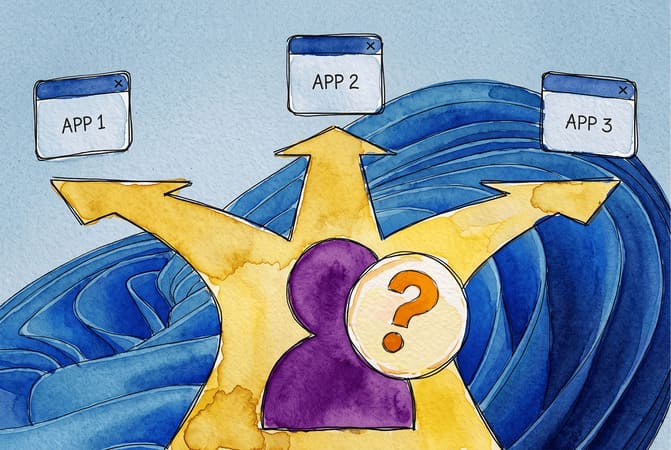
Al explorar aplicaciones de escritorio remoto para Windows, normalmente terminas comparando una larga lista de logotipos, con poca explicación de por qué una se adapta a tu situación y otra no. La respuesta honesta es que remote desktop windows abarca tres categorías distintas de herramientas, cada una diseñada para un tipo diferente de usuario.
Investigué cada una de esas categorías, para quién es cada una y dónde alcanza sus límites. A continuación se presenta un desglose de mis hallazgos y una solución que probé para quienes no encuentran ninguna de estas categorías relevante para sus necesidades.
Esa solución es HelpWire, una herramienta gratuita de acceso remoto que se sitúa entre las herramientas nativas y las aplicaciones con precios de nivel empresarial que aparecen a continuación, no requiere cuenta en el lado del cliente, tratada en profundidad cerca del final.
 HelpWire
4.8
HelpWire
4.8

Lo que realmente significa el Escritorio remoto para Windows
A dos cosas se les llama «escritorio remoto», y confundirlas provoca la mayor parte de la confusión en este ámbito.
RDP (Remote Desktop Protocol) es el protocolo propio de Microsoft para conectarse a una máquina Windows y controlarla como si estuvieras sentado frente a ella. Viene incluido con Windows y es gratuito, pero requiere Windows 10 o 11 Pro, Enterprise o Education (la edición Home no puede actuar como anfitrión).
El software de escritorio remoto es algo más amplio: aplicaciones de terceros que se basan en, o sustituyen, RDP para añadir funciones que Windows no incluye de forma nativa – inicio de la sesión mediante enlace, compatibilidad multiplataforma, acceso desatendido, transferencia de archivos, gestión de clientes, etc. Entre los ejemplos se incluyen HelpWire, TeamViewer, AnyDesk y similares.
Si solo te conectas a tu propio PC con edición Pro desde otra máquina Windows, el RDP nativo podría ser suficiente. Si das soporte a los equipos de otras personas, trabajas entre distintos sistemas operativos o necesitas acceder a un dispositivo cuando no hay nadie frente a él, necesitas software diseñado para eso.
Habilitar Escritorio remoto en Windows 10 u 11 primero
Antes de ver opciones de terceros, conviene saber qué abarca la herramienta nativa y dónde termina.
Para habilitar Escritorio remoto en Windows 10 o 11:
-
Ve a Configuración > Sistema > Escritorio remoto.
-
Cambia Habilitar Escritorio remoto a
Activadoy selecciona Confirmar. -
Anota el nombre del PC que se muestra – esto es lo que introducirás en el dispositivo que se conectará.
-
Compruebe Firewall de Windows Defender > Permitir una aplicación a través del firewall para confirmar que Escritorio remoto está permitido en su perfil de red.
-
Conéctate desde otro dispositivo usando la aplicación Conexión a Escritorio remoto, introduciendo el nombre del equipo o la dirección IP local.
Esto funciona sin problemas en una red doméstica o de oficina, o a través de una VPN. Pero si necesitas acceder al mismo PC desde fuera de esa red, se requiere reenvío de puerto a nivel de router. Aquí es donde la mayoría de las personas se rinde o asume más exposición de seguridad de la que pretendía. También vale la pena señalar que Windows Home no puede ser el host en absoluto, una limitación que descarta RDP para una parte significativa de los usuarios domésticos antes incluso de empezar.
Microsoft también incluye Quick Assist, una segunda opción nativa, para sesiones de ayuda puntuales. Una persona comparte un código, la otra lo introduce y la sesión comienza. No se requiere configuración de cuenta ni instalación, y funciona en todas las ediciones de Windows 10/11, incluida Home. Pero no tiene acceso desatendido ni forma de volver al mismo dispositivo más tarde sin repetir todo el proceso.
Juntos, RDP y Quick Assist forman la primera categoría a continuación.
Tres categorías de software de escritorio remoto para Windows
Grupo 1: Herramientas nativas de Windows
Qué incluye: Escritorio remoto (RDP) y Asistencia rápida.
En qué destacan: Costo cero, sin instalación de terceros y – para RDP – integración profunda con la red de Windows y Directiva de grupo. Asistencia rápida cubre bien una única sesión supervisada.
Dónde se quedan cortos: RDP necesita una edición de Windows compatible para hospedar, además de configuración de red para cualquier cosa que vaya más allá de una conexión local o VPN. Asistencia rápida no ofrece acceso desatendido y está diseñada para que una persona ayude a otra en tiempo real, no para trabajos de soporte repetidos. Ninguna de las dos te permite acceder a equipos macOS o Linux.
Grupo 2: Aplicaciones orientadas a empresas
Qué incluye: TeamViewer, AnyDesk y herramientas comerciales similares diseñadas para organizaciones más grandes y MSP.
En qué son buenas: Conjuntos de funciones amplios – transferencia de archivos, grabación de sesiones, compatibilidad con múltiples monitores y cobertura multiplataforma en Windows, macOS, Linux y dispositivos móviles. Marcas consolidadas con una larga trayectoria.
Dónde se quedan cortas: Los niveles gratuitos suelen estar autorizados para uso personal y no comercial, y el software a menudo detecta patrones que parecen uso empresarial, lo que puede interrumpir las sesiones. Algunas herramientas de esta categoría también añaden límites de tiempo de sesión o avisos en los niveles inferiores.
Grupo 3: Opciones gratuitas y autoalojadas
Qué incluye: Chrome Remote Desktop (CRD) y herramientas de código abierto o autoalojadas que requieren ejecutar tu propia infraestructura de servidor para alcanzar la funcionalidad completa.
Lo que hacen bien: Sin costo para el caso de uso principal. Chrome Remote Desktop gestiona bien el acceso personal a tus propias máquinas, vinculado a una cuenta de Google. Las opciones de código abierto y autoalojadas brindan a los usuarios con conocimientos técnicos control total sobre por dónde se enrutan los datos de la sesión.
Dónde se quedan cortos: CRD no tiene funciones de gestión de equipos o clientes – sin agrupación, sin niveles de permisos, sin historial de sesiones para que un equipo de soporte lo revise. Las herramientas autoalojadas trasladan la carga de instalación y mantenimiento al usuario – alguien tiene que ejecutar y proteger el servidor.
HelpWire: Para cuando ninguna de las tres categorías encaja
HelpWire, software de escritorio remoto para Windows con un plan gratuito disponible, se sitúa entre el Grupo 2 y el Grupo 3. Está diseñado para el mismo flujo de trabajo de soporte recurrente que las herramientas empresariales, sin la fricción de licencias ni la sobrecarga de autoalojamiento.
Una sesión comienza mediante un enlace. El técnico lo genera dentro de HelpWire, se lo envía a la persona que necesita ayuda, y esa persona lo abre y concede acceso – no se requiere la creación de una cuenta por su parte. Eso elimina la complejidad de configuración que hace que el RDP nativo sea difícil de delegar a un usuario no técnico.
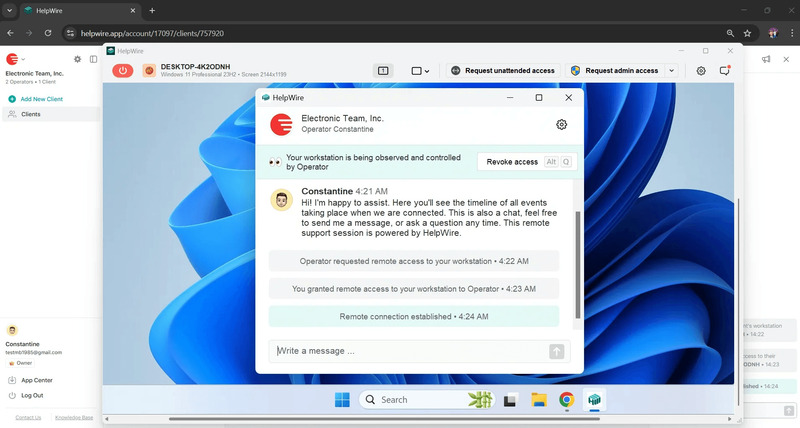
Con HelpWire, el operador y el cliente se conectan directamente siempre que la red lo permita, usando un relé solo como respaldo, lo que mantiene un control ágil durante la resolución activa de problemas. Las sesiones no se interrumpen por temporizadores ni por mensajes de verificación de licencia, un patrón que aparece a menudo en las herramientas del Grupo 2 cuando el uso parece comercial.
Para trabajos recurrentes, HelpWire admite acceso desatendido, de modo que un técnico puede volver a conectarse al equipo del cliente para dar seguimiento sin repetir la configuración. Además de Windows, funciona en macOS y Linux, y las sesiones están protegidas con TLS y cifrado AES-256. La persona que recibe soporte mantiene el control de su propio acceso y puede finalizar una sesión en cualquier momento.
Ajustar la categoría a su situación
| Tu situación | Mejor categoría |
| Solo te conectas a tu propio PC con Windows Pro/Enterprise en la misma red o VPN | Grupo 1 – RDP nativo |
| Necesitas ayudar a alguien una vez, y ambos están en línea al mismo tiempo | Grupo 1 – Quick Assist |
| Diriges un equipo de soporte, necesitas acceso desatendido y quieres evitar problemas de licencias | HelpWire |
| Necesitas todas las funciones empresariales (grabación de sesiones, gestión móvil avanzada) y tienes presupuesto para ello | Grupo 2 – TeamViewer, AnyDesk, o similar |
| Solo necesitas acceder a tus propios dispositivos personales, sin funciones de equipo | Grupo 3 – Chrome Remote Desktop |
| Tienes habilidades de infraestructura y quieres control total sobre el alojamiento | Grupo 3 – autoalojado, de código abierto |
Primeros pasos con HelpWire en Windows
-
Ve a helpwire.app y regístrate en el plan gratuito – no se requiere tarjeta de crédito.
-
Instala la aplicación para operadores de HelpWire en tu equipo con Windows.
-
Genera un enlace de conexión para el dispositivo al que necesitas acceder, o añádelo como un dispositivo desatendido si esperas volver a él.
-
Envía el enlace a la persona del otro extremo. Lo abre, y la conexión comienza una vez que concede el acceso.
-
Para los dispositivos que administras directamente, instala el cliente de HelpWire una sola vez y podrás reconectarte para tareas de seguimiento sin tener que repetir la configuración.
Consideraciones de seguridad en los tres grupos
Independientemente de la categoría, hay algunas prácticas que se aplican en todos los casos: habilitar la autenticación de dos factores siempre que se ofrezca, mantener actualizadas las aplicaciones del cliente y del operador, y evitar exponer el RDP nativo directamente a la Internet abierta sin una VPN delante. HelpWire aplica el cifrado de forma predeterminada, lo que reduce la necesidad de una configuración de seguridad manual y ayuda a evitar errores comunes de despliegue asociados con configuraciones nativas de RDP.
Reflexión final
La manera más rápida de abordar la búsqueda de aplicaciones de escritorio remoto para Windows es determinar cuál de los tres grupos anteriores se ajusta a tu forma de trabajar y luego elegir dentro de ese grupo. Para trabajos de soporte habituales que ya superan Quick Assist y RDP pero no necesitan todo aquello por lo que cobran las herramientas de nivel empresarial, HelpWire está diseñado precisamente para ese punto intermedio.
Preguntas frecuentes
Si su caso de uso se limita a una única red o VPN y el equipo anfitrión ejecuta Windows Pro o superior, RDP por sí solo basta. Cuando necesite dar soporte a equipos que no controla, acceder a dispositivos cuando no hay nadie presente o trabajar en macOS y Linux, RDP por sí solo deja de ser suficiente.
No es para uso repetido. Quick Assist está diseñado para una única sesión supervisada y no ofrece acceso desatendido, no tiene historial de sesiones, ni forma de volver a conectarse sin empezar de nuevo.
Revisa primero los términos de la licencia. Muchos planes gratuitos son solo para uso personal y detectan patrones de uso comercial, lo que puede interrumpir las sesiones de un usuario empresarial que ejecute una copia sin licencia.
Chrome Remote Desktop y herramientas gratuitas similares cubren bien el acceso personal, pero carecen de funciones orientadas a equipos – agrupación de clientes, múltiples puestos de operador y gestión de dispositivos desatendidos a escala. HelpWire las incluye y, al mismo tiempo, mantiene disponible un plan gratuito sin necesidad de tarjeta.
Importa menos que la configuración. Una configuración nativa de RDP expuesta a Internet sin una VPN es un riesgo mayor que la mayoría de las herramientas de terceros configuradas con cifrado y autenticación predeterminados. Elige según lo que mejor se adapte a tu flujo de trabajo y, después, sigue buenas prácticas de seguridad dentro de esa elección.
