Abriste Configuración > Sistema > Escritorio remoto en un equipo con Windows 11 Home o Windows 10 Home y no encontraste ningún interruptor, solo una negativa tajante. Microsoft restringe el rol de host de Escritorio remoto según la edición, de modo que un PC con Home puede iniciar sesiones salientes y no puede aceptar entrantes. Las modificaciones del Registro y los ajustes de Directiva de grupo pensados para Pro no lo cambiarán, porque la autorización que comprueba el servicio de escucha no es la que ellos editan. Hay cinco opciones que sí te permiten acceder a esa máquina, y las secciones siguientes proporcionan los comandos, rutas y cadenas de error exactos para cada una. Sigue leyendo y elige la que se ajuste a tu compilación y a tu tolerancia al mantenimiento.
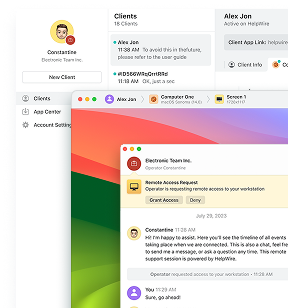
Una de esas rutas evita por completo el rol de host de RDP. HelpWire es un software de acceso remoto para equipos y técnicos de TI que accede a una máquina remota a través de su propia aplicación cliente en lugar de Servicios de Terminal. Como nunca toca la capa de licenciamiento de Windows, la restricción de la edición Home no se le aplica y una actualización acumulativa no puede inutilizarlo.
Por qué Remote Desktop Home Edition bloquea las conexiones entrantes
Windows 10 Home y Windows 11 Home bloquean las conexiones entrantes de Escritorio remoto porque Microsoft retiene el derecho de host a nivel de edición, no porque se haya eliminado el código.
RDP se divide en dos mitades. El cliente, mstsc.exe, inicia una sesión. El host, respaldado por el servicio Remote Desktop Services, la acepta. Home incluye el cliente y retiene el host. La propia documentación de Microsoft lo dice claramente: las ediciones Professional, Enterprise, Education y Server pueden actuar como hosts para conexiones entrantes, mientras que las ediciones Home no pueden funcionar como hosts de Escritorio remoto y solo pueden utilizarse como clientes.
La consecuencia desconcierta a muchos en el Registro. El valor que controla el host en todas las demás ediciones es fDenyTSConnections en HKEY_LOCAL_MACHINE\SYSTEM\CurrentControlSet\Control\Terminal Server, y la guía de solución de problemas de Microsoft indica que un valor de 0 habilita RDP. En Home, el valor acepta 0 y lo mantiene tras reinicios. No se enlaza ningún listener. Ejecuta netstat -ano | findstr :3389 después, y el comando no devuelve nada. Microsoft no publica en qué punto de la cadena se produce el rechazo, así que considera cualquier explicación categórica sobre los entresijos como una inferencia. El proyecto RDP Wrapper señala uno: describe su propio núcleo como un contenedor de la directiva de licencias de software alrededor de termsrv.dll, que se incluye con cada instalación de Home y se encuentra en C:\Windows\System32\termsrv.dll. Esto sitúa la decisión en una comprobación de la directiva de licencias dentro del servicio en lugar del valor del registro que todo el mundo edita.
Nota: Cuando recibas el mensaje Tu edición Home de Windows 10/11 no admite Escritorio remoto eso es un aviso de licencia más que un fallo, y nada de lo que cambies en el equipo lo eliminará. Windows te indica que tu edición Home de Windows no admite Escritorio remoto porque esa edición nunca incluyó el derecho de host desde un principio.
¿Windows 11 Home admite Escritorio remoto?
Windows 11 Home admite Escritorio remoto en una sola dirección. Ejecuta el cliente y rechaza el rol de host, por lo que las respuestas que se encuentran en línea parecen contradictorias según qué parte del protocolo tuviera en mente el autor.
La tabla siguiente presenta el panorama completo tanto de las ediciones Home actuales como de sus contrapartes Pro.
| Capacidad | Windows 11 Home | Windows 11 Pro | Windows 10 Home | Windows 10 Pro |
| Host de RDP, sesiones entrantes | No | Sí | No | Sí |
Cliente RDP, mstsc.exe | Sí | Sí | Sí | Sí |
Casilla de Escritorio remoto en sysdm.cpl | Ausente | Presente | Ausente | Presente |
gpedit.msc | No incluido | Incluido | No incluido | Incluido |
lusrmgr.msc | No incluido | Incluido | No incluido | Incluido |
query.exe, según las notas del actualizador de RDP Wrapper | Informado como ausente | Presente | Informado como ausente | Presente |
| Asistencia rápida | Presente | Presente | Presente | Presente |
Asistencia remota, msra.exe | Presente | Presente | Presente | Presente |
Escritorio remoto de Windows 10 Home con RDP Wrapper
RDP Wrapper activa el rol de host en Windows 10 Home y funciona siempre que su archivo de configuración incluya desplazamientos para la compilación exacta de termsrv.dll presente en el equipo. Casi todos los fallos relacionados con el Escritorio remoto de Windows 10 Home mediante esta herramienta se deben a esa única condición.
Cómo funciona
RDP Wrapper instala rdpwrap.dll y lo registra como una capa intermedia entre el Service Control Manager y Terminal Services. Al iniciar el servicio, lee desplazamientos de bytes de rdpwrap.ini para la versión específica de termsrv.dll presente, y luego carga el servicio con las comprobaciones de sesión única y de directiva predeterminada parcheadas en memoria. La DLL en disco nunca se modifica, por lo que uninstall.bat revierte el cambio de forma limpia y una reparación de archivos del sistema no deja el equipo en un estado dañado.
Esta vía se encuentra en un terreno disputado en materia de licencias. Lea la sección de licencias a continuación antes de usarlo en una máquina comercial.
Cómo habilitar el escritorio remoto en Windows 10 Home
El procedimiento a continuación explica cómo habilitar el Escritorio remoto en Windows 10 Home. Los mismos pasos se aplican en Windows 11 Home, con una condición: el archivo de configuración ya debe incluir offsets para su compilación exacta y, en compilaciones recientes de Windows 11, ese es el paso que con mayor probabilidad se atasca.
Anote la compilación actual de Servicios de Terminal. Abra PowerShell y ejecute el siguiente comando. Necesitará esta cadena en cada paso de solución de problemas posterior.
(Get-Item C:\Windows\System32\termsrv.dll).VersionInfo.FileVersionAgrega la carpeta de destino a las exclusiones del antivirus antes que nada. En Seguridad de Windows, ve a Protección contra virus y amenazas > Administrar la configuración > Exclusiones > Agregar o quitar exclusiones > Agregar una exclusión > Carpeta, y agrega tanto
C:\Program Files\RDP Wrappercomo la carpeta en la que extraigas la descarga en el siguiente paso. El README del proyecto menciona a AVG Free Antivirus y Norton como productos que eliminanrdpwrap.dll, y los usuarios de ESET informan lo mismo.Descargue el archivo de la última versión desde la página de lanzamientos de RDP Wrapper y extráigalo en una carpeta que conservará, como
C:\RDPWrap. El instalador copia los binarios enC:\Program Files\RDP Wrapper, peroRDPConf.exeyRDPCheck.exepermanecen donde los extrajo, y los necesitará más adelante.Haz clic con el botón derecho en
install.baty elige Ejecutar como administrador. El script colocardpwrap.dllenC:\Program Files\RDP Wrappery lo registra en el servicio.Reemplace la configuración incluida con el archivo mantenido por la comunidad. Descargue
rdpwrap.inidel repositorio de sebaxakerhtc, luego ejecute lo siguiente en un Símbolo del sistema con privilegios de administrador.net stop termservicecopy /Y rdpwrap.ini "C:\Program Files\RDP Wrapper\rdpwrap.ini"net start termserviceEjecute
RDPConf.exedesde la carpeta de instalación. Cuatro estados deben mostrarInstalled,Running,Listeningy[fully supported]. Cualquier otra cosa apunta al archivo de configuración.Confirme que el servicio de escucha está enlazado. En un símbolo del sistema con privilegios elevados, ejecute el comando a continuación. Una línea
LISTENINGen0.0.0.0:3389significa que el rol de host está activo.netstat -ano | findstr :3389Desde otra máquina, presiona
Win + R, escribemstsc, introduce la dirección IPv4 del PC de casa y inicia sesión con una cuenta que exista en ese PC.
Cuando el antivirus elimina la DLL de envoltorio
La eliminación por parte del antivirus es una clasificación correcta y no un falso positivo, porque la misma herramienta aparece en equipos comprometidos como una puerta trasera instalada por un atacante. ASEC de AhnLab ha documentado al grupo Kimsuky desplegando un RDP Wrapper modificado a medida junto con una puerta trasera mediante adjuntos de spear-phishing, y el equipo de investigación de Cyble rastreó una campaña separada que emparejaba RDPWrapper con Tailscale para mantener el acceso RDP en las máquinas de las víctimas. Su antivirus no tiene forma de distinguir su copia de la de ellos.
Agregue la carpeta de instalación completa a las exclusiones antes de la reinstalación, no después.
Agregue la ruta de acceso al archivo
C:\Program Files\RDP Wrapper\rdpwrap.dllcomo una exclusión independiente a nivel de archivo donde el producto admita una.Vuelva a ejecutar
install.batcomo administrador, luego reinicie.Si el producto vuelve a eliminar el archivo después de la exclusión, como han informado los usuarios de ESET en el foro del proveedor, considere esta vía como cerrada en esa máquina y pase a una de las alternativas a continuación.
¿Qué pasa si la sesión se conecta y el inicio de sesión falla?
Una contraseña rechazada después de una conexión exitosa es un problema distinto del bloqueo de la edición Home, y requiere una solución diferente.
El patrón aparece en hosts que han iniciado sesión con un PIN de Windows Hello o una huella dactilar en lugar de la contraseña de la cuenta de Microsoft. El cliente informa Your credentials did not work y el bucle se repite sin importar cuántas veces vuelvas a escribir una contraseña que sabes que es correcta. Microsoft no ha publicado un mecanismo para ello, así que trata las explicaciones que circulan en los foros como teoría. Lo reproducible es la solución: los participantes en los hilos de Microsoft Q&A coinciden en realizar un único inicio de sesión interactivo con contraseña en el host, o en una llamada runas que fuerza la misma validación. Esto se aplica por igual a un host Home habilitado con wrapper y a una máquina recién actualizada a Pro.
Solucionar una contraseña rechazada de la cuenta de Microsoft
En el PC doméstico, cierra sesión y vuelve a iniciar sesión con la contraseña completa de la cuenta de Microsoft. En la pantalla de inicio de sesión, selecciona Opciones de inicio de sesión y elige el método de contraseña en lugar del PIN. Un único inicio de sesión con contraseña es lo que soluciona esto para la mayoría de las personas que lo informan.
Si cerrar sesión en la consola no es práctico, fuerce la misma validación desde un Símbolo del sistema en el PC doméstico y proporcione la contraseña cuando se le solicite.
runas /user:MicrosoftAccount\your@email.com cmd.exeEn el equipo desde el que se conecta, abra el Administrador de credenciales, seleccione Credenciales de Windows y elimine todas las entradas guardadas asociadas al nombre o a la dirección IP del PC de casa. Las entradas obsoletas vuelven a usar una contraseña antigua antes de que aparezca la solicitud.
Vuelve a conectarte e introduce el nombre de usuario como
MicrosoftAccount\your@email.comen lugar de la dirección de correo electrónico a secas. Algunos clientes aceptan la dirección a secas y otros la rechazan, como muestran los hilos de Microsoft Q&A sobre este error.Si aún falla, crea una cuenta local en el PC de casa con una contraseña real y conéctate con ella. Usuarios en los mismos foros lo describen como la vía de escape fiable cuando nada más sirve.
Un síntoma distinto apunta en otra dirección. 0x204 antes de cualquier solicitud de credenciales significa que el cliente nunca completó la conexión, lo que descarta un problema de credenciales y señala todo lo que hay entre las dos máquinas: un host sin un servicio en escucha asociado, un firewall, una dirección incorrecta, una ruta rota. Prueba primero la parte alcanzable desde la máquina que se conecta y toma un resultado False como prueba de que el problema se sitúa antes de la autenticación.
Test-NetConnection <hostname> -Port 3389
Windows 11 Home Escritorio remoto y la cinta sin fin de actualizaciones
Windows 11 Home rompe el wrapper con más frecuencia que Windows 10 Home, porque Windows 10 dejó de recibir actualizaciones de características y Windows 11 no. Windows 10 22H2 es la versión final y ahora recibe mantenimiento solo de seguridad bajo ESU, mientras que Windows 11 todavía publica una actualización anual de características además de las acumulativas mensuales, y cualquiera de ellas puede incluir un nuevo termsrv.dll.
Microsoft distribuye Windows 11 24H2 como compilación del SO 26100 y 25H2 como 26200, pero el wrapper no indexa los números de compilación de Windows. Indexa las versiones de termsrv.dll, y ambas no se corresponden entre sí. Un evaluador de 25H2 que informó al proyecto en agosto de 2026 ejecutaba la compilación del SO 10.0.26200.9168 en una máquina cuyo termsrv.dll aún informaba 10.0.26100.8875, y 10.0.26100.8972 fue la entrada con la que el wrapper coincidió.
Programa el actualizador en lugar de repararlo a mano cada mes. Ejecuta el siguiente comando desde un símbolo del sistema elevado en la carpeta de instalación para registrarlo como una tarea de inicio, y aun así espera una comprobación manual después de cada actualización de características.
autoupdate.bat -taskadd
La pregunta sobre licencias que nadie responde directamente
Nadie puede darte una respuesta legal clara sobre RDP Wrapper, y el propio proyecto lo afirma. Su README plantea la pregunta y la respuesta en una sola línea: al preguntarle si la aplicación es legal de usar, responde que no hay una respuesta definitiva, y luego enlaza a su propio hilo de discusión sin resolver.
Lo que sí está zanjado es el límite a ambos lados del argumento. El artículo de actualización de Microsoft menciona Escritorio remoto como una capacidad que agrega la edición Pro, por lo que el wrapper activa algo con lo que no se vendió la licencia Home. Microsoft no ha emprendido acciones de cumplimiento contra particulares, y el riesgo práctico en una máquina personal de laboratorio doméstico es cercano a cero. La exposición reside en el uso comercial, donde una auditoría encuentra RDP con rol de host ejecutándose en máquinas con licencia Home, y en cualquier entorno con obligación de cumplimiento.
Los proveedores de seguridad actúan en un eje completamente distinto. La propia documentación de ESET clasifica las herramientas de acceso remoto como aplicaciones potencialmente no seguras, software legítimo con potencial de uso indebido, en el mismo grupo que los keyloggers y los descifradores de contraseñas. Esa es la categoría bajo la cual su producto elimina RDP Wrapper, y se trata de un juicio de seguridad más que de licenciamiento. No resuelve nada sobre la cuestión legal y lo resuelve todo sobre si la herramienta sobrevive en una máquina protegida.
Trátelo como el punto de decisión. Máquina personal, propietario técnicamente competente, sin obligación de cumplimiento: el wrapper es una elección defendible con un coste de mantenimiento continuo. Cualquier cosa asociada a un negocio: elija HelpWire o la actualización a Pro.
Herramientas nativas de Windows que funcionan en Home
Dos herramientas de Microsoft aceptan sesiones remotas entrantes en una edición Home sin ninguna modificación: Quick Assist y Windows Remote Assistance. Ninguna ofrece acceso desatendido, y una de ellas está en peor estado de lo que la mayoría de las guías admiten.
Asistencia rápida
Quick Assist se incluye tanto en Windows 11 Home como en Windows 10 Home, y cede el control completo del teclado y el ratón una vez que la persona en el equipo remoto lo aprueba. Microsoft dirige a los usuarios de Windows 11 a Todas las aplicaciones y a los de Windows 10 a Accesorios de Windows, y distribuye la versión actual a través de Microsoft Store. Por lo tanto, un acceso directo antiguo en un equipo con Windows 10 Home a veces abre una versión que ya no coincide con el flujo que se muestra a continuación.
En el PC de la persona que ayuda, abre Asistencia rápida, inicia sesión con una cuenta de Microsoft o una cuenta de Microsoft Entra ID, y selecciona Ayudar a otra persona.
Copia el código de seguridad de seis dígitos. Tiene una duración limitada, así que compártelo y úsalo durante la misma llamada de soporte.
En el PC con Windows Home, presiona
Ctrl + Windows + Qpara abrir Asistencia rápida, introduce el código en el cuadro Código de seguridad del asistente y selecciona Enviar.La persona en el PC doméstico selecciona Permitir en la solicitud de uso compartido de pantalla. El asistente ahora puede ver el escritorio, pero no puede controlarlo.
En el lado del asistente, selecciona Solicitar control. El control del teclado y el ratón solo se transfiere después de que la otra persona apruebe ese segundo aviso, que Microsoft documenta como un permiso separado del uso compartido de pantalla.
Apruebe las solicitudes de UAC en el teclado del equipo remoto. No se muestran en la sesión del asistente a menos que la sesión ya se esté ejecutando como administrador.
Limitaciones
Quick Assist solo funciona con asistencia. Alguien tiene que estar ante el PC de casa, dictar un código y aprobar la sesión cada vez, lo que lo descarta para acceder a su propio equipo cuando está ausente. Quien ayuda debe iniciar sesión con una cuenta de Microsoft o una cuenta de Microsoft Entra ID. Ambos extremos necesitan puntos de conexión de retransmisión de Microsoft accesibles, y la sesión muere con la red.
Cabe aquí una nota de seguridad. Microsoft Threat Intelligence documentó que el grupo al que rastrea como Storm-1811 abusó de Quick Assist desde mediados de abril de 2024, en la que llamadas de phishing por voz persuadieron a los objetivos para que cedieran el control y las intrusiones terminaron en el ransomware Black Basta. Considere cualquier solicitud no solicitada para abrir Quick Assist como hostil, independientemente de lo que afirme la persona que llama sobre para quién trabaja.
Asistencia remota de Windows y msra.exe
Asistencia remota de Windows aún se incluye en Windows 10 Home y Windows 11 Home y se inicia desde Win + R con msra.exe.
Es anterior a Asistencia rápida y funciona mediante un archivo de invitación o Easy Connect. La guía de Microsoft indica que Asistencia remota transporta la sesión mediante RDP en TCP 3389, y que la ruta de Ofrecer asistencia remota sobre DCOM añade TCP 135 y RPC.
Los usuarios de Windows 10 22H2 y Windows 11 24H2 han informado que la herramienta falla tras una actualización con DistributedCOM 10006 en el registro de eventos. Las actualizaciones de seguridad de enero de 2026 lo volvieron a romper en Windows 10, Windows 11 y compilaciones de Server, esta vez por la corrección de CVE-2026-20824. Ese parche endureció la validación de los archivos de invitación, por lo que invitaciones .msrcIncident generadas correctamente se rechazan como corruptas en equipos parcheados.
Se han documentado dos maneras de evitarlo. El informe que primero señaló la ruptura sustituye msra.exe por una copia sin parchear, lo que restablece la vulnerabilidad que la actualización cerró. Citrix documenta que una sesión de Ofrecer asistencia remota iniciada con msra.exe /offerra omite el archivo de invitación que ahora rechaza el parche. Esa vía requiere que la directiva Configure Offer Remote Assistance esté habilitada y una regla de entrada para TCP 135, y Home no tiene gpedit.msc para configurar la directiva. Úsalo donde un flujo de trabajo existente ya dependa de ello.
Escritorio remoto en Windows Home sin solución alternativa
HelpWire accede a una máquina con Windows 10 Home o Windows 11 Home sin realizar cambios en los Servicios de Terminal, el Registro ni el estado de licencia del sistema operativo. Incluye su propio cliente y su propia capa de conexión, por lo que nada de eso se aplica. Una actualización acumulativa que reemplace termsrv.dll no le afecta.
Así es como HelpWire se conecta a un PC con Windows Home:
Descargue la aplicación Operator desde el sitio web oficial de HelpWire.
Inicia la aplicación, copia el enlace de conexión y envíalo a tu cliente a través de una aplicación de mensajería, mensaje de texto, correo electrónico o sistema de helpdesk.
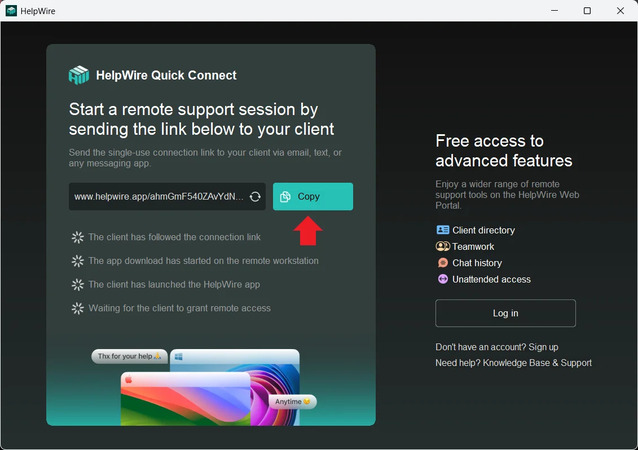
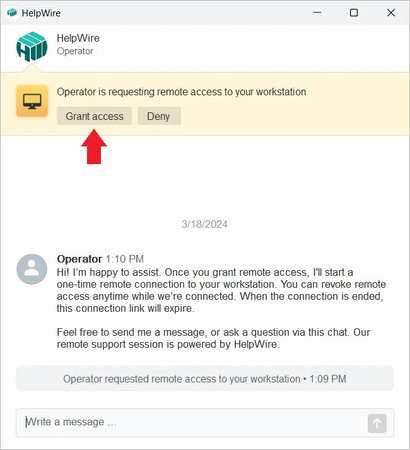
Al seguir el enlace de conexión, el cliente descarga la aplicación cliente y la inicia en su PC. Una vez que se haya iniciado la aplicación cliente, el cliente recibirá automáticamente tu solicitud de acceso remoto. El cliente debe hacer clic en el botón Conceder acceso para permitir el acceso remoto de una sola vez a su equipo.
Por cierto, cuando tu cliente haya iniciado la aplicación, puedes hablar con tu cliente a través del chat.
Una vez que el cliente apruebe la conexión remota, puedes acceder y controlar su PC a través de la interfaz de la aplicación HelpWire.
El cliente puede revocar el permiso de acceso remoto y desconectarte de su equipo en cualquier momento durante la sesión.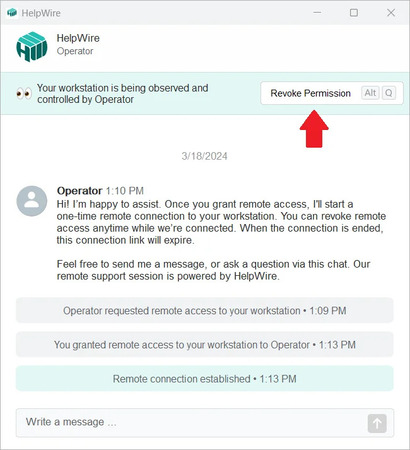
Para finalizar su conexión remota, haga clic en el botón de desconexión en la esquina superior izquierda de la ventana de la aplicación HelpWire.
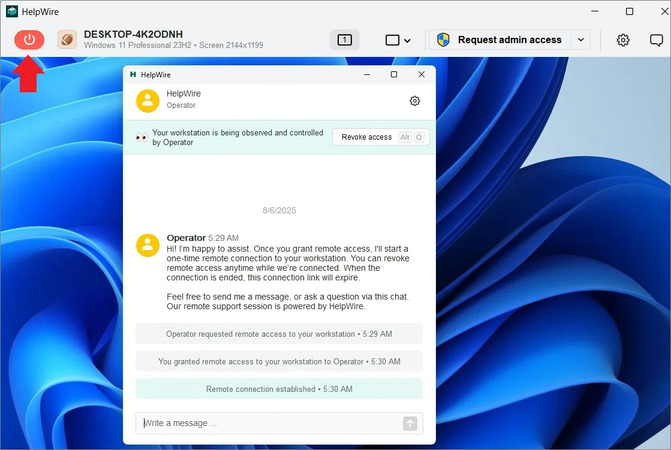
Para conectarse más tarde sin que haya nadie presente, puede solicitar acceso desatendido a través del Portal web de HelpWire o durante una sesión activa en la aplicación Operator.
Comparación de las cinco opciones
| Ruta | Sobrevive a las actualizaciones de Windows | Acceso desatendido | Situación de licencia |
| RDP Wrapper | No. Se necesita reparación después de la mayoría de las actualizaciones que reemplazan termsrv.dll | Sí, una vez que el listener esté activo | Cuestionada. El propio proyecto afirma que no hay una respuesta definitiva. Por separado, ESET lo elimina como una aplicación potencialmente no segura |
| Asistencia rápida | Sí | No. Solo asistida, en cada sesión | Admitido por Microsoft |
| Asistencia remota | Poco fiable. Se han reportado fallos en algunos sistemas 24H2 y la actualización de enero de 2026 rompe el flujo de archivos de invitación | No | Admitido por Microsoft |
| Actualización a Pro | Sí | Sí | Con licencia completa |
| HelpWire | Sí. Sin dependencia de Servicios de Terminal | Sí, después de una autorización única | Sin cambios en el estado de la licencia de Windows |
Actualizar Windows Home a Pro
La actualización a Pro es la única vía que activa el rol de host de Escritorio remoto de Microsoft con el consentimiento de Microsoft, y el propio artículo de actualización de Microsoft menciona Escritorio remoto como una de las características que agrega la edición.
Abre Configuración > Sistema > Activación y confirma en la parte superior de la página que la edición muestre Home y que el estado de activación esté activo. La ruta de actualización requiere una instalación de Home ya activada.
Si tiene una clave de producto Pro, seleccione Cambiar junto a Cambiar clave de producto, escriba la clave de 25 caracteres y seleccione Siguiente.
Si no, despliega Actualiza tu edición de Windows y selecciona Abrir la Tienda. En Windows 10, el mismo control muestra Ir a la Tienda en Configuración > Actualización y seguridad > Activación.
Completa la compra con sesión iniciada en tu cuenta de Microsoft, luego instala y reinicia.
Después del reinicio, abre Configuración > Sistema > Escritorio remoto. El mensaje de rechazo se reemplaza por un interruptor de Habilitar Escritorio remoto. Actívalo.
Seleccione Usuarios de Escritorio remoto y agregue la cuenta con la que iniciará sesión, luego confirme que el escuchador está vinculado.
netstat -ano | findstr :3389
Referencia de mensajes de error
Cada cadena a continuación se reproduce tal y como Windows o el wrapper la renderiza, con la casilla que la limpia.
| Mensaje | Dónde aparece | Qué significa | Qué hacer |
0x204 | mstsc y clientes RDP de terceros | No hay un servicio en escucha en la ruta, o la red bloquea 3389 | Test-NetConnection <host> -Port 3389 antes que nada |
Your credentials did not work | Solicitud de credenciales | La contraseña no está en caché en un host con solo Hello | Inicia sesión una vez con la contraseña, borra el Administrador de credenciales, usa el MicrosoftAccount\ prefijo |
The connection was denied because the user account is not authorized for remote login | Después de que se acepte la contraseña | Autorización, no autenticación. Falta la cuenta en Administrators o Remote Desktop Users | Ejecuta net localgroup "Remote Desktop Users" "YourUser" /add desde un símbolo del sistema elevado |
An internal error has occurred | mstsc | Un error genérico. Microsoft enumera fallos de red, cifrado y negociación de protocolos de seguridad, y certificados entre las causas | Revisa la lista de causas de Microsoft en lugar de aplicar una única corrección. Borra primero la conexión guardada, luego prueba la ruta de red |
DistributedCOM 10006 | Visor de eventos, después de un fallo de Asistencia remota | msra.exe roto por mantenimiento en 22H2, 24H2, o las actualizaciones de enero de 2026 | Cámbiate a Quick Assist o a una herramienta sin dependencia de RPC |
La referencia de Microsoft para el error de autorización se encuentra en su guía de solución de problemas de acceso denegado, y las comprobaciones generales de RDP se encuentran en el artículo de solución de problemas de conexión.
Preguntas frecuentes
Sí, como la máquina desde la que te conectas. Cualquiera que pregunte “Se puede usar Escritorio remoto en Windows 11 Home?” suele estar pensando en el cliente, y ahí la respuesta es afirmativa sin reservas. Un portátil con Windows 11 Home se conecta a un escritorio de trabajo Pro a través de mstsc.exe sin modificación alguna. Lo que no puede hacer es actuar como el extremo receptor de esa conexión.
No con los propios clientes de Microsoft, porque la restricción reside en el lado de Windows y no en el lado del cliente. Un Mac o un iPhone que ejecuta Windows App u otro cliente RDP se conecta a un host Pro y es rechazado por un host Home exactamente de la misma manera que lo hace un cliente de Windows. Activa primero la función de host mediante una de las rutas anteriores, o utiliza una herramienta que proporcione ambas mitades de la conexión, que es lo que hace un operador de HelpWire en macOS cuando el equipo de destino ejecuta Windows 11 Home.
Sí, y las sesiones concurrentes eran el propósito original del proyecto. El README enumera hasta 15 sesiones simultáneas, con el límite real determinado por el hardware y la versión del sistema operativo. El mismo wrapper también permite una sesión de consola local y una sesión remota bajo una misma cuenta de usuario al mismo tiempo, que el RDP simple en Pro no permite.
Ninguna compilación publicada admite ARM. El README del proyecto enumera como destinos compilables una versión de Delphi para x86 y una versión de C++ para x86 o x64, e incluye ARM junto con Itanium bajo ideas de portabilidad que nunca se llevaron a cabo. Un portátil con Windows Home en ARM necesita una de las otras opciones de esta página.
Pulsa Win + R, escribe winver y pulsa Enter. El cuadro de diálogo muestra la edición y el número de compilación en la segunda línea, y esa compilación es la que necesitas para cualquier trabajo con rdpwrap.ini. Configuración > Sistema > Acerca de muestra la misma información en Especificaciones de Windows.
No, en ninguna dirección, porque ninguno puede actuar como anfitrión. Ambos ejecutan mstsc.exe, y ninguno lo atiende, por lo que un par de equipos Home en una misma LAN se topa con la misma pared que un equipo Home al que se accede a través de internet. Cada ruta en este artículo se aplica sin cambios en una red local.
No. Windows 10 Home se comporta exactamente como lo hacía antes, y las Actualizaciones de Seguridad Extendidas proporcionan parches de seguridad críticos e importantes sin ningún cambio en los derechos de características. La restricción sobre el rol de host de Escritorio remoto se mantiene vigente durante toda la vida útil de la instalación.