

La vitesse d’un logiciel de bureau à distance dépend des critères qui comptent le plus pour une configuration donnée : le routage, la géographie et les règles de pare-feu varient selon le réseau, de sorte qu’aucun outil ne bénéficie d’un avantage de performance constant partout. Les détails comptent davantage que cette réserve.
Pour y voir clair, nous avons pris quelques-uns des outils de bureau à distance les plus connus, TeamViewer, AnyDesk et HelpWire, et les avons placés côte à côte : comment ils gèrent le routage des connexions, comment ils se comportent lors d’un test interne, et à quelle vitesse chacun permet de lancer une session d’assistance, pour commencer. L’objectif est de déterminer dans quelles conditions chaque outil s’en sort le mieux, plutôt que d’en désigner un vainqueur universel.
Remarque : Parmi les outils comparés ici, HelpWire se distingue sur deux fronts : un modèle de connexion privilégiant le pair à pair avec relais chiffré en repli, et Quick Connect, qui lance une session en moins d’étapes, sans qu’il soit nécessaire d’échanger un ID, un mot de passe ou une adresse. Lors de notre propre test interne, HelpWire a égalé la fluidité maximale de TeamViewer à la qualité par défaut, tandis que TeamViewer a eu besoin de son réglage le plus élevé pour y parvenir. Consultez la section ci-dessous pour une comparaison plus détaillée
Qu'est-ce qui détermine la vitesse du bureau à distance ?
La vitesse du bureau à distance se résume à six facteurs : le routage de la connexion, la distance géographique, l’infrastructure du fournisseur, la qualité du réseau, les règles de pare-feu et de VPN, et les paramètres d’affichage. Ces facteurs n’ont pas tous le même poids. La qualité du réseau, le routage de la connexion et les paramètres d’affichage tendent à avoir l’impact le plus direct sur la latence du bureau à distance et l’utilisation de la bande passante du bureau à distance, tandis que la taille de l’infrastructure du fournisseur compte davantage à la marge, principalement lorsqu’une session est contrainte de passer par un relais.
Route de connexion: P2P vs relais
Une connexion pair à pair (P2P) achemine les données directement entre deux appareils, tandis qu’une connexion par relais les achemine par l’intermédiaire d’un serveur. Un itinéraire direct réduit généralement la latence, mais le relais n’est pas toujours plus lent, car un serveur relais bien situé peut surpasser un itinéraire direct de mauvaise qualité sur un réseau congestionné. Une connexion directe n’est pas toujours possible non plus, car elle dépend de la capacité des deux appareils à négocier un chemin pour contourner les pare-feu et les règles de NAT (traduction d’adresses réseau).
Distance géographique et emplacement du serveur relais
La distance physique augmente la latence, car les données se déplacent à une vitesse maximale pratique et fixe. Une session entre deux appareils situés aux extrémités opposées d’un continent prend plus de temps pour l’aller-retour qu’une session dans la même ville, même avec une connexion de bonne qualité. C’est pourquoi le même outil peut sembler plus rapide dans une région que dans une autre, et pourquoi une connexion directe a tendance à offrir des performances plus constantes sur de longues distances qu’une liaison via relais.
Infrastructure du fournisseur et capacité des serveurs
La couverture régionale, la capacité et la redondance d’un réseau de relais influent sur l’ampleur du détour qu’une session doit effectuer lorsqu’elle ne peut pas se connecter directement. Une couverture plus étendue place généralement un serveur plus proche sur l’itinéraire, et une capacité de réserve réduit les risques de se retrouver sur un serveur surchargé. Le passage à l’échelle aide, mais il n’élimine pas le coût sous-jacent du routage via un serveur intermédiaire.
Qualité du réseau aux deux extrémités
La qualité du réseau aux deux extrémités d’une session, et non d’une seule, détermine ses performances, car le trafic de bureau à distance dépend de la plus faible des deux connexions. La latence correspond au délai aller-retour, la gigue à l’irrégularité de ce délai, et la perte de paquets impose des retransmissions, ce qui se manifeste par des saccades. Le débit montant du côté distant compte autant que le débit descendant du côté de l’opérateur, puisque les données d’écran sont envoyées depuis l’appareil distant.
Pare-feux, NAT et VPN
Les règles de pare-feu, les configurations NAT et les VPN déterminent si une connexion directe est possible, indépendamment de la vitesse de connexion. Les pare-feux d’entreprise bloquent souvent les ports nécessaires à une connexion directe, imposant un chemin de relais même sur un réseau rapide, et le NAT symétrique ou de niveau opérateur sur les réseaux mobiles crée le même problème. Un réseau Wi-Fi d’hôtel est un exemple courant, car les réseaux captifs de ce type bloquent souvent les ports nécessaires à une connexion directe. Un VPN ajoute son propre saut de routage et peut bloquer ces mêmes ports, en plus de sa propre surcharge.
Paramètres d'affichage et de performances
Une résolution plus élevée, une meilleure qualité d’image et une fréquence d’images plus élevée augmentent la bande passante dont une session a besoin, c’est pourquoi les paramètres d’affichage influencent la vitesse perçue autant que le routage. Une connexion limitée se traduit par de la latence même avec un routage direct, tandis que des outils permettant à un opérateur de réduire la qualité d’image ou de privilégier la vitesse restent réactifs là où un réglage fixe de haute qualité saccaderait.
Logiciels de bureau à distance les plus rapides : meilleurs outils à découvrir
Les trois logiciels de bureau à distance peuvent établir des sessions directes et relayées, mais ils diffèrent par la conception des codecs, la gestion des pare-feu, les contrôles de performance et les problèmes que les utilisateurs rencontrent fréquemment sur des réseaux restrictifs.
Tests comparatifs de performances
Pour comparer la réactivité en conditions réelles dans des conditions identiques, nous avons évalué HelpWire, AnyDesk et TeamViewer sur le même système Windows 10 à la résolution 1920×1080 en utilisant un glisser-déposer continu des fenêtres. La consommation de bande passante, l’utilisation du processeur et la fluidité des mouvements ont été mesurées avec des réglages de qualité faible, par défaut et élevée.
HelpWire a offert les mouvements les plus fluides avec son réglage de qualité par défaut, égalant la réactivité que TeamViewer n’atteignait qu’à sa configuration de qualité la plus élevée. Cela s’est fait au prix d’un coût en bande passante, HelpWire utilisant environ 5 Mb/s avec son réglage par défaut contre environ 0.5 Mb/s pour TeamViewer avec sa configuration par défaut. TeamViewer, de son côté, a maintenu une utilisation du processeur systématiquement plus élevée tout au long du benchmark, indiquant un compromis différent entre l’efficacité de la bande passante et l’utilisation du processeur.
Ces résultats positionnent HelpWire parmi les logiciels de bureau à distance les plus rapides. Pour les environnements où l’interaction en temps réel et fluide est prioritaire, HelpWire a délivré les meilleurs résultats dans ce test comparatif.
TeamViewer
TeamViewer tente une connexion directe lorsque les conditions réseau le permettent, en négociant un chemin pair à pair avant d’envisager toute autre option. Lorsqu’un chemin direct n’est pas possible, généralement en raison d’un pare-feu d’entreprise restrictif ou d’un NAT symétrique, la session bascule alors vers l’infrastructure de relais de TeamViewer. Cette décision de routage s’effectue automatiquement au début d’une session, sans intervention de l’opérateur ni de l’utilisateur distant.
Problèmes de vitesse signalés avec TeamViewer
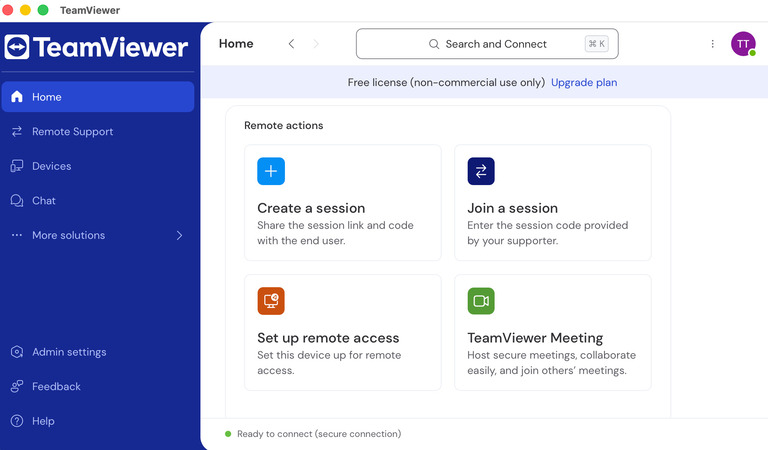
Les réactions sur les forums informatiques sont mitigées et dépendent fortement de ce à quoi une personne compare TeamViewer. Dans une discussion sur r/sysadmin concernant la vitesse du bureau à distance pour les télétravailleurs, un administrateur informatique testant des options pour des tâches de saisie de données à distance a classé TeamViewer comme le plus rapide des outils essayés, devant RemotePC et Splashtop, bien que son prix l’ait écarté pour une petite équipe. D’autres fils décrivent l’expérience inverse sur des réseaux contraints ou d’entreprise, où les sessions basculent plus souvent par défaut vers un routage par relais et où la réactivité diminue. Les propres recommandations de TeamViewer dans ces cas indiquent que des versions client à jour et des conditions réseau stables constituent les premières étapes de dépannage.
AnyDesk
AnyDesk tente également d’établir d’abord une connexion directe, ne revenant au mode relais que lorsque la négociation directe échoue. Son codec propriétaire DeskRT maintient le flux vidéo réactif sur les connexions à faible bande passante, en ajustant la qualité d’image à la bande passante disponible plutôt qu’en influençant le chemin réseau qu’emprunte une session. Le codec et la décision de routage fonctionnent indépendamment, même s’ils sont parfois décrits ensemble.
Problèmes de vitesse signalés avec AnyDesk
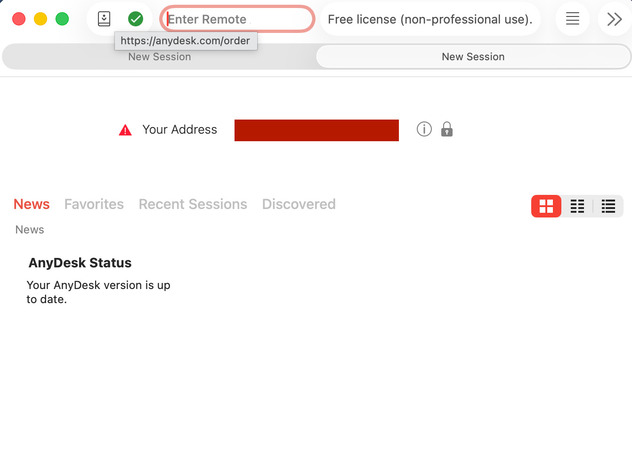
Le sentiment de la communauté concernant la rapidité d’AnyDesk est plus positif que pour TeamViewer dans des comparaisons informelles. Dans une discussion sur r/software au sujet du logiciel de bureau à distance le plus rapide, plusieurs utilisateurs ont décrit AnyDesk comme offrant des performances sensiblement supérieures et une configuration plus simple que TeamViewer. Cela dit, les utilisateurs sur des réseaux d’entreprise avec des règles de pare-feu strictes signalent des expirations de connexion et un routage via relais forcé lorsque la négociation directe échoue, un schéma également documenté dans des fils de forums informatiques à propos du diagnostic d’AnyDesk à travers des pare-feux d’entreprise. Pour résoudre les problèmes d’expiration réseau d’AnyDesk, la documentation d’AnyDesk recommande de désactiver les connexions directes et de forcer le mode relais comme solution de repli, en acceptant un surcroît de latence en échange d’une meilleure fiabilité.
HelpWire
HelpWire tente d’établir automatiquement une connexion pair à pair directe et bascule vers des serveurs relais chiffrés lorsqu’aucun chemin direct n’est disponible. La connectivité compatible avec les pare-feu réduit les situations où la configuration du pare-feu contraindrait autrement une session à passer par un relais, tandis que les paramètres de performance permettent aux opérateurs de privilégier la vitesse ou la qualité d’image à mesure que les conditions réseau évoluent.
Lors des tests comparatifs menés pour cette évaluation, HelpWire a offert les mouvements les plus fluides parmi les solutions évaluées, égalant le réglage de qualité le plus élevé de TeamViewer avec sa configuration par défaut, quoique au prix d’une consommation de bande passante plus élevée. Ces résultats, associés à son architecture privilégiant le pair à pair et à son flux de travail Quick Connect, font de HelpWire l’une des options les plus solides pour les équipes à la recherche du logiciel de bureau à distance le plus rapide. La méthodologie complète et les conditions de test figurent ci-dessous.


Pourquoi HelpWire est performant
Les résultats des tests de performance reflètent plusieurs choix d’architecture qui privilégient la réactivité lors des sessions d’assistance en conditions réelles.
Connexions pair à pair
HelpWire établit une connexion pair à pair directe chaque fois que possible, réduisant la latence en évitant les serveurs relais. Si un chemin direct n’est pas disponible, il bascule automatiquement vers des serveurs relais chiffrés afin de maintenir la session.
Paramètres de performances
Les opérateurs peuvent privilégier la vitesse, la qualité d’image ou l’optimisation automatique en fonction des conditions réseau actuelles, afin d’équilibrer réactivité et utilisation de la bande passante.
Connectivité compatible avec les pare-feu
HelpWire est conçu pour établir des sessions sans nécessiter de modifications du pare-feu côté client, réduisant ainsi les délais de connexion sur les réseaux gérés.
Connexion rapide
Quick Connect supprime la nécessité d’échanger des identifiants, des mots de passe ou des adresses de connexion. Un lien de connexion unique permet de démarrer la session plus rapidement, faisant de HelpWire l’une des options les plus performantes pour les équipes à la recherche du logiciel de bureau à distance le plus rapide.
Comparaison des performances de connexion
| Catégorie | TeamViewer | AnyDesk | HelpWire |
| Connexion directe | Tentée lorsque les conditions réseau le permettent | Tentée lorsque les conditions réseau le permettent | Tentée par défaut (pair à pair) |
| Repli via relais | Oui | Oui | Oui, chiffré |
| Réseaux restreints par pare-feu | Revient au relais, peut nécessiter des exceptions de pare-feu selon la documentation | Peut nécessiter l’activation manuelle du mode relais selon la documentation | Conçu pour se connecter sans modifications du pare-feu côté client |
| Gestion de la faible bande passante | Options de qualité et de performance réglables | Codec DeskRT conçu pour la réactivité en faible bande passante | Paramètres de performance : privilégier la vitesse ou la qualité d’image, ou automatique |
| Fluidité des mouvements vs bande passante (test interne HelpWire) | La qualité la plus élevée testée nécessaire pour égaler la fluidité par défaut de HelpWire, avec une bande passante inférieure tout au long | Pas encore testé dans ce cycle | La qualité par défaut a égalé la plus élevée de TeamViewer, avec une utilisation de bande passante supérieure tout au long |
| Benchmarks comparatifs publiés | Aucun benchmark neutre vis-à-vis des fournisseurs publié | Aucun benchmark neutre vis-à-vis des fournisseurs publié | Aucun benchmark neutre vis-à-vis des fournisseurs publié ; HelpWire a réalisé son propre test interne (voir ci-dessus) |
Le mécanisme de routage et la gestion du réseau diffèrent de manière significative entre les trois outils, même lorsqu’il n’existe pas de référence de latence contrôlée et indépendante permettant de les classer de manière concluante. L’avantage de HelpWire ici n’est pas un chiffre de latence garanti plus faible, mais un modèle donnant la priorité au pair-à-pair, un relais chiffré de secours, et pas besoin de reconfiguration du pare-feu côté client, étayé, spécifiquement pour la fluidité des mouvements, par le test interne de HelpWire ci-dessus.
3. La vitesse de connexion implique aussi le temps de démarrage d'une session
La latence d’exécution n’est qu’un des aspects de la vitesse perçue. Dans les processus d’assistance, le temps passé à installer des logiciels, à consulter des identifiants et à expliquer les étapes de connexion peut se cumuler et provoquer davantage de retard que la négociation de la connexion elle-même.
Début de la session TeamViewer
Le démarrage d’une session TeamViewer côté distant s’effectue soit via le client complet, soit via l’outil portable QuickSupport, puis implique de communiquer à l’opérateur un identifiant numérique et un mot de passe à usage unique, avant que celui-ci ne les saisisse et ne se connecte.
Début de session AnyDesk
Démarrer une session AnyDesk consiste à lancer son client, à partager une adresse de connexion avec l’opérateur et à accepter la demande entrante avant le début de la session.
HelpWire Connexion rapide
Le Quick Connect de HelpWire commence différemment. L’opérateur envoie un lien de connexion, l’utilisateur distant l’ouvre et exécute un client temporaire, à usage unique, sans installer de logiciel standard ni créer de compte, puis accorde l’accès. Aucun identifiant numérique ni échange de mot de passe séparé n’a lieu avant le début de la session. Pour une vue d’ensemble plus large de cette approche, les outils de bureau à distance sans installation présente comment Quick Connect se compare aux autres options sans installation.
Comparaison du début de session
| Étape | TeamViewer | AnyDesk | HelpWire Quick Connect |
| Logiciel côté distant | Client complet ou outil QuickSupport portable | Client exécutable, portable ou installé | Client temporaire à usage unique, sans installation |
| Échange manuel d’informations | ID et mot de passe, lus à voix haute ou envoyés séparément | Adresse de connexion, partagée avec l’opérateur | Aucun, lien de connexion uniquement |
| Compte requis | Non, pour les sessions à la demande | Non, pour les sessions à la demande | Non |
| Étape d’approbation | L’utilisateur distant accepte la session entrante | L’utilisateur distant accepte la session entrante | L’utilisateur distant ouvre le lien et accorde l’accès |
HelpWire remporte cette catégorie parce que l’utilisateur distant clique sur un lien au lieu de lire ou d’échanger des identifiants de connexion avec l’opérateur.
4. Laquelle est la solution de bureau à distance la plus rapide ?
Pour la réactivité en session
Aucun outil ne peut être désigné vainqueur universel en matière de réactivité en session, car celle-ci dépend de l’acheminement réseau, de la géographie, des règles de pare-feu et de la charge des serveurs. L’architecture priorisant le pair à pair de HelpWire, la bascule vers un relais chiffré et une connectivité compatible avec les pare-feu constituent des avantages du point de vue du fonctionnement, renforcés spécifiquement pour la fluidité des mouvements par le test interne de HelpWire ci-dessus. Ce test n’est qu’un résultat interne, non un benchmark contrôlé et indépendant, et l’approche d’AnyDesk fondée sur des codecs pour la réactivité en faible bande passante demeure un véritable point fort sur des connexions contraintes.
Pour démarrer une session d'assistance
Pour démarrer une session d’assistance, HelpWire offre le processus le plus court et le plus simple des trois. Quick Connect supprime l’échange d’ID, de mot de passe ou d’adresse requis par TeamViewer et AnyDesk, réduisant le processus à un lien et un clic d’approbation. Cela est particulièrement important pour les demandes d’assistance ad hoc et ponctuelles, où chaque étape supplémentaire ajoute de la friction avant le début du travail.
Recommandation globale
TeamViewer et AnyDesk restent des outils performants adossés à une vaste infrastructure, et AnyDesk, en particulier, fonctionne bien sur les connexions plus lentes. HelpWire est le choix le plus pratique pour les équipes ayant besoin d’un logiciel d’assistance à distance rapide pour des interventions à la demande, s’appuyant sur un modèle de routage donnant la priorité au pair-à-pair, une solution de repli par relais chiffré, une connectivité compatible avec les pare-feu et, selon ses propres tests internes, des mouvements plus fluides avec les paramètres par défaut que TeamViewer ne parvient à obtenir même avec ses réglages au maximum.
Foire aux questions
Oui, l’emplacement du serveur affecte la vitesse d’une connexion de bureau à distance, en particulier lorsqu’une session se rabat sur un serveur relais au lieu de se connecter directement. Un serveur relais situé loin de l’opérateur ou de l’appareil distant allonge la distance que doivent parcourir les données, augmentant la latence même lorsque les deux utilisateurs disposent de connexions locales rapides. C’est pourquoi le même outil peut sembler plus rapide dans une région que dans une autre.
Non, une connexion directe n’est pas toujours plus rapide qu’une connexion par relais. Un chemin direct réduit généralement la latence, à condition qu’il soit possible d’établir une route directe. Une route directe de mauvaise qualité sur un réseau congestionné ou de longue distance peut offrir de moins bonnes performances qu’un chemin de relais stable via un serveur bien situé.
Un VPN peut ralentir une connexion de bureau à distance lorsqu’il ajoute un saut de routage supplémentaire ou bloque les ports nécessaires à une connexion pair à pair directe. Le trafic qui passe par un tunnel VPN puis par un serveur relais emprunte un chemin plus long qu’une connexion directe, ce qui entraîne une latence mesurable venant s’ajouter à la surcharge propre du VPN. Tester la connexion avec le VPN temporairement désactivé permet de confirmer si le VPN ou l’outil d’accès à distance est à l’origine du ralentissement.
Cela dépend de l’approche de l’outil et du paramètre de qualité utilisé. Le codec DeskRT d’AnyDesk est conçu spécifiquement pour réduire la consommation de bande passante du bureau à distance sur les connexions plus lentes. Lors des propres tests internes de HelpWire, TeamViewer a consommé moins de bande passante que HelpWire à paramètres de qualité équivalents, mais avec une charge du processeur sensiblement plus élevée, ce qui suggère que TeamViewer fait le choix d’augmenter l’utilisation du CPU pour réduire la bande passante plutôt que d’éviter totalement ce coût.
Quick Connect est un moyen de démarrer une session à distance à la demande sans que l’une ou l’autre des parties n’ait à créer un compte ni à installer à l’avance un logiciel client standard. Quick Connect de HelpWire utilise un client temporaire à usage unique, actif pendant toute la durée de la session puis inactif une fois celle-ci terminée. Cela convient aux demandes d’assistance ponctuelles où la création d’un compte ajouterait des étapes inutiles avant le début de la session.
