

J’ai passé trois heures à regarder un administrateur informatique dépanner une machine Windows 11 la semaine dernière. Bureau à distance était grisé dans Paramètres. Le commutateur ne répondait pas. Chaque modification du Registre a échoué. Le problème s’est avéré être une Stratégie de groupe bloquant le paramètre, et des valeurs du Registre contrôlées par une stratégie peuvent remplacer le paramètre habituel de Bureau à distance tandis que la stratégie de domaine réécrit les modifications locales lors de l’actualisation.
Si le commutateur Bureau à distance est grisé ou revient sans cesse sur désactivé, la Stratégie de groupe en est la cause la plus courante. Sur les machines jointes à un domaine, une stratégie définie par votre organisation bloque le paramètre. Sur les machines autonomes, une stratégie locale ou des clés du Registre le désactivent. Les éditions Windows Home ont un problème distinct : Microsoft n’inclut pas la fonctionnalité dans les éditions Home.
Ce guide présente quatre correctifs confirmés sur Microsoft Q&A, Windows 11 Forum et dans les fils de la communauté depuis février 2026 et avant. Je les ai tous testés.
Pourquoi le Bureau à distance est grisé dans Windows 11
Le Bureau à distance est généralement grisé parce qu’une stratégie ou un paramètre de gestion l’a désactivé.
Sur les machines gérées, la cause est généralement une stratégie de groupe de domaine, Intune/MDM ou ConfigMgr imposant un état désactivé depuis un serveur central. Votre service informatique contrôle la stratégie “Autoriser les utilisateurs à se connecter à distance à l’aide des services Bureau à distance”. Lorsque cette stratégie est définie sur Désactivé, Windows bloque les connexions Bureau à distance entrantes et peut rendre la bascule Paramètres en lecture seule ou indiquer que le paramètre est géré par votre organisation.
Sur les machines autonomes, quelqu’un a configuré manuellement la stratégie de groupe locale ou un script a modifié le Registre pendant l’installation. La clé de Registre fDenyTSConnections contrôle le Bureau à distance et existe à deux emplacements. Le chemin contrôlé par une stratégie, HKLM\SOFTWARE\Policies\Microsoft\Windows NT\Terminal Services, a la priorité sur le chemin de configuration locale HKLM\SYSTEM\CurrentControlSet\Control\Terminal Server. Sur les machines jointes au domaine, les modifications locales du Registre sont écrasées au prochain rafraîchissement des stratégies.
Un utilisateur sur Microsoft Q&A a comparé deux serveurs et a trouvé une clé de Registre supplémentaire dans le chemin Policies sur le serveur défaillant. La supprimer a résolu le problème sans redémarrage.
Les éditions Windows Famille ne peuvent pas servir d’hôtes pour le Bureau à distance. Microsoft n’inclut pas la fonctionnalité d’hôte Bureau à distance dans les éditions Windows Famille. Vous pouvez vous connecter DEPUIS une édition Famille à d’autres machines, mais vous ne pouvez pas accepter de connexions entrantes VERS une édition Famille. La page Paramètres affiche “Votre édition Famille de Windows 11 ne prend pas en charge le Bureau à distance” ou bien l’option n’apparaît pas.
Solution 1 : Activer le Bureau à distance via la Stratégie de groupe
L’Éditeur de stratégie de groupe est l’endroit approprié pour activer le Bureau à distance, car il contrôle le paramètre que Windows vérifie en premier.
Ce correctif fonctionne sur Windows 11 Pro, Enterprise et Education. Il ne fonctionne pas sur les éditions Famille, car Windows Famille ne peut pas héberger des sessions Bureau à distance intégrées. Si vous utilisez Windows Famille, ces correctifs RDP intégrés n’activeront pas l’hébergement. Utilisez Windows Pro ou un outil d’accès à distance tiers.
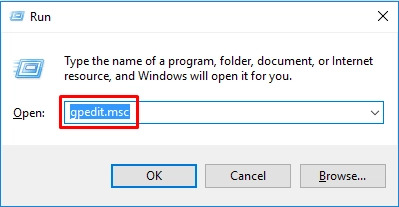
Appuyez sur Windows + R, tapez gpedit.msc et appuyez sur Entrée
Accédez à Configuration de l’ordinateur > Modèles d’administration > Composants Windows > Services Bureau à distance > Hôte de session Bureau à distance > Connexions
Recherchez la stratégie “Autoriser les utilisateurs à se connecter à distance à l’aide des Services Bureau à distance,” double-cliquez dessus, sélectionnez Activé, puis cliquez sur OK
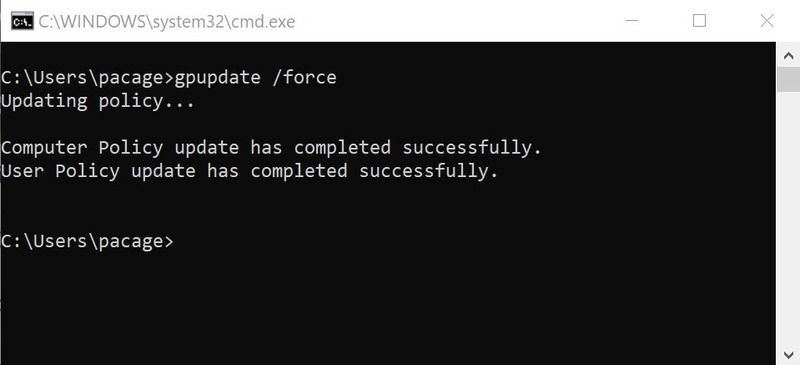
Ouvrez l’Invite de commandes en tant qu’administrateur et exécutez: gpupdate /force
Redémarrez votre ordinateur
Après le redémarrage, allez dans Paramètres > Système > Bureau à distance. Le bouton bascule devrait désormais répondre. S’il affiche encore “Certains paramètres sont gérés par votre organisation”, l’administrateur du domaine a défini une stratégie que vous ne pouvez pas contourner. Contactez votre service informatique.
Un utilisateur sur Windows 11 Forum en février 2026 a confirmé que ce correctif avait fonctionné après l’échec de la méthode du Registre. Il a écrit : “La Stratégie de groupe a fonctionné. Je l’ai obtenu de Gemini.. Je sais que c’est idiot mais je perdais patience avec Google.”
Solution 2: Modifier le Registre pour autoriser le Bureau à distance
La méthode via le Registre fonctionne lorsque l’Éditeur de stratégie de groupe n’est pas disponible ou lorsque vous devez activer le Bureau à distance sur une machine non connectée à un domaine.
Ce correctif s’applique à Windows 11 Pro, Enterprise et Education. Il ne fait pas de Windows 11 Home un hôte de Bureau à distance pris en charge. Sur les éditions Home, la modification de cette valeur du Registre n’a aucun effet, car la fonctionnalité d’hôte de Bureau à distance n’est pas incluse.
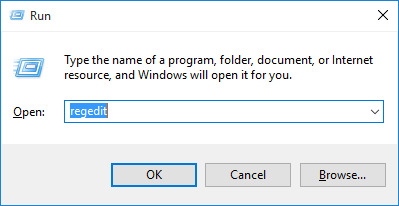
Appuyez sur Windows + R, tapez regedit et appuyez sur Entrée
Accédez à HKEY_LOCAL_MACHINE\SOFTWARE\Policies\Microsoft\Windows NT\Terminal Services
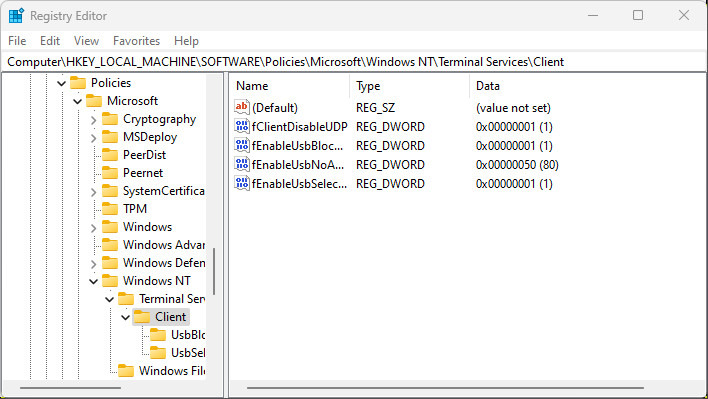
Si fDenyTSConnections existe ici, double-cliquez dessus et définissez sa valeur sur 0. Sinon, accédez à HKEY_LOCAL_MACHINE\SYSTEM\CurrentControlSet\Control\Terminal Server
Recherchez fDenyTSConnections et définissez sa valeur sur 0. S’il n’existe dans aucun des deux emplacements, cliquez avec le bouton droit dans le volet droit, sélectionnez Nouveau > Valeur DWORD (32 bits), nommez-la fDenyTSConnections, et définissez sa valeur sur 0
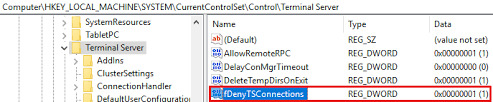
Fermez l’Éditeur du Registre et redémarrez votre ordinateur
Le chemin Policies a priorité sur le chemin Control. Si fDenyTSConnections existe aux deux emplacements, réglez les deux sur 0 ou supprimez entièrement celui situé dans le chemin Policies.
Priorité des clés du Registre
| Chemin du Registre | Priorité | Effet |
| HKEY_LOCAL_MACHINE\SOFTWARE\Policies\Microsoft\Windows NT\Terminal Services | Prioritaire | Remplace le chemin Control s’il est présent |
| HKEY_LOCAL_MACHINE\SYSTEM\CurrentControlSet\Control\Terminal Server | Emplacement standard | Utilisé uniquement si le chemin Policies n’existe pas |
| valeur fDenyTSConnections | Requis dans le chemin actif | 0 = autoriser le Bureau à distance, 1 = refuser le Bureau à distance |
Un utilisateur sur Microsoft Q&A a résolu son problème en comparant les clés de registre entre un serveur fonctionnel et un serveur grisé. Le serveur défaillant avait une clé supplémentaire dans le chemin Policies. Ils l’ont supprimée et le Bureau à distance a fonctionné immédiatement sans redémarrage.
Solution 3: Utilisez gpresult pour identifier quelle stratégie bloque le Bureau à distance
Si vous avez appliqué le correctif 1 ou le correctif 2 et que le bouton bascule reste grisé ou redevient désactivé après redémarrage, exécutez gpresult pour identifier quelle stratégie impose l’état désactivé.
Ce correctif est particulièrement utile sur les machines jointes à un domaine ou sur les PC autonomes avec une stratégie de groupe locale configurée. Si l’appareil est géré via Intune, MDM ou ConfigMgr, gpresult peut ne pas afficher la source complète, mais il peut tout de même confirmer si la stratégie de groupe classique est impliquée.
Ouvrez l’Invite de commandes en tant qu’administrateur
Exécutez : gpresult /H “%USERPROFILE%\Desktop\gpresult.html”
Ouvrez le fichier HTML généré sur votre bureau
Appuyez sur Ctrl + F et recherchez “Remote Desktop” ou “Terminal Services”
Recherchez le nom de la stratégie et le GPO qui l’a appliquée
Vérifiez s’il s’affiche comme provenant d’une stratégie locale ou d’une stratégie de domaine. Si l’appareil est géré par Intune, MDM, ConfigMgr ou Azure AD, vous devrez peut-être demander à votre administrateur informatique de vérifier la console de gestion.
Un fil de discussion Microsoft Q&A de novembre 2023 abordait précisément ce point : “gpresult vous dira s’il s’agit d’une GPO ou de ConfigMgr qui le gère.”
Contactez votre service informatique avec la sortie de gpresult et demandez-leur d’ajuster la stratégie. Vous ne pouvez pas outrepasser la stratégie de l’organisation depuis votre machine locale.
Solution 4: Si le Bureau à distance est activé mais que les connexions échouent, activez les règles du pare-feu
Le Pare-feu Windows peut bloquer les connexions au Bureau à distance si les règles entrantes du Bureau à distance sont désactivées. Même après avoir activé le Bureau à distance dans la Stratégie de groupe ou le Registre, les connexions échoueront si les règles du pare-feu sont désactivées.
Cela peut être nécessaire après avoir activé le Bureau à distance via la Stratégie de groupe ou le Registre, en particulier si l’application Paramètres n’a pas automatiquement activé les règles du pare-feu. Cette solution traite les échecs de connexion, pas les boutons à bascule grisés.
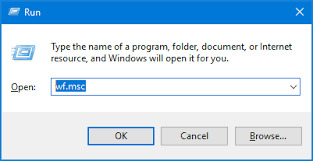
Appuyez sur Windows + R, tapez wf.msc et appuyez sur Entrée pour ouvrir le Pare-feu Windows Defender avec fonctions avancées de sécurité
Cliquez sur Règles de trafic entrant dans le volet gauche
Recherchez Remote Desktop – User Mode (TCP-In) et Remote Desktop – User Mode (UDP-In), cliquez avec le bouton droit sur chacune d’elles et sélectionnez Activer la règle
Fermez la console du pare-feu
Sinon, utilisez PowerShell pour activer toutes les règles Bureau à distance en une seule fois:
Get-NetFirewallRule -DisplayGroup “Remote Desktop” | Set-NetFirewallRule -Enabled True
Exécutez PowerShell en tant qu’administrateur avant d’exécuter cette commande.
Les recommandations de dépannage de Microsoft préconisent de vérifier Remote Desktop – User Mode (TCP-In) et Remote Desktop – User Mode (UDP-In) lorsque Bureau à distance semble activé mais que les connexions échouent. Plusieurs utilisateurs sur Microsoft Q&A ont confirmé que Bureau à distance semblait activé dans Paramètres mais que les connexions échouaient jusqu’à ce qu’ils activent ces règles de pare-feu spécifiques.
Si le Bureau à distance est toujours grisé après ces corrections
Si vous utilisez Windows Famille et avez besoin de la fonctionnalité Bureau à distance, vous ne pouvez pas l’activer via ces correctifs. Microsoft n’inclut pas la fonctionnalité hôte du Bureau à distance dans les éditions Windows Famille. Les propres instructions de configuration de Microsoft demandent aux utilisateurs de vérifier que le PC distant exécute Windows 11 Professionnel avant d’activer le Bureau à distance. Vous avez deux options : passer à Windows Professionnel ou utiliser un logiciel d’accès à distance tiers comme HelpWire qui fonctionne sur toutes les éditions de Windows.
Le passage du profil réseau à Privé peut aider lorsque le Bureau à distance est activé mais que les connexions sont bloquées par les règles de profil du pare-feu. Il est peu probable que cela corrige un bouton d’activation du Bureau à distance grisé causé par la Stratégie de groupe. Accédez à Paramètres > Réseau & Internet, cliquez sur votre connexion, et définissez le profil réseau sur Privé si les connexions échouent après l’activation du Bureau à distance.
Foire aux questions
Bureau à distance est généralement grisé, car une stratégie ou un paramètre de gestion le bloque. Cela peut provenir de la Stratégie de groupe locale, de la Stratégie de groupe de domaine, d’Intune/MDM, de ConfigMgr, ou d’une valeur du Registre imposée par une stratégie. La stratégie principale à vérifier est “Autoriser les utilisateurs à se connecter à distance à l’aide des Services Bureau à distance.” Lorsqu’elle est désactivée, Windows peut rendre le commutateur Bureau à distance en lecture seule ou afficher “Certains paramètres sont gérés par votre organisation.”
Windows 11 Famille ne prend pas en charge le rôle d’hôte de Bureau à distance. Vous pouvez vous connecter DEPUIS Windows 11 Famille à d’autres machines, mais vous ne pouvez pas activer les connexions entrantes VERS Windows 11 Famille. Microsoft n’inclut pas la fonctionnalité d’hôte de Bureau à distance dans les éditions Windows Famille. Pour activer l’hébergement de Bureau à distance, vous devez passer à Windows 11 Professionnel, Entreprise ou Éducation.
Utilisez l’Éditeur de stratégie de groupe pour activer la stratégie Bureau à distance à Configuration de l’ordinateur > Modèles d’administration > Composants Windows > Services Bureau à distance > Hôte de session Bureau à distance > Connexions. Définissez “Autoriser les utilisateurs à se connecter à distance à l’aide des Services Bureau à distance” sur Activé, puis exécutez gpupdate /force et redémarrez. Sur les machines jointes au domaine, contactez votre service informatique, car la stratégie organisationnelle remplace les modifications locales.
