
Vous devez démarrer une session d’assistance sur le PC Windows de quelqu’un d’autre. Ils entendent l’expression « téléchargez ce fichier » et se taisent. Ci-dessous, comment démarrer une session sans installation côté distant, quels outils Windows le prennent en charge, où chacun échoue, et les correctifs que j’ai confirmés.
Si aucune des méthodes natives ne convient, HelpWire est un logiciel d’assistance à distance avec un démarrage de session sans installation côté client. Envoyez à votre client un lien de connexion dédié pour lancer une session. Votre client rejoint en exécutant une application portable et en vous accordant l’accès, sans programme d’installation, sans compte et sans identifiants.
Comment démarrer une session d'assistance à distance avec RDP nativement
Vous lancez une session native avec mstsc.exe une fois que le Bureau à distance est activé sur la cible, et la procédure s’effectue en quatre étapes sans rien installer ni d’un côté ni de l’autre. mstsc.exe et les Services Bureau à distance sont déjà fournis avec Windows.
-
Sur la machine cible, exécutez
SystemPropertiesRemote.exeet sélectionnez Autoriser les connexions à distance à cet ordinateur, ou utilisez Paramètres, Système, Bureau à distance. L’équivalent dans le Registre estfDenyTSConnectionsdéfini sur0sousHKLM\SYSTEM\CurrentControlSet\Control\Terminal Server. -
Ouvrez
services.mscet confirmez que Services Bureau à distance (nom du serviceTermService) est en cours d’exécution. -
Activez le groupe de pare-feu depuis une invite PowerShell exécutée en tant qu’administrateur. L’article de Microsoft sur les échecs de connexion fournit cette
cmdlet:Get-NetFirewallRule -DisplayGroup "Remote Desktop" | Set-NetFirewallRule -Enabled True -
Depuis votre machine, confirmez que l’écouteur répond, puis connectez-vous :
Test-NetConnection -ComputerName PC01 -Port 3389mstsc.exe /v:PC01
Si l’étape 4 renvoie le code d’erreur 0x204 avec le texte Remote access to the server is not enabled, revérifiez l’activation du Bureau à distance, TermService, les règles du pare-feu et la connectivité réseau de base avant de passer à des causes plus spécifiques comme le DNS, le NLA ou un RD Gateway.
Que se passe-t-il sur l’écran de l’utilisateur lorsque vous vous connectez via RDP
L’utilisateur local est déconnecté du bureau interactif. C’est le seul comportement qui disqualifie le RDP classique pour l’assistance en présence de l’utilisateur, et c’est intentionnel, pas une mauvaise configuration.
Fonctionnement : mstsc.exe demande l’ouverture d’une nouvelle session sur la machine cible. Les éditions de bureau de Windows n’autorisent qu’une seule session interactive à la fois. Windows verrouille ou déconnecte la session console, et l’affichage local bascule vers l’écran de verrouillage. Votre session s’affiche uniquement dans la fenêtre de votre client. Si l’utilisateur se reconnecte au clavier, c’est votre session qui est interrompue.
Un intervenant sur un fil Microsoft Learn l’a dit clairement : RDP démarre sa propre session sur l’hôte distant, visible uniquement dans votre client, contrairement aux outils de type VNC où tout est partagé. La personne qui posait la question a confirmé que l’utilisateur local était déconnecté et a décrit le comportement comme mutuellement exclusif. Quand deux personnes se disputent la même machine, l’une d’elles voit Another user is signed in. If you continue, they’ll be disconnected. Do you want to sign in anyway?
Limitations de RDP pour l'assistance à distance
RDP résout l’accès à distance et ne résout pas l’assistance à distance. Ce sont des problèmes différents avec des exigences différentes, et l’écart se voit immédiatement dans le travail de support.
Limitations:
• Les éditions Famille ne peuvent pas héberger. Microsoft indique que l’hébergement RDP entrant est réservé à Pro, Enterprise et à Education.
• Une seule session interactive. L’utilisateur de la console est déconnecté dès que vous vous connectez.
• Pas de vue partagée. Vous ne pouvez pas voir la boîte de dialogue d’erreur que l’utilisateur décrit, car vous regardez un autre bureau.
• Pas d’invite de consentement. Le RDP standard contrôle l’accès par l’authentification et l’autorisation au lieu de demander l’approbation de la personne au clavier.
• Pas de chemin à travers le NAT. Le port 3389 nécessite un VPN ou une redirection de port, et rediriger le 3389 vers un PC domestique l’expose à des analyses automatisées et à des attaques par mot de passe.
• Pas de chat et aucun moyen de rendre le contrôle. Vous avez toujours besoin d’un appel téléphonique en parallèle.
Ce que la plupart des gens essaient d'abord et pourquoi cela échoue
Cinq solutions de contournement dominent les fils de discussion des forums, et aucune d’elles ne transforme RDP en un outil d’assistance.
Corriger Terminal Services pour des sessions simultanées est la plus populaire. Cela ne fonctionne pas comme on l’imagine. Dans le ticket GitHub 1141 du dépôt rdpwrap, un utilisateur exécutant Windows 10 Pro build 19041.264 a signalé que tous les indicateurs étaient au vert dans RDPConf, tandis que l’autre utilisateur recevait toujours Another user is signed in.
Le patching binaire est pire. Quelqu’un a publié un motif d’octets TermsrvPatcher spécifique à termsrv.dll version 10.0.19041.1741 sur la build 19044.1766, ce qui signifie que le correctif tient jusqu’à ce que la prochaine mise à jour cumulative réécrive la DLL. Même quand la connexion simultanée fonctionne, vous obtenez deux bureaux distincts, pas un bureau partagé.
Désactiver le pare-feu sur les deux machines est la deuxième. Un intervenant sur Microsoft Q&A a désactivé tous les pare-feu Windows sur les deux systèmes et a ajouté son compte au groupe Administrators de la machine cible, et a tout de même reçu Access denied. L’échec était lié aux informations d’identification et à RPC, donc supprimer le filtrage des paquets n’a rien changé.
Ouvrir le port 443 plus la plage RPC est la troisième. Un lecteur sur le fil Windows OS Hub a ouvert le port 443 et de 49152 à 65535 sur les deux machines et a tout de même reçu This computer name is invalid.
Fixer le port RPC dans la commande est la quatrième. L’exécution de Mstsc.exe /control /shadow:1 /v:remotepcname:56772 renvoie la même erreur de nom d’ordinateur non valide, et l’auteur du site a confirmé dans les commentaires qu’il n’existe aucun moyen connu de fixer le port RPC pour les connexions shadow.
Réinstaller Quick Assist via Paramètres, Applications, Fonctionnalités facultatives est le cinquième correctif. Cela ne s’applique qu’aux builds où Quick Assist reste une fonctionnalité facultative. Microsoft a retiré l’application intégrée et l’a déplacée vers le Microsoft Store, donc sur les builds actuelles cette piste ne mène nulle part.
Correctif confirmé 1 : Supervision RDP pour les machines que vous administrez
Le shadowing s’attache à la session existante d’un utilisateur au lieu de la remplacer, ce qui le distingue d’une connexion mstsc standard, et il fonctionne depuis Windows 8.1 et Server 2012 R2. L’utilisateur conserve son bureau, voit une demande de consentement et observe le déplacement de votre curseur. La procédure ci-dessous combine les contrôles de shadowing documentés par Microsoft avec des configurations signalées comme fonctionnant dans Microsoft Q&A, les fils de commentaires de Windows OS Hub et un compte rendu reproductible sur tinyapps.
-
Vérifiez que la cible exécute Pro, Enterprise ou Education, et activez le Bureau à distance en suivant les étapes 1 à 3 de la section RDP native ci-dessus. Le shadowing dépend du service Remote Desktop Services, donc si
TermServiceest arrêté ou indisponible, le shadowing échoue. Une erreur signalée dans cette situation est :The version of Windows running on this server does not support user shadowing. -
Accordez à votre compte les droits d’administrateur local sur la machine cible, à moins que vous n’ayez explicitement délégué à la place les autorisations des Services Bureau à distance. Sans l’une ou l’autre, la requête de session à l’étape 6 échoue avant d’atteindre
mstsc. -
Définissez la stratégie de shadow. Via Stratégie de groupe : Configuration de l’ordinateur, Modèles d’administration, Composants Windows, Services Bureau à distance, Hôte de session Bureau à distance, Connexions,
Définir des règles pour le contrôle à distance des sessions Utilisateur des Services Bureau à distance. Via le Registre :
reg add "HKEY_LOCAL_MACHINE\SOFTWARE\Policies\Microsoft\Windows NT\Terminal Services" /v Shadow /t REG_DWORD /d 1La valeur
0désactive le shadowing.1permet un contrôle total avec l’autorisation de l’utilisateur.2permet un contrôle total sans autorisation.3permet l’affichage avec autorisation.4permet l’affichage sans autorisation. Pour une assistance accompagnée, définissez explicitement la valeur sur1plutôt que de vous fier à l’héritage de la machine. -
Autorisez le RPC distant sur la cible, puis redémarrez-la. Le fait d’ignorer le redémarrage est la raison la plus fréquente pour laquelle l’étape 6 renvoie accès refusé dans les rapports de la communauté et, lors des tests, la valeur n’a pris effet qu’après le redémarrage de la machine.
reg add "HKEY_LOCAL_MACHINE\SYSTEM\CurrentControlSet\Control\Terminal Server" /v AllowRemoteRPC /t REG_DWORD /d 1 -
Activez les deux règles du pare-feu sur la cible. Dans la configuration testée ici, le shadowing nécessitait l’activation des règles File and Printer Sharing (SMB-In) et Remote Desktop – Shadow (TCP-In), avec du trafic sur
139/TCP,445/TCPet la plage RPC dynamique de49152à65535plutôt que le seul port3389. L’étendue de la plage RPC à ouvrir dépend du réseau entre les deux machines, c’est pourquoi une connexionmstscfonctionnelle ne prouve pas que le shadowing se connectera.Enable-NetFirewallRule -DisplayName "File and Printer Sharing (SMB-In)"Enable-NetFirewallRule -DisplayName "Remote Desktop - Shadow (TCP-In)"La deuxième règle est celle qui accorde l’accès à distance à
RdpSa.exe, le processus agent de shadowing. Les deux règles dépendent du profil. Vérifiez le profil réseau actif de la cible sous Paramètres, Réseau et Internet, et confirmez que les règles activées couvrent le profil utilisé avant de supposer que SMB et RPC sont joignables. -
Mettez en cache les informations d’identification si votre compte local et le compte cible ne correspondent pas, puis lisez l’ID de session :
cmdkey /add:PC01 /user:PC01\admin /passqwinsta /server:PC01Un utilisateur assis au clavier physique a
SESSIONNAMEcomme console, presque toujours avec l’ID 1. -
Se connecter à la session:
mstsc.exe /shadow:1 /v:PC01 /control
L’utilisateur voit PC01\admin is requesting to view your session remotely. Do you accept the request? Une fois qu’il accepte, le titre de la fenêtre passe de Affichage à Contrôle.
Omettez /control pour une session en affichage seul. Le commutateur /noConsentPrompt existe et nécessite une valeur Shadow de 2 ou 4, et je le laisse tel quel pour les interventions assistées, car l’invite de consentement est le seul élément indiquant à l’utilisateur qu’un technicien est sur son écran.
Un comportement mérite d’être connu avant de choisir les commutateurs. Se connecter sans /control laisse la fenêtre de shadowing noire avec un symbole de pause chaque fois qu’une invite de contrôle de compte d’utilisateur (UAC) apparaît sur le bureau sécurisé, et la session reprend une fois que l’utilisateur y répond. Avec /control, l’invite UAC s’affiche à l’intérieur de la session, vous pouvez donc saisir vous‑même les identifiants. Le commutateur détermine si le shadowing gère une élévation ou s’y bloque.
Messages d'erreur de supervision RDP et solutions
Ces six chaînes d’erreur couvrent plusieurs échecs de shadowing courants signalés sur Microsoft Q&A et dans les fils de discussion de la communauté, et chacune a une cause probable à vérifier en priorité.
| Chaîne d’erreur | Cause fréquente | Correctif confirmé |
Shadow Error: This computer name is invalid |
Règles de pare-feu Shadow désactivées, ou RPC injoignable | Activer File and Printer Sharing (SMB-In) et Remote Desktop - Shadow (TCP-In), ouvrir le RPC dynamique 49152 à 65535 |
Shadow Error: Access is denied |
Les informations d’identification locales et distantes diffèrent | Mettre en cache les informations d’identification avec cmdkey, ou ajouter /prompt à la commande mstsc commande |
Shadow Error: The session identification does not specify a valid session |
Mauvais identifiant de session transmis à /shadow: |
Relire l’ID avec query user ou qwinsta /server |
Error [5]: Access is denied (returned by qwinsta) |
qwinsta n’a pas d’équivalent à /prompt, donc les informations d’identification doivent déjà correspondre |
Mettre en cache les informations d’identification avec cmdkey avant d’exécuter la requête |
ERROR 1722 RPC server is unavailable |
AllowRemoteRPC non défini, ou point de terminaison RPC bloqué |
Définir AllowRemoteRPC à 1, redémarrer, confirmer que 135 et 445 sont joignables |
The version of Windows running on this server does not support user shadowing |
TermService arrêté ou désactivé, ou la cible exécute une édition Familiale |
Démarrer Services Bureau à distance, ou s’arrêter ici si la cible est Familiale |
Lorsque tous les paramètres semblent corrects et que la connexion expire toujours, exécutez la procédure qu’un commentateur de WOSHub a publiée et que plusieurs autres ont confirmée: désactivez puis réactivez le Bureau à distance dans Paramètres, activez le partage de fichiers et d’imprimantes pour le profil réseau actuel, puis redémarrez les Services Bureau à distance dans services.msc. Cela réinitialise un état d’écoute obsolète et prend trente secondes.
Correctif confirmé 2: Assistance rapide pour les machines que vous n'administrez pas
Quick Assist est l’outil natif actuel de Microsoft pour l’assistance accompagnée via Internet, et la personne recevant de l’aide n’a pas besoin de se connecter. La documentation de Microsoft confirme qu’aucune des deux parties n’a besoin d’être dans un domaine, et que l’aidant se connecte avec un compte Microsoft ou un Entra ID, l’authentification Active Directory locale n’étant pas prise en charge.
-
Sur votre ordinateur, appuyez sur
Ctrl + Windows + Q, ou recherchez Assistance rapide dans Démarrer, puis connectez-vous. -
Cliquez sur Aider quelqu’un et lisez le code à durée limitée à l’utilisateur.
-
L’utilisateur ouvre Assistance rapide, saisit le code, et clique sur Autoriser pour démarrer le partage d’écran.
-
Cliquez sur Demander le contrôle. L’utilisateur doit approuver une deuxième demande avant que vous ne puissiez prendre la main.
La raison pour laquelle il franchit les pare-feu est architecturale. Quick Assist communique en HTTPS sur le port 443 avec le Remote Assistance Service de Microsoft, en encapsulant RDP, de sorte qu’il n’y a ni redirection de port, ni VPN, ni règle entrante à créer.
Limitations :
• Le téléchargement depuis le Store peut être bloqué par la stratégie de l’organisation sur les appareils gérés, ce que Microsoft documente sur la page d’installation.
• Microsoft Edge WebView2 est requis. Windows 11 l’intègre nativement, et sous Windows 10 l’application Store le détecte au lancement et l’installe à moins que quelque chose n’empêche l’installation.
• L’assistant a besoin d’un compte Microsoft ou Entra. Un technicien n’utilisant qu’un compte local ne peut pas accéder.
• L’élévation bascule sur le Bureau sécurisé. Lorsque l’invite d’identification UAC y apparaît, l’assistant peut ne plus la voir et ne peut pas y saisir, ce qui bloque la session. Un intervenant sur Microsoft Q&A a décrit le scénario : tous les utilisateurs standard par défaut, écran noir à l’invite d’administrateur, et aucun moyen de terminer l’installation à distance.
• Pas de prise en charge générale de macOS. Une version macOS existe, et Microsoft la restreint aux interactions avec Microsoft Support, elle n’est donc pas disponible pour vos propres sessions.
Correctif confirmé 3: Assistance à distance Windows et pourquoi j'ai cessé d'y recourir
Assistance à distance Windows est toujours fournie sous la forme de msra.exe et n’apparaît pas dans la liste des fonctionnalités déconseillées de Microsoft pour le client Windows, bien que son absence de cette liste ne constitue pas un engagement à prendre en charge ce flux de travail indéfiniment. Le mode « proposer de l’aide » s’est révélé suffisamment peu fiable sur les builds récents pour l’écarter comme outil principal.
Des administrateurs ont signalé des erreurs Your offer to help could not be sent sous Windows 10 22H2 et Windows 11 24H2, ainsi que Event ID 10006 provenant de Microsoft-Windows-DistributedCOM: DCOM got error "2147746132" when attempting to activate the server {833E4010-AFF7-4AC3-AAC2-9F24C1457BCE}. L’ingénieur qui l’a signalé sur Microsoft Q&A avait déjà confirmé que les règles de pare-feu Assistance à distance étaient activées, que DCOM était activé, que les autorisations de lancement et d’activation étaient appliquées via GPO, que le port 135 répondait, que KB5030211 était installé, et que le RDP normal fonctionnait entre les deux mêmes hôtes. Cela échouait sur certains appareils et fonctionnait sur d’autres avec une configuration identique. La question est restée sans réponse acceptée.
Le correctif partiel qui circule sur les forums Windows est une modification des autorisations DCOM. Exécutez dcomcnfg, développez Services de composants, Ordinateurs, Poste de travail, Configuration DCOM, repérez le CLSID ci-dessus, ouvrez Propriétés, Sécurité, puis modifiez les Autorisations de lancement et d’activation et accordez Lancement local et Activation locale au compte. Les résultats sont incohérents sur 24H2.
L’autre solution de contournement qui circule définit EnableAuthEpResolution sur 0 sous HKLM\SOFTWARE\Policies\Microsoft\Windows NT\DCOM. Évitez-la, et soyez prudent quant au raisonnement qui l’accompagne. Les publications de forum associent couramment cette clé au durcissement DCOM issu de CVE-2021-26414, et cette attribution est erronée. Le commutateur de Microsoft pour le durcissement CVE-2021-26414 est RequireIntegrityActivationAuthenticationLevel sous HKLM\SOFTWARE\Microsoft\Ole\AppCompat, documenté dans KB5004442, et il a cessé d’être optionnel le 14 mars 2023. EnableAuthEpResolution est un paramètre RPC distinct et bien plus ancien régissant si les clients s’authentifient auprès du mappeur de points de terminaison. Le désactiver affaiblit l’authentification RPC à l’échelle de l’ordinateur pour ranimer un outil de partage d’écran que Microsoft a déjà remplacé.
Bureau à distance gratuit sans installer de logiciel: Ce que chaque option vous coûte
Chaque option exige quelque chose, et la question pertinente est de savoir quel coût retombe sur la personne que vous aidez. Un bureau à distance sans installer de logiciel gratuit constitue une véritable catégorie, qui se divise en deux branches qu’il convient de distinguer.
| Option | Action côté client | Ce que cela coûte |
RDP via mstsc.exe |
Rien | L’utilisateur perd sa session au profit d’un écran de verrouillage |
| Mise en miroir RDP | Rien | Pro édition, droits d’administrateur local, accessibilité RPC, LAN ou VPN |
| Assistance rapide | Saisir un code, cliquer sur Autoriser | Installation via le Store si absent, l’assistant a besoin d’un MSA, l’UAC en bureau sécurisé peut bloquer la visibilité et le contrôle à distance |
| Assistance à distance Windows | Ouvrir une invitation | Échecs d’activation DCOM sur 22H2 et 24H2 |
| Assistance à distance Microsoft Intune | Installer l’application et se connecter, ou partager en lecture seule via l’application web du partageur | Licence pour les assistants et les partageurs tous deux, même Entra client des deux côtés, application native nécessaire pour le contrôle total et l’élévation |
| Outils uniquement via le navigateur | Ouvrir un lien | Le contrôle est limité en pratique, et le marketing précise rarement où |
| Applications d’assistance à exécution uniquement | Exécuter un fichier téléchargé, cliquer sur un bouton de consentement | Un binaire arrive dans Téléchargements, sans programme d’installation et sans élévation |
La distinction à retenir concerne ce qui touche le système. Un programme d’installation écrit dans Program Files, enregistre un service et nécessite un mot de passe administrateur. Un binaire portable s’exécute depuis le dossier Downloads sous le jeton de l’utilisateur lui-même et n’a plus d’importance une fois la session terminée.
La réponse de Microsoft pour les équipes qui ont besoin de plus que Quick Assist est Intune Remote Help, vendu en module complémentaire autonome à 3,50 USD par utilisateur et par mois ou via la Intune Suite. Microsoft a commencé à intégrer des fonctionnalités Intune avancées dans Microsoft 365 E3 et E5 en juillet 2026, donc vérifiez ce que votre locataire contient déjà avant d’acheter des licences, et notez qu’une licence éligible n’active pas le service à elle seule.
La documentation de planification de Microsoft tranche la question des licences : une licence Remote Help va à toute personne ciblée pour utiliser le service – assistants et partageurs tous deux – en plus d’Intune Plan 1 ou Plan 2. Sa page Quick Assist oriente désormais les organisations à locataire unique vers Remote Help pour la piste d’audit et les contrôles d’accès conditionnel.
Une limite importe pour quiconque prend en charge des clients externes : Remote Help est conçu pour l’assistance organisationnelle, et l’assistant et le partageur doivent appartenir au même locataire Microsoft Entra, de sorte que les sessions entre locataires ne sont pas prises en charge. Lorsque le partageur ne peut pas installer l’application native, Microsoft propose une application web, qui donne à l’assistant un accès en lecture seule plutôt qu’un contrôle.
HelpWire: démarrez une session d'assistance à distance avec une configuration minimale côté client
HelpWire lance une session assistée à partir d’un lien et, côté client, la configuration se résume à un téléchargement, un double-clic et un bouton de consentement, sans programme d’installation, sans droits administrateur et sans création de compte. La procédure ci-dessous correspond au parcours Connexion rapide, qui ne nécessite pas non plus de compte de votre côté.
-
Téléchargez HelpWire Quick Connect et lancez-le sur votre machine.
-
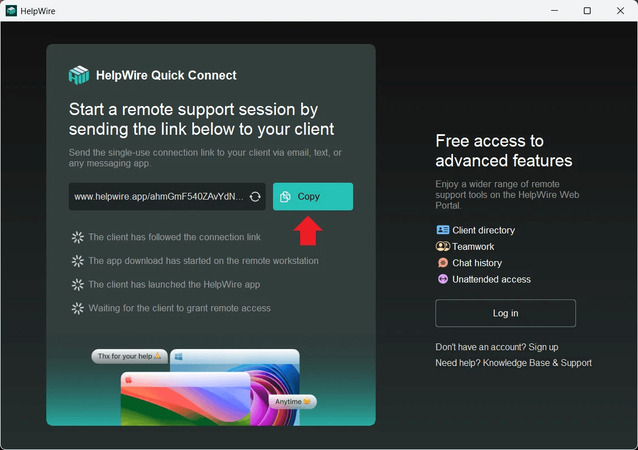
Copiez le lien de connexion depuis l’application et envoyez-le par e-mail, via une application de messagerie, par SMS ou via votre ticket d’assistance.
-
Le client ouvre le lien. Son système d’exploitation est détecté, et le téléchargement commence. L’application cliente est portable par défaut, donc il double-clique sur le fichier téléchargé pour l’exécuter.
-
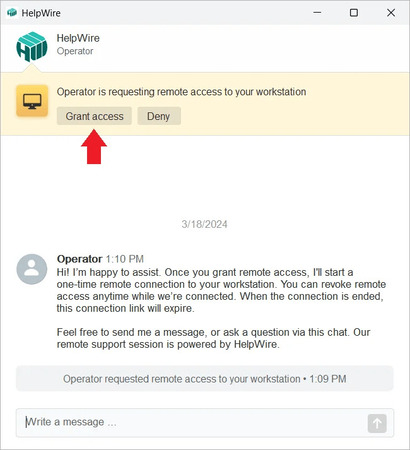
La demande d’accès leur parvient automatiquement dès que leur application s’ouvre. Lorsque votre client a lancé l’application, vous pouvez également communiquer avec lui via le chat intégré.
-
Le client clique sur Accorder l’accès.
-
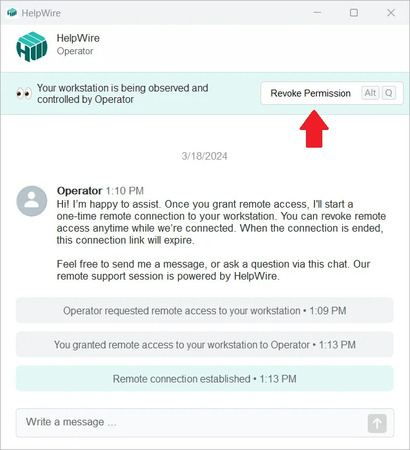
Vous contrôlez le poste de travail depuis l’interface HelpWire. Le client peut cliquer sur Révoquer l’autorisation à tout moment, et votre accès prend fin immédiatement.
-
Cliquez sur Déconnecter pour terminer. Le lien du client expire et son application devient inactive. Une nouvelle session nécessite un nouveau lien.
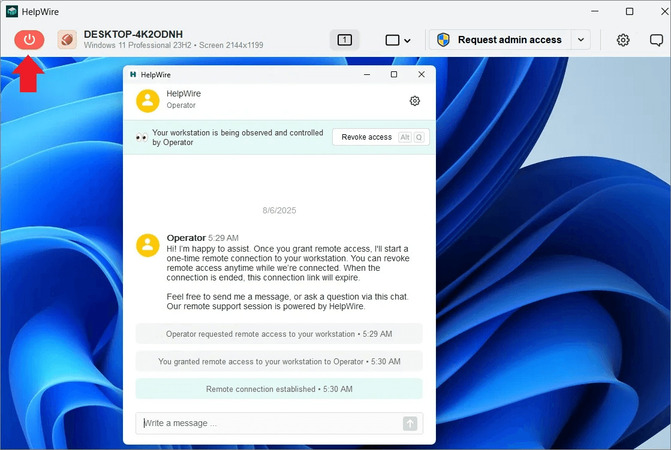
Quick Connect couvre les sessions ponctuelles. Un accès non surveillé peut être demandé pour se reconnecter ultérieurement sans que le client soit présent.
RDP contre HelpWire pour une assistance à distance sans installation dans des scénarios réels
Le bon outil dépend du fait que vous administrez ou non la machine, et la distinction est plus nette que ne le laissent penser les listes de fonctionnalités.
| Scénario | RDP et shadowing | HelpWire |
| Proche sur Windows 11 Home, dans une autre ville | Impossible d’héberger RDP, donc le shadowing est indisponible. | Lien plus application cliente portable, aucune exigence d’édition |
| Un utilisateur standard a besoin qu’un pilote soit installé | Le shadowing avec /control affiche l’invite UAC dans la session pour que les identifiants puissent être saisis, mais seulement après la configuration complète du shadowing et sur un réseau joignable. Quick Assist peut perdre la visibilité à l’invite. |
Demander l’accès administrateur, le client approuve l’UAC, la session reprend avec élévation |
| Poste de travail du domaine sur le même LAN | Fonctionne bien une fois les GPO, RPC et les règles de pare-feu en place. | Fonctionne sans préparer quoi que ce soit sur le poste |
| Client derrière un CGNAT dans un autre pays | Nécessite un VPN ou un 3389 exposé, les deux étant désormais sous votre responsabilité. |
Session basée sur un lien sans redirection de port |
| Session ponctuelle avec le PC d’un inconnu | Aucune demande de consentement, pas de chat, pas d’état final propre. | Demande de consentement, chat, le lien expire lorsque vous vous déconnectez |
Foire aux questions
Recherchez le processus RdpSa.exe et lisez le journal des connexions des Services Terminal Server. RdpSa.exe ne s’exécute que lorsqu’une session d’ombrage est active, donc sa présence dans le Gestionnaire des tâches est un indicateur en temps réel. Pour l’historique, ouvrez Microsoft-Windows-TerminalServices-RemoteConnectionManager/Operational. Consultez l’événement 20508 pour l’autorisation accordée, 20503 pour le démarrage, et 20504 pour l’arrêt. Une session ouverte avec /control consigne 20506 et 20507 à la place ; interrogez donc les deux ensembles, sinon vous manquerez précisément le type de session que cet article met en place.
Get-WinEvent -FilterHashTable @{LogName='Microsoft-Windows-TerminalServices-RemoteConnectionManager/Operational';ID=20503,20504,20506,20507,20508}
Les causes courantes sont une installation de Quick Assist endommagée, des interférences de VPN ou de proxy, et des points de terminaison des services Microsoft bloqués. Traitez-les dans cet ordre. Ouvrez Paramètres, Applications, Applications installées, Quick Assist, Options avancées, et utilisez Réparer avant Réinitialiser. Déconnectez tout client VPN, car l’erreur associée Session ended est régulièrement attribuée aux connexions VPN sur Microsoft Q&A. Essayez ensuite de lancer Quick Assist en tant qu’administrateur depuis le menu Démarrer. S’il reste bloqué sur Connecting, c’est qu’un proxy ou un filtre de contenu bloque les points de terminaison plutôt que quelque chose sur l’ordinateur.
Bloquez le point de terminaison, puis supprimez l’application. La méthode documentée par Microsoft consiste à bloquer le trafic vers remoteassistance.support.services.microsoft.com, le point de terminaison principal que Quick Assist utilise pour établir une session. Une fois bloqué, l’application ne peut ni obtenir de l’aide ni en fournir. Microsoft avertit que le blocage de ce point de terminaison perturbe également Intune Remote Help, donc testez l’impact avant d’appliquer le blocage à grande échelle. Pour supprimer l’application elle-même, exécutez ceci en tant qu’administrateur:
Get-AppxPackage -Name MicrosoftCorporationII.QuickAssist | Remove-AppxPackage -AllUsers
Vous pouvez également désinstaller via Paramètres, Applications, Applications installées, Quick Assist, puis les points de suspension et Désinstaller. Microsoft recommande de supprimer l’application purement et simplement lorsque votre organisation s’est standardisée sur un autre outil d’assistance, car la laisser en place donne à une personne extérieure une voie d’accès fonctionnelle à vos terminaux.
Oui, et les deux moniteurs distants apparaissent toujours sur un seul moniteur de votre ordinateur local. Cela relève de la conception et non d’un bogue, de sorte que la vue d’ombre ne s’étendra pas à votre propre deuxième écran. Les commutateurs /span et /multimon s’appliquent aux sessions RDP standard et n’ont aucun effet sur une connexion d’ombre.
Appuyez sur Alt et la touche astérisque sur un ordinateur de bureau Windows, ou sur Ctrl et la touche astérisque sur un hôte de session RDS. Ctrl + Alt + Break redimensionne la fenêtre d’ombre pour remplir votre écran, c’est l’autre raccourci qui vaut la peine d’être mémorisé avant votre première session.
Pas de manière documentée. Microsoft limite Quick Assist à Windows 10 et Windows 11 dans sa documentation informatique, sans qu’aucune édition Windows Server ne soit répertoriée, et il est documenté comme indisponible sur Windows Server 2008 R2. Pour une session serveur, faites du shadowing depuis une session administrative sur l’hôte, ou utilisez un outil d’assistance avec une prise en charge serveur documentée. Les équipes exécutant des Remote Desktop Session Hosts finissent par recourir au shadowing pour cette seule raison.
Astuce de pro : Préparez le chemin sans installation avant l'appel, pas pendant celui-ci
Divisez vos machines en deux groupes dès aujourd’hui, puis préparez chaque groupe séparément. Sur les terminaux que vous administrez, déployez Shadow, AllowRemoteRPC et les deux règles de pare-feu shadow via GPO dès maintenant, afin qu’une session en direct ne nécessite rien de plus qu’un ID de session et un clic de consentement. Pour tout ce qui est hors de votre contrôle, gardez une session basée sur un lien prête et testez une fois le chemin d’élévation avec un véritable compte d’utilisateur standard avant d’en avoir besoin. Découvrir en plein appel que votre outil ne peut pas passer une invite UAC coûte plus cher que toute la mise en place n’en coûterait jamais.

