
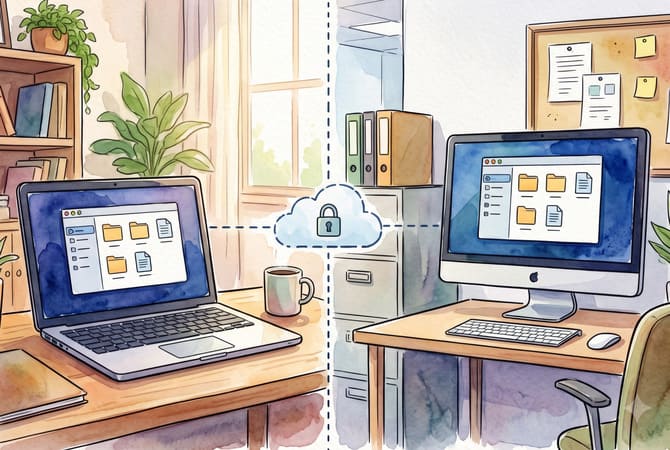
Que vous aidiez un membre de votre famille, travailliez depuis chez vous, ou assuriez le support de dizaines d’ordinateurs d’entreprise, un logiciel d’accès à distance vous permet de vous connecter à un autre appareil sans être physiquement présent. HelpWire est l’une des principales solutions logicielles d’accès à distance disponibles aujourd’hui, basée sur un lancement de session via un lien qui évite la création de compte et l’échange d’identifiants du côté qui se connecte.
Ce guide explique ce qu’est un logiciel d’accès à distance, en quoi il diffère des outils de bureau à distance, les types existants, comment l’accès à un ordinateur à distance fonctionne en pratique, et ce qu’il faut prendre en compte lors du choix d’une solution d’accès à distance, en utilisant HelpWire comme exemple pratique tout au long.


Que sont les logiciels d'accès à distance ?
Le logiciel d’accès à distance permet à un appareil d’accéder à un autre et d’interagir avec lui via un réseau.
Catégories de logiciels d'accès à distance
Logiciel d’assistance informatique. Conçu pour des sessions dirigées par un technicien, où quelqu’un travaille activement à résoudre un problème sur la machine distante.
Logiciel de bureau à distance. Reproduit l’affichage du bureau d’un ordinateur sur l’écran d’un autre.
Outils d’administration à distance. Gèrent de nombreuses machines au niveau du système, souvent sans session visuelle complète.
Accès à distance d’entreprise. Conçu pour de vastes parcs d’appareils et un contrôle centralisé des politiques.
Accès à distance personnel. Vous permet d’accéder à vos propres appareils lorsque vous en êtes éloigné.
Parmi les solutions logicielles d’accès à distance bien connues figurent HelpWire, TeamViewer, AnyDesk, Splashtop et Chrome Remote Desktop, chacune couvrant une partie différente de ce spectre.
À la demande vs. Accès non surveillé
Accès à la demande. Nécessite la présence de quelqu’un sur l’appareil distant pour approuver la connexion en temps réel, adapté au dépannage en direct.
Accès sans surveillance. Saute cette étape pour un appareil qui a déjà l’autorisation, permettant à un technicien de se reconnecter plus tard sans personne au clavier.
La plupart des plateformes modernes d’assistance informatique proposent les deux, car l’assistance commence souvent par une session en direct et se poursuit plus tard sans l’utilisateur présent.
Beaucoup de personnes utilisent indifféremment les termes accès à distance et bureau à distance, bien que les deux ne soient pas tout à fait la même chose.
Que voulez-vous dire par logiciel de bureau à distance ?
Les logiciels de bureau à distance permettent de voir et de contrôler l’écran d’un autre ordinateur à distance, comme si vous étiez assis devant lui. Le terme est utilisé indifféremment avec l’accès à distance et l’assistance à distance, bien que chacun décrive un aspect différent du même travail. Voici comment ils diffèrent.
Accès à distance vs. Bureau à distance vs. Assistance à distance
Accès à distance. Le terme le plus général, couvrant toute manière d’accéder à un appareil à distance, y compris des outils sans bureau graphique, comme l’accès aux fichiers ou les outils en ligne de commande.
Bureau à distance. Restreint cela à une méthode, reproduisant le bureau graphique d’un ordinateur sur l’écran d’un autre, pour que vous le voyiez et le contrôliez comme si vous étiez assis devant.
Support à distance. Restreint les choses encore davantage, au flux de travail lui-même, un technicien travaillant activement sur un problème en direct plutôt que de simplement observer.
HelpWire se situe au plus près du support à distance, et son contrôle du clavier, de la souris et du presse-papiers couvre la couche d’entrée que l’on attend des outils de bureau à distance, y compris un presse-papiers synchronisé et Ctrl+Alt+Suppr.
Maintenant que les termes sont clairs, la question pratique est de savoir comment passer d’un appareil à l’autre, et qui est autorisé à établir cette connexion.
Pouvez-vous accorder un accès à distance à votre ordinateur ?
Oui. Il existe deux méthodes courantes pour le faire : utiliser un outil déjà intégré à votre système d’exploitation, ou installer un logiciel d’accès à distance dédié. Dans les deux cas, cela permet à quelqu’un d’autre de voir votre écran et de contrôler votre souris et votre clavier pour aider à résoudre un problème.
Outils d'accès à distance intégrés
Assistance à distance Windows. Recherchez-la dans le menu Démarrer, créez un code d’invitation et envoyez-le à une personne de confiance.
Assistance rapide. Ouvrez l’application Windows intégrée, générez un code de sécurité et partagez-le avec la personne qui vous aide.
Partage d’écran sur Mac. Activez-le dans Réglages Système et partagez votre identifiant Apple ou votre adresse réseau avec l’autre personne.
Logiciel tiers d'accès à distance
HelpWire. L’opérateur envoie un lien de connexion, vous l’approuvez dans votre navigateur, et aucun compte n’est requis de votre côté.
Chrome Remote Desktop. Installez l’extension pour configurer un code d’accès temporaire ou un accès permanent à un appareil spécifique.
TeamViewer. Téléchargez l’application et communiquez à votre partenaire votre identifiant temporaire et votre mot de passe.
AnyDesk. Exécutez l’application légère et communiquez votre adresse unique à la personne qui vous aide.
Quelle que soit l’option choisie, les mêmes mécanismes de base se déroulent en coulisses une fois la connexion approuvée.
Comment fonctionne l'accès à distance à un ordinateur
Votre appareil fait office de client, et l’ordinateur auquel vous accédez est l’hôte. L’hôte diffuse en continu la vidéo de son écran, tandis que votre appareil renvoie vos frappes au clavier et les mouvements de la souris, le tout via Internet ou un réseau local.
Ce même mécanisme est utilisé pour des raisons très différentes, selon qui se connecte et pourquoi.
Usages courants
Travail à domicile. Connectez-vous à un PC de bureau depuis chez vous.
Assistance informatique. Laissez un technicien résoudre un problème directement sur votre écran.
Gestion des serveurs. Administrez des serveurs situés dans un centre de données que vous ne visitez jamais.
Quelle que soit la raison de la connexion, les mêmes précautions de base s’appliquent dès qu’une autre personne a accès à votre écran.
Ce qu'il faut surveiller avec l'accès à distance à un ordinateur
N’accordez l’accès qu’aux personnes que vous connaissez et en qui vous avez confiance. Méfiez-vous de toute personne qui appelle à l’improviste en prétendant être du support technique. Surveillez ce que fait l’autre personne pendant la connexion, et fermez l’application ou déconnectez-vous une fois la session terminée.
Par exemple, les contrôles de consentement de l’utilisateur de HelpWire suivent la même logique du côté du technicien. Les sessions à la demande et sans surveillance de HelpWire exigent toutes deux une approbation explicite sur l’appareil lui-même, et la fermeture de l’application met fin à la connexion immédiatement.
Les outils intégrés et les logiciels tiers font tous deux l’affaire pour des situations occasionnelles, mais choisir parmi les dizaines d’outils dédiés sur le marché suppose de savoir ce qui les distingue les uns des autres.
Que sont les outils d'accès à distance ?
Les outils d’accès à distance sont les produits individuels qui mettent ces catégories en pratique : HelpWire, TeamViewer, RustDesk et des dizaines d’autres, chacun couvrant un aspect de ce qu’est concrètement l’accès à un ordinateur à distance. Ce qui les distingue les uns des autres, ce n’est pas la catégorie à laquelle ils appartiennent. C’est la manière dont ils se connectent, l’endroit où ils s’exécutent et ce qu’ils permettent à plusieurs personnes de faire en même temps.
Ce que disent les communautés informatiques
Les discussions communautaires sur les outils d’accès à distance ont tendance à revenir aux mêmes critères : rapidité de configuration, réactivité de la connexion, prise en charge multi‑écrans, transfert de fichiers et accès non supervisé. Sur r/it et r/software, HelpWire est également cité dans ce sens, généralement salué pour sa configuration rapide et sa vitesse de connexion, même si les expériences varient comme pour tout outil de cette catégorie.
Lorsqu’une équipe informatique a demandé à r/sysadmin des solutions d’accès à distance pour remplacer LogMeIn, les exigences qu’elle a énumérées correspondaient presque exactement à ce schéma : gestion des rôles, historique des sessions, enregistrement des sessions, installation facile, transfert de fichiers et accès non supervisé.
Au‑delà de l’opinion de la communauté, les outils diffèrent par leur mode de connexion et de fonctionnement. Certains acheminent les sessions via un relais par défaut, tandis que d’autres tentent d’abord une connexion pair à pair directe. La couverture des plateformes et les exigences d’auto‑hébergement varient également. HelpWire utilise des connexions P2P avec basculement vers un relais, une prise en charge multiplateforme couvrant Windows, Linux et macOS, fonctionne comme un service cloud géré, et ses sessions multi‑opérateurs permettent à plusieurs techniciens de travailler sur une même session simultanément.
Bien que la technologie sous‑jacente soit similaire entre ces outils, les utilisateurs emploient l’accès à un ordinateur à distance de manières très différentes selon ce qu’ils cherchent à accomplir.
Comment obtenir un accès à distance à un ordinateur avec HelpWire
Il existe des dizaines de logiciels d’accès à distance pour des situations comme celles-ci : un service d’assistance qui résout le problème d’un employé sans se rendre à son bureau, quelqu’un qui aide un proche dans une autre ville, un technicien qui vérifie un serveur laissé sans surveillance pendant la nuit, un prestataire informatique indépendant qui gère plusieurs machines clientes en un après-midi.
Quel que soit l’outil utilisé, l’accès à distance à un ordinateur suit le même schéma de base : établir la connexion, obtenir l’autorisation, puis travailler dans la session. HelpWire est l’une des principales solutions logicielles d’accès à distance, et le parcourir de bout en bout montre pourquoi.
Démarrer une session à distance avec HelpWire
-
L’opérateur envoie au client un lien de connexion HelpWire, par e-mail, par chat ou par tout autre moyen déjà utilisé.
-
Le client ouvre le lien, ce qui déclenche un téléchargement léger qui s’installe automatiquement.
-
Le client approuve la requête. Aucun identifiant de compte ni de session n’est nécessaire.
-
La session s’ouvre, généralement en moins d’une minute sous Windows. Sur macOS, le client peut devoir accorder les autorisations d’enregistrement de l’écran lors de la première utilisation.
Reconnexion ultérieure avec accès non surveillé
Une fois qu’un client a approuvé l’accès non surveillé de HelpWire une seule fois, l’opérateur peut se reconnecter plus tard pour des mises à jour, des travaux de suivi ou une tâche inachevée, sans avoir à répéter l’étape d’approbation.
La connexion direct-first de HelpWire fonctionne également sur les réseaux restrictifs, de sorte que le client n’a pas besoin d’ouvrir des ports ni de modifier les paramètres du pare-feu.
Pourquoi les équipes informatiques choisissent HelpWire comme logiciel d'accès à distance
HelpWire est l’une des principales solutions logicielles d’accès à distance pour les équipes de support informatique, les prestataires informatiques indépendants et les services informatiques internes. Toutes les solutions d’accès à distance ne résistent pas à un usage répété. Certaines exigent un compte ou une installation plus lourde avant qu’une session puisse démarrer. D’autres interrompent le travail en cours avec des limites de temps ou des invites de licence. HelpWire évite ces frictions.
Configuration. Les sessions HelpWire démarrent via un lien unique, sans compte, sans identifiant et sans mot de passe requis, afin que l’assistance puisse commencer immédiatement.
Performance. Par défaut, HelpWire connecte directement les opérateurs et les clients, sans serveur relais intermédiaire, sauf si une solution de repli est nécessaire.
Sécurité. HelpWire chiffre chaque session avec TLS/SSL et AES-256, signe chaque application avec DigiCert, le même standard de signature de code sur lequel s’appuient IBM et Cloudflare, et se replie sur l’infrastructure AWS, approuvée par la NASA, Netflix et BMW, lorsqu’une connexion directe n’est pas possible.
Couverture des plateformes. La compatibilité multiplateforme de HelpWire couvre Windows, Linux et macOS, afin qu’aucun client ne soit laissé de côté.
Collaboration. Les sessions multi-opérateurs de HelpWire permettent à un opérateur de gérer plusieurs clients à la fois et à des collègues de rejoindre une session active sans déconnecter personne.
Reconnaissance. HelpWire affiche une note de 5,0 sur G2 et Capterra d’après plus de 200 avis clients, et a été désigné Leader par SourceForge, Slashdot, Capterra, Software Advice et GetApp.
Foire aux questions
Oui, avec des outils qui le prennent en charge. Les sessions multi-opérateurs de HelpWire permettent à un opérateur supplémentaire de rejoindre une session active sans déconnecter le technicien d’origine.
La plupart des outils nécessitent un petit client sur l’appareil auquel on accède, même si la configuration ne prend qu’une minute. Le client de HelpWire se télécharge et s’installe automatiquement lorsque le client clique sur le lien de connexion.
Oui, la plupart des outils d’assistance à distance dédiés l’incluent. Le transfert de fichiers de HelpWire fonctionne en faisant glisser des fichiers dans la fenêtre de session ou en utilisant le presse-papiers partagé.
L’accès à distance signifie atteindre un appareil, tout simplement. Le contrôle à distance signifie piloter sa souris, son clavier et son interface une fois la connexion établie. Le contrôle du clavier, de la souris et du presse-papiers de HelpWire couvre cette couche, y compris un presse-papiers synchronisé et des commandes au niveau du système telles que Ctrl+Alt+Suppr.
