
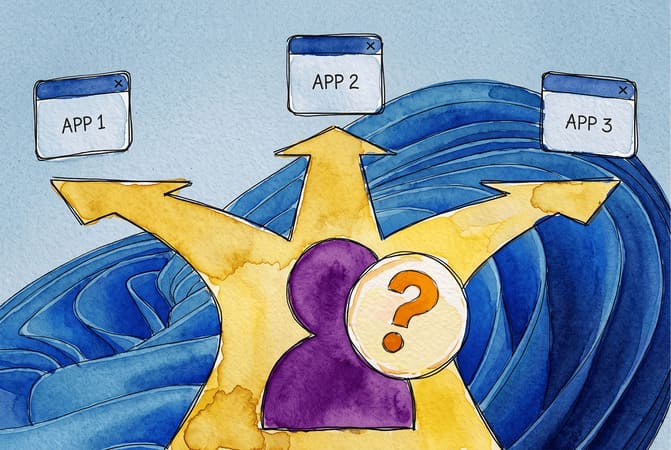
Lorsque vous parcourez des applications de bureau à distance pour Windows, vous finissez généralement par comparer une longue liste de logos, avec peu d’explications sur les raisons pour lesquelles l’un convient à votre situation et un autre non. La vérité, c’est que remote desktop windows englobe trois catégories d’outils distinctes, chacune conçue pour un type d’utilisateur différent.
J’ai étudié chacune de ces catégories, le public auquel chacune s’adresse, et leurs limites. Vous trouverez ci-dessous un récapitulatif de mes conclusions ainsi qu’une solution que j’ai testée pour ceux qui ne trouvent aucune de ces catégories adaptée à leurs besoins.
Cette solution est HelpWire, un outil d’accès à distance gratuit qui se situe entre les outils natifs et les applications aux tarifs d’entreprise ci-dessous, aucun compte n’est requis côté client, décrit en détail vers la fin.
 HelpWire
4.8
HelpWire
4.8

Ce que signifie vraiment le Bureau à distance pour Windows
Deux choses sont appelées “bureau à distance”, et les confondre est à l’origine de la plupart des confusions dans ce domaine.
RDP (Remote Desktop Protocol) est le protocole propre à Microsoft pour se connecter à une machine Windows et la contrôler comme si vous étiez assis devant elle. Il est fourni avec Windows et est gratuit, mais nécessite Windows 10 ou 11 Pro, Entreprise ou Éducation (l’édition Famille ne peut pas servir d’hôte).
Le logiciel de bureau à distance désigne une catégorie plus large : des applications tierces qui se basent sur RDP, ou le remplacent, pour ajouter des fonctionnalités que Windows n’inclut pas nativement – démarrage de session via lien, prise en charge multiplateforme, accès non supervisé, transfert de fichiers, gestion des clients, etc. Des exemples incluent HelpWire, TeamViewer, AnyDesk, et similaires.
Si vous ne vous connectez qu’à votre propre PC en édition Pro depuis une autre machine Windows, le RDP natif peut suffire. Si vous prenez en charge les ordinateurs d’autres personnes, travaillez entre différents systèmes d’exploitation, ou devez atteindre un appareil quand personne n’est devant, vous avez besoin d’un logiciel conçu pour cela.
Activez d'abord le Bureau à distance sur Windows 10 ou 11
Avant d’examiner les options tierces, il est utile de savoir ce que couvre l’outil natif et où il s’arrête.
Pour activer le Bureau à distance sur Windows 10 ou 11:
-
Accédez à Paramètres > Système > Bureau à distance.
-
Basculez Activer le Bureau à distance sur
Activéet sélectionnez Confirmer. -
Notez le nom du PC affiché – c’est ce que vous saisirez sur l’appareil qui se connecte.
-
Vérifiez Pare-feu Windows Defender > Autoriser une application via le pare-feu pour confirmer que Bureau à distance est autorisé sur votre profil réseau.
-
Connectez-vous depuis un autre appareil à l’aide de l’application Connexion Bureau à distance, en saisissant le nom du PC ou l’adresse IP locale.
Cela fonctionne proprement sur un réseau domestique ou d’entreprise, ou via un VPN. Mais si vous devez atteindre le même PC depuis l’extérieur de ce réseau, une redirection de port au niveau du routeur est nécessaire. C’est là que la plupart des gens abandonnent ou s’exposent à plus de risques pour la sécurité qu’ils ne l’avaient prévu. Il convient également de noter que Windows Home ne peut pas être l’hôte du tout – une limitation qui exclut le RDP pour une part significative des utilisateurs domestiques avant même qu’ils ne commencent.
Microsoft inclut également Quick Assist, une deuxième option native, pour des sessions d’aide ponctuelles. Une personne partage un code, l’autre le saisit, et la session démarre. Aucune configuration de compte ni installation n’est requise, et cela fonctionne sur toutes les éditions de Windows 10/11, y compris Home. Mais il n’y a pas d’accès non surveillé et aucun moyen de revenir plus tard sur le même appareil sans répéter toute la procédure.
Ensemble, RDP et Quick Assist forment la première catégorie ci-dessous.
Trois catégories de logiciels de bureau à distance pour Windows
Groupe 1 : Outils natifs de Windows
Ce qu’il comprend : Bureau à distance (RDP) et Assistance rapide.
Leurs points forts : Gratuit, aucune installation de logiciel tiers et – pour RDP – intégration approfondie avec la mise en réseau Windows et la Stratégie de groupe. Assistance rapide gère bien une session unique supervisée.
Leurs limites : RDP nécessite une édition Windows prise en charge pour l’héberger, ainsi qu’une configuration réseau pour toute connexion au-delà d’une connexion locale ou d’un VPN. Assistance rapide ne propose pas d’accès non supervisé et est conçue pour qu’une personne en aide une autre en temps réel, pas pour des interventions de support répétées. Aucun des deux ne permet d’accéder à des machines macOS ou Linux.
Groupe 2 : Applications destinées aux entreprises
Ce qu’ils incluent : TeamViewer, AnyDesk et des outils commerciaux similaires conçus pour les grandes organisations et les MSP.
Leurs points forts : Ensembles de fonctionnalités étendus – transfert de fichiers, enregistrement de session, prise en charge multi-écrans, et compatibilité multiplateforme sur Windows, macOS, Linux et mobile. Marques établies avec une longue expérience.
Leurs limites : Les paliers gratuits sont généralement licenciés pour un usage personnel, non commercial, et le logiciel détecte souvent des comportements qui ressemblent à un usage professionnel, ce qui peut interrompre les sessions. Certains outils de cette catégorie ajoutent également des limites de durée de session ou des fenêtres contextuelles sur les paliers inférieurs.
Groupe 3: Options gratuites et auto-hébergées
Ce que cela inclut : Chrome Remote Desktop (CRD) et des outils open source ou auto‑hébergés qui nécessitent d’exécuter votre propre infrastructure serveur pour bénéficier de toutes les fonctionnalités.
Ce qu’ils font bien : Gratuit pour l’usage principal. Chrome Remote Desktop gère bien l’accès personnel à vos propres machines, lié à un compte Google. Les options open source auto‑hébergées donnent aux utilisateurs techniquement compétents un contrôle total sur l’acheminement des données de session.
Leurs limites : CRD n’a pas de fonctionnalités de gestion d’équipe ou de clients – pas de regroupement, pas de niveaux d’autorisation, pas d’historique de session pour qu’une équipe d’assistance puisse l’examiner. Les outils auto‑hébergés transfèrent la charge de configuration et de maintenance à l’utilisateur – quelqu’un doit exploiter et sécuriser le serveur.
HelpWire: Pour les cas où aucune des trois catégories ne convient
HelpWire, un logiciel de bureau à distance pour Windows avec une offre gratuite disponible, se situe entre le Groupe 2 et le Groupe 3. Il est conçu pour le même flux de travail de support récurrent que les outils d’entreprise, sans les contraintes de licence ni la charge de l’auto-hébergement.
Une session commence par un lien. Le technicien le génère dans HelpWire, l’envoie à la personne ayant besoin d’aide, et celle-ci l’ouvre et accorde l’accès – aucune création de compte n’est requise de son côté. Cela supprime la complexité de configuration qui rend le RDP natif difficile à confier à un utilisateur non technique.
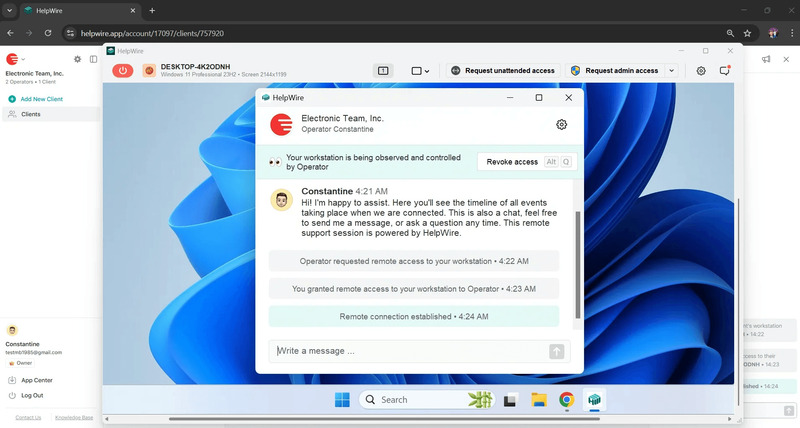
Avec HelpWire, l’opérateur et le client se connectent directement dès que le réseau le permet, n’utilisant un relais qu’en dernier recours, ce qui garde le contrôle réactif pendant le dépannage actif. Les sessions ne sont pas écourtées par des minuteries ou des messages de vérification de licence, un comportement fréquent dans les outils du Groupe 2 dès que l’utilisation semble commerciale.
Pour les tâches récurrentes, HelpWire prend en charge l’accès non supervisé, afin qu’un technicien puisse se reconnecter à la machine d’un client pour un suivi sans devoir répéter la configuration. Outre Windows, il fonctionne sur macOS et Linux, et les sessions sont protégées par TLS et un chiffrement AES-256. La personne assistée garde le contrôle de son propre accès et peut mettre fin à une session à tout moment.
Adapter la catégorie à votre situation
| Votre situation | Catégorie la plus adaptée |
| Vous vous connectez uniquement à votre propre PC Windows Pro/Enterprise sur le même réseau ou via un VPN | Groupe 1 – RDP natif |
| Vous devez aider quelqu’un une fois, et vous êtes tous les deux en ligne en même temps | Groupe 1 – Quick Assist |
| Vous dirigez une équipe de support, avez besoin d’un accès non supervisé et souhaitez éviter les frictions liées aux licences | HelpWire |
| Vous avez besoin de toutes les fonctionnalités d’entreprise (enregistrement des sessions, gestion mobile avancée) et disposez d’un budget pour cela | Groupe 2 – TeamViewer, AnyDesk ou similaire |
| Vous avez seulement besoin d’accéder à vos propres appareils personnels, sans fonctionnalités d’équipe | Groupe 3 – Chrome Remote Desktop |
| Vous avez des compétences en infrastructure et souhaitez un contrôle total de l’hébergement | Groupe 3 – auto-hébergé, open-source |
Premiers pas avec HelpWire sur Windows
-
Allez sur helpwire.app et inscrivez-vous au plan Free – aucune carte de crédit requise.
-
Installez l’application opérateur HelpWire sur votre ordinateur Windows.
-
Générez un lien de connexion pour l’appareil auquel vous devez accéder, ou ajoutez-le en tant qu’appareil non surveillé si vous prévoyez d’y revenir.
-
Envoyez le lien à la personne à l’autre bout. Elle l’ouvre et la connexion commence une fois qu’elle autorise l’accès.
-
Pour les appareils que vous gérez directement, installez le client HelpWire une seule fois, et vous pourrez vous reconnecter pour des interventions de suivi sans avoir à répéter la configuration.
Considérations de sécurité communes aux trois groupes
Quelle que soit la catégorie, quelques pratiques s’appliquent de manière générale : activez l’authentification à deux facteurs partout où elle est proposée, maintenez les applications client et opérateur à jour, et évitez d’exposer directement le RDP natif à l’Internet ouvert sans VPN en amont. HelpWire applique le chiffrement par défaut, ce qui réduit la nécessité d’une configuration de sécurité manuelle et aide à éviter les erreurs de déploiement courantes associées aux configurations RDP natives.
Réflexion finale
Le moyen le plus rapide de s’y retrouver dans la recherche applications de bureau à distance pour Windows consiste à déterminer lequel des trois groupes ci-dessus correspond à votre manière de travailler, puis à choisir au sein de ce groupe. Pour des tâches d’assistance courantes qui ont dépassé Quick Assist et RDP mais n’ont pas besoin de tout ce que facturent les outils de niveau entreprise, HelpWire est conçu précisément pour ce juste milieu.
Foire aux questions
Si votre cas d’utilisation reste au sein d’un seul réseau ou d’un VPN et que la machine hôte exécute Windows Pro ou une édition supérieure, RDP à lui seul peut suffire. Dès que vous devez prendre en charge des machines que vous ne contrôlez pas, accéder à des appareils en l’absence de toute personne, ou travailler sur macOS et Linux, RDP seul ne suffit plus.
Pas prévu pour les interventions récurrentes. Quick Assist est conçu pour une seule session supervisée et n’offre aucun accès non surveillé, aucun historique de session et aucun moyen de se reconnecter sans repartir de zéro.
Vérifiez d’abord les conditions de licence. De nombreuses offres gratuites sont réservées à un usage personnel et détectent des schémas d’utilisation commerciale, ce qui peut interrompre les sessions pour un utilisateur professionnel utilisant une copie sans licence.
Chrome Remote Desktop et des outils gratuits similaires couvrent bien l’accès personnel, mais manquent de fonctionnalités orientées vers les équipes – regroupement des clients, plusieurs postes d’opérateur et gestion des appareils non surveillés à grande échelle. HelpWire les inclut tout en gardant un plan Gratuit toujours disponible, sans carte requise.
Moins que ne le fait la configuration. Une configuration RDP native exposée à Internet sans VPN représente un risque plus élevé que la plupart des outils tiers configurés avec le chiffrement et l’authentification par défaut. Choisissez en fonction de l’adéquation avec votre flux de travail, puis appliquez de bonnes pratiques de sécurité dans le cadre de ce choix.
