Vous avez ouvert Paramètres > Système > Bureau à distance sur une machine Windows 11 Home ou Windows 10 Home et n’avez trouvé aucun interrupteur, seulement un refus net. Microsoft réserve le rôle d’hôte du Bureau à distance selon l’édition, de sorte qu’un PC Home peut lancer des sessions sortantes et ne peut pas accepter les entrantes. Les modifications du Registre et les ajustements de Stratégie de groupe prévus pour Pro n’y changeront rien, car l’autorisation que l’écouteur vérifie n’est pas celle qu’ils modifient. Cinq options vous permettent bel et bien d’accéder à cette machine, et les sections ci‑dessous donnent pour chacune les commandes, chemins et messages d’erreur exacts. Poursuivez votre lecture et choisissez celle qui correspond à votre version et à votre tolérance à la maintenance.
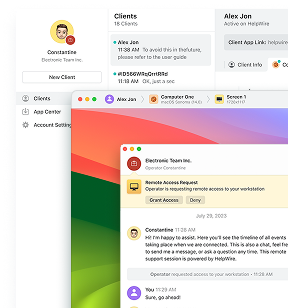
L’une de ces voies ignore complètement le rôle d’hôte RDP. HelpWire est un logiciel d’accès à distance pour les équipes et techniciens informatiques qui atteint une machine distante via sa propre application cliente au lieu des Services Bureau à distance. Comme il ne touche jamais à la couche de licence de Windows, la restriction de l’édition Familiale ne s’y applique pas, et une mise à jour cumulative ne peut pas le rendre inopérant.
Pourquoi Remote Desktop Édition Familiale bloque les connexions entrantes
Windows 10 Home et Windows 11 Home bloquent les connexions Bureau à distance entrantes parce que Microsoft retient le droit d’hôte au niveau de l’édition, et non parce que le code a été supprimé.
RDP se divise en deux parties. Le client, mstsc.exe, démarre une session. L’hôte, pris en charge par le service Remote Desktop Services, en accepte une. Home est livré avec le client et retient l’hôte. La documentation de Microsoft elle-même est claire : les éditions Professional, Enterprise, Education et Server peuvent agir comme hôtes pour les connexions entrantes, tandis que Home editions cannot serve as Remote Desktop hosts et ne peuvent être utilisées qu’en tant que clientes.
La conséquence piège les utilisateurs au niveau du Registre. La valeur qui contrôle l’hôte sur toutes les autres éditions est fDenyTSConnections sous HKEY_LOCAL_MACHINE\SYSTEM\CurrentControlSet\Control\Terminal Server, et les recommandations de dépannage de Microsoft indiquent qu’une valeur de 0 active RDP. Sur Home, la valeur accepte 0 et le conserve après redémarrages. Aucun écouteur ne se lie. Exécutez ensuite netstat -ano | findstr :3389, et la commande ne renvoie rien. Microsoft ne publie pas où, dans la chaîne, le refus intervient, donc considérez tout exposé assuré des mécanismes internes comme une inférence. Le projet RDP Wrapper en indique un : il décrit son propre cœur comme un wrapper de stratégie de licence logicielle autour de termsrv.dll, qui est fourni avec chaque installation Home et se trouve à C:\Windows\System32\termsrv.dll. Cela place la décision dans une vérification de stratégie de licence à l’intérieur du service plutôt que dans la valeur du Registre que tout le monde modifie.
Remarque : Lorsque vous recevez le message Votre édition Familiale de Windows 10/11 ne prend pas en charge le Bureau à distance qui est un avis de licence plutôt qu’une panne, et rien de ce que vous changerez sur la machine ne le fera disparaître. Windows vous indique que votre édition Familiale de Windows ne prend pas en charge le Bureau à distance parce que cette édition n’a jamais comporté le droit d’hôte au départ.
Windows 11 Home prend-il en charge le Bureau à distance ?
Windows 11 Home prend en charge le Bureau à distance dans un seul sens. Il exécute le client et refuse le rôle d’hôte, ce qui explique pourquoi les réponses trouvées en ligne paraissent contradictoires selon la moitié du protocole que l’auteur avait en tête.
Le tableau ci-dessous présente une vue d’ensemble couvrant les éditions Home actuelles et leurs homologues Pro.
| Fonctionnalité | Windows 11 Home | Windows 11 Pro | Windows 10 Home | Windows 10 Pro |
| Hôte RDP, sessions entrantes | Non | Oui | Non | Oui |
Client RDP, mstsc.exe | Oui | Oui | Oui | Oui |
Section Bureau à distance dans sysdm.cpl | Absent | Présent | Absent | Présent |
gpedit.msc | Non inclus | Inclus | Non inclus | Inclus |
lusrmgr.msc | Non inclus | Inclus | Non inclus | Inclus |
query.exe, selon les notes de mise à jour de RDP Wrapper | Signalé comme absent | Présent | Signalé comme absent | Présent |
| Assistance rapide | Présent | Présent | Présent | Présent |
Assistance à distance, msra.exe | Présent | Présent | Présent | Présent |
Bureau à distance de Windows 10 Home avec RDP Wrapper
RDP Wrapper active le rôle d’hôte sur Windows 10 Home, et cela fonctionne dès lors que son fichier de configuration contient les offsets correspondant exactement à la build de termsrv.dll présente sur la machine. Presque tous les échecs signalés concernant le Bureau à distance de Windows 10 Home via cet outil remontent à cette seule condition.
Fonctionnement
RDP Wrapper installe rdpwrap.dll et l’enregistre comme une couche d’interposition entre le Service Control Manager et Terminal Services. Au démarrage du service, il lit dans rdpwrap.ini les offsets en octets propres à la version de termsrv.dll présente, puis charge le service avec les contrôles de session unique et de stratégie par défaut patchés en mémoire. La DLL sur le disque n’est jamais modifiée, ce qui explique que uninstall.bat annule proprement la modification et qu’une réparation des fichiers système ne laisse pas la machine dans un état dégradé.
Cette approche se situe sur un terrain de licence contesté. Lisez la section des licences ci-dessous avant de l’installer sur une machine à usage commercial.
Comment activer le Bureau à distance sur Windows 10 Famille
La procédure ci-dessous explique comment activer le Bureau à distance sur Windows 10 Famille. Les mêmes étapes s’appliquent à Windows 11 Famille, à une condition près : le fichier de configuration doit déjà contenir les offsets pour votre version exacte, et sur les versions récentes de Windows 11, c’est l’étape la plus susceptible de bloquer.
Relevez la version actuelle de Terminal Services. Ouvrez PowerShell et exécutez la commande ci-dessous. Vous aurez besoin de cette chaîne à chaque étape de dépannage qui suit.
(Get-Item C:\Windows\System32\termsrv.dll).VersionInfo.FileVersionAjoutez le dossier cible aux exclusions de l’antivirus avant toute autre chose. Dans Sécurité Windows, accédez à Protection contre les virus et menaces > Gérer les paramètres > Exclusions > Ajouter ou supprimer des exclusions > Ajouter une exclusion > Dossier, et ajoutez à la fois
C:\Program Files\RDP Wrapperet le dossier dans lequel vous extrayez le téléchargement à l’étape suivante. Le README du projet cite AVG Free Antivirus et Norton comme produits qui supprimentrdpwrap.dll, et des utilisateurs d’ESET signalent la même chose.Téléchargez l’archive de la dernière version depuis la page des versions de RDP Wrapper et extrayez-la dans un dossier que vous conserverez, par exemple
C:\RDPWrap. Le programme d’installation copie les binaires dansC:\Program Files\RDP Wrapper, maisRDPConf.exeetRDPCheck.exerestent là où vous les avez extraits, et vous aurez besoin des deux plus tard.Cliquez avec le bouton droit sur
install.batet choisissez Exécuter en tant qu’administrateur. Le script placerdpwrap.dlldansC:\Program Files\RDP Wrapperet l’enregistre auprès du service.Remplacez la configuration livrée par le fichier communautaire maintenu. Téléchargez
rdpwrap.inidepuis le dépôt sebaxakerhtc, puis exécutez ce qui suit dans une Invite de commandes élevée.net stop termservicecopy /Y rdpwrap.ini "C:\Program Files\RDP Wrapper\rdpwrap.ini"net start termserviceExécutez
RDPConf.exeà partir du dossier d’installation. Quatre statuts doivent afficherInstalled,Running,Listeninget[fully supported]. Tout autre cas renvoie au fichier de configuration.Confirmez que l’écouteur est lié. Dans une invite de commandes élevée, exécutez la commande ci-dessous. Une ligne
LISTENINGsur0.0.0.0:3389signifie que le rôle d’hôte est actif.netstat -ano | findstr :3389Depuis une autre machine, appuyez sur
Win + R, tapezmstsc, saisissez l’adresse IPv4 du PC Home, et connectez-vous avec un compte existant sur ce PC.
Lorsque l'antivirus supprime la DLL wrapper
La suppression par l’antivirus constitue une classification correcte plutôt qu’un faux positif, car le même outil apparaît sur des machines compromises en tant que porte dérobée installée par un attaquant. L’ASEC d’AhnLab a documenté le groupe Kimsuky déployant un RDP Wrapper modifié sur mesure parallèlement à une porte dérobée via des pièces jointes d’hameçonnage ciblé, et l’équipe de recherche de Cyble a retracé une campagne distincte qui associait RDPWrapper à Tailscale afin de maintenir un accès RDP sur les machines des victimes. Votre antivirus n’a aucun moyen de distinguer votre copie de la leur.
Ajoutez le dossier d’installation complet aux exclusions avant la réinstallation, pas après.
Ajoutez le chemin d’accès au fichier
C:\Program Files\RDP Wrapper\rdpwrap.dllen tant qu’exclusion distincte au niveau du fichier si le produit le prend en charge.Exécutez à nouveau
install.baten tant qu’administrateur, puis redémarrez.Si le produit supprime à nouveau le fichier après exclusion, comme l’ont signalé des utilisateurs d’ESET sur le forum de l’éditeur, considérez cette voie comme fermée sur cette machine et passez à l’une des alternatives ci-dessous.
Que se passe-t-il si la session se connecte, et que la connexion échoue
Un mot de passe refusé après une connexion réussie est un problème différent du blocage de l’édition Home, et nécessite une solution différente.
Ce comportement apparaît sur des hôtes connectés avec un code PIN Windows Hello ou une empreinte digitale plutôt qu’avec le mot de passe du compte Microsoft. Le client signale Your credentials did not work et la boucle se répète, peu importe le nombre de fois où vous retapez un mot de passe dont vous savez qu’il est correct. Microsoft n’a pas publié de mécanisme à ce sujet, donc considérez les explications qui circulent sur les forums comme des théories. Ce qui est reproductible, c’est la solution : les participants aux fils Microsoft Q&A convergent vers une connexion interactive unique avec mot de passe sur l’hôte, ou un appel runas qui force la même validation. Cela s’applique aussi bien à un hôte Home doté d’un wrapper qu’à une machine tout juste mise à niveau vers Pro.
Corriger un mot de passe de compte Microsoft rejeté
Sur le PC familial, déconnectez-vous et reconnectez-vous avec le mot de passe complet du compte Microsoft. À l’écran de connexion, sélectionnez Options de connexion et choisissez la méthode par mot de passe plutôt que le code PIN. Une seule connexion avec le mot de passe suffit à régler cela pour la plupart des personnes qui le signalent.
Si une déconnexion de la console est peu pratique, forcez la même validation depuis une invite de commandes sur le PC familial et fournissez le mot de passe lorsque vous y êtes invité.
runas /user:MicrosoftAccount\your@email.com cmd.exeSur la machine qui se connecte, ouvrez le Gestionnaire d’identifiants, sélectionnez Informations d’identification Windows, et supprimez toutes les entrées enregistrées correspondant au nom ou à l’adresse IP du PC domestique. Les entrées obsolètes réutilisent un ancien mot de passe avant que l’invite n’apparaisse.
Reconnectez-vous et saisissez le nom d’utilisateur sous la forme
MicrosoftAccount\your@email.complutôt que l’adresse e-mail seule. Certains clients acceptent l’adresse seule, et d’autres la rejettent, comme le montrent les discussions Microsoft Q&A sur cette erreur.Si cela ne fonctionne toujours pas, créez un compte local sur le PC de la maison avec un véritable mot de passe et connectez-vous avec ce compte. Des utilisateurs sur les mêmes forums indiquent que c’est la solution de secours fiable lorsque rien d’autre ne fonctionne.
Un autre symptôme oriente ailleurs. 0x204 avant toute invite d’identification signifie que le client n’a jamais établi la connexion, ce qui écarte un problème d’identifiants et met en cause tout ce qui se trouve entre les deux machines : un hôte sans service à l’écoute, un pare-feu, une adresse erronée, une route défectueuse. Testez d’abord la partie joignable depuis la machine qui se connecte, et considérez un résultat False comme la preuve que le problème se situe avant l’authentification.
Test-NetConnection <hostname> -Port 3389
Windows 11 Famille Bureau à distance et le cycle sans fin des mises à jour
Windows 11 Home casse le wrapper plus souvent que Windows 10 Home, car Windows 10 a cessé de recevoir des mises à jour de fonctionnalités et Windows 11 non. Windows 10 22H2 est la version finale et ne reçoit désormais que des correctifs de sécurité au titre d’ESU, tandis que Windows 11 publie toujours une mise à jour de fonctionnalités annuelle en plus des mises à jour cumulatives mensuelles, et n’importe laquelle d’entre elles peut embarquer un nouveau termsrv.dll.
Microsoft distribue Windows 11 24H2 en tant que build du système 26100 et 25H2 en tant que 26200, mais le wrapper n’indexe pas les numéros de build de Windows. Il indexe les versions de termsrv.dll, et les deux ne se suivent pas. Un testeur de 25H2 signalant au projet en août 2026 exécutait la build du système 10.0.26200.9168 sur une machine dont termsrv.dll indiquait encore 10.0.26100.8875, et 10.0.26100.8972 est l’entrée que le wrapper a mise en correspondance.
Planifiez l’outil de mise à jour plutôt que de le réparer à la main chaque mois. Exécutez la commande ci-dessous depuis une invite avec élévation de privilèges dans le dossier d’installation pour l’enregistrer comme tâche au démarrage, et prévoyez malgré tout une vérification manuelle après chaque mise à jour de fonctionnalités.
autoupdate.bat -taskadd
La question des licences à laquelle personne ne répond sans détour
Personne ne peut vous donner une réponse juridique claire au sujet de RDP Wrapper, et le projet le dit lui-même. Son README pose la question et la réponse sur une seule ligne: interrogée sur la légalité d’utiliser l’application, il répond qu’il n’y a pas de réponse définitive, puis renvoie vers son propre fil de discussion non résolu.
Ce qui est établi, ce sont les limites de part et d’autre de l’argument. L’article de mise à niveau de Microsoft cite le Bureau à distance comme une fonctionnalité ajoutée par l’édition Pro, de sorte que le wrapper active quelque chose avec lequel la licence Home n’a pas été vendue. Microsoft n’a pas poursuivi les particuliers, et le risque pratique sur une machine de laboratoire personnel est proche de zéro. L’exposition se situe dans l’usage commercial, où un audit découvre un RDP en rôle hôte fonctionnant sur des machines licenciées pour Home, et dans tout environnement assorti d’une obligation de conformité.
Les éditeurs de sécurité agissent sur un tout autre axe. La documentation d’ESET classe les outils d’accès à distance comme des applications potentiellement dangereuses, des logiciels légitimes susceptibles d’être détournés, au même titre que des enregistreurs de frappe et des casseurs de mots de passe. C’est dans cette catégorie que son produit supprime RDP Wrapper, et il s’agit d’un jugement de sécurité plutôt que de licence. Cela ne règle rien quant à la question juridique et dit tout sur la capacité de l’outil à survivre sur une machine protégée.
Considérez cela comme le point de décision. Machine personnelle, propriétaire techniquement confiant, aucune obligation de conformité: le wrapper est un choix défendable avec un coût de maintenance continu. Tout ce qui est associé à une activité professionnelle: choisissez HelpWire ou la mise à niveau Pro.
Outils Windows natifs compatibles avec Home
Deux outils Microsoft acceptent des sessions à distance entrantes sur une édition Famille sans aucune modification : Assistance rapide et Assistance à distance Windows. Aucun des deux ne propose d’accès non surveillé, et l’un d’eux est dans un état pire que ne le laissent entendre la plupart des guides.
Assistance rapide
Assistance rapide est fournie à la fois avec Windows 11 Home et Windows 10 Home, et elle confère le contrôle total du clavier et de la souris une fois que la personne au clavier distant l’approuve. Microsoft oriente les utilisateurs de Windows 11 vers Toutes les applications et ceux de Windows 10 vers Accessoires Windows, et distribue la version actuelle via le Microsoft Store. Ainsi, un ancien raccourci sur un ordinateur Windows 10 Home ouvre parfois une version qui ne correspond plus à la procédure ci-dessous.
Sur le PC de la personne qui aide, ouvrez Assistance rapide, connectez-vous avec un compte Microsoft ou un compte Microsoft Entra ID, et sélectionnez Aider quelqu’un.
Copiez le code de sécurité à six chiffres. Il est à durée limitée, donc partagez-le et utilisez-le pendant le même appel d’assistance.
Sur le PC Windows Édition Familiale, appuyez sur
Ctrl + Windows + Qpour ouvrir Assistance rapide, saisissez le code dans le champ Code de sécurité de l’assistant, puis sélectionnez Envoyer.La personne sur le PC de la maison sélectionne Autoriser dans la boîte de dialogue de partage d’écran. L’assistant peut maintenant voir le bureau et ne peut pas le contrôler.
Du côté de l’assistant, sélectionnez Demander le contrôle. Le contrôle du clavier et de la souris n’est transféré qu’après que l’autre personne a approuvé cette deuxième invite, que Microsoft documente comme une autorisation distincte du partage d’écran.
Approuvez les invites UAC au clavier distant. Elles ne s’affichent pas dans la session de l’assistant, sauf si la session s’exécute déjà avec des privilèges élevés.
Limitations
Quick Assist ne fonctionne qu’en mode assisté. Quelqu’un doit être devant le PC à domicile, dicter un code et approuver la session à chaque fois, ce qui rend impossible l’accès à votre propre machine en votre absence. La personne qui aide doit se connecter avec un compte Microsoft ou un compte Microsoft Entra ID. Les deux extrémités doivent pouvoir joindre les points de relais Microsoft, et la session prend fin en cas de perte du réseau.
Une remarque de sécurité s’impose ici. Microsoft Threat Intelligence a documenté que le groupe qu’elle suit sous le nom Storm-1811 a abusé de Quick Assist à partir de la mi-avril 2024, où des appels de hameçonnage vocal ont convaincu les cibles de céder le contrôle et les intrusions se sont terminées par le déploiement du rançongiciel Black Basta. Considérez toute demande non sollicitée d’ouvrir Quick Assist comme hostile, peu importe ce que l’appelant affirme quant à son employeur.
Assistance à distance Windows et msra.exe
L’Assistance à distance Windows est toujours fournie dans Windows 10 Famille et Windows 11 Famille et se lance depuis Win + R avec msra.exe.
Elle est antérieure à Quick Assist et fonctionne au moyen d’un fichier d’invitation ou d’Easy Connect. Les recommandations de Microsoft indiquent que l’Assistance à distance achemine la session via RDP sur TCP 3389, tandis que le chemin Offrir l’Assistance à distance via DCOM ajoute TCP 135 et RPC par-dessus.
Des utilisateurs sous Windows 10 22H2 et Windows 11 24H2 ont signalé que l’outil échoue après une mise à niveau avec DistributedCOM 10006 dans le journal des événements. Les mises à jour de sécurité de janvier 2026 l’ont à nouveau mis hors service sur Windows 10, Windows 11 et les versions Server, cette fois via la correction pour CVE-2026-20824. Ce correctif a renforcé la validation des fichiers d’invitation, de sorte que des invitations .msrcIncident correctement générées sont rejetées comme corrompues sur les machines mises à jour.
Deux moyens de contournement sont documentés. Le rapport qui a d’abord signalé la panne remplace msra.exe par une copie non corrigée, ce qui rétablit la vulnérabilité que la mise à jour avait comblée. Citrix indique qu’une session Offrir l’Assistance à distance lancée avec msra.exe /offerra évite le fichier d’invitation que le correctif rejette désormais. Cette approche nécessite que la stratégie Configurer l’Assistance à distance offerte soit activée et une règle entrante pour TCP 135, et l’édition Famille n’a pas de gpedit.msc pour définir la stratégie. À utiliser là où un flux de travail existant en dépend déjà.
Bureau à distance de Windows Home sans solution de contournement
HelpWire accède à une machine Windows 10 Home ou Windows 11 Home sans modification des Services Terminal Server, du Registre ou de l’état de licence du système d’exploitation. Il intègre son propre client et sa propre couche de connexion, donc rien de tout cela ne s’applique. Une mise à jour cumulative qui remplace termsrv.dll n’a aucune incidence.
Voici comment HelpWire se connecte à un PC Windows Home :
Téléchargez l’application Operator depuis le site officiel de HelpWire.
Lancez l’application, copiez le lien de connexion et envoyez-le à votre client via une application de messagerie, un SMS, un e-mail ou un système de helpdesk.
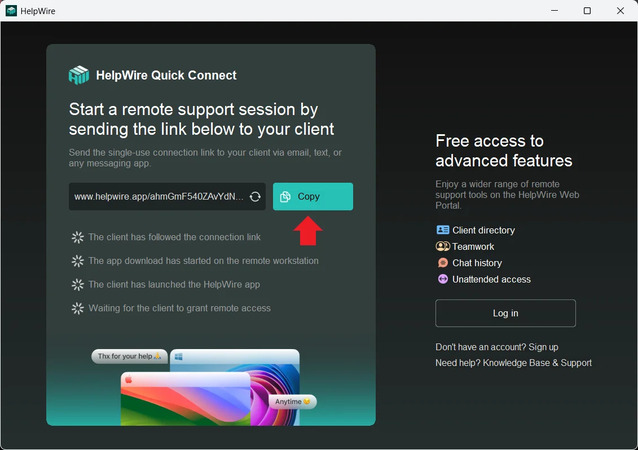
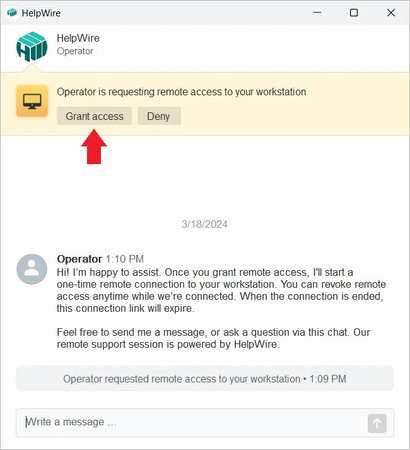
En suivant le lien de connexion, le client télécharge l’application cliente et la lance sur son PC. Une fois l’application cliente lancée, il reçoit automatiquement votre demande d’accès à distance. Le client doit cliquer sur le bouton Accorder l’accès pour autoriser un accès à distance ponctuel à sa machine.
Au fait, lorsque votre client a lancé l’application, vous pouvez discuter avec lui via le chat.
Une fois que le client a approuvé la connexion à distance, vous pouvez accéder à son PC et le contrôler via l’interface de l’application HelpWire.
Le client peut révoquer l’autorisation d’accès à distance et vous déconnecter de sa machine à tout moment pendant la session.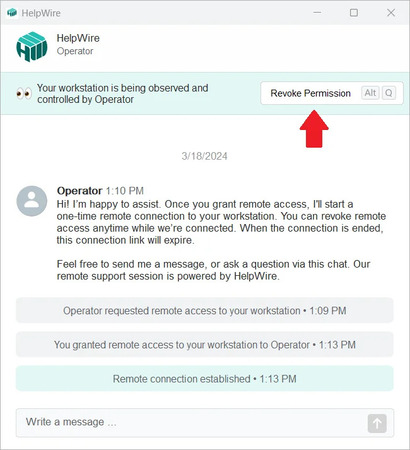
Pour mettre fin à votre connexion à distance, cliquez sur le bouton de déconnexion en haut à gauche de la fenêtre de l’application HelpWire.
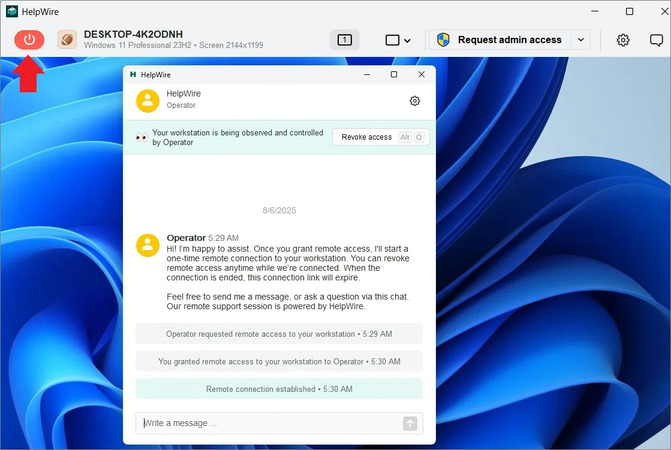
Pour une connexion ultérieure sans personne présente, vous pouvez demander un accès non surveillé via le Portail Web HelpWire ou pendant une session active dans l’application Operator.
Comparaison des cinq options
| Option | Résiste aux mises à jour de Windows | Accès non surveillé | Statut de licence |
| RDP Wrapper | Non. Réparation nécessaire après la plupart des mises à jour qui remplacent termsrv.dll | Oui, une fois l’écouteur actif | Contesté. Le projet lui-même affirme qu’il n’y a pas de réponse définitive. Par ailleurs, ESET le supprime en tant qu’application potentiellement dangereuse |
| Assistance rapide | Oui | Non. Assisté uniquement, à chaque session | Pris en charge par Microsoft |
| Assistance à distance | Peu fiable. Des échecs ont été signalés sur certains 24H2 systèmes, et la mise à jour de janvier 2026 casse le processus de fichier d’invitation | Non | Pris en charge par Microsoft |
| Mise à niveau vers Pro | Oui | Oui | Entièrement sous licence |
| HelpWire | Oui. Aucune dépendance aux Services Bureau à distance | Oui, après une autorisation unique | Aucun changement de l’état de licence Windows |
Mettre à niveau Windows Famille vers Pro
La mise à niveau Pro est le seul moyen d’activer le rôle d’hôte du Bureau à distance de Microsoft avec l’accord de Microsoft, et l’article de mise à niveau de Microsoft mentionne le Bureau à distance comme l’une des fonctionnalités ajoutées par cette édition.
Ouvrez Paramètres > Système > Activation et confirmez, en haut de la page, que l’édition indique Famille et que l’état d’activation indique actif. Le chemin de mise à niveau nécessite une installation Famille déjà activée.
Si vous possédez une clé de produit Pro, sélectionnez Modifier à côté de Modifier la clé de produit, entrez la clé de 25 caractères, puis sélectionnez Suivant.
Si ce n’est pas le cas, développez Mettre à niveau votre édition de Windows et sélectionnez Ouvrir le Microsoft Store. Sous Windows 10, le même contrôle affiche Accéder au Microsoft Store dans Paramètres > Mise à jour & sécurité > Activation.
Terminez l’achat en étant connecté à votre compte Microsoft, puis installez et redémarrez.
Après le redémarrage, ouvrez Paramètres > Système > Bureau à distance. Le message de refus est remplacé par une option Activer le Bureau à distance. Activez-la.
Sélectionnez Utilisateurs du Bureau à distance et ajoutez le compte avec lequel vous vous connecterez, puis confirmez que l’écouteur est lié.
netstat -ano | findstr :3389
Référence des messages d'erreur
Chaque chaîne ci-dessous est reproduite telle que Windows ou le wrapper l’affiche, avec la case à cocher qui l’efface.
| Message | Où il s’affiche | Ce que cela signifie | Que faire |
0x204 | mstsc et des clients RDP tiers | Aucun service à l’écoute sur le chemin, ou le réseau bloque 3389 | Test-NetConnection <host> -Port 3389 avant toute autre chose |
Vos informations d'identification n'ont pas fonctionné | Invite d’informations d’identification | Mot de passe non mis en cache sur un hôte Windows Hello uniquement | Connectez-vous une fois avec le mot de passe, effacez le Gestionnaire d’identification, utilisez le MicrosoftAccount\ comme préfixe |
La connexion a été refusée car le compte d'utilisateur n'est pas autorisé pour la connexion à distance | Après acceptation du mot de passe | Autorisation, pas authentification. Compte absent des Administrateurs ou des Utilisateurs du Bureau à distance | Exécutez net localgroup "Remote Desktop Users" "YourUser" /add à partir d’une invite élevée |
Une erreur interne s'est produite | mstsc | Générique. Microsoft cite parmi les causes des pannes réseau, le chiffrement et la négociation des protocoles de sécurité, ainsi que les certificats | Traitez la liste des causes de Microsoft plutôt qu’un correctif unique. Effacez d’abord la connexion enregistrée, puis testez le chemin réseau |
DistributedCOM 10006 | Observateur d’événements, après un échec de l’Assistance à distance | msra.exe cassé par la maintenance sur 22H2, 24H2, ou les mises à jour de janvier 2026 | Passez à Assistance rapide ou à un outil sans dépendance RPC |
La référence de Microsoft concernant l’erreur d’autorisation se trouve dans son guide de dépannage relatif à l’accès refusé, et les vérifications générales de RDP figurent dans l’article de dépannage de la connexion.
FAQ
Oui, en tant que machine depuis laquelle vous vous connectez. Quiconque demande “Peut-on utiliser le Bureau à distance sur Windows 11 Home” pense généralement au client, et, dans ce cas, la réponse est sans équivoque. Un ordinateur portable Windows 11 Home se connecte à un poste Pro au travail via mstsc.exe sans la moindre modification. Ce qu’il ne peut pas faire, c’est se trouver du côté récepteur de cette connexion.
Pas avec les clients propres à Microsoft, car la restriction se situe du côté Windows plutôt que du côté client. Un Mac ou un iPhone exécutant Windows App ou tout autre client RDP se connecte à un hôte Pro et se voit refuser l’accès par un hôte Home exactement comme le ferait un client Windows. Activez d’abord le rôle d’hôte avec l’une des méthodes ci-dessus, ou utilisez un outil qui fournit les deux côtés de la connexion, ce que fait un opérateur HelpWire sur macOS lorsque la cible exécute Windows 11 Home.
Oui, et les sessions simultanées étaient l’objectif initial du projet. Le README répertorie jusqu’à 15 sessions simultanées, le plafond réel étant déterminé par le matériel et la version du système d’exploitation. Ce même wrapper permet également une session de console locale et une session distante sous un même compte utilisateur en même temps, ce que le RDP standard sur Pro refuse.
Aucune version publiée ne prend en charge ARM. Le README du projet répertorie les cibles compilables comme une version Delphi x86 et une version C++ x86 ou x64, et classe ARM aux côtés d’Itanium dans la rubrique des idées de portage qui n’ont jamais été réalisées. Un ordinateur portable Windows Home ARM nécessite l’une des autres options de cette page.
Appuyez sur Win + R, tapez winver, et appuyez sur Entrée. La boîte de dialogue indique l’édition et le numéro de build sur la deuxième ligne, et cette build est celle dont vous avez besoin pour tout travail avec rdpwrap.ini. Paramètres > Système > À propos affiche les mêmes informations sous Spécifications de Windows.
Non, dans un sens comme dans l’autre, car aucune ne peut agir comme hôte. Toutes deux exécutent mstsc.exe, et aucune n’y répond, donc une paire de machines Home sur un même LAN se heurte au même mur qu’une machine Home atteinte via Internet. Chaque approche présentée dans cet article s’applique telle quelle sur un réseau local.
Non. Windows 10 Home se comporte exactement comme auparavant, et les mises à jour de sécurité étendues fournissent des correctifs de sécurité critiques et importants sans aucun changement aux droits liés aux fonctionnalités. La restriction sur le rôle d’hôte du Bureau à distance reste en place pendant toute la durée de vie de l’installation.