
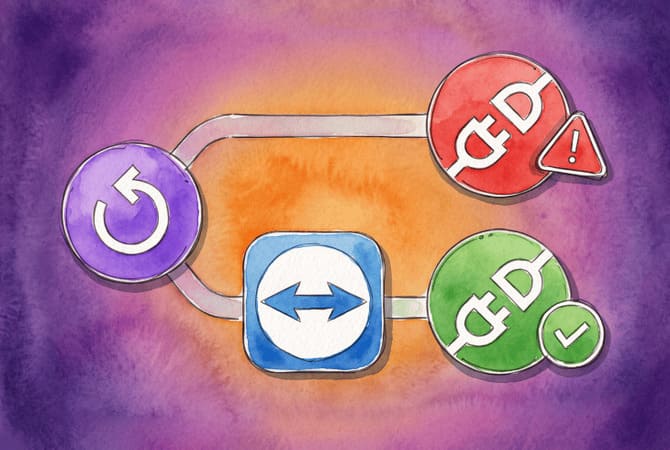
Vous avez cliqué sur Remote Reboot, la machine s’est arrêtée et elle n’est jamais revenue. Ou l’invite de reconnexion est apparue, vous avez cliqué dessus, et la session s’est quand même interrompue. Ou l’appareil apparaît toujours comme en ligne dans votre liste alors que chaque tentative de connexion échoue. Un redémarrage met à mal ce dont l’accès à distance a besoin, et cela explique presque tous les échecs : rien ne répond côté distant avant que quelqu’un ne se connecte localement, ou bien les informations d’identification qui fonctionnaient avant le redémarrage n’existent plus après celui-ci. Ci-dessous, je vous dirai celle que vous avez rencontrée et les correctifs qui tiennent.
Si l’étape de reconnexion elle-même échoue à chaque fois, HelpWire le gère différemment. C’est un logiciel d’accès à distance pour les équipes informatiques et les techniciens, et il se reconnecte automatiquement à la session après le redémarrage du système distant ou la déconnexion de l’utilisateur. Cela couvre exactement le scénario ici : des mises à jour et un travail sur les pilotes qui nécessitent un redémarrage en cours de route.
TeamViewer redémarrer et se reconnecter: Ce que fait le bouton
Le redémarrage et la reconnexion de TeamViewer constituent une séquence d’échange en deux étapes. Lorsque vous déclenchez le redémarrage depuis la session, TeamViewer vous demande si vous souhaitez attendre le partenaire, conserve un marqueur pour ce point de terminaison et vous propose un bouton Se reconnecter une fois que l’appareil distant signale qu’il est de nouveau en ligne.
Dans le cadre de cet unique échange, la reconnexion ne vous redemande pas de mot de passe. En revanche, elle ne vous laisse pas ensuite avec un identifiant d’authentification valable. Elle ne survit pas non plus à un changement d’ID, et elle ne vérifie pas que le logiciel distant est prêt lorsqu’elle vous remet le bouton Se reconnecter.
TeamViewer se reconnectera-t-il après un redémarrage: les trois conditions
TeamViewer se reconnectera-t-il après un redémarrage a une réponse précise : oui, lorsque trois conditions sont réunies simultanément, et non si l’une d’elles échoue. Le côté distant doit exécuter un client installé qui persiste en tant que service ou démon plutôt qu’un module à exécution unique. Vous devez conserver le jeton de cette session ou des informations d’identification qui survivent au redémarrage, et les deux extrémités doivent appartenir à une paire de plates-formes prise en charge. Sous Windows, ce composant persistant est le service TeamViewer, raison pour laquelle la Solution 3 ci-dessous vérifie son type de démarrage.
Le personnel de TeamViewer a énoncé directement la règle de plate-forme dans un fil de la communauté sur le maintien de la connexion : le redémarrage et la reconnexion fonctionnent de Windows vers Windows ou Mac, et de Mac vers Windows ou Mac. Linux est en dehors de cette paire. La base de connaissances de TeamViewer ajoute une seconde limite : la fonction de redémarrage n’est pas encore prise en charge sur macOS et reste en cours de développement. Ainsi, un Mac peut être le contrôleur dans cette paire mais pas une cible pour le bouton lui-même.
Reconnexion de TeamViewer après redémarrage : les correctifs qui tiennent
Appliquez-les dans l’ordre. Les correctifs 1 et 2 résolvent à eux seuls la majorité des cas de reconnexion de TeamViewer après redémarrage, et chaque correctif ci-dessous est confirmé dans la documentation de l’éditeur, une communauté d’assistance, ou par des techniciens sur des forums publics.
Correctif 1 : Passer le côté distant hors de QuickSupport
Remplacez QuickSupport par TeamViewer Host avant de redémarrer quoi que ce soit. TeamViewer énonce explicitement cette contrainte dans sa documentation sur le mot de passe personnel: l’accès non surveillé ne fonctionne qu’avec Host ou la version complète, et QuickSupport ne le prend pas en charge. Host s’installe en tant que service Windows. Il répond donc à l’écran de connexion sans utilisateur présent, et TeamViewer documente la procédure de mise à niveau en session, qui ne nécessite pas de deuxième lien de téléchargement ni d’appel téléphonique.
Dans la session QuickSupport active, ouvrez Fichiers & Extras dans la barre d’outils de la session à distance.
Survolez Installer TeamViewer à distance et sélectionnez Installer TeamViewer Host.
Confirmez avec Installer le module Host. TeamViewer vous avertit qu’il se fermera et installera la nouvelle version. Cliquez sur OK ou laissez le compte à rebours se terminer.
Lorsqu’il vous est demandé s’il faut se reconnecter automatiquement une fois Host installé, cliquez sur Attendre le partenaire.
Une fois l’installation terminée, cliquez sur Se reconnecter. L’article Host-via-QuickSupport de TeamViewer indique que cette reconnexion ne nécessite pas de nouveau mot de passe.
Ouvrez TeamViewer Host sur l’appareil distant, cliquez sur Gérer cet appareil, et connectez-vous avec vos identifiants TeamViewer. Cela attribue l’appareil à votre compte, ce par quoi la documentation actuelle termine la procédure, et c’est ce qui permet de survivre au prochain redémarrage.
La procédure comporte une contrainte : TeamViewer précise que l’installation de Host en session fonctionne uniquement pour les connexions entre appareils Windows. Si vous contrôlez depuis un Mac ou une machine Linux, cette voie est exclue et l’utilisateur distant installe Host manuellement à la place.
Faites-le avant que le pilote ne soit opérationnel. Une fois la machine à l’arrêt, vous n’avez plus de session dans laquelle exécuter la première étape.
Solution 2 : Définissez un mot de passe personnel ou accordez un accès facile
Un mot de passe personnel survit aux redémarrages car il est stocké plutôt que généré. Définissez-le sur la machine distante tant que vous avez encore une session. TeamViewer a déplacé ce paramètre de Sécurité vers les options avancées, de sorte que le chemin documenté actuel passe par l’icône d’engrenage.
Ouvrez TeamViewer (Classic) sur l’appareil distant et cliquez sur l’icône d’engrenage dans le coin supérieur droit.
Sélectionnez Avancé et confirmez avec Afficher les options avancées.
Faites défiler jusqu’aux Paramètres avancés des connexions à cet ordinateur et à la section Mot de passe personnel.
Saisissez le mot de passe dans les deux champs, puis cliquez sur OK. TeamViewer rejette les mots du dictionnaire et les suites de touches, et exige au moins 8 caractères.
Pour les appareils que vous gérez à long terme, attribuez plutôt l’appareil. Sur la machine distante, ouvrez Paramètres avec l’icône d’engrenage, faites défiler l’onglet Général jusqu’à Gérer cet appareil, cliquez dessus, et connectez-vous avec vos identifiants TeamViewer. Puis ouvrez Suppléments, Options, Sécurité, et cochez Accorder un accès facile sous Accès non surveillé. L’accès facile supprime complètement le mot de passe du processus, ce qui élimine aussi le cas où une mise à jour de version à distance change le mot de passe en cours d’intervention.
Correctif 3: Forcer le service TeamViewer à démarrer avant l'ouverture de session
Définissez le service sur Automatique et confirmez qu’il s’exécute, car un démarrage en Manuel signifie que rien ne répond avant une ouverture de session locale. C’est la première vérification que le support TeamViewer demande dans les fils de discussion sur les redémarrages, en plus de Démarrer TeamViewer avec Windows option.
Sur la machine distante, appuyez sur Win + R, tapez
services.msc, puis appuyez sur Entrée.Recherchez l’entrée nommée
TeamViewer. Depuis TeamViewer 11, le suffixe de version a été supprimé du nom du service, de sorte que les versions actuelles l’enregistrent sousTeamViewerplutôt queTeamViewer15.Faites un clic droit dessus et sélectionnez Propriétés.
Définissez le type de démarrage sur Automatique.
Confirmez que l’État du service affiche En cours d’exécution, puis cliquez sur Appliquer et OK.
Dans TeamViewer, ouvrez Suppléments, Options, Général, et confirmez que Démarrer TeamViewer avec Windows est cochée.
Pour vérifier depuis une ligne de commande plutôt que la console Services, exécutez ceci dans une fenêtre PowerShell avec élévation de privilèges sur la machine distante :
Get-Service -Name TeamViewer | Select-Object Name, Status, StartType
Si StartType renvoie Manual, corrigez-le avec :
Set-Service -Name TeamViewer -StartupType Automatic
Solution 4 : Laisser Windows se reconnecter automatiquement après une mise à jour
Activez la connexion automatique après redémarrage, afin que Windows reconnecte le dernier utilisateur interactif et verrouille la session après un redémarrage lié à une mise à jour. Windows Update extrait les informations d’identification dérivées de l’utilisateur connecté, les enregistre sur le disque, configure Autologon, puis ouvre une session et verrouille l’appareil au prochain démarrage. Pour l’accès à distance, c’est important, car la session utilisateur existe de nouveau, de sorte que tout ce qui dépend d’un bureau avec session ouverte fonctionne.
Sur l’ordinateur distant, ouvrez Paramètres, puis Comptes, puis Options de connexion.
Sous Windows 11, faites défiler jusqu’à Paramètres supplémentaires et activez Utiliser mes informations de connexion pour terminer automatiquement la configuration après une mise à jour. Sous Windows 10, la même option se trouve sous Confidentialité et s’intitule Utiliser mes informations de connexion pour terminer automatiquement la configuration de mon appareil après une mise à jour ou un redémarrage.
Si le bouton bascule est grisé, il y a deux raisons courantes. Le compte n’a pas d’informations d’identification Windows Hello configurées, ou l’appareil est joint à un domaine et l’option est contrôlée par une stratégie organisationnelle. Le chemin de stratégie ci-dessous couvre le second cas.
Sous Windows Pro et Entreprise, définissez-le plutôt via une stratégie :
Appuyez sur Win + R, tapez
gpedit.msc, puis appuyez sur Entrée.Accédez à Configuration ordinateur, Modèles d’administration, Composants Windows, Options d’ouverture de session Windows.
Ouvrez Se connecter et verrouiller automatiquement le dernier utilisateur interactif après un redémarrage, et définissez-le sur Activé.
Deux limites déterminent si cela vous aide. Microsoft distingue les appareils gérés des appareils non gérés. Un appareil non géré utilise le chiffrement de l’appareil mais ne l’exige pas, tandis qu’un appareil géré nécessite TPM 2.0, SecureBoot et BitLocker avant qu’ARSO ne soit configuré, et les administrateurs peuvent outrepasser cette exigence au moyen d’une stratégie. ARSO sur les appareils gérés n’est actuellement disponible que sur les appareils joints à Microsoft Entra ID.
La deuxième limite compte davantage lors des opérations de support. Sur un appareil géré, un redémarrage que vous déclenchez vous-même ne bénéficie pas d’ARSO, tandis qu’un redémarrage Windows Update en bénéficie, tout comme un redémarrage lancé avec shutdown -g -t 0. Cette commande est celle à utiliser lorsque vous voulez que Windows reconnecte l’utilisateur après un redémarrage que vous avez initié. La valeur de Registre associée à cette fonctionnalité est DisableAutomaticRestartSignOn sous HKLM\SOFTWARE\Microsoft\Windows\CurrentVersion\Policies\System, où 0 l’active.
Solution 5 : Écarter l'adaptateur réseau et le démarrage rapide
La gestion de l’alimentation de l’adaptateur réseau retire une machine du réseau sans signe apparent de problème, et cela s’applique à tout démarrage. Rapide Démarrage ne s’applique pas du tout à un redémarrage, donc cela n’explique rien concernant le Redémarrage à distance chemin. Mais cela relève de la même étape, car le conseil de repli que l’on donne aux clients est d’éteindre la machine puis de la rallumer, ce qui correspond exactement au chemin que Démarrage rapide régit.
Ouvrez le Gestionnaire de périphériques sur la machine distante, développez Cartes réseau, cliquez avec le bouton droit sur l’adaptateur actif, puis sélectionnez Propriétés.
Ouvrez l’onglet Gestion de l’alimentation et décochez Autoriser l’ordinateur à éteindre ce périphérique pour économiser l’énergie.
Cliquez sur OK.
Ouvrez le Panneau de configuration, Options d’alimentation, Choisir l’action des boutons d’alimentation.
Cliquez sur Modifier des paramètres actuellement non disponibles.
Décochez Activer le démarrage rapide (recommandé) et enregistrez les modifications.
Quel correctif s’applique à quelle configuration
| Configuration côté distant | Ce que vous voyez après le redémarrage | Commencez ici |
|---|---|---|
| QuickSupport sous Windows | Point de terminaison disparu. Aucune reconnexion n’aboutit. | Correctif 1 |
| Client complet, mot de passe aléatoire uniquement | Appareil en ligne, mot de passe refusé. | Correctif 2 |
| Hôte ou client complet, service en Manuel | Rien ne répond avant une ouverture de session locale. | Correctif 3 |
| Windows 11 joint à un domaine après une mise à jour de fonctionnalités | Écran de connexion atteint, session utilisateur manquante. | Correctif 4 |
| Ordinateur portable ou mini PC, couvercle fermé | Injoignable jusqu’à ce que quelqu’un le touche. | Correctif 5 |
| Point de terminaison Linux (Ubuntu, Debian, Fedora) | Redémarrage à distance grisé, aucune proposition de reconnexion. | Non pris en charge. Redémarrez depuis l’OS et reconnectez-vous manuellement. |
Pourquoi la reconnexion automatique de TeamViewer après un redémarrage échoue après des mises à jour et des installations de pilotes
La reconnexion automatique de TeamViewer après redémarrage échoue le plus souvent lors des mises à jour et des opérations sur les pilotes, car ces opérations modifient les éléments dont dépend la reconnexion. Un redémarrage suite à une mise à jour Windows ramène la machine à un écran de connexion où personne ne se connecte. L’installation d’un pilote peut laisser la machine avec un identifiant TeamViewer différent de celui pour lequel vous aviez programmé une reconnexion. Aucun de ces cas ne se manifeste comme une erreur réseau, c’est pourquoi la liste de contrôle standard ne trouve rien.
Quatre modes de panne expliquent les signalements, et chacun d’eux est documenté dans la communauté d’assistance de TeamViewer ou dans sa base de connaissances.
Le mot de passe d'accès se renouvelle à chaque redémarrage de TeamViewer
Le mot de passe d’accès aléatoire est lié à la durée de vie du processus TeamViewer. Un redémarrage relance TeamViewer et un nouveau mot de passe est généré. L’option Conserver l’actuel conserve le mot de passe uniquement tant que l’utilisateur final ne redémarre pas TeamViewer, et il n’existe aucun moyen d’empêcher la modification d’un mot de passe aléatoire.
Quatre valeurs existent sous Mot de passe aléatoire après chaque session, documentées dans la documentation sur le mot de passe aléatoire de TeamViewer : Conserver l’actuel, Générer un nouveau, Désactiver, et Afficher la confirmation. Elles régissent ce qui se passe après la fin d’une session plutôt que ce qui se passe après le redémarrage de TeamViewer, et Conserver l’actuel est celle que TeamViewer précise explicitement n’être valable que jusqu’au redémarrage de l’application. Un mot de passe personnel ou Accès facile est la seule solution qui ne dépend pas de celle des quatre qui est définie.
Rien ne répond avant que quelqu'un se connecte localement
Si la machine distante exécute QuickSupport, le redémarrage supprime le point de terminaison. QuickSupport est un exécutable à exécution unique, sans service ni entrée de démarrage automatique, et TeamViewer indique cette limite dans sa documentation: l’accès non surveillé ne fonctionne qu’avec Host ou la version complète, et QuickSupport ne le prend pas en charge. Un utilisateur enregistré sur le client complet avec QuickSupport sur ses clients a décrit le résultat, à savoir qu’un redémarrage à distance l’a laissé dans l’impossibilité de se reconnecter automatiquement, et que l’utilisateur distant devait autoriser la connexion manuellement à chaque fois.
Le même symptôme apparaît avec le client complet lorsque Start TeamViewer with Windows est désactivé, ou lorsque TeamViewer_Service.exe est défini sur Startup type Manual. Un fil de discussion de la communauté TeamViewer ouvert sur build de Windows 10 15063.138 décrit précisément le schéma: la machine a disparu de la liste des ordinateurs après la mise à niveau, a réapparu dès que l’auteur s’est connecté localement, puis a de nouveau disparu au redémarrage suivant, alors que le service était défini sur automatique et en cours d’exécution à chaque vérification. Vérifiez d’abord le type de démarrage du service, puis si teamviewer.exe s’exécute après la connexion, et seulement ensuite si le PC est bien en ligne.
La réinstallation d’un pilote peut modifier l’ID TeamViewer
Une réinstallation du pilote de carte réseau peut vous laisser avec un ID TeamViewer différent après le redémarrage. Un utilisateur de la communauté TeamViewer a détaillé la séquence: un mauvais pilote de carte réseau, une désinstallation, une réinstallation avec le bon pilote, un redémarrage, et un nouvel ID. Son journal a indiqué la raison, à savoir que le MID avait changé. TeamViewer ne publie pas ce qui alimente le MID, et ce fil n’a jamais obtenu de réponse, donc considérez cela comme un résultat connu plutôt que comme une règle documentée.
C’est le mode de défaillance dont personne ne vous avertit avant une session sur les pilotes. Le marqueur de reconnexion pointe vers l’ancien ID. La machine est en ligne, joignable, et répond à une adresse que vous n’avez plus. Les mises à jour de fonctionnalités de Windows ont produit le même résultat, signalé après la mise à jour de mai 2020 de Windows 10.
L'invite de reconnexion s'affiche avant que le module distant ne soit prêt
Le bouton Reconnecter devient cliquable avant que le logiciel distant ne soit lancé, et un clic trop tôt détruit la session. Un technicien a documenté la séquence dans un fil de la communauté sur les redémarrages de QuickSupport: toutes les invites s’affichaient correctement, la reconnexion n’aboutissait jamais, et ses propres tests ont montré que QuickSupport ne démarre qu’un certain temps après le démarrage de Windows, tandis que la boîte de dialogue de reconnexion apparaît immédiatement. Un clic avant que le module ne s’exécute, et toute la session échoue, sans possibilité de récupération sauf une nouvelle session lancée par le client.
Il n’y a aucun indicateur de l’état du module et aucun moyen de le sonder de votre côté. Le bouton vous indique que l’appareil a répondu, et non que le logiciel côté distant est prêt.
Ce que la plupart des gens essaient d'abord, et pourquoi cela échoue
Quatre pistes reviennent dans presque tous les fils de discussion sur ce problème, et aucune ne touche ni à l’une ni à l’autre des causes profondes.
Réinstaller TeamViewer. Cela rétablit la connexion jusqu’au prochain démarrage, puis le même symptôme réapparaît. Un fil de forum sur l’erreur NOT READY: Please check your connection a suivi exactement cette boucle : la réinstallation a fonctionné, le redémarrage suivant l’a de nouveau rompue.
Redémarrer le service TeamViewer. Un bon conseil quand vous pouvez joindre la machine. Tout le problème, c’est que vous ne le pouvez pas.
Ouvrir des ports et rediriger 3389. Cela vient des guides RDP et ne sert à rien pour TeamViewer, qui n’a besoin d’aucune règle entrante. Le port 3389 appartient à Remote Desktop Protocol, un produit différent avec un profil de défaillance différent.
Wake-on-LAN. La machine est déjà allumée et répond aux pings. Rien n’est anormal dans l’état d’alimentation.
Deux autres semblent être des correctifs et n’en sont pas. Keep me signed in est recommandé comme remède général et n’en est pas un, car il n’affecte ni l’écoute ni le mot de passe d’accès. Un utilisateur dans un fil de la communauté sur cette question précise a répondu qu’il l’avait activé et ne pouvait toujours pas se connecter après un redémarrage. Cela n’a d’importance que dans un seul cas : le blocage pour usage commercial dans le tableau ci-dessous.
Le second est plus subtil. Start TeamViewer with Windows est le bon réglage, car il installe TeamViewer en tant que service système Windows afin qu’il réponde avant la connexion à Windows, mais cocher cette case ne prouve pas que le service est toujours configuré ainsi. Des utilisateurs rapportent que l’option revient à sa valeur par défaut après une mise à jour de version, donc vérifiez le service dans services.msc plutôt que la case à cocher. Et l’indicateur en ligne dans votre liste d’appareils ne peut pas être considéré comme fiable après un redémarrage, pour les raisons exposées ci-dessus.
Messages d'erreur et ce que chacun signifie
Comparez la chaîne que vous voyez à la cause avant de modifier quoi que ce soit.
| Message | Ce que cela indique | Commencez ici |
|---|---|---|
Le partenaire ne s’est pas connecté au routeur. Code d’erreur WaitForConnectFailed | Un problème de connectivité sur l’un des deux appareils. C’est un symptôme plutôt qu’un diagnostic, et après un redémarrage, la raison habituelle est que rien n’a redémarré du côté distant. | Vérifiez d’abord la connectivité, puis le Correctif 1 et le Correctif 3. |
Pas prêt. Veuillez vérifier votre connexion | Le client distant ne peut pas atteindre les serveurs de TeamViewer. TeamViewer indique une connectivité Internet générale défaillante, un client sans route de sortie, le port sortant 5938 bloqué, ou un problème de service ou de statut de TeamViewer. | Vérifiez que la machine est en ligne, puis le Correctif 3. |
Utilisation commerciale suspectée après un redémarrage | La détection d’utilisation commerciale de TeamViewer, qui relève d’une question de licence plutôt que d’une panne de redémarrage. Elle apparaît après un redémarrage car c’est à ce moment-là que vous essayez de vous reconnecter. Un utilisateur titulaire d’une licence l’a signalé exactement dans cette séquence. | Confirmez que vous êtes connecté sur la machine depuis laquelle vous vous connectez depuis, car c’est là que la licence est rattachée, puis traitez cela comme une question de licence. |
Jaune Connexion... qui ne se résout jamais | Le point de terminaison est enregistré, mais la session ne peut pas s’attacher à un affichage. Fréquent sur les points de terminaison Linux après la fin d’une session précédente. | Redémarrez localement. La fonctionnalité de reconnexion ne couvre pas ce cas. |
Le Bureau à distance ne peut pas se connecter à l’ordinateur distant pour l’une des raisons suivantes : | RDP, pas TeamViewer. Une défaillance générique avec plusieurs causes documentées : Bureau à distance non activé, machine hors ligne, problème réseau, ou l’écouteur et ses services ne sont pas en cours d’exécution. | La section RDP ci-dessous. |
Code d’erreur : 0x10b Code d’erreur étendu : 0x0 | Le message RDP générique indiquant que la connexion à l’ordinateur distant a été perdue. C’est un symptôme plutôt qu’un diagnostic, et il apparaît sur des sessions interrompues de toute nature. | Le fil Questions/Réponses Microsoft sur la variante « connexion une seule fois par démarrage » documente le symptôme mais n’a jamais produit de correctif confirmé. |
La plateforme ne limite personne, les documents en un seul endroit
Redémarrage et reconnexion est plus restreint que ne le suggère la liste des fonctionnalités, et les limites se trouvent dans trois documents distincts. Ce tableau les regroupe.
| Point de terminaison distant | Redémarrage à distance disponible | Redémarrage en mode sans échec | Reconnexion automatique |
|---|---|---|---|
| Windows | Oui | Oui | Oui, à partir d’un contrôleur Windows ou Mac |
| macOS | Non. TeamViewer l’indique comme n’étant pas encore pris en charge et en cours de développement. | Non | Pris en charge depuis un contrôleur Windows ou Mac, mais le redémarrage doit être lancé depuis macOS |
| Linux | Non. L’entrée Actions est grisée. | Non | Non |
15.6.7 sur deux machines Ubuntu 18 a signalé que l’option Redémarrage à distance était grisée dans le Actions menu, et a indiqué qu’il devait accéder physiquement à la machine distante après chaque redémarrage. La discussion n’a jamais fourni de correctif.Que faire si je ne peux pas me connecter au Bureau à distance après un redémarrage en RDP simple ?
Si vous utilisez le Bureau à distance Windows plutôt que TeamViewer et ne parvenez pas à vous connecter au Bureau à distance après un redémarrage, commencez par le service plutôt que par le réseau. Services Bureau à distance, le service nommé TermService, est livré avec un type de démarrage Manuel et est prévu pour démarrer à la demande, et le problème que rencontrent les utilisateurs est qu’après un redémarrage suite à une mise à jour, il ne se lance pas du tout.
Confirmez que TermService est en cours d'exécution, puis modifiez son type de démarrage
Appuyez sur Win + R, tapez
services.msc, et appuyez sur Entrée.Recherchez Services Bureau à distance dans la liste.
Faites un clic droit dessus, sélectionnez Propriétés, et définissez Type de démarrage sur Automatique.
Cliquez sur Démarrer si le service est arrêté, puis Appliquer et OK.
Depuis une session PowerShell élevée :
Set-Service -Name TermService -StartupType Automatic
Start-Service -Name TermService
Le deuxième service, et comment confirmer que l'écouteur est en cours d'exécution
Microsoft cite exactement deux services à vérifier pour cette erreur : Remote Desktop Services (TermService) et Remote Desktop Services UserMode Port Redirector (UmRdpService), et dit de s’assurer que les deux sont en cours d’exécution. Il ne prescrit pas de type de démarrage.
Le passage à Automatique vient du terrain : un administrateur informatique d’une association sur le forum Questions & Réponses de Microsoft a décrit un poste qui refusait RDP après chaque redémarrage suite à une mise à jour et nécessitait un second redémarrage pour accepter les connexions. Il a fait passer TermService et UmRdpService de Manuel à Automatique, ce qui avait éliminé la même panne aléatoire sur trois clients précédents, et sur cette machine il a ensuite constaté Démarrage rapide encore activé et l’a désactivé avec HiberbootEnabled = 0. Les deux vérifications doivent être effectuées lors du même passage.
Avant de modifier quoi que ce soit, confirmez si l’écouteur fonctionne. Exécutez qwinsta dans une invite de commandes avec élévation de privilèges sur la machine distante. La sortie doit contenir rdp-tcp en tant que ligne dans l’état Listen. Si cette ligne est absente, l’écouteur est arrêté et aucune manipulation réseau n’aidera.
Si l’écouteur fonctionne et que les connexions échouent toujours, vérifiez que la machine n’est pas bloquée en cours de configuration. Le guide de Microsoft relatif à cette erreur renvoie à deux valeurs du Registre sous HKLM\SYSTEM\Setup: SystemSetupInProgress et OOBEInProgress. Les deux doivent être à 0.
Comment HelpWire gère le redémarrage et la reconnexion
HelpWire se reconnecte automatiquement à la session après le redémarrage du système distant ou la déconnexion de l’utilisateur, ce qui correspond à la partie du flux de travail que les cinq correctifs ci-dessus sont destinés à protéger dans TeamViewer.
Comment ça marche
L’application HelpWire Client sur la machine distante détient l’autorisation sans surveillance, de sorte que l’accès ne dépend pas d’un mot de passe qui se renouvelle au démarrage. Il vous suffit de cliquer sur Demander Accès sans surveillance dans l’onglet poste de travail du portail web HelpWire ou depuis l’application Operator, et l’utilisateur distant accorde l’autorisation.
Pour les mises à jour et le travail sur les pilotes en particulier, trois choses changent. L’identifiant ne se renouvelle pas au démarrage, il n’y a donc rien à ressaisir une fois la machine de retour. L’élévation administrateur est disponible dans la session via Demander un accès administrateur sur la barre d’outils de l’application Operator, de sorte que les installateurs soumis à l’UAC n’ont besoin de personne au clavier. Et l’autorisation appartient à l’organisation si vous en faites partie, ainsi un coéquipier peut reprendre le même appareil quand le premier technicien termine son service.
Remarque: Sur macOS avec FileVault activé, l’utilisateur distant doit se connecter à son compte après chaque redémarrage avant qu’une session non surveillée puisse démarrer, ce qui est une restriction de macOS plutôt que de HelpWire. Sous Linux, le détail pertinent pour les opérations de redémarrage est que HelpWire prend en charge les sessions Wayland et X11 mais ne peut pas atteindre l’écran de connexion sur Wayland, une restriction du système d’exploitation, ce qui signifie qu’un bureau Wayland redémarré n’est à nouveau accessible qu’une fois que quelqu’un s’est connecté.
Comparaison : redémarrage et reconnexion dans trois outils
| Fonctionnalité | TeamViewer (Hôte ou client complet) | Windows RDP | HelpWire |
|---|---|---|---|
| Reconnexion après un redémarrage à distance | Oui, uniquement pour les paires Windows et Mac | Aucune invite. Vous vous reconnectez manuellement. | Oui, après redémarrage ou déconnexion |
| Les identifiants sont conservés après le redémarrage | Uniquement avec un mot de passe personnel ou Accès facile | Identifiants du compte Windows | Accès non surveillé, pas de rotation du mot de passe |
| Redémarrage à distance en mode sans échec | Oui, appareils Windows | Pas depuis le client | Redémarrage depuis le bureau distant |
| Configuration côté distant | Installation de l’hôte ou du client complet | Activer le Bureau à distance. Professionnel, Entreprise, Éducation, ou Serveur uniquement, pas Famille. | Application cliente, portable sur Windows |
| Élévation d’administrateur en session | L’authentification Windows doit être activée au préalable | Propre à la session | Demander l’accès administrateur dans la barre d’outils |
Foire aux questions
Utilisez Actions, Redémarrage à distance, Redémarrer en mode sans échec depuis la barre d’outils de session sur un poste Windows. Le manuel de TeamViewer précise que cette option redémarre la machine en mode sans échec avec les pilotes réseau, de sorte que la pile réseau est censée être présente. La mise en garde se situe un cran en dessous : FixMe.IT documente que, sur certains appareils, Windows 10 désactive entièrement le réseau en Mode sans échec, une limitation de Microsoft qu’aucun outil à distance ne peut contrôler. Confirmez que la machine accède à Internet en Mode sans échec avant de compter sur l’accès à distance pour la faire en sortir.
C’est le cas lorsque l’authentification avant démarrage est configurée, car la machine attend à l’invite du BitLocker PIN ou de la clé de récupération avant le démarrage de Windows. Aucun service ne s’exécute à ce stade, donc aucun outil distant ne peut l’atteindre. BitLocker a aussi l’effet inverse, car Automatic Restart Sign-On s’appuie dessus. La ConfigAutomaticRestartSignOn stratégie prend par défaut le mode que Microsoft appelle Enabled si BitLocker est activé et non suspendu, et un appareil géré exige BitLocker d’emblée aux côtés de TPM 2.0 et SecureBoot. L’authentification uniquement par TPM est le paramètre qui répond aux deux exigences, car elle maintient BitLocker actif pour ARSO et supprime l’invite de pré-démarrage qui empêche le démarrage.
Non, car Wake-on-LAN s’adresse à une machine éteinte ou en veille, et une machine qui a terminé un redémarrage est déjà réveillée. Un paquet magique réveille un système en veille, et ici, il n’y a rien à réveiller. La question de savoir si la machine est joignable est distincte et admet trois réponses courantes : aucun service d’écoute n’est revenu, les identifiants ont été perdus lors du redémarrage, ou l’adaptateur réseau s’est éteint pendant le démarrage. Les correctifs 1, 2 et 5 couvrent ces cas dans cet ordre.
Une mise à jour de version ferme et redémarre l’application, ce qui régénère le mot de passe d’accès aléatoire exactement comme le fait un redémarrage. La session en elle-même ne pose pas de problème, car TeamViewer indique que vous êtes reconnecté automatiquement à l’ordinateur distant après la mise à jour. Le problème survient lors de votre prochaine connexion, lorsque le mot de passe que vous avez noté ne fonctionne plus. Définissez un mot de passe personnel ou Accès facile avant d’exécuter Mise à jour à distance.
C’est possible, et le changement n’est pas toujours permanent. Un utilisateur a signalé un ID d’installation modifié juste après la mise à jour de mai 2020 de Windows 10, alors qu’une licence était déjà attribuée à cette machine, et l’ID d’origine est revenu de lui-même après un troisième redémarrage complet et une nouvelle série de mises à jour de Windows. Un deuxième utilisateur dans la discussion a observé le même retour à l’ID d’origine. Notez l’ID actuel avant une mise à jour de fonctionnalités sur tout appareil auquel vous accédez en mode non surveillé. S’il change, faites effectuer à la machine un autre cycle complet de redémarrage avant d’utiliser un ticket de transfert de licence, car un troisième utilisateur qui a créé une nouvelle entrée pour le nouvel ID a constaté que cela avait échoué dès qu’il a quitté la session.
Assez longtemps pour que l’appareil soit en ligne depuis un moment plutôt qu’au moment où l’indicateur passe au vert. TeamViewer ne publie aucun seuil à ce sujet, considérez donc ce qui suit comme une règle empirique : quinze secondes sur un poste de travail standard, et plutôt quatre-vingt-dix sur un ordinateur portable chiffré ou joint à un domaine qui applique la stratégie de groupe au démarrage. La raison de cet écart est que le logiciel distant s’enregistre auprès des serveurs de TeamViewer avant de pouvoir prendre en charge une session, de sorte que l’indicateur anticipe la disponibilité effective.

