
Comment envoyer Ctrl+Alt+Suppr dans les sessions de Bureau à distance

How to Send Ctrl+Alt+Del in Remote Desktop Sessions

Si vous avez déjà travaillé sur une machine Windows à distance, vous savez qu’appuyer sur Ctrl+Alt+Suppr sur votre clavier ne produit pas l’effet attendu : cela n’affecte que votre propre PC. Or cette commande est essentielle pour ouvrir le Gestionnaire des tâches, verrouiller le système ou se déconnecter. Après avoir consulté la documentation et testé différents outils de bureau à distance, j’ai trouvé quelques moyens fiables d’envoyer Ctrl+Alt+Suppr à la machine distante sans complication.

  1. Ctrl+Alt+End est le raccourci incontournable pour les sessions RDP.

  2. Le clavier visuel (OSK) offre une solution de contournement fiable lorsque les raccourcis clavier ne fonctionnent pas.

  3. Des outils de bureau à distance populaires comme HelpWire, Splashtop, et Chrome Remote Desktop disposent de fonctionnalités intégrées qui vous permettent d’envoyer Ctrl+Alt+Suppr d’un simple clic.

Maintenant, je vais passer en revue chaque méthode en détail.

1. Utilisez Ctrl+Alt+Fin dans RDP

Pour ceux qui utilisent le Remote Desktop Protocol (RDP), le raccourci clavier Ctrl+Alt+Fin est votre solution de référence. Il reproduit la commande Ctrl+Alt+Suppr sur la machine distante. Cette méthode fonctionne parfaitement dans la plupart des sessions RDP.

Guide pas à pas:

  1. Connectez-vous au système distant via votre client RDP préféré.

  2. Une fois connecté, appuyez simplement sur Ctrl+Alt+Fin sur votre clavier.

  3. Cela enverra la commande Ctrl+Alt+Suppr à l’ordinateur distant, vous permettant d’ouvrir le Gestionnaire des tâches, de verrouiller l’ordinateur, de vous déconnecter ou d’effectuer d’autres fonctions de sécurité.

2. Utilisez le Clavier visuel (OSK)

Parfois, appuyer sur Ctrl+Alt+Fin ne fonctionne tout simplement pas, ou la saisie au clavier peut être restreinte. Dans ces cas, vous pouvez utiliser le Clavier visuel (OSK) dans la session distante pour envoyer la commande Ctrl+Alt+Suppr.

Guide pas à pas:

  1. Lorsque vous êtes connecté au système distant, cliquez sur le bouton Démarrer ou appuyez sur la touche Windows.

  2. Tapez “On-Screen Keyboard” ou simplement “osk”, puis appuyez sur Entrée pour lancer l’OSK.
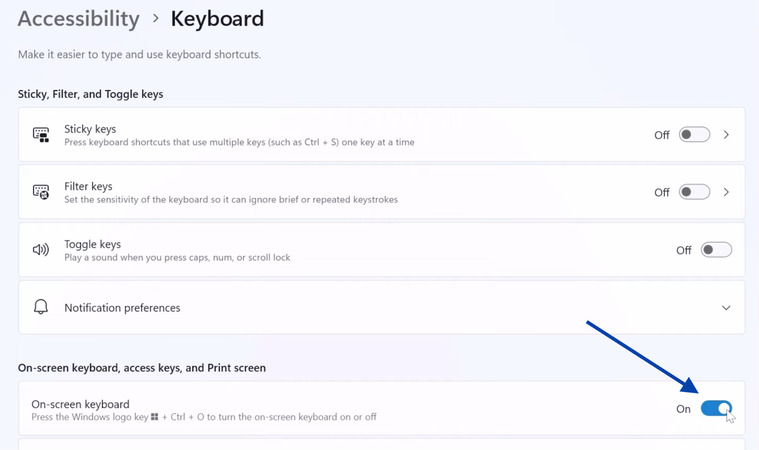
    Clavier visuel pour envoyer la commande Ctrl+Alt+Suppr
  3. Une fois l’OSK ouvert, cliquez sur Ctrl, puis Alt, et enfin Suppr, dans cet ordre.

  4. Cela simulera la commande Ctrl+Alt+Suppr sur le système distant.
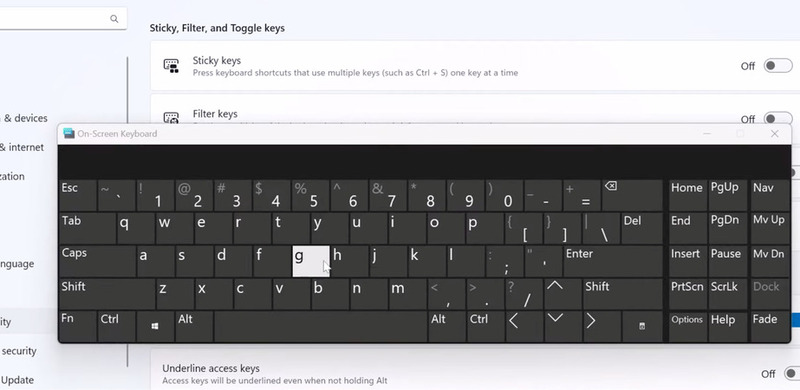
    Commande Ctrl+Alt+Suppr vers le bureau à distance

C’est une solution de contournement efficace lorsque les raccourcis clavier ne fonctionnent pas ou lorsque vous devez utiliser une souris au lieu du clavier physique.

3. Logiciels de bureau à distance alternatifs

De nombreuses solutions de bureau à distance disposent de fonctionnalités intégrées permettant d’envoyer Ctrl+Alt+Suppr et, dans certains cas, l’opération est aussi simple que de cliquer sur un bouton. Voici quelques outils populaires dotés de cette fonctionnalité :

HelpWire

HelpWire propose une fonctionnalité unique et pratique pour envoyer la commande Ctrl+Alt+Suppr : l’icône de fauteuil roulant. Lorsque vous êtes dans une session HelpWire active, cette icône apparaît dans l’interface de la session à distance, et cliquer dessus envoie la commande Ctrl+Alt+Suppr à la machine distante. Cette fonctionnalité est particulièrement précieuse pour les administrateurs informatiques et les techniciens d’assistance, car elle offre un accès rapide aux options de sécurité telles que le Gestionnaire des tâches, la déconnexion ou la modification du mot de passe.

HelpWire 4.6
Alternative gratuite à RDP et à TeamViewer — élevez votre assistance à distance.
Visiter le site
Prix: Gratuit
Systèmes pris en charge: Windows, macOS, Linux

HelpWire

Splashtop

Si vous utilisez Splashtop pour l’accès au bureau à distance, vous trouverez une barre d’outils simple qui inclut un bouton pour envoyer Ctrl+Alt+Suppr. Lorsque vous êtes connecté à un système distant, il vous suffit de cliquer sur ce bouton pour déclencher la commande Ctrl+Alt+Suppr sur la machine distante. Cela vous permet d’effectuer rapidement des tâches administratives essentielles, comme ouvrir le Gestionnaire des tâches ou verrouiller le système.

Bureau à distance Chrome

Pour ceux qui s’appuient sur Chrome Remote Desktop, envoyer Ctrl+Alt+Suppr est tout aussi simple. L’outil inclut une option Envoyer des touches dans le menu de l’application, où vous pouvez sélectionner Ctrl+Alt+Suppr. Cette fonctionnalité fonctionne sur plusieurs plateformes, notamment Windows, macOS et Linux, ce qui en fait un choix polyvalent pour l’assistance à distance multiplateforme.

En suivant ces méthodes, que vous utilisiez Ctrl+Alt+Fin pour RDP, le Clavier visuel pour des pressions de touches manuelles, ou l’une des fonctionnalités intégrées d’outils comme HelpWire, Splashtop ou Chrome Remote Desktop, vous pouvez accéder facilement à la commande Ctrl+Alt+Suppr sur les systèmes distants. Cela garantit que vous pouvez rationaliser vos flux de travail d’administration et de support à distance, rendant la gestion des systèmes distants plus efficace et sans tracas.

Conclusion

Grâce à ces outils et raccourcis, envoyer Ctrl+Alt+Suppr à un ordinateur Windows distant est rapide et sans encombre, ce qui facilite la gestion des options de sécurité et permet de maintenir le bon fonctionnement de vos sessions à distance.
