
Le Bureau à distance vous permet de contrôler un autre ordinateur, mais rapatrier des fichiers sur votre machine locale pose problème à la plupart des utilisateurs. Vous pouvez voir le fichier sur le bureau distant, vous pouvez l’ouvrir, mais le copier sur votre ordinateur portable nécessite l’activation de paramètres spécifiques avant de vous connecter.
Le transfert de fichiers du bureau distant vers le local fonctionne via la redirection du presse-papiers, le mappage de lecteurs ou des chemins UNC directs lorsque les paramètres RDP l’autorisent. Lorsque la Stratégie de groupe bloque ces méthodes ou que l’ordinateur distant exécute Windows Home, vous devez utiliser SFTP ou un logiciel d’accès à distance tiers, comme HelpWire. Le piège, c’est que l’accès au presse-papiers et aux lecteurs doit être configuré dans Ressources locales avant de cliquer sur Se connecter, et non après.
Si vous préférez ne pas configurer du tout Ressources locales, HelpWire prend en charge le glisser-déposer et le transfert de fichiers via le presse-papiers sans aucune configuration préalable à la connexion, présenté dans la Méthode 5.


Comment fonctionne le transfert de fichiers dans le Bureau à distance
Le Bureau à distance utilise le processus rdpclip.exe pour synchroniser votre presse-papiers local avec la session distante. Pour l’accès aux lecteurs, RDP expose vos lecteurs locaux dans la session distante en tant que lecteurs redirigés. Vous pouvez généralement y accéder via l’Explorateur de fichiers ou directement avec des chemins tels que \\tsclient\c. Le client Connexion Bureau à distance gère cette redirection lorsque vous activez les ressources locales avant de vous connecter.
La redirection du presse-papiers et des lecteurs nécessite une configuration côté client avant d’établir la connexion. Windows crée ces mappages lors de la négociation de la connexion. Après la connexion, modifier les paramètres n’a aucun effet tant que vous ne vous déconnectez pas et ne vous reconnectez pas avec la nouvelle configuration.
Le service rdpclip.exe s’exécute sur la machine distante et maintient la synchronisation du presse-papiers. Vos lecteurs locaux apparaissent comme des volumes redirigés dans l’Explorateur de fichiers de la session distante sous “Ce PC” lorsque la redirection des lecteurs est activée. Les lecteurs redirigés peuvent apparaître sous forme de chemins de type UNC tels que \\tsclient\c, mais l’accès est fourni via la redirection de lecteurs RDP plutôt que par un partage réseau normal.
Comment copier des fichiers depuis le bureau à distance vers l'ordinateur local
Méthode 1 : Copier-coller via redirection du presse-papiers
Cette méthode est préférable pour les fichiers de petite taille et peut échouer avec des fichiers d’environ 2 Go ou plus grands. La redirection du presse-papiers vous permet de copier des fichiers du bureau à distance et de les coller sur votre machine locale à l’aide de Ctrl+C et Ctrl+V.
-
Ouvrez la Connexion Bureau à distance (Win+R, tapez mstsc.exe) et cliquez sur Afficher les options.
-
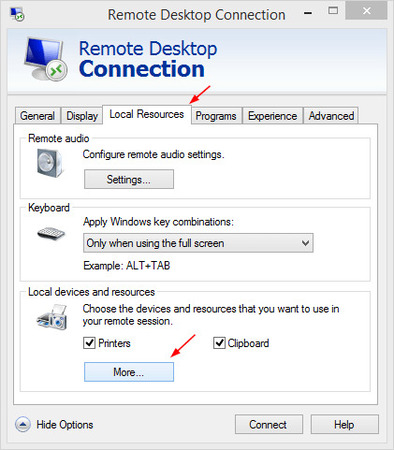
Accédez à l’onglet Ressources locales et cochez la case Presse-papiers sous Périphériques et ressources locaux.
-
Cliquez sur Connecter et connectez-vous à la machine distante.
-
Sur le bureau à distance, naviguez jusqu’au fichier et copiez-le (clic droit → Copier, ou Ctrl+C).
-
Basculez vers votre machine locale (réduisez la fenêtre RDP ou Alt+Tab) et collez le fichier à l’endroit souhaité (clic droit → Coller, ou Ctrl+V).
Le fichier est transféré via la mémoire tampon du presse-papiers. Windows copie les données du fichier via la connexion RDP et les écrit sur votre disque local. Pour plusieurs fichiers, sélectionnez-les tous avant de copier. Le processus fonctionne de la même manière pour les dossiers.
Limitations : Le copier-coller peut échouer avec des fichiers d’environ 2 Go ou plus. Les transferts au-dessus de 100 Mo ralentissent sensiblement, car RDP maintient les deux mémoires tampons du presse-papiers synchronisées pendant le transfert. Le processus rdpclip.exe sur la machine distante gère cette synchronisation et traite les fichiers séquentiellement.
Méthode 2: Redirection de lecteur (recommandée pour les fichiers volumineux)
La redirection des lecteurs met en correspondance vos lecteurs locaux avec la session de bureau à distance. La session distante affiche votre lecteur local comme un lecteur redirigé. Vous copiez des fichiers à l’aide des opérations normales de l’Explorateur de fichiers.
-
Ouvrez Connexion Bureau à distance (mstsc.exe) et cliquez sur Afficher les options.
-
Accédez à Ressources locales → Plus → développez Lecteurs et cochez les cases des lecteurs auxquels vous souhaitez accéder (généralement Disque local C:), puis cliquez sur OK.
-
Revenez à l’onglet Général, connectez-vous à la machine distante et ouvrez l’Explorateur de fichiers sur le Bureau à distance.
-
Recherchez vos lecteurs redirigés sous “Ce PC” (ils apparaissent sous la forme “C on COMPUTERNAME”).
-
Copiez des fichiers entre le bureau à distance et votre lecteur local redirigé à l’aide du copier-coller standard de l’Explorateur de fichiers.
Vos lecteurs locaux restent accessibles pendant toute la session RDP. La session distante les présente comme des lecteurs redirigés, vous pouvez donc parcourir et copier des fichiers via l’Explorateur de fichiers.
Quand l’utiliser : Fichiers volumineux (plus de 100 Mo), plusieurs transferts de fichiers au cours d’une même session, ou lorsque vous avez besoin d’un accès bidirectionnel tout au long de votre session distante. La redirection de lecteur fonctionne mieux que le presse-papiers pour les opérations par lots.
Méthode 3 : Accès direct au chemin tsclient
Le chemin tsclient fournit un accès UNC à vos lecteurs locaux même lorsque la redirection de lecteur semble ne pas fonctionner. Ce chemin permet d’accéder directement, par son chemin d’accès, au même lecteur redirigé, même s’il n’apparaît pas clairement sous “Ce PC”.
-
Assurez-vous que la redirection de lecteurs est activée (suivez la Méthode 2, étapes 1 à 7).
-
Connectez-vous au bureau à distance.
-
Sur la machine distante, appuyez sur Win+R pour ouvrir Exécuter.
-
Tapez \\tsclient\c puis appuyez sur Entrée (remplacez c par la lettre de votre lecteur).
-
L’Explorateur de fichiers s’ouvre en affichant le contenu de votre lecteur local C:.
-
Copiez des fichiers entre cette fenêtre et le bureau à distance au besoin.
Le chemin tsclient fonctionne comme un chemin réseau UNC standard. Vous pouvez le connecter en tant que lecteur réseau pour un accès persistant pendant la session. Ouvrez l’Invite de commandes sur la machine distante et exécutez : net use Z: \\tsclient\c. Cela crée un mappage du lecteur Z: vers votre lecteur C: local pour la durée de la session.
Quand l’utiliser : La redirection des lecteurs est activée, mais vos lecteurs locaux n’apparaissent pas sous “Ce PC” sur le bureau à distance. Le chemin tsclient accède au même mécanisme de redirection via un chemin UNC direct au lieu de l’interface de l’Explorateur de fichiers.
Méthode 4 : Utilisez SFTP lorsque le transfert de fichiers via RDP est bloqué
Certains réseaux d’entreprise désactivent le transfert de fichiers via des stratégies RDP distinctes. “Ne pas autoriser la redirection des lecteurs” bloque les lecteurs locaux redirigés et les chemins \\tsclient. “Ne pas autoriser la redirection du Presse-papiers” bloque le copier-coller du Presse-papiers. Si votre organisation désactive les deux, utilisez SFTP ou une autre méthode approuvée de transfert de fichiers sécurisé.
-
Installez un serveur SFTP sur la machine distante. OpenSSH Server est disponible en tant que fonctionnalité facultative de Windows sur les éditions Windows client et serveur prises en charge.
-
Sur la machine distante, ouvrez Paramètres → Applications → Fonctionnalités facultatives → Ajouter une fonctionnalité.
-
Recherchez OpenSSH Server et installez-le.
-
Ouvrez Services (services.msc) et démarrez le service OpenSSH SSH Server.
-
Configurez le service pour qu’il démarre automatiquement.
-
Sur votre machine locale, installez un client SFTP comme FileZilla ou WinSCP.
-
Connectez-vous à la machine distante en utilisant son adresse IP, le port 22 et vos identifiants Windows.
-
Transférez des fichiers via l’interface du client SFTP.
Dans les environnements d’entreprise gérés, vérifiez auprès de votre équipe informatique avant d’activer OpenSSH Server ou d’ouvrir le port 22. SFTP contourne les restrictions de redirection RDP, mais il doit tout de même respecter la politique de sécurité de votre organisation.
Méthode 5 : Utilisez HelpWire lorsque le RDP est indisponible ou bloqué
HelpWire fournit un accès à distance et un transfert de fichiers sans nécessiter le Remote Desktop Protocol. Cela fonctionne lorsque l’ordinateur distant exécute Windows Home, lorsque RDP est complètement bloqué par une stratégie, ou lorsque vous avez besoin d’une configuration plus simple sans configuration RDP.
-
Téléchargez et installez HelpWire sur votre ordinateur local (l’ordinateur de l’opérateur).
-
Configurez une session d’assistance à distance avec l’ordinateur du client via le processus de connexion de HelpWire.
-
Une fois la session distante active, transférez des fichiers à l’aide du copier-coller via le presse-papiers.
-
Sur votre ordinateur local, cliquez avec le bouton droit sur le fichier et sélectionnez Copier, ou appuyez sur Ctrl+C (Windows) ou Cmd+C (macOS).
-
Cliquez avec le bouton droit à l’emplacement souhaité sur l’ordinateur du client et sélectionnez Coller, ou appuyez sur Ctrl+V (Windows) ou Cmd+V (macOS).
HelpWire prend également en charge le glisser-déposer de votre ordinateur vers l’ordinateur du client. Faites glisser des fichiers sur la fenêtre de l’application HelpWire Operator, puis collez-les à l’emplacement souhaité sur l’ordinateur du client.
Remarque Linux : Lorsque vous vous connectez depuis Linux en utilisant Wayland, vous devez accorder les autorisations d’accès au presse-papiers lorsque cela vous est demandé au début de la session à distance.
HelpWire fonctionne sous Windows, macOS et Linux. Le transfert de fichiers s’effectue via la redirection du presse-papiers pendant une session à distance active, il fonctionne donc indépendamment des restrictions RDP. Les paramètres de stratégie de groupe qui bloquent la redirection des lecteurs RDP et le presse-papiers RDP n’affectent pas le presse-papiers d’HelpWire, car il utilise son propre protocole d’accès à distance.
Quand l’utiliser : L’ordinateur distant exécute Windows Édition Familiale, votre organisation bloque toutes les méthodes de transfert de fichiers RDP, vous devez transférer des fichiers entre différents systèmes d’exploitation, ou vous souhaitez une configuration plus simple sans configurer les paramètres Ressources locales de RDP. HelpWire fonctionne également comme solution temporaire pendant le dépannage des problèmes de configuration RDP.
Comparaison : quelle méthode de transfert utiliser
| Méthode | Temps de configuration | Limite de taille de fichier | Idéal pour | Fonctionne lorsque la stratégie de groupe bloque le RDP | Prise en charge de Windows Home |
| Copier-coller | 30 secondes | Limite du presse-papiers de 2 Go | Petits fichiers individuels | Non | Client uniquement |
| Redirection de lecteurs | 1 minute | Pas de limite de 2 Go du presse-papiers | Plusieurs fichiers, fichiers volumineux | Non | Client uniquement |
| tsclient UNC | 1 minute | Pas de limite de 2 Go du presse-papiers | Lorsque les lecteurs ne sont pas visibles | Non | Client uniquement |
| SFTP | 5 à 10 minutes | Dépend du serveur, du client, du système de fichiers | Restrictions d’entreprise | Oui | Client uniquement |
| HelpWire | 2 minutes | Dépend du forfait et du réseau | Windows Home, RDP bloqué, multiplateforme | Oui | Client et hôte |
Le copier-coller ralentit sensiblement au-delà de 50 Mo, car rdpclip.exe synchronise les tampons du presse-papiers de manière incrémentielle. La redirection de lecteurs et tsclient transfèrent les fichiers plus efficacement. SFTP et HelpWire fonctionnent entièrement en dehors du protocole RDP, ce qui en fait des options lorsque la Stratégie de groupe bloque le transfert de fichiers via RDP.
Foire aux questions
Non. Le Bureau à distance Windows natif ne prend pas en charge le glisser-déposer de fichiers entre la fenêtre RDP et votre bureau local. Utilisez le copier-coller avec la redirection du presse-papiers activée, la redirection de lecteurs, ou le chemin \\tsclient à la place.
Le copier-coller de texte et le transfert de fichiers peuvent être affectés différemment par les paramètres du client et la stratégie. Tout d’abord, assurez-vous que le Presse-papiers est activé sous Ressources locales. Si le copier-coller de fichiers échoue toujours, activez la redirection de lecteurs et transférez le fichier via Ce PC ou \\tsclient\c.
Ouvrez Connexion Bureau à distance, cliquez sur Afficher les options, allez à Ressources locales, cliquez sur Plus, développez Lecteurs et sélectionnez les lecteurs locaux auxquels vous souhaitez accéder. Vous devez configurer cela avant de vous connecter. Après reconnexion, les lecteurs devraient apparaître sous Ce PC dans la session à distance.
Le copier-coller via le presse-papiers dans le Bureau à distance peut échouer pour des fichiers d’environ 2 Go ou plus. Pour les fichiers volumineux, utilisez la redirection de lecteur ou le chemin \\tsclient à la place. Ces méthodes ne sont pas soumises à la même limite du presse-papiers, toutefois la réussite du transfert dépend toujours de l’espace de stockage, des autorisations, de la stabilité de la session et de la qualité du réseau.
