
Creare un collegamento per Desktop remoto in Windows 11 dovrebbe richiedere due minuti. In pratica, vedo ancora gli stessi reclami su Microsoft Q&A e sui forum tecnici: collegamenti che aprono la finestra di dialogo vuota di mstsc invece di connettersi a una macchina specifica, e password salvate che hanno smesso di funzionare silenziosamente dopo un aggiornamento di Windows 11. Di seguito troverai due modi per creare un collegamento RDP, come aggiungerlo correttamente alla barra delle applicazioni, e la correzione per il problema di Credential Guard che ha interrotto le credenziali salvate per molte persone dopo Windows 11 22H2.
Se sei stanco del fatto che le credenziali salvate si rompano ogni volta che Windows cambia qualcosa, vale la pena sapere che esiste un modo per aggirare completamente il problema, non solo un ulteriore intervento correttivo. HelpWire è uno strumento di accesso remoto gratuito che non usa affatto nomi utente o password salvati: una sessione parte da un link di connessione, quindi non vi è nulla memorizzato in Gestione credenziali che Credential Guard, una modifica ai criteri o il prossimo aggiornamento cumulativo possano interrompere. Collega operatore e cliente direttamente per impostazione predefinita, cifra la sessione con TLS e AES-256, e funziona su Windows, macOS e Linux, quindi opera allo stesso modo indipendentemente da quale sistema operativo sia in uso su ciascun lato della connessione. È trattato più in dettaglio verso la fine.


Come creare un collegamento al Desktop remoto in Windows
Entrambi i metodi seguenti producono un collegamento funzionante per la connessione diretta. Il Metodo 1 è il più configurabile. Il Metodo 2 è più rapido da configurare quando si vuole un’icona rapida sul desktop per una singola macchina.
Metodo 1: Salva la connessione come file .rdp
Perché funziona
Un file .rdp memorizza la macchina di destinazione, il nome utente, le impostazioni di visualizzazione e la porta in un unico file di testo semplice. Facendo doppio clic, tutto viene passato a mstsc.exe in una volta sola, senza dover reinserire nulla all’avvio. Puoi aprirlo in Blocco note in un secondo momento e modificare qualsiasi impostazione senza dover tornare attraverso la GUI.
-
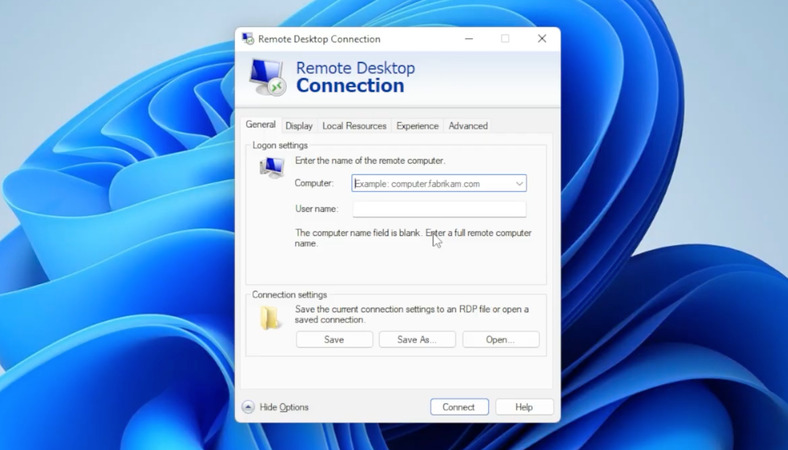
Premi Win + R, digita mstsc, e premi Invio.
-
Inserisci il nome dell’host o l’indirizzo IP della macchina remota nel campo Computer.
-
Fai clic su Mostra opzioni.
-
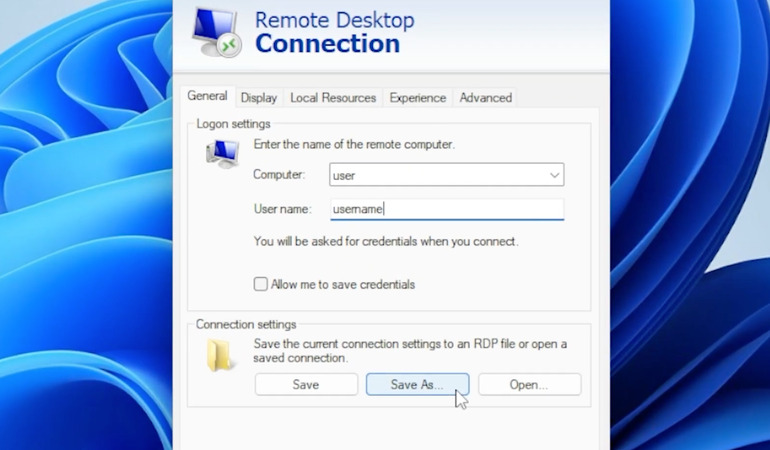
Immettere il nome utente nel campo Nome utente.
-
Nelle impostazioni di connessione, fai clic su Salva con nome.
-
Scegli una posizione, assegna al file un nome riconoscibile come Office-PC.rdp e fai clic su Salva.
Facendo doppio clic sul file ci si connette direttamente alla macchina salvata. Per modificare le impostazioni in un secondo momento, fai clic con il pulsante destro del mouse sul file e seleziona Modifica.
Metodo 2: Collegamento sul desktop utilizzando mstsc /v
Perché funziona
Inserendo la macchina di destinazione nel campo Destinazione del collegamento con il flag /v, mstsc riceve il nome host all’avvio e si connette senza bisogno di un file .rdp separato.
-
Fai clic con il pulsante destro del mouse su un’area vuota del desktop e seleziona Nuovo > Collegamento.
-
Nel campo posizione, digita: mstsc.exe /v:HOSTNAME Sostituisci HOSTNAME con il nome reale del computer o l’indirizzo IP. Per una porta non predefinita: mstsc.exe /v:HOSTNAME:PORT
-
Fare clic su Avanti, assegnare un nome al collegamento e fare clic su Fine.
L’aggiunta di /f alla destinazione avvia la sessione in modalità a schermo intero: mstsc.exe /v:192.168.1.50 /f. L’aggiunta di /multimon estende la sessione su tutti i monitor collegati.
Come bloccare il tuo collegamento RDP sulla barra delle applicazioni
Perché funziona
Windows 11 non consente di aggiungere alla barra delle applicazioni un file .rdp come collegamento autonomo. Trascinandone uno sulla barra delle applicazioni, viene invece aggiunto mstsc.exe e il contesto del file viene completamente perso. Racchiudere il percorso del file .rdp in un collegamento che punta a explorer.exe fornisce alla barra delle applicazioni qualcosa che può trattare come elemento indipendente.
-
Fai clic con il pulsante destro del mouse sul desktop e seleziona Nuovo > Collegamento.
-
Nel campo posizione, inserisci: explorer.exe “C:\Users\YourName\Desktop\Office-PC.rdp” Sostituisci il percorso con il percorso completo del tuo file .rdp.
-
Fare clic su Avanti, assegnare un nome al collegamento e fare clic su Fine.
-
Fai clic con il pulsante destro del mouse sul nuovo collegamento e seleziona Aggiungi alla barra delle applicazioni.
-
Elimina il collegamento sul desktop in un secondo momento se non ti serve più lì.
Modifica il file .rdp come testo semplice
Perché funziona
Windows 11 non consente di aggiungere alla barra delle applicazioni un file .rdp come collegamento autonomo. Trascinandone uno sulla barra delle applicazioni, viene invece aggiunto mstsc.exe e il contesto del file viene completamente perso. Racchiudere il percorso del file .rdp in un collegamento che punta a explorer.exe fornisce alla barra delle applicazioni qualcosa che può trattare come elemento indipendente.
-
Fai clic con il pulsante destro del mouse sul desktop e seleziona Nuovo > Collegamento.
-
Nel campo posizione, inserisci: explorer.exe “C:\Users\YourName\Desktop\Office-PC.rdp” Sostituisci il percorso con il percorso completo del tuo file .rdp.
-
Fare clic su Avanti, assegnare un nome al collegamento e fare clic su Fine.
-
Fai clic con il pulsante destro del mouse sul nuovo collegamento e seleziona Aggiungi alla barra delle applicazioni.
-
Elimina il collegamento sul desktop in un secondo momento se non ti serve più lì.
Come personalizzare il tuo collegamento RDP
Modifica il file .rdp come testo semplice
Poiché un file .rdp è testo in chiaro non crittografato, aprirlo in Blocco note consente di accedere a tutti i parametri della sessione, inclusi quelli che l’interfaccia grafica (GUI) di mstsc non espone, come numeri di porta personalizzati e il comportamento della richiesta di credenziali.
- Fai clic con il tasto destro sul file .rdp e seleziona Apri con > Blocco note.
- Aggiungi o modifica i parametri necessari, uno per riga:
full address:s:192.168.1.50 username:s:DOMAIN\jsmith server port:i:3390 screen mode id:i:2 desktopwidth:i:1920 desktopheight:i:1080 prompt for credentials:i:0 - Salva il file e chiudi Blocco note.
screen mode id:i:2 imposta la modalità a schermo intero. Impostare desktopwidth e desktopheight ha la precedenza sul valore di screen mode id, quindi usa l’uno o l’altro, non entrambi.
Perché le tue credenziali salvate smettono di funzionare dopo un aggiornamento di Windows 11
Questo è causato da due problemi distinti, ciascuno dei quali richiede una correzione diversa.
Problema 1: il collegamento apre una finestra di dialogo vuota
Un collegamento che punta a mstsc.exe senza parametri aggiuntivi apre la finestra di dialogo generica di Connessione Desktop remoto senza nulla precompilato. Il collegamento necessita del flag /v con un nome host o un indirizzo IP, oppure di un riferimento a un file .rdp salvato. In assenza di uno di questi, mstsc non ha una destinazione a cui connettersi.
Problema 2: le credenziali salvate smettono di funzionare
Credential Guard può bloccare il riutilizzo delle credenziali basate su password salvate negli scenari RDP che effettuano il fallback a NTLM. La casella di controllo Consenti di salvare le credenziali funziona comunque e salva la password senza alcun errore. L’errore compare solo alla connessione successiva: “Windows Defender Credential Guard non consente di usare le credenziali salvate”.
Per verificare se Credential Guard è in esecuzione, apri msinfo32, seleziona Riepilogo sistema e cerca Servizi di sicurezza basati sulla virtualizzazione in esecuzione. Se Credential Guard appare nell’elenco, è attivo. La chiave del Registro IsolatedCredentialsRootSecret in HKEY_LOCAL_MACHINE\SYSTEM\CurrentControlSet\Control\Lsa\MSV1_0 può aiutare a identificare alcuni casi di attivazione predefinita di Windows Pro dopo un aggiornamento alla 22H2, ma da sola non costituisce una verifica completa.
Selezionare nuovamente la casella Consenti di salvare le credenziali dopo aver visualizzato questo errore non risolve nulla. L’interfaccia grafica di mstsc salva le credenziali come tipo Password di dominio a ogni tentativo e Credential Guard blocca il tipo Password di dominio a ogni tentativo
Come correggere le credenziali salvate (Windows 11 22H2 e versioni successive)
Perché funziona
Il comando cmdkey archivia le credenziali come tipo Generic. Credential Guard blocca il tipo Domain Password, il tipo che la GUI di mstsc crea ogni volta tramite la sua casella di controllo. Il tipo Generic non è bloccato. Su Microsoft Q&A, l’utente informatik01 ha documentato questa correzione dopo il rollout della 22H2 ed è diventata la soluzione più confermata nel thread, con un utente che ha scritto: “GRAZIE. Mi collego a 30-50 RDP al giorno e dopo un aggiornamento del dispositivo che mi ha portato su Windows 11 ho perso la possibilità di salvare le credenziali. Questo mi ha salvato la vita.” L’ho testata su cinque macchine con 22H2 e 23H2 e ha funzionato su tutte.
Nota sulla sicurezza: non includere il flag /pass negli script condivisi, negli screenshot, nei commenti ai ticket o nella documentazione. La password apparirà nella cronologia dei comandi e nei log di visibilità dei processi. Ometti /pass e Windows ti chiederà la password in modo sicuro. La credenziale verrà comunque salvata in Gestione credenziali per le connessioni future.
- Apri il Prompt dei comandi.
- Esegui questo comando, omettendo /pass per evitare di esporre la password nella cronologia: cmdkey /generic:TERMSRV/192.168.1.50 /user:DOMAIN\jsmith Windows richiederà la password in modo sicuro.
- Apri il tuo file .rdp o collegamento. La connessione si completa senza richiesta della password.
Usa il formato convenzionale TERMSRV/hostname e fai corrispondere l’hostname o l’IP al valore che inserisci nel campo Computer di mstsc. Se ti connetti per IP, salva TERMSRV/192.168.1.50. Se ti connetti per nome DNS, salva TERMSRV/servername oppure TERMSRV/servername.domain.com.
Per confermare che la credenziale sia stata salvata come Generic e non come Domain Password: cmdkey /list:TERMSRV/*
Se l’output mostra Type: Domain Password, eliminala e ricomincia: cmdkey /delete:TERMSRV/hostname
Credenziali salvate: quale metodo funziona dopo Windows 11 22H2
| Metodo | Tipo di credenziale salvata | Bloccato da Credential Guard | Note |
| Consenti di salvare le credenziali nella GUI di mstsc | Password di dominio | Sì | Funziona prima della 22H2, ma può fallire su Windows 11 22H2 e versioni successive quando Credential Guard è attivo. |
| cmdkey /generic:TERMSRV/hostname | Generica | No | Correzione confermata su Microsoft Q&A; omettere /pass per una maggiore sicurezza. |
| Pannello di controllo > Gestione credenziali > Aggiungi una credenziale generica | Generica | No | Alternativa manuale; più sicura quando la password contiene caratteri speciali o non si desidera che compaia nella cronologia dei comandi. |
| Windows App o un altro client RDP supportato | Gestito dal client | Evita questo specifico percorso di Gestione credenziali di mstsc | Windows App è pensata per gli scenari Windows 365 e Azure Virtual Desktop; verificare che supporti l’ambiente di destinazione prima di effettuare il passaggio. |
Se il tuo collegamento RDP o le tue credenziali salvate continuano a non funzionare
Se cmdkey ha risolto il blocco di Credential Guard ma le connessioni continuano a fallire, un’impostazione separata dei Criteri di gruppo sta sostituendo le credenziali memorizzate. Apri gpedit.msc e vai su Configurazione computer > Modelli amministrativi > Sistema > Delega delle credenziali. Abilita Consenti la delega delle credenziali salvate con l’autenticazione del server solo NTLM e aggiungi TERMSRV/specific-hostname all’elenco degli host. Usa TERMSRV/* solo in ambienti gestiti in cui comprendi l’ambito, non come impostazione predefinita per configurazioni personali o di piccoli uffici.
Se, dopo tutto ciò, le connessioni continuano a fallire, vale la pena allontanarsi del tutto da RDP invece di inseguire un’altra impostazione dei Criteri di gruppo. HelpWire non utilizza credenziali salvate, Credential Guard né il criterio di Delega delle credenziali, quindi nessuna delle correzioni sopra si applica perché non presenta nessuno dei problemi sopra menzionati. Una sessione parte da un collegamento di connessione invece che da un nome utente e una password salvati, non dipende dalla porta 3389 e funziona allo stesso modo su reti diverse. L’app Desktop remoto del Microsoft Store non è più disponibile da maggio 2025, quindi per l’assistenza remota assistita al di fuori di una singola LAN, HelpWire è una via più diretta rispetto a continuare a correggere la gestione delle credenziali di mstsc.exe.
Domande frequenti
Un file .rdp è un file di configurazione in testo semplice per una sessione di Desktop Remoto, che memorizza l’indirizzo di destinazione, il nome utente, la risoluzione dello schermo e la porta. Facendo doppio clic sul file, tutte le impostazioni salvate vengono passate a mstsc.exe e la connessione si apre direttamente, senza necessità di reinserimento.
La destinazione del collegamento punta a mstsc.exe senza il parametro /v. Apri le proprietà del collegamento, trova il campo Destinazione e aggiungi /v:HOSTNAME alla fine, sostituendo HOSTNAME con il nome del computer o l’indirizzo IP. In alternativa, fai puntare il collegamento direttamente a un file .rdp salvato.
L’aggiornamento 22H2 ha abilitato Credential Guard per impostazione predefinita sull’hardware idoneo e Credential Guard può bloccare il riutilizzo delle credenziali basate su password salvate negli scenari RDP che ricadono su NTLM. La memorizzazione della password come credenziale generica utilizzando cmdkey /generic:TERMSRV/hostname /user:username risolve il problema senza disabilitare Credential Guard.
Sì. Aggiungi username:s:DOMAIN\username al file .rdp in Blocco note, oppure inseriscilo nel campo Nome utente di mstsc prima di salvare. Per la password, usa cmdkey /generic:TERMSRV/hostname /user:username e lascia che Windows richieda la password in modo sicuro invece di passarla in chiaro nel comando.
Aggiungi il numero di porta al parametro /v nella destinazione del collegamento: mstsc.exe /v:192.168.1.50:3390. In un file .rdp, aggiungi server port:i:3390 su una riga a sé stante. Quando si utilizza il parametro della porta del server, la riga dell’indirizzo completo deve contenere solo il nome host o l’indirizzo IP, senza numero di porta aggiunto.
Aggiungi /multimon alla destinazione del collegamento: mstsc.exe /v:192.168.1.50 /multimon. In un file .rdp, aggiungi use multimon:i:1. Entrambi i metodi estendono la sessione su tutti i monitor collegati. I monitor devono avere la stessa risoluzione ed essere allineati orizzontalmente affinché ciò funzioni correttamente.
