
Mi sono imbattuto in questo problema più volte di quanto vorrei ammettere, e quasi sempre si riduce a una di due cose: rdpclip.exe si è bloccato sulla macchina remota, oppure il reindirizzamento degli appunti è bloccato da qualche parte nello stack delle autorizzazioni tra il tuo client e l’host remoto. Entrambi i problemi sembrano identici dal punto di vista dell’utente, ed è per questo che si prova prima la soluzione sbagliata.
Le soluzioni qui sotto sono ordinate in base a ciò che risolve per primo il maggior numero di casi, come confermato su Microsoft Q&A, Windows OS Hub e thread di r/sysadmin.
Prima di iniziare: breve orientamento
Questa guida è scritta principalmente per il client classico Desktop remoto di Windows, `mstsc.exe`, che si connette a un host Windows. Se copia e incolla funzionavano prima e all’improvviso hanno smesso, inizia con la Soluzione 1. Se non ha mai funzionato in questa sessione o in questo ambiente, controlla le impostazioni del client, dei criteri e del registro di sistema nelle Soluzioni dalla 2 alla 4.
Se usi un altro client, come Windows App, Microsoft Store Remote Desktop, macOS Remote Desktop, mRemoteNG, FreeRDP, Remmina, Royal TS o RDCMan, i menu del client possono differire, ma le correzioni lato server restano valide.
In ambienti gestiti come PC aggiunti al dominio, Azure Virtual Desktop, Windows 365, Microsoft Dev Box o RD Gateway, il reindirizzamento degli Appunti può essere bloccato dai Criteri di gruppo, da Intune, dalle proprietà RDP del pool di host o dai criteri del gateway. I pool di host AVD più recenti e i Cloud PC Windows 365 appena forniti possono avere il reindirizzamento degli Appunti disabilitato per impostazione predefinita.
Il reindirizzamento degli Appunti è spesso disabilitato intenzionalmente negli ambienti aziendali e ad alta sicurezza per prevenire la fuoriuscita di dati. Conferma con l’IT prima di modificare i Criteri di gruppo, le impostazioni di Intune o i valori del registro su un computer gestito.
Perché il copia-incolla di RDP smette di funzionare
rdpclip.exe si è bloccato sul computer remoto
rdpclip.exe gestisce l’integrazione degli appunti tra la sessione remota e il client. Quando si blocca o si chiude, il copia-incolla smette di funzionare anche se il resto della sessione continua a funzionare correttamente. Non si riavvia automaticamente, motivo per cui Ctrl+V non fa nulla e l’opzione Incolla diventa grigia.
Il reindirizzamento degli appunti è bloccato in qualche punto dello stack delle autorizzazioni
Tre impostazioni controllano l’accesso agli appunti in una sessione mstsc standard: la casella di controllo sul client, i Criteri di gruppo lato server e i valori del Registro di sistema. Negli ambienti gestiti si applicano ulteriori livelli: proprietà del file .rdp, proprietà RDP del pool di host AVD, criteri di Windows 365 Cloud PC, profili di configurazione di Intune e criteri CAP e RAP del RD Gateway possono ciascuno bloccare in modo indipendente il reindirizzamento degli appunti. L’impostazione più restrittiva ha la precedenza.
Il testo funziona ma i file no
I trasferimenti di file richiedono che il reindirizzamento delle unità sia attivo oltre al reindirizzamento degli appunti. Se il reindirizzamento delle unità è bloccato in qualsiasi punto dello stack, la copia-incolla dei file fallisce silenziosamente mentre il testo continua a funzionare. Un utente di Microsoft Q&A l’ha detto chiaramente: “Il reindirizzamento delle unità DEVE essere abilitato, altrimenti puoi copiare solo testo semplice tramite gli appunti.”
Diagnostica dei sintomi: Inizia qui per risolvere il copia e incolla in Desktop remoto
| Sintomo | Causa probabile | Vai a |
| Funzionava prima, Incolla ora è disattivato | rdpclip.exe bloccato | Soluzione 1 |
| Il testo si incolla, i file no | Reindirizzamento delle unità bloccato | Soluzione 2 e Soluzione 3 |
| Non ha mai funzionato dall’avvio della sessione | Casella di controllo del client, GPO, Intune, pool di host o blocco del Registro di sistema | Dalla Soluzione 2 alla Soluzione 4 |
| Funziona con mstsc.exe, non funziona nel client di terze parti | Problema di compatibilità del client | Prima di iniziare |
| I file oltre 2 GB falliscono in modo silenzioso | Limite di dimensione degli Appunti RDP | Se ciò non ha funzionato |
| Si interrompe dopo ogni riconnessione | rdpclip.exe si blocca alla riconnessione | Soluzione 1, script PowerShell |
Soluzione 1: Riavvia rdpclip.exe sul computer remoto
Perché funziona: rdpclip.exe si blocca e non si riavvia da solo. Terminarlo e rilanciarlo all’interno della sessione reimposta il canale degli appunti senza terminare la sessione né toccare alcuna impostazione. Questa è costantemente la soluzione più rapida quando il copia incolla dal desktop remoto a quello locale smette improvvisamente di funzionare a sessione in corso. Un utente di Microsoft Q&A ne ha confermato il funzionamento nel 2025, scrivendo: “testato nel 2025 e funziona e ha risolto il mio problema.” La stessa correzione è stata confermata nei commenti di Windows OS Hub e nei thread del supporto di Jump Desktop da anni. L’inghippo che trae in inganno ogni volta: va eseguito sulla macchina remota all’interno della sessione RDP, non sul client locale.
Passaggi (all’interno della sessione RDP, sulla macchina remota)
Premi Ctrl + Maiusc + Esc all’interno della sessione RDP per aprire Gestione attività.
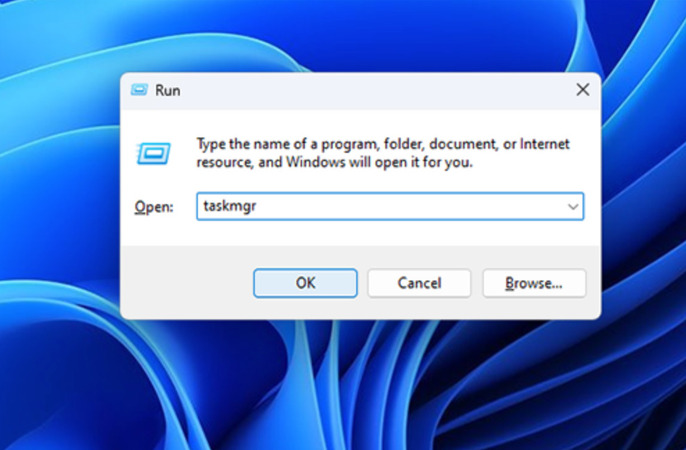
Fai clic sulla scheda Dettagli. Su Windows 11, usa la scheda Processi e cerca RDP Clipboard Monitor.
Trova rdpclip.exe o RDP Clipboard Monitor nell’elenco.
Fai clic con il pulsante destro del mouse su di esso e seleziona Termina attività.
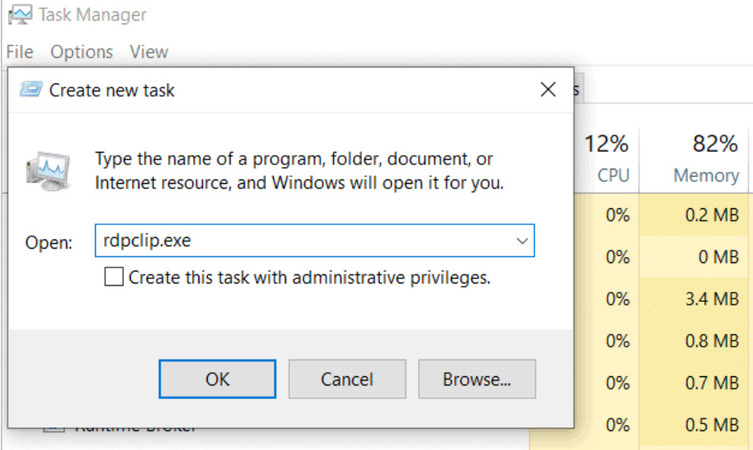
Fai clic su File, quindi su Esegui nuova attività.
Digita rdpclip.exe e fai clic su OK.
Prova il copia e incolla tra la sessione remota e il tuo computer locale.
Se rdpclip.exe non compare nell’elenco, è già terminato. Salta il passaggio 4 e vai direttamente su File > Esegui nuova attività > rdpclip.exe.
Soluzione 2: Verifica le impostazioni del client mstsc prima di connetterti
Perché funziona: Il client mstsc.exe ha una casella di controllo che determina se richiedere il reindirizzamento degli appunti al momento della connessione. Se non è selezionata, la macchina remota non apre mai il canale degli appunti, indipendentemente da come è configurato il server. Ho visto persone passare un’ora a fare risoluzione dei problemi lato server solo per scoprire che quella casella non era mai stata spuntata. Un’altra casella di controllo gestisce il reindirizzamento delle unità e dimenticarla è il motivo più comune per cui non puoi copiare file dal desktop remoto a quello locale anche quando il testo funziona correttamente. Entrambe devono essere impostate prima di connettersi, non durante una sessione attiva.
Passaggi (sulla tua macchina locale, prima di connetterti)
Chiudi la connessione RDP esistente.
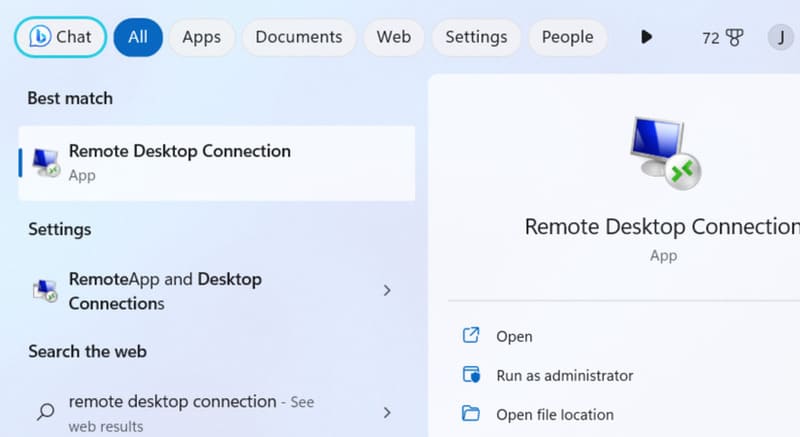
Apri Connessione Desktop remoto (mstsc.exe).
Fai clic su Mostra opzioni.
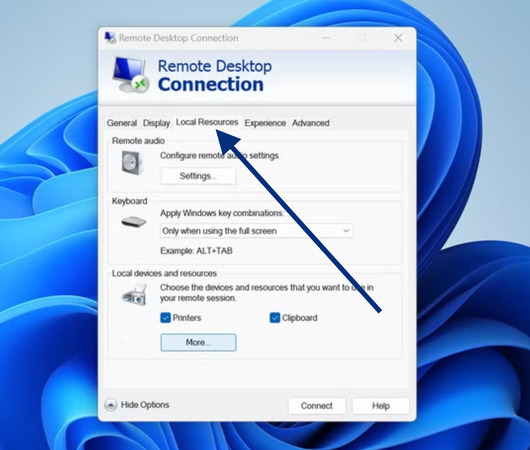
Seleziona la scheda Risorse locali.

Verifica che Appunti sia spuntato sotto Dispositivi e risorse locali.
Fai clic su Altro.
Spunta Unità se devi copiare file oltre al testo.
Fai clic su OK, quindi riconnettiti.
Se stai avviando da un file .rdp salvato
Apri il file .rdp in un editor di testo e verifica che questi valori siano presenti e impostati a 1:
redirectclipboard:i:1
redirectdrives:i:1
drivestoredirect:s:*
Un valore di 0 su uno qualsiasi di questi sovrascrive completamente la casella di controllo di mstsc e blocca quella funzionalità a livello di connessione.
Soluzione 3: Correggere i Criteri di gruppo sul computer remoto
Perché funziona: Qui le cose diventano meno ovvie. I Criteri di gruppo possono bloccare il reindirizzamento degli appunti e delle unità a livello di computer locale o di dominio, e un singolo criterio di blocco abilitato ha la precedenza su tutto ciò che sta sotto. In ambienti aggiunti al dominio, un criterio distribuito da un controller di dominio può bloccare gli appunti senza che nessuno in locale se ne accorga. Questa è la correzione quando gli appunti non hanno mai funzionato in una sessione e le impostazioni del client mstsc sembrano corrette. Dopo aver apportato la modifica, è necessario un logoff completo affinché il nuovo criterio abbia effetto. Una semplice disconnessione non è sufficiente.
Passaggi (sul computer remoto, come amministratore)
Premi Win + R, digita gpedit.msc e premi Invio.
Vai a Configurazione computer > Modelli amministrativi > Componenti di Windows > Servizi Desktop remoto > Host sessione Desktop remoto > Reindirizzamento dei dispositivi e delle risorse.
Fare doppio clic su Non consentire il reindirizzamento degli Appunti.
Impostalo su Disabilitato. Fai clic su OK.
Fare doppio clic su Non consentire il reindirizzamento delle unità.
Impostalo su Disabilitato. Fai clic su OK.
Apri il Prompt dei comandi come amministratore ed esegui:
gpupdate /force
Disconnettersi completamente dalla sessione e riconnettersi. Negli ambienti AVD, Windows 365 o gestiti da Intune, riavviare l’host della sessione se l’impostazione non viene ancora applicata dopo la disconnessione.
Soluzione 4: Correggere i valori del Registro di sistema sulla macchina remota e sulla macchina client
Perché funziona: Questo è ciò che mette in difficoltà le persone quando tutto il resto sembra a posto. Due percorsi del registro lato server e uno lato client controllano in modo indipendente il reindirizzamento degli appunti e delle unità. I valori in uno qualsiasi di essi possono bloccare la condivisione degli appunti anche quando i Criteri di gruppo sono configurati correttamente. Il percorso WinStations\RDP-Tcp non è esposto in alcuna interfaccia dei Criteri di gruppo, quindi i valori impostati lì da vecchi script o modifiche manuali rimangono invisibili dopo i cambiamenti dei criteri. Un commentatore di Windows OS Hub ha ricondotto il loro cronico malfunzionamento degli appunti specificamente a fDisableCdm impostato a 1 nel ramo dei criteri di Terminal Services dopo aver già corretto tutto il resto.
Controlla prima il ramo dei criteri lato server
Esegui questo sulla macchina remota per verificare in una volta sola tutti i valori pertinenti degli appunti:
Get-ItemProperty -Path ‘HKLM:\SOFTWARE\Policies\Microsoft\Windows NT\Terminal Services’
|
Select-Object fDisableClip, fDisableClipboardRedirection, fDisableCdm
Un valore di 1 significa che quell’impostazione sta bloccando. Un valore di 0 o una chiave assente significa che non sta bloccando a quel livello.
Se qualsiasi valore restituisce 1, apri regedit sulla macchina remota e correggilo:
Passare a:
HKEY_LOCAL_MACHINE\SOFTWARE\Policies\Microsoft\Windows NT\Terminal ServicesTrova fDisableClip. Se è 1, cambialo a 0.
Trova fDisableClipboardRedirection. Se è 1, cambialo in 0.
Trova fDisableCdm. Se è impostato su 1, cambialo su 0. Questo controlla il reindirizzamento delle unità e influisce direttamente sul copia e incolla dei file.
Verifica il percorso di WinStations sulla macchina remota
Vai a:
HKEY_LOCAL_MACHINE\SYSTEM\CurrentControlSet\Control\Terminal Server\WinStations\RDP-TcpTrova fDisableClip. Se è impostato su 1, cambialo a 0.
Chiudi l’Editor del Registro di sistema, disconnettiti completamente, quindi riconnettiti.
Verifica il registro lato client se gli appunti non hanno mai funzionato dal tuo computer locale, indipendentemente dall’host remoto a cui ti connetti
Sul tuo computer locale, vai a:
HKEY_LOCAL_MACHINE\Software\Microsoft\Terminal Server ClientTrova DisableClipboardRedirection. Se è impostato su 1, impostalo su 0.
Chiudi l’Editor del Registro di sistema e riconnettiti.
Soluzione 5: Usa HelpWire come alternativa gratuita
Perché funziona: Quando gli Appunti RDP non funzionano e devi spostare file o testo tra macchine subito, HelpWire aggira completamente il problema. Non dipende da rdpclip.exe, dalle impostazioni di reindirizzamento degli Appunti, dai Criteri di gruppo o dalle autorizzazioni per il reindirizzamento delle unità. Nessuno dei punti di errore trattati nelle Soluzioni da 1 a 4 si applica ad esso. L’ho usato come soluzione di ripiego quando i problemi con gli Appunti su una macchina remota non spettavano a me risolverli, e il trasferimento di file ha funzionato al primo tentativo senza alcuna configurazione da entrambe le parti.
HelpWire funziona su Windows, macOS e Linux, ed è completamente gratuito. Vale la pena tenerlo a portata di mano come flusso di lavoro parallelo anche dopo aver stabilizzato RDP, in particolare per le sessioni in cui l’affidabilità degli Appunti conta più di ogni altra cosa.
Perché non funzionano le soluzioni per il copia-incolla in Desktop remoto: errori da evitare
Le stesse mosse sbagliate compaiono in quasi ogni thread di supporto che ho letto, quindi vale la pena nominarle subito.
Riavviare rdpclip.exe sulla macchina locale. L’errore più comune in assoluto. rdpclip.exe viene eseguito sull’host remoto. Riavviarlo in locale non cambia nulla.
Disconnettersi e riconnettersi. Una disconnessione non reimposta lo stato del processo rdpclip.exe. Il processo bloccato persiste dopo la riconnessione. È necessario un logoff completo, oppure riavviare rdpclip.exe direttamente tramite Gestione attività senza chiudere le applicazioni aperte.
Sostituire rdpclip.exe con una copia da un server funzionante. Il file in sé quasi mai è il problema. Molti utenti su Microsoft Q&A hanno provato e non hanno riscontrato alcun miglioramento. Il problema riguarda lo stato del processo o un blocco dovuto a criteri, non il binario.
Disabilitare l’antivirus o eseguire SFC e DISM. Vale la pena provarlo come ultima risorsa, non come prima mossa. Nella maggior parte dei casi di malfunzionamento degli appunti che ho esaminato, nessuno dei due fa alcuna differenza.
Domande frequenti
rdpclip.exe è il processo della sessione utente che gestisce l’integrazione degli appunti tra una sessione remota e il client locale. Viene eseguito come istanza separata per ogni sessione utente sull’host remoto e non si riavvia automaticamente quando si blocca. Riavviarlo tramite Gestione attività all’interno della sessione remota ripristina il copia e incolla senza terminare la sessione o modificare alcuna impostazione.
Il copia-incolla di file richiede che il reindirizzamento delle unità sia attivo oltre al reindirizzamento degli appunti. Apri mstsc > Mostra opzioni > Risorse locali > Altro e seleziona Unità, quindi verifica che Non consentire il reindirizzamento delle unità sia impostato su Disabilitato sulla macchina remota. Negli ambienti AVD o RD Gateway, controlla anche le autorizzazioni di reindirizzamento delle unità nelle proprietà RDP del pool di host o nelle policy CAP e RAP.
Può succedere e, negli ambienti gestiti, accade spesso. L’impostazione è Do not allow Clipboard redirection in Computer Configuration > Administrative Templates > Windows Components > Remote Desktop Services > Remote Desktop Session Host > Device and Resource Redirection. Negli ambienti AVD e Windows 365, Intune e le proprietà RDP del pool di host possono bloccare gli appunti indipendentemente da quel GPO. Verifica con l’IT prima di modificare queste impostazioni su un dispositivo gestito.
Sì, e spesso. Negli ambienti aziendali, AVD, Windows 365 e ad alta sicurezza, il reindirizzamento degli Appunti viene spesso bloccato intenzionalmente per prevenire l’esfiltrazione di dati e gli spostamenti malevoli di file. Non aggirare queste impostazioni su un computer gestito senza aver prima confermato con l’IT che il reindirizzamento degli Appunti è consentito per il tuo account.