
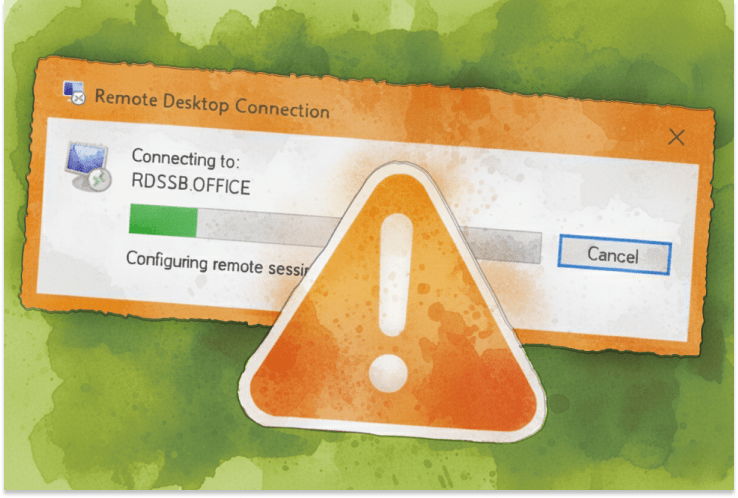

Se ti è mai capitato di ritrovarti davanti alla schermata “Configuring remote session” mentre cercavi di connetterti tramite Remote Desktop Protocol (RDP), non sei il solo. È un problema frustrante che può verificarsi su tutto, da Windows 10 e 11 alle configurazioni server e ai desktop virtuali. Dopo aver passato del tempo a spulciare i forum e testare varie soluzioni, ho messo insieme un elenco di soluzioni comprovate che funzionano davvero, basate sui riscontri reali degli utenti che hanno affrontato lo stesso problema.
In questo articolo ti guiderò attraverso le principali soluzioni, dal disattivare UDP per migliorare la stabilità della rete, al riavviare i servizi RDP sulla macchina host, e persino ricostruire i certificati se qualcosa va storto con la crittografia. Spiegherò anche come liberare memoria per evitare carenze di risorse e come la pulizia dei file della cache locale possa correggere eventuali corruzioni persistenti dei dati di sessione. Ognuna di queste soluzioni è stata testata e confermata dagli utenti, quindi posso affermare con sicurezza che ti aiuteranno a rimettere in sesto la tua sessione RDP.
E se RDP continua a darti problemi, ti presenterò HelpWire, uno strumento di desktop remoto gratuito, facile da usare e un’ottima alternativa a RDP se stai cercando una soluzione più semplice e affidabile. Iniziamo!
Soluzione 1. Disabilita UDP per RDP sul Client (Correzione per connessioni di rete instabili)
Perché questo funziona:
RDP utilizza UDP (User Datagram Protocol) insieme a TCP per migliorare le prestazioni, soprattutto nelle reti con elevata latenza o perdita di pacchetti. Tuttavia, alcuni utenti segnalano che UDP causa problemi di connessione su determinate reti o in particolari build di Windows. Disabilitare UDP costringe RDP a utilizzare solo TCP, il che può risolvere i problemi di negoziazione e stabilizzare la connessione durante la configurazione della sessione.
Istruzioni passo‑passo:
-
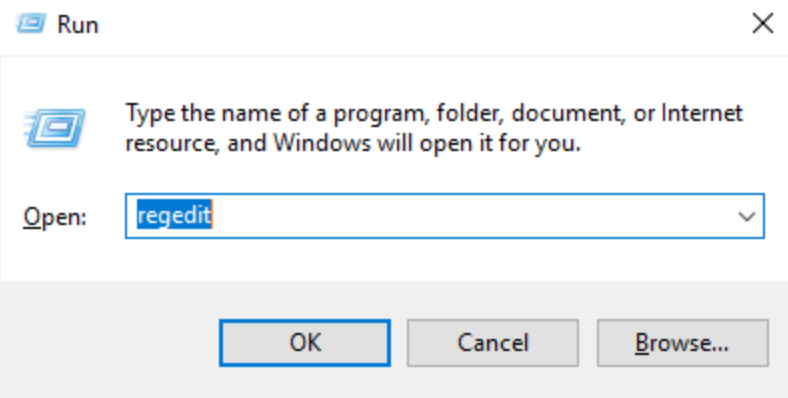
Apri l’Editor del Registro di sistema:
• PremiWin + R, digitaregedite premi Invio.
-
Passare al seguente percorso:
HKEY_LOCAL_MACHINE\SOFTWARE\Policies\Microsoft\Windows NT\Terminal Services\Client -
Crea un nuovo valore DWORD (32-bit):
• Fai clic con il pulsante destro sulla cartella Client e seleziona Nuovo → Valore DWORD (32-bit).
• Assegna al valore il nome:
fClientDisableUDP.
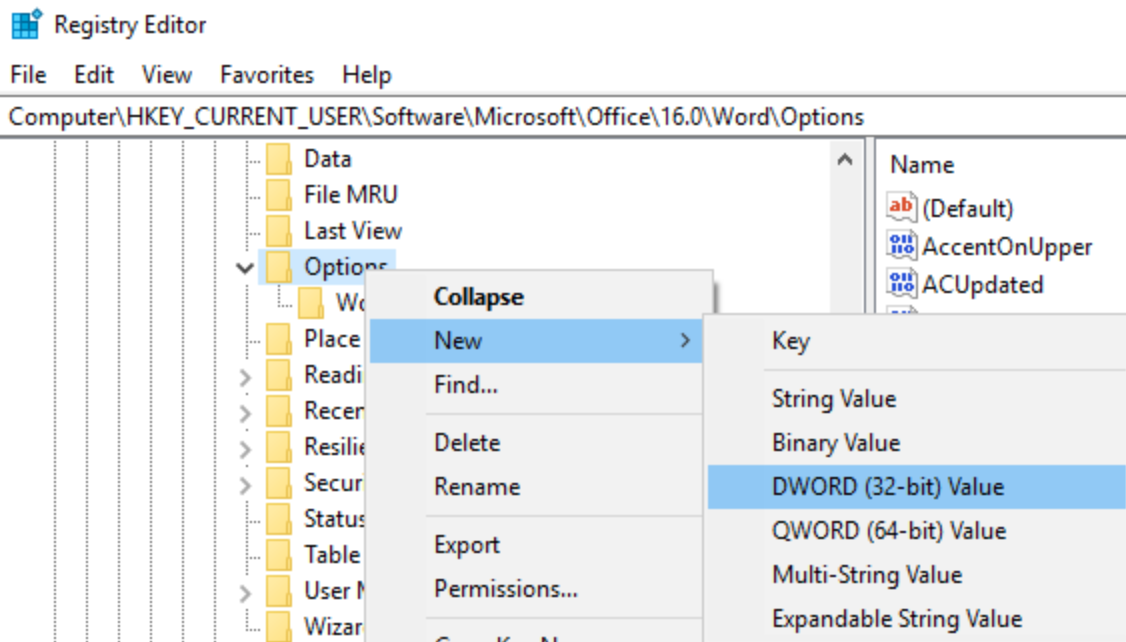
• Imposta il valore su 1.
-
Riavvia il computer per applicare le modifiche.
-
Riconnettiti tramite RDP e verifica se il problema è stato risolto.
Soluzione 2. Riavvia i servizi Desktop remoto sull'host (Risoluzione dei servizi bloccati)
Perché questo funziona:
Desktop remoto si basa su diversi servizi che devono essere in esecuzione e configurati correttamente. Se questi servizi sono bloccati, in errore o in uno stato parziale, le connessioni RDP possono fallire o bloccarsi nella fase “Configurazione della sessione remota”. Il riavvio di questi servizi può aggiornare il loro stato, contribuendo a ripristinare eventuali processi bloccati.
Istruzioni passo‑passo:
-
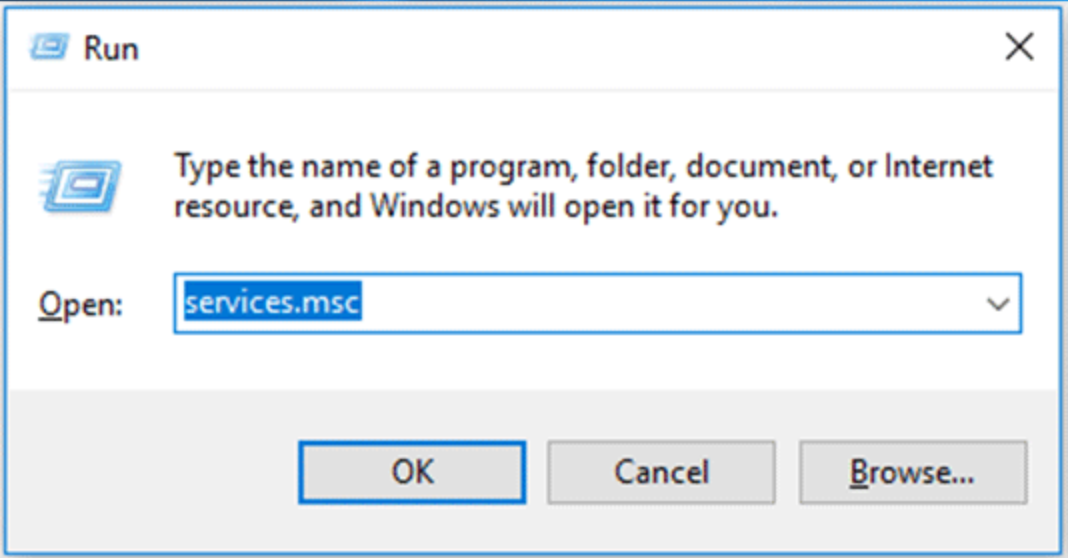
Apri l’app Servizi:
• Premi
Win + R, digitaservices.msce premi Invio.
-
Trova e riavvia i seguenti servizi:
• Servizi Desktop remoto
• Configurazione Desktop remoto (facoltativo, a seconda della versione di Windows) -
Controlla le dipendenze:
• Alcuni servizi, come RPC (chiamata di procedura remota) o il Registro eventi, potrebbero dover essere riavviati.
-
Una volta riavviati i servizi, prova a connetterti nuovamente tramite RDP.

“Ho riavviato i Servizi Desktop remoto, e la sessione ha superato immediatamente la fase di configurazione!”
Soluzione 3. Ricostruire i certificati RDP corrotti sull'host (Correggere gli errori del certificato)
Perché questo funziona:
RDP utilizza certificati SSL/TLS per stabilire una connessione sicura. Se questi certificati si danneggiano o diventano obsoleti, l’inizializzazione della sessione può fallire, causando il blocco del client RDP su “Configuring remote session.” Ricostruire o eliminare i vecchi file dei certificati costringe Windows a rigenerare nuovi certificati validi, il che spesso risolve questi errori.
Istruzioni passo‑passo:
-
Vai alla cartella del certificato RDP:
Apri Esplora file e vai a:
C:\ProgramData\Microsoft\Crypto\RSA\MachineKeys -
Rinomina la cartella esistente (a fini di backup): Rinomina
MachineKeysinMachineKeys‑Backup. -
Riavvia il servizio Configurazione Desktop remoto o riavvia il computer.
-
Il sistema rigenererà automaticamente nuovi certificati una volta riavviato. Prova a connetterti di nuovo tramite RDP.
Soluzione 4. Libera memoria sull'host remoto (Evita i colli di bottiglia della memoria)
Perché questo funziona:
Se la macchina remota non dispone di memoria disponibile sufficiente, potrebbe non riuscire a stabilire o a caricare completamente la sessione RDP. Se la RAM o la memoria virtuale è prossima alla capacità massima, il sistema potrebbe bloccarsi mentre tenta di allocare risorse per la sessione RDP, il che porta la connessione a rimanere sospesa su “Configuring remote session.” Assicurarsi che il sistema disponga di sufficiente memoria libera è fondamentale per l’inizializzazione della sessione.
Istruzioni passo‑passo:
-
Effettua l’accesso al sistema remoto in locale o tramite un altro metodo.
-
Apri Gestione attività (
Ctrl + Maiusc + Esc). -
Controlla l’utilizzo della memoria nella scheda Prestazioni. Assicurati che almeno il 20% della RAM sia disponibile.
-
Se necessario, libera memoria tramite:
• Chiudendo le applicazioni non necessarie.
• Aumentando la memoria virtuale o il file di paging.
• Aggiungendo più RAM fisica se necessario. -
Riprova la connessione RDP.
Soluzione 5. Cancella la cache RDP locale (rimuovi possibili danneggiamenti)
Perché questo funziona:
I client RDP memorizzano localmente i dati di sessione in cache per velocizzare le riconnessioni. Tuttavia, se tali dati in cache si corrompono, possono impedire il corretto stabilimento della sessione. L’eliminazione della cache costringe il client a ripartire da zero, senza alcun vecchio dato di sessione che potrebbe causare il problema.
Istruzioni passo‑passo:
-
Apri Esplora file. Vai alla seguente cartella:
%localappdata%\Microsoft\Terminal Server Client\Cache -
Elimina tutti i file nella cartella Cache.
-
Chiudi Esplora file e riavvia il client RDP.
-
Riprova a connetterti alla macchina remota.
“Dopo aver eliminato i file della cache, la sessione è riuscita a connettersi senza bloccarsi.”
Soluzione 6: Prova HelpWire come alternativa gratuita al desktop remoto
Se il problema persiste e stai cercando un’alternativa gratuita a RDP, prendi in considerazione l’uso di HelpWire, una soluzione di desktop remoto che offre un servizio intuitivo e affidabile per l’accesso remoto senza i problemi comuni associati alle configurazioni RDP tradizionali.
HelpWire consente connessioni di desktop remoto facili e senza interruzioni con supporto per l’accesso multipiattaforma (Windows, macOS, Linux). È leggero, non richiede configurazioni complesse ed è progettato per evitare le insidie comuni che possono far bloccarsi le configurazioni RDP tradizionali, come problemi di rete, certificati obsoleti e congestione della memoria.
“Siamo passati a HelpWire dopo continui problemi con RDP e la transizione è stata senza intoppi. È leggero e non ho riscontrato alcun problema di connessione.”
Conclusione
Quando RDP si blocca su “Configurazione della sessione remota” è un problema frustrante, ma ci sono diversi passaggi pratici che puoi intraprendere per risolverlo. Dalla disattivazione dell’UDP sul client al riavvio dei servizi sull’host, alla pulizia della cache e alla rigenerazione dei certificati, ogni soluzione affronta un aspetto diverso del processo di configurazione di RDP. Per i problemi persistenti, HelpWire offre un’alternativa semplice e gratuita per chi desidera un’esperienza di desktop remoto più fluida.
Seguendo questi passaggi di risoluzione dei problemi o considerando HelpWire come soluzione di backup, potrai tornare a lavorare da remoto senza ritardi.