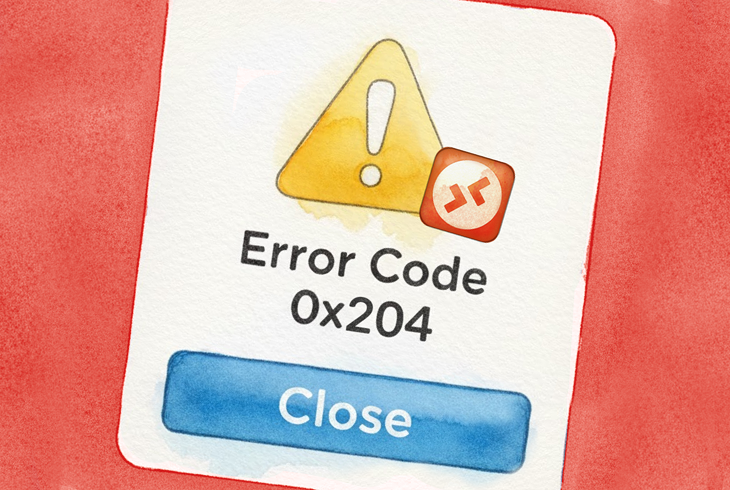
Quindi stai cercando di collegare il tuo Mac a un PC Windows usando Desktop remoto e, boom, il codice di errore 0x204 ti colpisce in pieno. Frustrante, vero? Questo errore è uno di quelli che fanno grattare la testa e può dipendere da una manciata di problemi: impostazioni mal configurate, firewall troppo zelanti o semplicemente protocolli obsoleti.
Andiamo dritti al punto e risolviamo la cosa.
Cosa sta effettivamente causando questo errore?
Prima di addentrarci nelle soluzioni, ecco la situazione: l’errore 0x204 di solito significa che il tuo Mac non riesce a stabilire una connessione con il computer Windows. Il colpevole? Di solito è uno di questi:
- Desktop remoto non è nemmeno attivato sul PC Windows (sì, succede più spesso di quanto pensi)
- Il firewall di Windows sta bloccando la connessione
- Il tuo antivirus sta esagerando con la protezione
- La porta 3389 non è aperta o non è inoltrata correttamente
- Problemi di configurazione della rete o problemi con la VPN
Ora affrontiamoli uno per uno.
Soluzione 1: Assicurati che il Desktop remoto sia effettivamente abilitato
Potrebbe sembrare ovvio, ma ti sorprenderesti di quanto spesso questo sia il problema. Se Desktop remoto non è attivato in Windows, il tuo Mac sta sostanzialmente bussando a una porta chiusa a chiave.
Ecco cosa fare sul tuo PC Windows:
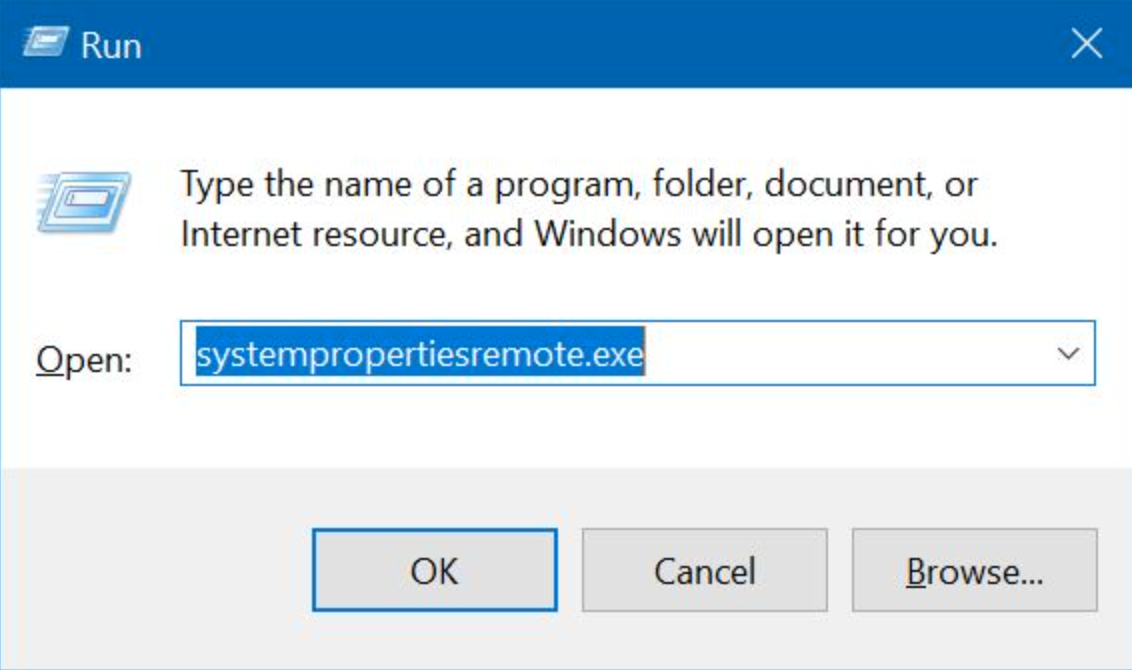
Premi Win+R, digita
SystemPropertiesRemote.exee premi Invio.
Fai clic sulla scheda Remote.
Nella sezione Desktop remoto, seleziona “Consenti connessioni remote a questo computer.”
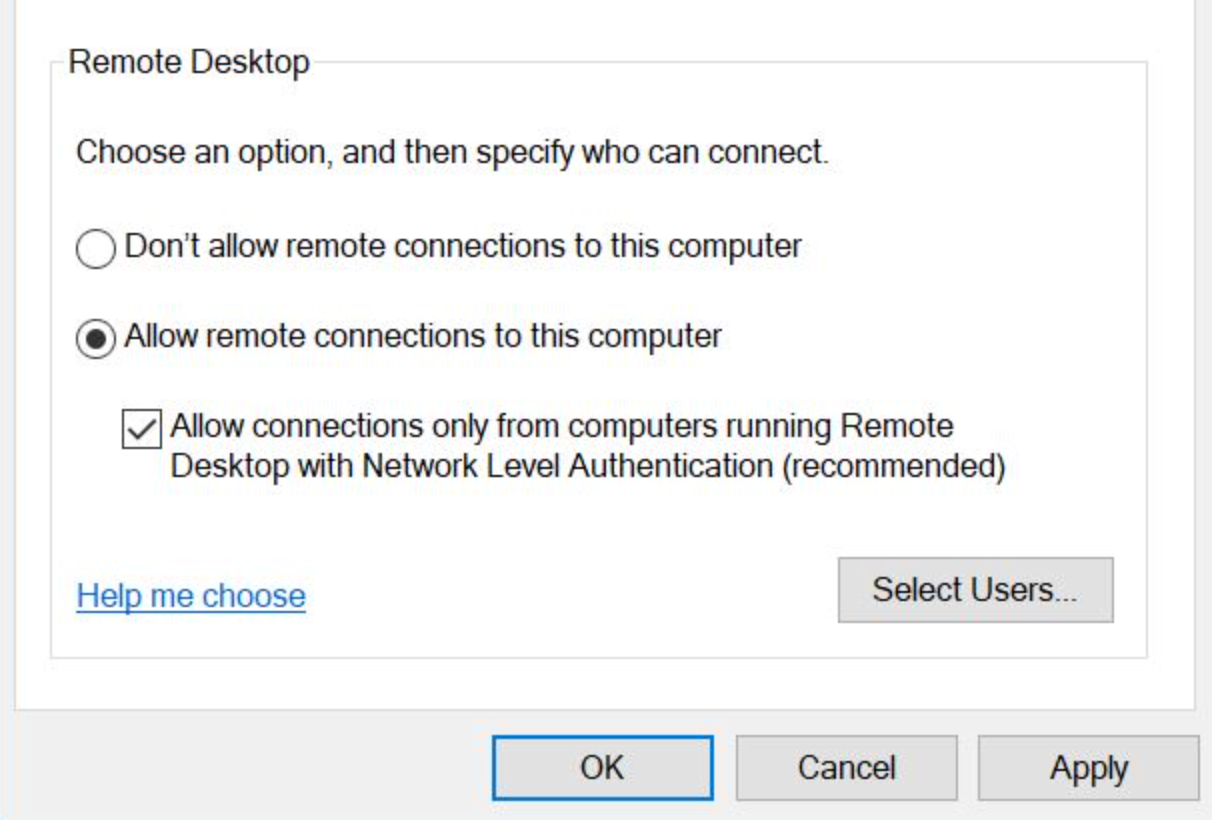
Se vedi l’opzione, mantieni Autenticazione a livello di rete abilitata (consigliato).
Fai clic su Applica.
Nota: Se il computer di destinazione è Windows Home, in genere non può ospitare sessioni RDP in ingresso. In tal caso, avrai bisogno di uno strumento alternativo come HelpWire.
Soluzione 2: Configura le impostazioni del firewall
Windows Firewall svolge bene il suo lavoro, a volte fin troppo. Potrebbe bloccare le connessioni a Desktop remoto come misura di sicurezza.
Ecco come risolvere:
Sul tuo PC Windows, premi Win+R, digita
firewall.cpl, e premi Invio.
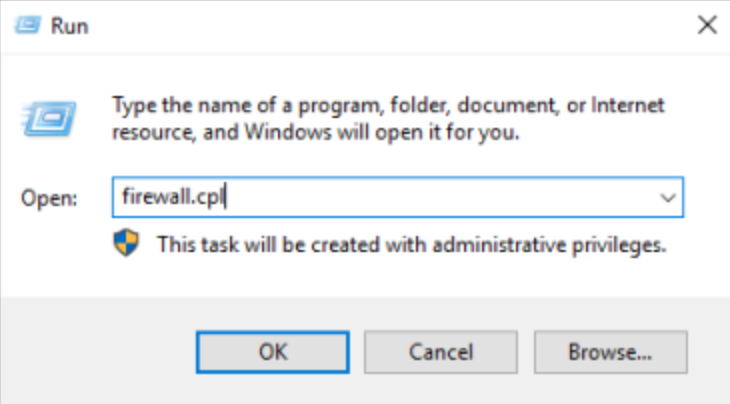
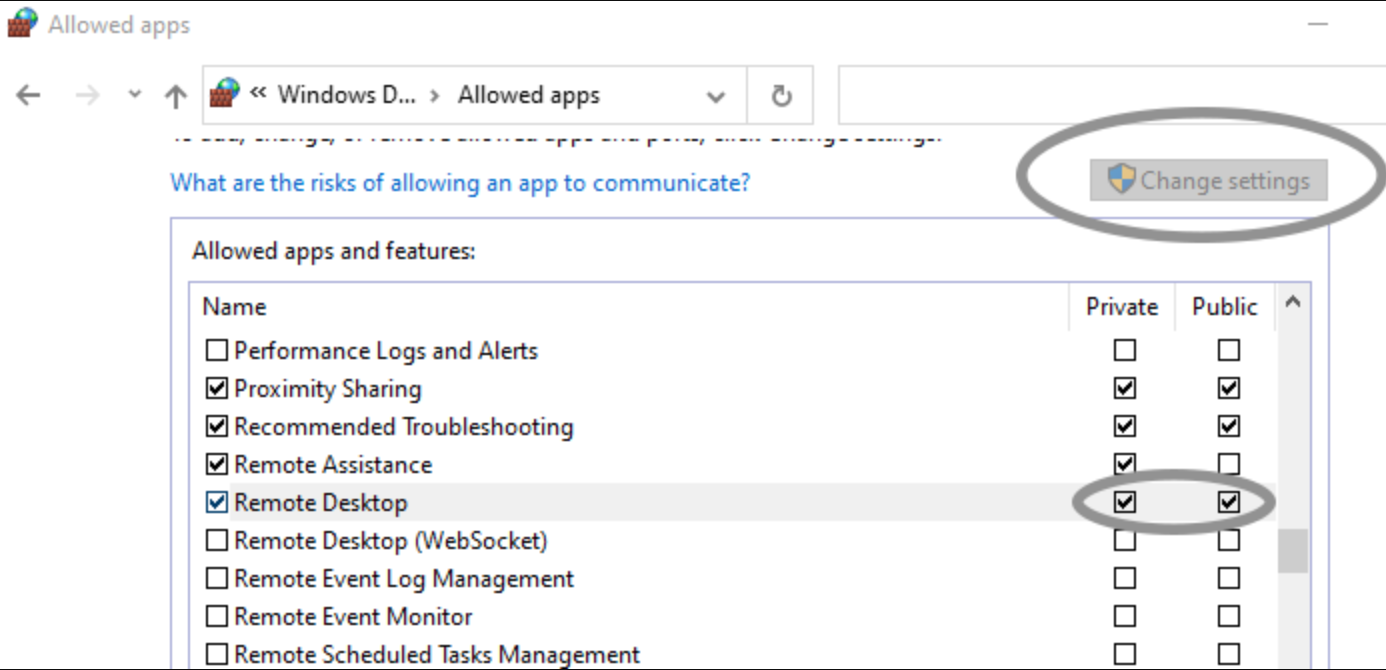
Fai clic su “Consenti app o funzionalità tramite Windows Defender Firewall.”
Trova: Desktop remoto e WebSocket.

Assicurati che Private sia selezionato.
Seleziona Pubblico solo se ne hai davvero bisogno.
Fai clic su OK.
Questo è in linea con le indicazioni di Microsoft secondo cui l’abilitazione di Desktop remoto apre l’accesso e dovrebbe essere limitata alle reti attendibili.
Soluzione 3: Usa l'invito all'Assistenza remota
Questo è un po’ vecchio stile. Non è la stessa cosa del Desktop remoto, ma può essere un utile controllo incrociato per confermare la funzionalità generale di accesso remoto dal lato Windows.
Premi Win+R, digita
msra.exee premi Invio.Scegli “Invita una persona di cui ti fidi ad aiutarti.”
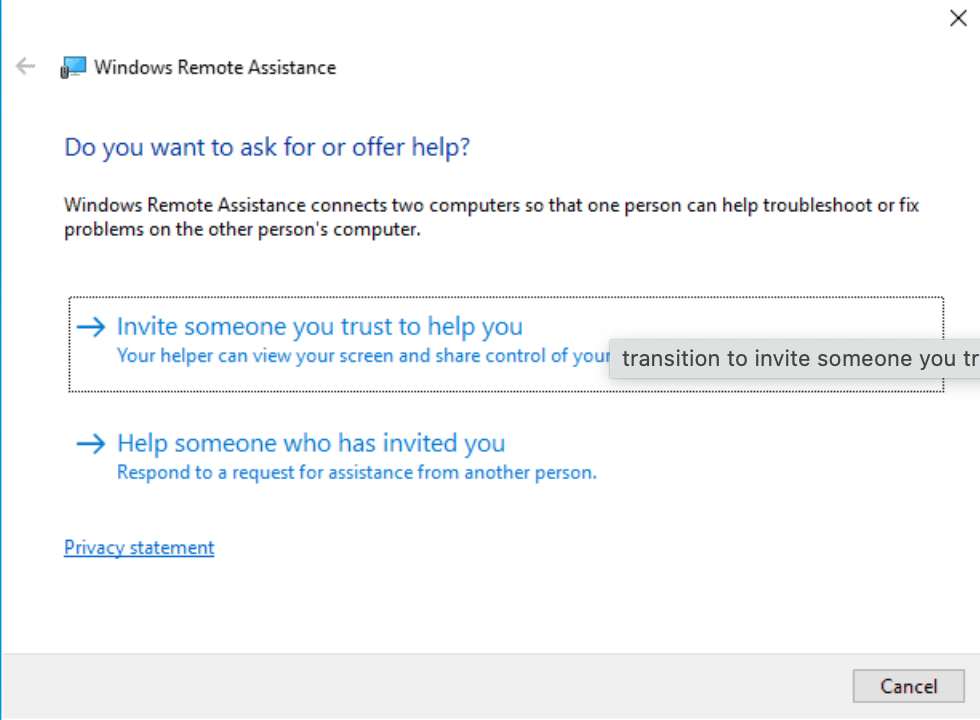
Fai clic su “Salva questo invito come file.”
Salvalo in una posizione a cui puoi accedere dal tuo Mac.
Tieni la password generata a portata di mano.
Se Assistenza remota funziona ma Desktop remoto non funziona, ciò fa pensare fortemente a impostazioni specifiche di RDP, regole del firewall o limitazioni dell’edizione di Windows, piuttosto che a un guasto totale della rete.
Soluzione 4: Disattiva temporaneamente il tuo antivirus
Il tuo software antivirus potrebbe trattare il tuo legittimo tentativo di connessione come se si trattasse di un hacker sospetto che cerca di intrufolarsi. Molti programmi di sicurezza monitorano l’attività di rete e possono bloccare le connessioni di Desktop remoto.
Disattiva temporaneamente l’antivirus sul PC Windows.
Riprova la connessione.
Se funziona, aggiungi Desktop remoto all’elenco delle eccezioni dell’antivirus.
Riattiva l’antivirus.
Soluzione 5: Verifica se la porta 3389 è aperta
Desktop remoto utilizza la porta 3389. Se questa porta non è aperta, non riuscirai a connetterti.
Sul tuo Mac, apri Terminale.
Esegui: nc -vz <windows-ip-or-name> 3389
Se ti connetti tramite Internet, verifica che sul tuo router sia configurato l’inoltro della porta 3389 verso l’indirizzo IP interno corretto.
Nota di sicurezza: Evita di esporre 3389 direttamente a Internet pubblica quando possibile. Preferisci una VPN o un approccio basato su gateway. Microsoft sottolinea inoltre di abilitare il Desktop remoto solo su reti attendibili.
Soluzione 6: Elimina i file temporanei di Remote Desktop su Mac
A volte il lato Mac ha bisogno di un nuovo inizio. I file temporanei corrotti possono causare problemi di connessione.
Apri Finder.
Cerca “group containers” (assicurati di cercare in Questo Mac).
Apri la cartella Group Containers.
Trova
UBF8T346G9.com.microsoft.rdc.Fai clic con il tasto destro su di esso e scegli Sposta nel Cestino.
Riavvia il Mac e prova a connetterti di nuovo.
Questo percorso di pulizia è ampiamente utilizzato nelle linee guida per i problemi di RDP su macOS per la risoluzione dei problemi.
Soluzione 7: Ricontrolla i dettagli della connessione
Questo è un altro momento “ovvio”, ma gli errori di battitura capitano.
In Windows, verifica:
• Il nome del PC
• L’indirizzo IP corrente
Nell’App Mac/Windows, reinserire:
• Il nome host esattamente come mostrato
• Oppure l’indirizzo IP esattamente come mostrato
Se uno non funziona, prova l’altro.
Soluzione 8: Verifica che la tua rete sia stabile
Una connessione di rete instabile può sicuramente causare l’errore 0x204.
Assicurati che entrambi i dispositivi siano su una rete stabile.
Se possibile, prova con una connessione via cavo.
Verifica sul router la presenza di restrizioni client-to-client.
Impostazione importante del router: Se sei su una rete locale, verifica se AP Isolation / Client Isolation è abilitata.
- Accedi al tuo router.
- Apri le impostazioni Wi‑Fi.
- Disattiva AP/Client Isolation se è abilitata.
- Salva le modifiche.
- Prova a connetterti di nuovo.
Soluzione 9: Controlla la configurazione della VPN
Se stai utilizzando una VPN (soprattutto per connessioni aziendali), assicurati che sia configurata correttamente e attiva sia sul Mac sia sul PC Windows.
Verifica che la tua VPN sia connessa.
Verifica che la politica della tua VPN consenta il traffico RDP.
Prova a connetterti con e senza VPN (se consentito).
Se si tratta di una VPN aziendale, coinvolgi l’IT per confermare le regole di porta/instradamento.
Soluzione 10: Considera un'alternativa al desktop remoto
Guarda, Remote Desktop può essere un po’ capriccioso. Se hai provato tutto quanto sopra e sei ancora bloccato con l’errore 0x204, potrebbe essere il momento di prendere in considerazione uno strumento diverso.
HelpWire è una solida alternativa RDP gratuita che evita molti di questi grattacapi legati alla configurazione. È multipiattaforma, funziona tra Mac, Windows e Linux e non richiede di smanettare con firewall, porte o impostazioni di rete complesse. Utilizza sessioni crittografate, supporta i trasferimenti di file e funziona e basta, senza drammi.
In sintesi
Come per qualsiasi problema tecnico, il modo più efficace per risolvere l’errore 0x204 è esaminare attentamente le sue possibili cause e affrontarle direttamente. Una procedura comune di risoluzione dei problemi prevede la verifica dei dettagli della connessione, la regolazione delle configurazioni e il controllo di eventuali fattori che potrebbero bloccare la connessione in ingresso, come le impostazioni VPN, le restrizioni del firewall o le interferenze dell’antivirus.
Tuttavia, se l’errore persiste nonostante tu abbia provato le soluzioni suggerite, considera l’utilizzo di un’alternativa come HelpWire, che risolve il problema rapidamente senza la necessità di configurazioni tecniche complesse o modifiche alla rete.