

Ctrl+Alt+Canc all’interno di una sessione di Microsoft Remote Desktop non apre Gestione attività sul computer remoto. La scorciatoia viene intercettata prima dal tuo sistema operativo locale, quindi potresti non vedere accadere nulla. Oppure, se stai eseguendo RDP in modalità finestra, Gestione attività si apre sul tuo PC invece che su quello che stai cercando di gestire.
Questo manda in confusione molte persone che conoscono bene Windows ma non hanno passato molto tempo in sessioni remote. Sei connesso a una macchina che va a rilento, oppure devi controllare cosa sta consumando la CPU, e la memoria muscolare ti porta alla stessa scorciatoia che usi da anni.
Ma la soluzione non è difficile una volta che la conosci, e ce ne sono diverse. In questo articolo, illustro 10 metodi per aprire Gestione attività su desktop remoto.
Uno di questi non dipende affatto dall’instradamento della tastiera di RDP: HelpWire ha un pulsante dedicato per inviare Ctrl+Alt+Canc che funziona indipendentemente dalla modalità finestra o dal layout della tastiera, trattato subito dopo la tabella dei metodi.
 HelpWire
4.8
HelpWire
4.8

NOTA: Il comportamento può variare leggermente a seconda del client RDP, della modalità finestra e della configurazione del sistema locale.
Scegli il metodo migliore per aprire Gestione attività sul desktop remoto
La tua scelta dipende dall’accesso alla tastiera sul computer remoto, dalla versione di Windows che esegue e dal fatto che tu abbia bisogno di una soluzione una tantum o di un flusso di lavoro ripetibile durante le sessioni regolari.
Leggi la tabella per trovare il metodo che si adatta alla tua situazione.
| Parametro | Come avviarlo | Apre direttamente Gestione attività | Passaggio aggiuntivo richiesto | Affidabile in modalità RDP in finestra | Compatibilità con le versioni di Windows | Tastiera richiesta |
|---|---|---|---|---|---|---|
| Ctrl+Alt+End | Scorciatoia da tastiera | No | Fai clic su Gestione attività dalla schermata Sicurezza di Windows | Sì | Tutte le versioni | Sì |
| Ctrl+Shift+Esc | Scorciatoia da tastiera | Sì | Nessuno | In generale sì, anche se alcune versioni di RDP lo intercettano localmente | Tutte le versioni | Sì |
| Clic destro su Start (Win+X) | Fai clic con il pulsante destro sul pulsante Start oppure premi Win+X | Sì | Nessuno | Sì | Solo Windows 8, 10 e 11 | No (Win+X come alternativa da tastiera) |
| Clic destro sulla barra delle applicazioni | Fai clic con il pulsante destro sull’area vuota della barra delle applicazioni | Sì | Nessuno | Sì | Windows 11 versione 22H2 e successive | No |
| Ricerca nel menu Start | Fai clic sulla barra di ricerca, digita Gestione attività |
Sì | Nessuno | Sì | Solo Windows 10 e 11 | No |
| Finestra di dialogo Esegui (Win+R) | Premi Win+R, digita taskmgr |
Sì | Nessuno | Sì | Tutte le versioni | Sì |
| Prompt dei comandi / PowerShell | Digita taskmgr in un terminale aperto |
Sì | Il terminale deve essere già aperto | Sì | Tutte le versioni | Sì |
| Percorso di Esplora file | Vai a C:\Windows\System32\taskmgr.exe, oppure digita taskmgr direttamente nella barra degli indirizzi di Esplora file |
Sì | Esplora file deve essere aperto | Sì | Tutte le versioni | No |
| Tastiera su schermo (OSK) | Cerca osk, aprila e fai clic su Ctrl+Alt+Canc |
No | Fai clic su Gestione attività dalla schermata Sicurezza di Windows | Sì | Tutte le versioni | No |
| Software alternativo di accesso remoto: HelpWire | Pulsante nell’interfaccia dell’operatore | No | Fai clic su Gestione attività dalla schermata Sicurezza di Windows | Sì, indipendentemente dalla modalità RDP in finestra | Tutte le versioni | No |
La maggior parte di questi metodi dipende dal fatto che il client RDP inoltri correttamente l’input o che l’interfaccia utente della macchina remota sia sufficientemente reattiva da consentire l’interazione. Ma HelpWire ti consente di inviare il segnale direttamente alla macchina remota, indipendentemente dalla modalità finestra o dal layout della tastiera. Se fornisci supporto remoto regolarmente piuttosto che solo occasionalmente, quella coerenza vale la pena averla.
Come aprire Gestione attività sul Desktop remoto utilizzando HelpWire
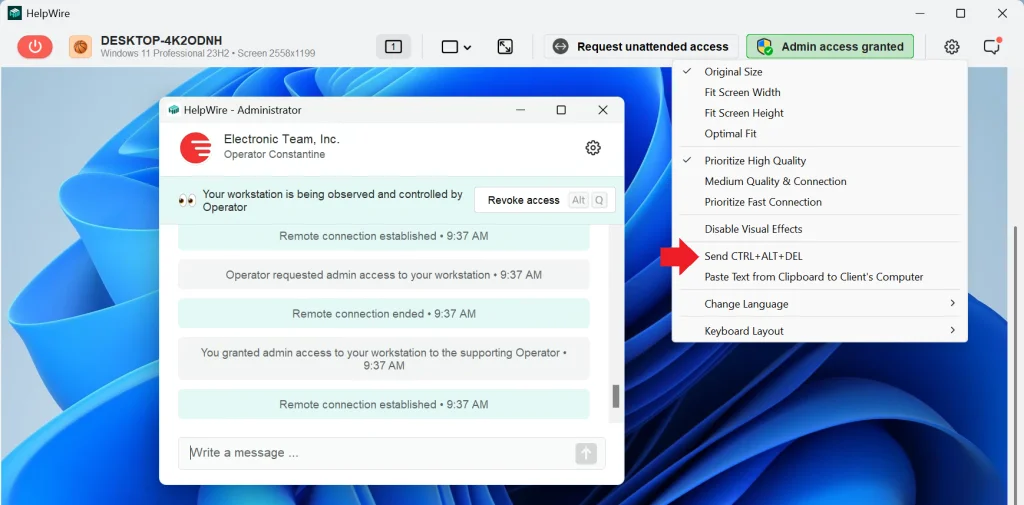
HelpWire è un software di accesso remoto pensato per team IT e tecnici che effettuano assistenza remota. Le sessioni iniziano inviando un link all’utente remoto, che non necessita di alcun software preinstallato, ed è disponibile l’accesso non presidiato per le attività successive quando la sessione termina. L’interfaccia dell’operatore include un pulsante dedicato Invia Ctrl+Alt+Canc. Trasmette la combinazione di tasti direttamente alla macchina remota.
Come funziona
Quando fai clic su Invia Ctrl+Alt+Canc, HelpWire instrada la combinazione di tasti attraverso la connessione della sessione attiva, indipendentemente dal sistema operativo locale, che sia Windows, macOS o Linux. La macchina remota la riceve come se la combinazione fosse stata premuta in locale e compare la schermata di sicurezza di Windows. Da lì, Gestione attività è una delle opzioni disponibili.
Passaggi
-
Apri l’app HelpWire Operator e connettiti alla macchina remota.
-
Una volta che la sessione è attiva, individua il pannello delle opzioni di connessione nell’interfaccia dell’operatore.
-
Fai clic su Invia Ctrl+Alt+Canc.
-
Osserva lo schermo remoto. La schermata Sicurezza di Windows appare sul computer remoto.
-
Fai clic su Gestione attività tra le opzioni nella schermata Sicurezza di Windows.
NOTA: L’opzione Invia Ctrl+Alt+Canc diventa disponibile solo se l’accesso come amministratore è concesso sul computer remoto.
Vantaggi
- Funziona in qualsiasi modalità finestra RDP, a schermo intero o in finestra, poiché il segnale passa attraverso il pannello dell’operatore anziché dalla tastiera
- Non è influenzato dalle differenze di layout della tastiera tra la macchina dell’operatore e quella remota
- Comportamento più coerente tra diversi client RDP e condizioni di sessione
- Non è necessario alcun software o configurazione aggiuntivi sulla macchina remota oltre a una sessione HelpWire attiva
- Disponibile sia nelle sessioni presidiate sia in quelle non presidiate, così puoi aprire Gestione attività in un desktop remoto anche senza la presenza dell’utente
Limitazioni
- Richiede una sessione HelpWire attiva, quindi non è un metodo che puoi utilizzare all’interno di una sessione RDP nativa di Microsoft
Quando usarlo
Questo metodo è la scelta giusta quando:
- Le scorciatoie da tastiera non sono affidabili nella sessione corrente
- Si lavora con layout di tastiera differenti
- La sessione è sotto carico e la reattività dell’input è ridotta
- Si desidera un flusso di lavoro di supporto coerente indipendentemente dal comportamento del client RDP
Altri metodi per aprire Gestione attività in Desktop remoto
1. Ctrl+Alt+Fine
Ctrl+Alt+End è l’alternativa nativa RDP da tastiera per inviare Ctrl+Alt+Del. Quando ti trovi all’interno di una sessione di Desktop remoto, Ctrl+Alt+Del viene intercettata dal sistema operativo locale prima che raggiunga il computer remoto.
Come funziona
Il client di Desktop remoto riconosce Ctrl+Alt+End come l’istruzione “inviare Ctrl+Alt+Del al computer remoto” e la inoltra attraverso la sessione attiva al computer remoto. Il computer la riceve e visualizza la schermata Sicurezza di Windows, dalla quale Gestione attività è una delle opzioni disponibili. Questa scorciatoia da tastiera funziona sia in modalità RDP in finestra sia a schermo intero.
Passaggi
-
Fai clic all’interno della finestra RDP per assicurarti che il tuo input sia indirizzato alla macchina remota.
-
Premere Ctrl+Alt+Fine.
-
La schermata Sicurezza di Windows viene visualizzata sul computer remoto.
-
Fai clic su Gestione attività.
NOTA: Questa scorciatoia non raggiunge in modo affidabile le sessioni RDP annidate più in profondità (si applica al livello di sessione corrente). Se sei connesso a una macchina che a sua volta sta eseguendo una sessione RDP, Ctrl+Alt+End attiva la schermata di sicurezza della sessione esterna, non quella interna.
Vantaggi
- Funziona sia in modalità finestra che a schermo intero su tutte le versioni di Windows
- Non richiede alcuna configurazione preventiva
Limitazioni
- Non funziona bene nelle sessioni RDP annidate
- Richiede l’accesso alla tastiera
Quando utilizzarlo
Usa questa scorciatoia di Desktop remoto per Gestione attività quando:
- Hai bisogno della schermata Sicurezza di Windows e non solo di Gestione attività
- Ctrl+Shift+Esc viene intercettata dal sistema operativo locale
- La macchina remota esegue una versione di Windows più vecchia in cui i metodi di clic destro e di ricerca non sono disponibili
2. Ctrl+Maiusc+Esc
Ctrl+Shift+Esc è una scorciatoia da tastiera rapida per aprire Gestione attività durante una sessione RDP in esecuzione a schermo intero. A differenza di Ctrl+Alt+End, salta completamente la schermata Sicurezza di Windows e apre Gestione attività in un solo passaggio.
Come funziona
In una sessione RDP a schermo intero, la scorciatoia viene inoltrata al computer remoto. In modalità finestra, il comportamento è incoerente e dipende dalla specifica combinazione di versione del client RDP e sistema operativo: la scorciatoia potrebbe o meno essere inoltrata al computer remoto.
Passaggi
-
Se non sei già in modalità a schermo intero, premi Ctrl+Alt+Break per passare, oppure usa la barra di connessione RDP per massimizzare la sessione.
-
Premi Ctrl+Shift+Esc.
-
Gestione attività si apre direttamente sulla macchina remota.
Vantaggi
- Apre Gestione attività sul Desktop remoto senza schermate intermedie
- Funziona su tutte le versioni di Windows
Limitazioni
- Può essere intercettata localmente e non inoltrata al PC remoto, in modalità RDP in finestra
- Richiede accesso alla tastiera
Quando usarla
Usa Ctrl+Maiusc+Esc quando esegui RDP a schermo intero e desideri una scorciatoia da tastiera diretta a Gestione attività senza clic aggiuntivi.
3. Fare clic con il pulsante destro su Start (Win+X)
Facendo clic con il tasto destro sul pulsante Start in Windows 8, 10 e 11 si apre il menu Power User, un menu contestuale che offre accesso diretto a una serie di utilità di sistema, tra cui Gestione attività. All’interno di una sessione RDP, lo stesso menu appare sulla macchina remota.
Come funziona
Il menu Power User è associato al pulsante Start a livello di sistema. All’interno di una sessione RDP, i clic del mouse vengono in genere passati direttamente all’ambiente desktop della macchina remota. Quindi, facendo clic con il tasto destro sul pulsante Start si attiva il menu sulla macchina remota anziché su quella locale. Win+X è l’equivalente da tastiera che apre lo stesso menu.
Passaggi
-
Fai clic con il pulsante destro del mouse sul pulsante Start sulla barra delle applicazioni della macchina remota, oppure premi Win+X.
-
Viene visualizzato il menu Utente esperto.
-
Fai clic su Gestione attività.
Vantaggi
- Guidato dal mouse, non è richiesta la conoscenza delle scorciatoie da tastiera
- Alternativa da tastiera Win+X disponibile per chi preferisce le scorciatoie
Limitazioni
- Non disponibile nelle versioni precedenti a Windows 8 o nelle edizioni Server che precedono l’introduzione di questa funzionalità
- Richiede che la barra delle applicazioni e il pulsante Start siano visibili
Quando utilizzarlo
Usalo quando preferisci una navigazione basata sul mouse oppure stai lavorando su una macchina in cui non sei sicuro di quali scorciatoie da tastiera siano attive nella sessione corrente.
4. Fai clic con il pulsante destro del mouse sulla barra delle applicazioni
È un metodo a due clic del mouse per Windows 11 che non richiede alcuna conoscenza delle scorciatoie da tastiera.
Come funziona
Facendo clic con il pulsante destro su un’area vuota della barra delle applicazioni si apre il menu contestuale della barra delle applicazioni sulla macchina remota. Questo menu è distinto dal menu Power User che appare facendo clic con il pulsante destro sul pulsante Start. È più breve ed elenca Gestione attività come voce principale.
Passaggi
-
Sposta il cursore su un’area vuota della barra delle applicazioni sul desktop del computer remoto, non su un’icona di un’app o sul pulsante Start.
-
Fai clic con il pulsante destro del mouse.
-
Fai clic su Gestione attività dal menu di scelta rapida.
Vantaggi
- Apre Gestione attività in Desktop remoto senza usare scorciatoie da tastiera
- Rapido da usare
Limitazioni
- Solo Windows 11 versione 22H2 e build successive
- Richiede un’area vuota visibile della barra delle applicazioni, che può essere difficile da trovare su macchine con una barra delle applicazioni molto affollata o con una finestra di sessione ridotta in scala
Quando utilizzarlo
Usalo quando stai già lavorando con il mouse e la barra delle applicazioni è chiaramente visibile, in particolare quando desideri evitare del tutto di dover gestire l’intercettazione delle scorciatoie da tastiera.
5. Ricerca nel menu Start
Digitare Gestione attività nella barra di ricerca di Windows funziona in modo affidabile all’interno di una sessione RDP perché la ricerca indicizza le applicazioni della macchina remota, non quelle della macchina locale.
Come funziona
Windows 10 e 11 indicizzano le applicazioni di sistema installate, inclusa Gestione attività, e le mostrano nei risultati di ricerca. All’interno di una sessione RDP, la barra di ricerca opera sul file system della macchina remota. Facendo clic sul risultato si avvia Gestione attività sulla macchina remota.
Passaggi
-
Fai clic sulla barra di ricerca nella barra delle applicazioni del computer remoto, oppure premi il tasto Windows per aprire il menu Start con il campo di ricerca attivo.
-
Digita
Task Manager. -
Fai clic sul risultato Gestione attività che appare in alto.
Vantaggi
- Non è necessaria alcuna conoscenza delle scorciatoie
- Accessibile agli utenti che non conoscono le combinazioni di tasti specifiche di RDP
Limitazioni
- Solo su Windows 10 e 11
- Più lento rispetto ai metodi con scorciatoie da tastiera
- Richiede l’accesso a mouse o tastiera
- Dipende dal fatto che l’indicizzazione di Windows Search sia funzionante sulla macchina remota
Quando usarlo
Usalo quando:
- Non sei sicuro di quali scorciatoie siano attive nella sessione corrente
- Fare clic è più comodo che digitare le scorciatoie da tastiera
6. Finestra di dialogo Esegui (Win+R)
La finestra di dialogo Esegui è uno dei metodi più antichi e affidabili per avviare le utilità di Windows. Funziona su ogni versione di Windows all’interno di una sessione RDP e non richiede alcuna applicazione aperta in precedenza.
Come funziona
Win+R apre la finestra di dialogo Esegui, che accetta i nomi degli eseguibili e li passa direttamente a Windows per l’esecuzione. Digitando taskmgr si indica a Windows di trovare e avviare l’eseguibile di Gestione attività dalla directory System32. Poiché l’input da tastiera all’interno di una sessione RDP è indirizzato al sistema operativo remoto, il comando viene eseguito sulla macchina remota.
Passaggi
-
Premi Win+R all’interno della finestra della sessione RDP.
-
Si apre la finestra di dialogo Esegui sul computer remoto.
-
Digita
taskmgre premi Invio. -
Gestione attività si apre direttamente sulla macchina remota.
Vantaggi
- Funziona su tutte le versioni di Windows
- Non richiede applicazioni aperte né configurazione preliminare
- Veloce da eseguire con la sola tastiera
Limitazioni
- Richiede accesso alla tastiera
- Win+R può occasionalmente essere intercettata dal software locale in modalità a finestra, anche se ciò dipende dal client RDP e dalla configurazione del sistema locale
Quando usarlo
Il metodo è particolarmente utile per macchine remote più vecchie o ridotte all’essenziale, dove i menu del tasto destro e la ricerca non sono disponibili.
7. Prompt dei comandi / PowerShell
Se hai già un terminale Prompt dei comandi o PowerShell aperto all’interno della sessione RDP, digitare taskmgr è un modo immediato per aprire Gestione attività.
Come funziona
Windows riconosce taskmgr come un comando eseguibile in qualsiasi terminale perché la directory System32 è inclusa nella variabile d’ambiente PATH del sistema. Il comando digitato in un terminale in esecuzione sulla macchina remota viene eseguito su quella macchina, avviando Gestione attività sul lato remoto della sessione.
Passaggi
-
Fai clic all’interno della finestra aperta del Prompt dei comandi o di PowerShell sul computer remoto.
-
Digita
taskmgre premi Invio.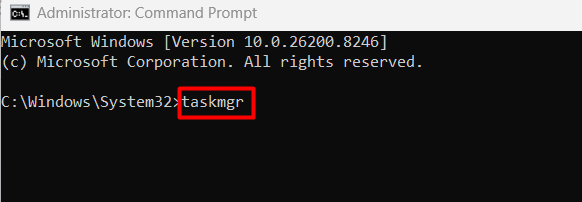
-
Gestione attività si apre direttamente sulla macchina remota.
Vantaggi
- Non è necessario cambiare finestra se un terminale è già aperto
- Funziona su tutte le versioni di Windows
Limitazioni
- Richiede l’accesso alla tastiera
Quando usarlo
Usalo quando stai già lavorando in una finestra di Prompt dei comandi o PowerShell sul computer remoto e desideri accedere a Gestione attività senza passare a un metodo di input diverso.
8. Percorso di Esplora file
La navigazione fino all’eseguibile di Gestione attività tramite Esplora file è il metodo più manuale in questo elenco. Ma ha un vantaggio: funziona anche quando le scorciatoie, la finestra di dialogo Esegui e la barra di ricerca non rispondono.
Come funziona
Gestione attività è un eseguibile standard di Windows situato in C:\Windows\System32\taskmgr.exe. Esplora file può avviarlo direttamente facendo doppio clic sul file oppure, più velocemente, digitando taskmgr nella barra degli indirizzi di Esplora file. Windows interpreta i nomi di eseguibili digitati nella barra degli indirizzi allo stesso modo della finestra di dialogo Esegui, quindi la navigazione completa delle cartelle è facoltativa.
Passaggi
-
Apri Esplora file sul computer remoto.
-
Per utilizzare la scorciatoia della barra degli indirizzi: fai clic sulla barra degli indirizzi nella parte superiore della finestra di Esplora file, digita
taskmgre premi Invio. Per navigare manualmente: vai aC:\Windows\System32, individuataskmgr.exee fai doppio clic su di esso. -
La Gestione attività si apre direttamente.
Vantaggi
- Funziona su tutte le versioni di Windows
- Non dipende dalla corretta trasmissione delle scorciatoie da tastiera
- La scorciatoia della barra degli indirizzi lo rende significativamente più veloce della navigazione completa tra le cartelle
Limitazioni
- Richiede l’accesso tramite mouse per la navigazione tra le cartelle o l’accesso tramite tastiera alla scorciatoia della barra degli indirizzi
Quando usarlo
Usalo come ultima risorsa quando le scorciatoie da tastiera non rispondono, i menu contestuali non funzionano e la finestra di dialogo Esegui non è disponibile. È utile anche quando si assiste un utente che si sente più a suo agio con la navigazione visiva tra le cartelle rispetto alle scorciatoie memorizzate.
9. Tastiera su schermo (OSK)
La Tastiera su schermo è uno strumento di accessibilità di Windows che consente di inserire combinazioni di tasti facendo clic sui pulsanti a schermo.
Come funziona
Quando la Tastiera su schermo è aperta all’interno di una sessione RDP, i suoi input vengono elaborati dal sistema operativo remoto, non da quello locale. Facendo clic sui pulsanti Ctrl, Alt e Del dell’OSK si attiva la schermata di sicurezza di Windows sulla macchina remota. Il risultato è lo stesso che si ottiene premendo Ctrl+Alt+End su una tastiera fisica, ma senza dipendere affatto dalla tastiera.
Passaggi
-
Apri la Tastiera su schermo sul computer remoto. Il modo più rapido è premere Win+R, digitare
oske premere Invio. In alternativa, cercaTastiera su schermonella barra di ricerca del menu Start. -
La tastiera su schermo viene visualizzata sul desktop del computer remoto.
-
Sull’OSK, fai clic su Ctrl, quindi Alt, quindi Canc.
-
La schermata Sicurezza di Windows viene visualizzata sul computer remoto.
-
Fai clic su Gestione attività.
Vantaggi
- Funziona quando l’input della tastiera fisica è inaffidabile o non disponibile all’interno della sessione
- Non risente delle differenze di layout della tastiera tra l’operatore e le macchine remote
- Funziona su tutte le versioni di Windows
Limitazioni
- L’apertura dell’OSK stessa richiede una qualche forma di input iniziale (finestra Esegui, barra di ricerca o menu Start), quindi non è completamente utilizzabile senza tastiera fin dall’inizio
- Più lento di qualsiasi metodo basato sulla tastiera in questo elenco
Quando usarlo
Usa l’OSK quando:
- L’input della tastiera fisica è inaffidabile nella sessione corrente
- Le scorciatoie vengono intercettate localmente anziché essere inoltrate
- Stai fornendo supporto a una macchina in cui non puoi essere certo di quali tasti siano mappati correttamente sul lato remoto
Perché non riesco ad avviare affatto Gestione attività su Desktop remoto?
Se hai provato ogni metodo in questo articolo e Gestione attività o non si apre oppure mostra un messaggio come Task Manager has been disabled by your administrator, il problema non è il metodo. Gestione attività è stata bloccata sul computer remoto, tramite i Criteri di gruppo o un’impostazione del Registro di sistema.
Questo è comune sui computer aziendali, sui computer scolastici e in qualsiasi ambiente in cui un amministratore ha bloccato il sistema. A volte appare anche su computer che hanno avuto un’infezione da malware, poiché alcuni malware impostano la stessa restrizione per impedire agli utenti di terminare i propri processi.
Ci sono due modi per risolvere il problema, a seconda di ciò a cui hai accesso sul computer remoto.
Correzione 1: Editor dei criteri di gruppo
Per utilizzarlo, è necessaria un’edizione di Windows Pro, Enterprise o Education. Non è disponibile nelle edizioni Home.
-
Premere Win+R sul computer remoto, digitare
gpedit.msce premere Invio. -
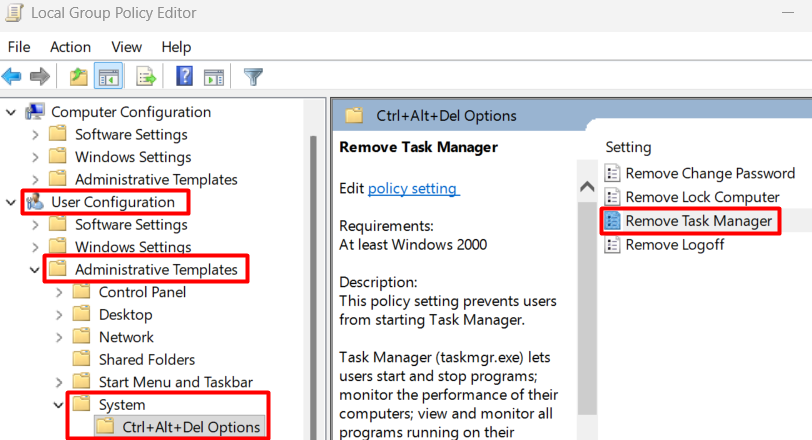
Nell’Editor dei criteri di gruppo, vai su Configurazione utente, quindi Modelli amministrativi, quindi Sistema, quindi Opzioni Ctrl+Alt+Canc.
-
Fare doppio clic su Rimuovi Gestione attività.
-
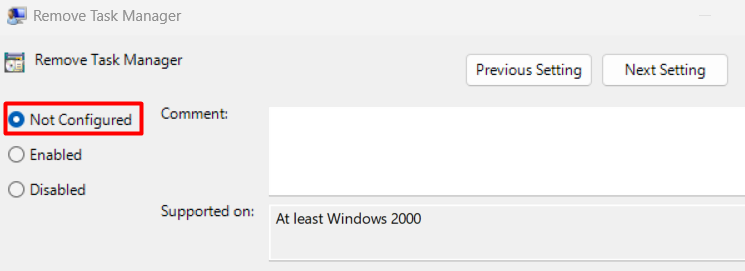
Impostalo su Non configurato o Disabilitato e fai clic su OK.
-
Premi di nuovo Win+R, digita
gpupdate /force, e premi Invio per applicare immediatamente la modifica.
Soluzione 2: Editor del Registro di sistema
Questo metodo funziona su tutte le edizioni di Windows, inclusa Home.
-
Premi Win+R, digita
regedite premi Invio. -
Vai a
HKEY_CURRENT_USER\Software\Microsoft\Windows\CurrentVersion\Policies\System. -
Cerca un valore denominato DisableTaskMgr nel riquadro di destra.
-
Se esiste, fai doppio clic su di essa e imposta i dati del valore su 0. In alternativa, fai clic con il pulsante destro del mouse ed elimina completamente la voce.
-
Chiudi l’Editor del Registro di sistema. La Gestione attività dovrebbe essere accessibile immediatamente senza riavviare.
NOTA: Se la macchina remota è gestita da un amministratore di dominio e la restrizione è imposta tramite i Criteri di gruppo di dominio anziché tramite criteri locali, nessuna delle due soluzioni avrà effetto in modo permanente. Il criterio verrà riapplicato al successivo aggiornamento dei Criteri di gruppo. In tal caso, la restrizione deve essere rimossa a livello di dominio da chi amministra l’ambiente.
Conclusione
Aprire Gestione attività su un computer remoto diventa semplice una volta che sai quale scorciatoia funziona dove. Per una situazione una tantum, Ctrl+Shift+Esc in modalità a schermo intero o la finestra di dialogo Esegui ti permetteranno di arrivarci in pochi secondi. Per un uso regolare, gli inconvenienti si accumulano e uno strumento progettato per le sessioni di supporto lo gestisce in modo più affidabile del client RDP integrato.
HelpWire ti consente di avviare una sessione tramite un link, lavorare senza problemi di intercettazione delle scorciatoie da tastiera da parte di RDP e riconnetterti in seguito tramite accesso non presidiato senza richiedere la presenza dell’utente remoto. Se i computer che supporti eseguono Windows Home, questo conta ancora di più, poiché l’RDP nativo non può affatto accettare connessioni in ingresso sulle edizioni Home.
Domande frequenti
Sì, se hai configurato l’accesso non presidiato. Sia RDP nativo sia strumenti come HelpWire supportano le sessioni non presidiate. Una volta connessi, qualsiasi metodo in questo articolo funziona allo stesso modo a prescindere dal fatto che ci sia qualcuno davanti al computer remoto.
Dipende dalle tue autorizzazioni. Un utente standard che si connette a un server RDP multi-sessione vede in Gestione attività solo i processi della propria sessione. Un amministratore che si connette allo stesso server vede i processi di tutte le sessioni attive, con ogni processo elencato sotto l’account utente a cui appartiene.
Sì. La Gestione attività all’interno di una sessione RDP si comporta allo stesso modo della Gestione attività locale sul computer remoto. Puoi terminare attività, impostare la priorità dei processi e riavviare Esplora risorse. Le azioni vengono eseguite sul computer remoto, non su quello locale.
In uno scenario, si tratta di mstsc.exe, il client Microsoft Remote Desktop in esecuzione sul tuo computer locale per gestire la connessione. In alternativa, può essere rdpclip.exe, il processo che gestisce la sincronizzazione degli appunti tra il tuo computer locale e la sessione remota. Entrambi sono componenti legittimi di Windows e non indicano nulla di sospetto.
