
L’uso di più monitor con Desktop remoto dovrebbe funzionare dopo aver modificato un’unica impostazione. Ma puntualmente non funziona. Ad esempio, su Windows 11 24H2, utenti che avevano il RDP multi-monitor funzionante da anni hanno segnalato che, dopo aggiornamenti o riavvii, le sessioni tornavano all’improvviso a un solo schermo senza modificare alcuna impostazione.
In questo articolo ti guiderò attraverso i principali metodi funzionanti per usare Desktop remoto su più monitor e le soluzioni confermate.
Se destreggiarsi tra ID dei monitor e modifiche ai file .rdp non vale la pena, HelpWire rileva automaticamente tutti i monitor collegati all’avvio di una sessione, senza necessità di configurazione, maggiori dettagli verso la fine.


Supporto delle edizioni di Windows per Desktop remoto con monitor multipli
Prima di configurare qualsiasi cosa, verifica che la tua configurazione supporti effettivamente il Desktop remoto su più monitor.
| Configurazione | Può ospitare RDP | Multi-monitor come host | Può connettersi via RDP |
|---|---|---|---|
| Windows 10/11 Home | No | No | Sì |
| Windows 10/11 Pro | Sì | Sì | Sì |
| Windows 10/11 Enterprise | Sì | Sì | Sì |
| Windows Server (tutte le edizioni) | Sì | Sì | Sì |
| macOS (Windows App) | N/D | N/D | Sì, tutto o niente |
Il computer remoto deve eseguire Windows 10 o 11 Pro, Enterprise o Server affinché l’hosting di Desktop remoto integrato funzioni. Un computer con Windows Home non può fungere da host RDP integrato. Può fungere da client RDP e connettersi agli host supportati.
Come utilizzare più monitor con Desktop remoto
Esistono quattro metodi. I primi due si basano su mstsc.exe, il classico client di Connessione Desktop remoto. Il terzo usa la Windows App, che è il client attuale per macOS, iOS e i prodotti desktop cloud di Microsoft, e rimane in anteprima per le connessioni dirette ai PC remoti su Windows. Il quarto è la modifica diretta del file .rdp, che offre il massimo controllo ed è il metodo necessario quando si desidera estendere Desktop remoto al solo secondo monitor, senza usare tutti i monitor.
Metodo 1: Abilita più monitor per Microsoft Remote Desktop nella scheda Schermo di mstsc
Questo è il modo standard per utilizzare Desktop remoto su due o più schermi per la maggior parte degli utenti Windows su una connessione locale o VPN.
-
Premi Win + R, digita
mstsc, e premi Invio. -
Fai clic su Mostra opzioni nell’angolo in basso a sinistra.
-
Vai alla scheda Schermo.
-
Seleziona Usa tutti i miei monitor per la sessione remota.
-
Torna alla scheda Generale e fai clic su Salva con nome per scrivere queste impostazioni in un file
.rdp. Se si salta questo passaggio, l’impostazione si applica solo alla sessione corrente. -
Fai clic su Connetti.
Se l’impostazione continua a tornare allo stato precedente, è quasi certo che un file .rdp salvato in precedenza venga caricato e sovrascriva la casella di controllo. Apri il file in Blocco note e controllalo direttamente.
Metodo 2: Avvia mstsc con il flag /multimon
Il modo più rapido per utilizzare Desktop remoto con più monitor è dalla finestra di dialogo Esegui o dalla riga di comando.
-
Premi Win + R.
-
Digita
mstsc.exe /multimone premi Invio. -
Inserisci l’indirizzo dell’host e connettiti.
Questo apre la sessione con tutti i monitor attivi. Per combinare i flag: mstsc.exe /multimon /f /v:192.168.1.100 aggiunge la modalità a schermo intero e un host specifico. Questo flag non persiste in un file salvato, quindi usa Metodo 1 o Metodo 4 se hai bisogno che l’impostazione venga mantenuta.
Metodo 3: Configurare più monitor nell'app per Windows
La Windows App è il client attuale di Microsoft per macOS, iOS e i prodotti desktop nel cloud, inclusi Windows 365 e Azure Virtual Desktop. Per le connessioni dirette a PC remoti su Windows, rimane in anteprima e Microsoft continua a indirizzare gli utenti Windows a mstsc.exe come client generalmente disponibile per quello scenario. Se ti connetti da macOS o lavori con un desktop cloud, la Windows App è il client giusto.
Su Windows:
-
Apri la Windows App dal Microsoft Store.
-
In Dispositivi, trova il dispositivo che desideri configurare.
-
Fai clic sul menu con tre puntini nel pannello del dispositivo e seleziona Impostazioni.
-
Disattiva Usa le impostazioni predefinite.
-
In Impostazioni di visualizzazione, scegli una delle seguenti opzioni.
Tutti i display utilizza automaticamente tutti i monitor collegati. Display singolo limita la sessione a un solo display a tua scelta. Seleziona display consente di scegliere due o più monitor specifici, ed è l’equivalente di selectedmonitors in un file .rdp legacy.
Su macOS:
-
Apri la Windows App dall’App Store.
-
In Dispositivi, fai clic sull’icona a forma di matita del dispositivo che desideri configurare.
-
Seleziona Usa impostazioni personalizzate.
-
Vai alla scheda Schermo e seleziona Usa tutti i monitor.
Su macOS, la modalità multi-monitor nella Windows App è tutto o niente nell’interfaccia utente attuale. Puoi usare un monitor o tutti i monitor. La selezione di monitor specifici dall’interfaccia utente non è disponibile.
Metodo 4: Modifica il file .rdp per selezionare monitor specifici
Questo metodo è quello giusto quando vuoi estendere Desktop remoto a un secondo monitor soltanto, lasciandone un terzo per il lavoro locale. È anche il metodo più affidabile quando le impostazioni della GUI continuano a essere ignorate.
Per prima cosa, ottieni gli ID effettivi dei monitor. Esegui questo da un Prompt dei comandi:
mstsc /l
Windows elenca ogni monitor collegato con il relativo ID a base zero. Questi ID non corrispondono ai numeri mostrati in Impostazioni di visualizzazione di Windows, quindi non dare per scontato che Monitor 1 in Impostazioni equivalga qui a ID 1.
Apri il tuo file .rdp in Blocco note e aggiungi o modifica queste righe:
use multimon:i:1

selectedmonitors:s:0,1
Sostituisci 0 e 1 con gli ID restituiti da mstsc /l. Il primo valore diventa lo schermo principale per la sessione remota. Se vuoi tutti i monitor senza limitarli a ID specifici, usare solo multimon:i:1 è sufficiente.
In Windows 11 24H2, gli ID dei monitor possono cambiare dopo aggiornamenti e riavvii. Esegui di nuovo mstsc /l dopo qualsiasi aggiornamento importante di Windows e verifica che gli ID corrispondano ancora a quanto presente nel tuo file .rdp.
mstsc /span vs mstsc /multimon: Qual è la differenza?
Questi due flag producono comportamenti diversi e non sono intercambiabili.
mstsc /span estende la sessione su tutti i monitor come un unico display combinato. La macchina remota vede un singolo schermo largo. Microsoft documenta che la modalità span richiede monitor con la stessa risoluzione, allineati orizzontalmente. L’estensione verticale non è supportata e la risoluzione combinata non può superare 4096 x 2048.
mstsc /multimon tratta ogni monitor come un display separato sulla macchina remota. Ogni schermo opera indipendentemente.
| mstsc /span | mstsc /multimon | |
|---|---|---|
| Il computer remoto vede | Un unico schermo largo | Più schermi separati |
| Indipendenza per singolo schermo | No | Sì |
| Requisito di layout | Stessa risoluzione, solo allineamento orizzontale | I display selezionati devono essere contigui |
| Limite della risoluzione combinata | 4096 x 2048 | Nessun limite per singolo monitor documentato nelle fonti esaminate |
| Ideale per | Host legacy senza supporto multimon | Tutti gli host Windows moderni |
Perché RDP con più monitor ha smesso di funzionare
Una causa comune per una sessione che prima funzionava e ora non funziona è un aggiornamento o un riavvio di Windows 11 24H2. Gli utenti su Microsoft Q&A e Reddit hanno segnalato che le sessioni con monitor selezionato tornano a un solo schermo o finiscono su display inattesi dopo gli aggiornamenti alla 24H2. Microsoft non ha pubblicato una nota di rilascio formale che confermi che si tratti di una regressione monitorata, quindi questi restano problemi segnalati dagli utenti piuttosto che bug documentati ufficialmente.
Un thread di agosto 2025 separato ha descritto lo stesso comportamento in seguito a un aggiornamento cumulativo:
Ora, ogni volta che provo a connettermi come al solito, solo il monitor principale mostra il desktop remoto.
Una causa secondaria segnalata in quei thread è l’adiacenza dei bordi tra i monitor. mstsc richiede che i monitor che si desidera utilizzare condividano almeno un bordo fisico nelle Impostazioni schermo di Windows. Uno spazio o uno sfalsamento nella disposizione virtuale è sufficiente a far fallire la modalità multi-monitor senza alcun messaggio di errore.
Gli errori che si commettono configurando Desktop remoto con più monitor
Selezionare Usa tutti i miei monitor per la sessione remota nella scheda Schermo di mstsc e connettersi è la prima cosa che quasi tutti fanno. Fallisce quando, al momento della connessione, viene caricato un file .rdp pre-salvato che sovrascrive silenziosamente l’impostazione dell’interfaccia. La casella di controllo riflette lo stato dell’interfaccia, non il contenuto del file. Molti utenti segnalano esattamente questo problema: la casella è selezionata, la connessione si apre su uno schermo e nulla nell’interfaccia spiega il perché.
L’esecuzione di mstsc.exe /multimon senza salvare l’impostazione in un file corregge solo la sessione corrente e nient’altro. La volta successiva che qualcuno avvia il collegamento salvato o il file .rdp, tutto torna com’era.
Modificare selectedmonitors:s: nel file .rdp inizialmente funziona su Windows 11 24H2, poi smette di funzionare dopo un riavvio perché gli ID dei monitor possono cambiare. Gli utenti su Microsoft Q&A hanno riferito di aver modificato il file più volte senza una soluzione duratura finché non hanno rieseguito mstsc /l ogni volta.
Impostare Win + P su Duplicate sulla macchina remota è una causa meno ovvia che annulla completamente il comportamento multi-monitor. La modalità di visualizzazione remota deve essere impostata su Extend. Se la macchina remota sta eseguendo il mirroring dei propri schermi, mstsc mostrerà un solo schermo indipendentemente dalle impostazioni del client. Questo è un errore comune negli scenari di supporto remoto in cui qualcuno ha modificato le impostazioni di visualizzazione sull’host senza rendersi conto che influiscono sulle sessioni RDP in ingresso.
Trascinare la finestra RDP per allungarla su due monitor non crea una sessione multi-monitor. Produce una singola finestra di sessione sovradimensionata con barre di scorrimento. La macchina remota vede ancora un solo schermo.
La Windows App supporta più monitor su macOS?
Su macOS, la Windows App supporta la modalità multi-monitor ma solo come una scelta tutto o niente nell’interfaccia utente attuale. È possibile usare un solo monitor o tutti i monitor. La selezione di monitor specifici dall’interfaccia utente non è disponibile.
Quando il multi monitor nativo di RDP diventa troppo complicato
Se svolgi attività di assistenza remota e la combinazione della modifica di .rdp file, delle modifiche agli ID dei monitor e delle limitazioni dell’app Windows crea un sovraccarico eccessivo, valuta alternative. Ad esempio, HelpWire gestisce più monitor senza quello strato di configurazione. Una volta avviata una sessione, HelpWire rileva automaticamente tutti i monitor sul dispositivo remoto. Puoi passare tra gli schermi remoti o visualizzarne diversi contemporaneamente, con opzioni per dividere la vista dell’operatore in orizzontale o in verticale.
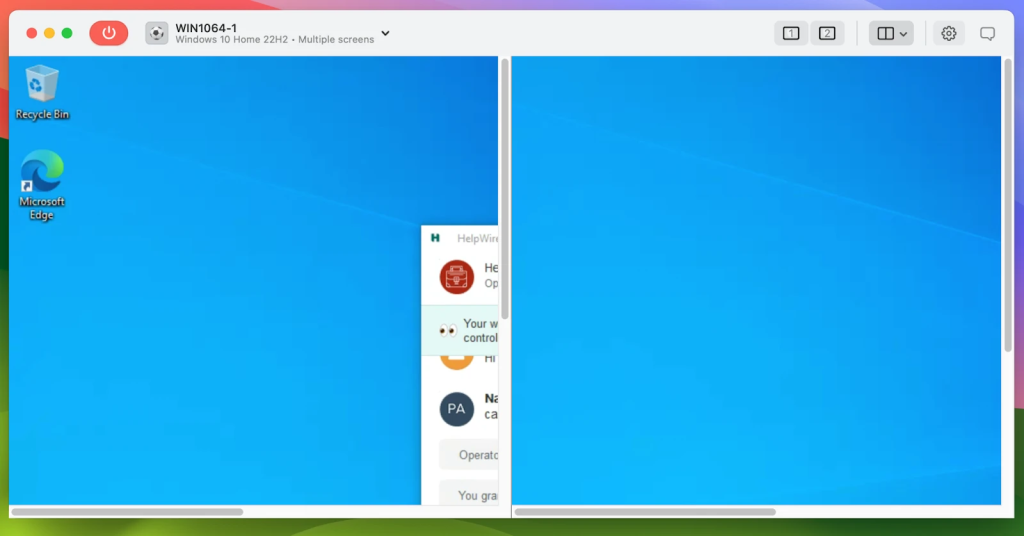
Per i team IT e i tecnici individuali che devono avviare rapidamente le sessioni e passare da un monitor remoto all’altro, questo elimina una vera interruzione del flusso di lavoro.
Domande frequenti su Desktop remoto multi monitor
Sì. Connessione Desktop remoto (mstsc.exe) supporta sessioni con più monitor su Windows 10 e Windows 11 nelle edizioni Pro, Enterprise e Server. La funzionalità richiede che l’host remoto esegua Windows Pro, Enterprise o Server. Gli host Windows Home non possono fungere da host di Desktop remoto integrati.
Apri mstsc.exe, fai clic su Mostra opzioni, vai alla scheda Schermo e seleziona Usa tutti i monitor per la sessione remota. Salva la connessione in un file .rdp prima di connetterti. In alternativa, esegui mstsc.exe /multimon dalla finestra di dialogo Esegui per una sessione singola con tutti i monitor attivi.
Esegui mstsc /l nel Prompt dei comandi per elencare gli ID dei monitor correnti. Apri il tuo file .rdp in Blocco note e aggiungi use multimon:i:1 e selectedmonitors:s:X,Y, sostituendo X e Y con gli ID dei due monitor contigui che desideri. Nella Windows App su Windows, usa l’opzione Seleziona display sotto Impostazioni dispositivo per scegliere monitor specifici senza modificare alcun file.
Gli utenti su Microsoft Q&A e Reddit hanno segnalato che gli aggiornamenti e i riavvii di Windows 11 24H2 possono far sì che mstsc riassegni gli ID dei monitor. Questo fa sì che le voci saved selectedmonitors:s: puntino agli schermi sbagliati oppure vengano completamente ignorate. Rieseguire mstsc /l e aggiornare il file con gli ID correnti è la soluzione più comunemente riportata. Microsoft non ha pubblicato un bollettino formale che confermi che si tratti di una regressione monitorata.
mstsc /span combina tutti i monitor in un unico display ampio e richiede monitor con la stessa risoluzione allineati orizzontalmente. L’estensione verticale non è supportata. mstsc /multimon tratta ciascun monitor locale come un display indipendente sulla macchina remota. Per quasi tutti i casi d’uso, /multimon è la scelta corretta. /span è utile solo quando l’host remoto non supporta la modalità multi-monitor.
Windows Home non può fungere da host integrato di Desktop remoto. Un PC con Windows Home può comunque fungere da client RDP e connettersi a host Windows Pro, Enterprise o Server, incluse le sessioni multi-monitor avviate da esso.
Sì. mstsc /multimon non comporta la restrizione della stessa risoluzione documentata da Microsoft per /span. Ogni monitor opera in modo indipendente, quindi diverse risoluzioni e impostazioni DPI vengono gestite per singolo schermo. Problemi di ridimensionamento DPI possono emergere sul lato dell’host remoto quando le sue impostazioni di visualizzazione sono in conflitto con il layout della sessione in arrivo. Per risolverli è necessario regolare il ridimensionamento dello schermo in Impostazioni sulla macchina remota dopo la connessione.
Sì. L’uso di due o più monitor ad alta risoluzione tramite una sessione RDP aumenta in modo significativo il carico di rete rispetto a una sessione con un solo monitor. Frequenze di aggiornamento dello schermo lente, fotogrammi persi o immagini distorte su uno degli schermi remoti sono di solito dovuti alla larghezza di banda, non a un errore di configurazione. Riduci l’impostazione della profondità di colore nella scheda Display di mstsc o abbassa la risoluzione della sessione se le prestazioni ne risentono.
Suggerimento professionale: Mantieni un file .rdp separato per ogni macchina a cui ti connetti regolarmente, con gli ID dei monitor corretti e le impostazioni di visualizzazione già specificati. Dopo ogni importante aggiornamento di Windows, esegui una volta mstsc /l, confronta l’output con i tuoi file e aggiorna eventuali ID che sono cambiati. Due minuti di manutenzione evitano il problema della sessione che si apre sullo schermo sbagliato, che genera la maggior parte dei thread del forum su questo argomento.

Un utente su Microsoft Q&A (luglio 2025) ha scritto: