

Continuo a vedere la stessa lamentela su helpdesk e forum: “Remote Desktop è troppo piccolo? Qual è il motivo” La risposta breve: RDP imposta la risoluzione della sessione quando ti connetti. Se quella risoluzione è più grande della finestra che gli dai, o se ridimensioni dopo, l’interfaccia si riduce oppure compaiono le barre di scorrimento. La cura affidabile è duplice: partire da una risoluzione leggibile, poi adattare la sessione alla tua finestra. È ciò che utenti esperti e amministratori di sistema raccomandano nelle risposte accettate e nelle guide passo-passo, e vale ancora nel 2025.
La Connessione Desktop Remoto classica (mstsc.exe) non può cambiare la risoluzione della sessione durante la sessione. Il trucco è impostare una dimensione sensata prima di connetterti e, facoltativamente, attivare Smart Sizing così che la vista si adatti sempre alla tua finestra. Oppure utilizza un software di desktop remoto alternativo che aggiorna la risoluzione della sessione man mano che ridimensioni la finestra.
HelpWire è una di quelle alternative, con modalità di adattamento alla finestra che si adattano automaticamente, nessuna riga desktopwidth o desktopheight da modificare, come spiegato nel Metodo 3.
Metodo 1: Usa il cursore Display
-
Apri Connessione Desktop remoto (cerca “Connessione Desktop remoto” dal menu Start).
-
Fai clic su Mostra opzioni.
-
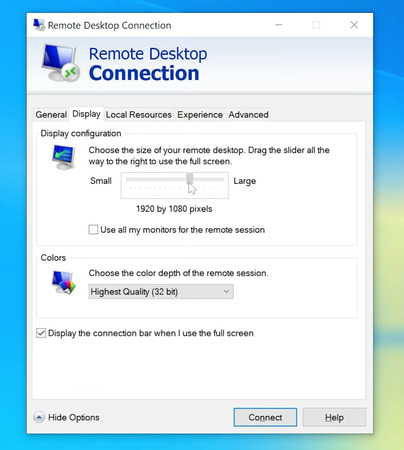
Scheda Display → Configurazione display: sposta il cursore una o due tacche a sinistra di Schermo intero finché l’anteprima non appare confortevole.
• Su un display 1080p, prova 1600×900 o 1680×1050 come punti di partenza leggibili.
-
Fai clic su Connetti e provalo.
Perché funziona: stai chiedendo a RDP di negoziare in anticipo dimensioni della sessione leggibili, così la finestra si apre a una scala ragionevole, niente testo microscopico, niente barre di scorrimento.
Metodo 2: Impostare un numero esatto di pixel in un file .RDP (più Ridimensionamento intelligente)
Se desideri un adattamento esatto (o ridimensioni spesso la finestra), salva un file di connessione e aggiungi due righe per le dimensioni più Smart Sizing.
-
Apri Connessione Desktop remoto (mstsc).
-
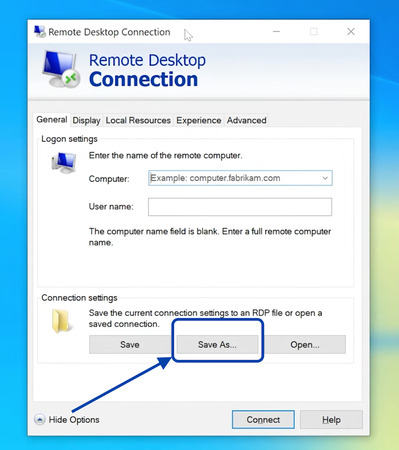
Mostra opzioni → Generale → Salva con nome…, e salva un file .rdp ovunque.
-
Fai clic con il tasto destro sul .rdp salvato → Apri con → Blocco note.
-
Aggiungi o modifica queste righe (regola i numeri in base al tuo spazio di lavoro), quindi salva il file:
desktopwidth:i:1920desktopheight:i:1080
smart sizing:i:1
-
Fai doppio clic sul file .rdp per connetterti.

Metodo 3: Software di desktop remoto alternativo
Se desideri vere modifiche della risoluzione in tempo reale, usa un software di assistenza remota che supporti l’aggiornamento dinamico della risoluzione.
1. Windows App di Microsoft (Windows 10/11)
La nuova Windows App sostituisce la vecchia app dello Store “Remote Desktop” e aggiunge il ridimensionamento dinamico del display, il supporto multi-monitor e una UX moderna. Installala, accedi con il tuo account aziendale o scolastico, aggiungi il tuo spazio di lavoro e apri un desktop. Quando ridimensioni la finestra, la risoluzione della sessione si aggiorna automaticamente (niente barre di scorrimento, niente UI minuscola).
2. HelpWire (Windows/macOS/Linux)
HelpWire è uno strumento gratuito di assistenza remota con dimensioni dello schermo regolabili e modalità di adattamento alla finestra, così la visualizzazione si adatta alla tua finestra senza riconfigurazione manuale. Installa l’app dell’operatore, connettiti al client e scegli un’opzione di adattamento (larghezza/altezza/ottimale) oppure lascialo ridimensionarsi mentre ridimensioni, utile quando ti destreggi tra schermi diversi.
HelpWire
4.8