
Devi avviare una sessione di assistenza sul PC Windows di un’altra persona. Sentono la frase “scarica questo file” e si ammutoliscono. Di seguito è riportato come avviare una sessione senza installazione sul lato remoto, quali strumenti di Windows lo gestiscono, dove ciascuno si blocca e le correzioni che ho confermato.
Se nessuna delle soluzioni native è adatta, HelpWire è un software di assistenza remota con avvio della sessione senza installazione sul lato del cliente. Invia al tuo cliente un link di connessione dedicato per avviare una sessione. Si collega eseguendo un’applicazione portatile e concedendoti l’accesso, senza programma di installazione, senza account e senza credenziali.
Come avviare una sessione di supporto remoto con RDP in modo nativo
Avvii una sessione nativa con mstsc.exe una volta che Desktop remoto è abilitato sulla destinazione, e la procedura prevede quattro passaggi senza installare nulla da nessuna delle due parti. Sia mstsc.exe che i Servizi Desktop remoto sono già inclusi in Windows.
-
Sul computer di destinazione, esegui
SystemPropertiesRemote.exee seleziona Consenti le connessioni remote a questo computer, oppure usa Impostazioni, Sistema, Desktop remoto. L’equivalente nel Registro di sistema èfDenyTSConnectionsimpostato su0inHKLM\SYSTEM\CurrentControlSet\Control\Terminal Server. -
Apri
services.msce conferma che Servizi Desktop remoto (nome del servizioTermService) sia in esecuzione. -
Abilita il gruppo del firewall da un prompt di PowerShell con privilegi elevati. L’articolo di Microsoft sull’errore di connessione riporta questo
cmdlet:Get-NetFirewallRule -DisplayGroup "Remote Desktop" | Set-NetFirewallRule -Enabled True -
Dal tuo computer, conferma che il listener risponde, quindi connettiti:
Test-NetConnection -ComputerName PC01 -Port 3389mstsc.exe /v:PC01
Se il passaggio 4 restituisce il codice di errore 0x204 con il testo Remote access to the server is not enabled, verifica nuovamente l’attivazione di Desktop remoto, TermService, le regole del firewall e la connettività di rete di base prima di passare a cause più specifiche come DNS, NLA o un RD Gateway.
Cosa succede sullo schermo dell'utente quando ti connetti tramite RDP
L’utente locale viene disconnesso dal desktop interattivo. Questo è l’unico comportamento che squalifica l’RDP puro dal supporto assistito, ed è previsto per progettazione piuttosto che dovuto a una configurazione errata.
Come funziona: mstsc.exe richiede una nuova sessione di accesso sulla macchina di destinazione. Le edizioni desktop di Windows consentono una sola sessione interattiva alla volta. Windows blocca o disconnette la sessione della console e il display locale passa alla schermata di blocco. La tua sessione viene visualizzata solo all’interno della finestra del tuo client. Se l’utente effettua nuovamente l’accesso dalla tastiera, la tua sessione viene invece disconnessa.
Un utente in un thread su Microsoft Learn l’ha detto chiaramente: RDP avvia una propria sessione sull’host remoto, visibile solo nel tuo client, a differenza degli strumenti in stile VNC in cui tutto è condiviso. Chi ha posto la domanda ha confermato che l’utente locale è stato disconnesso e ha descritto il comportamento come reciprocamente esclusivo. Quando due persone si contendono la stessa macchina, uno dei due vede Another user is signed in. If you continue, they’ll be disconnected. Do you want to sign in anyway?
Limitazioni di RDP per l'assistenza remota
RDP risolve l’accesso remoto ma non l’assistenza remota. Sono problemi diversi con requisiti differenti e il divario si manifesta immediatamente nel lavoro di supporto.
Limitazioni:
• Le edizioni Home non possono ospitare. Microsoft documenta l’hosting RDP in ingresso come riservato a Pro, Enterprise, e Education.
• Una sola sessione interattiva. L’utente della console viene disconnesso non appena ti connetti.
• Nessuna visualizzazione condivisa. Non puoi vedere la finestra di dialogo di errore che l’utente sta descrivendo, perché stai guardando un desktop diverso.
• Nessuna richiesta di consenso. L’RDP standard controlla l’accesso tramite autenticazione e autorizzazione invece di chiedere alla persona alla tastiera l’approvazione.
• Nessun percorso attraverso il NAT. La porta 3389 richiede una VPN o un inoltro di porta, e inoltrare la 3389 verso un PC domestico lo espone a scansioni automatiche e attacchi alle password.
• Niente chat e nessun modo per restituire il controllo. Serve comunque una telefonata in parallelo.
Cosa la maggior parte delle persone prova per prima e perché fallisce
Cinque soluzioni alternative dominano i thread dei forum e nessuna di esse trasforma RDP in uno strumento di supporto.
Applicare una patch a Terminal Services per sessioni concorrenti è la più diffusa. Non funziona come la gente si aspetta. Nell’issue di GitHub 1141 nel repository rdpwrap, un utente con Windows 10 Pro build 19041.264 ha segnalato che tutti gli indicatori erano verdi in RDPConf, mentre un secondo utente continuava a ricevere Another user is signed in.
La patch binaria è peggiore. Qualcuno ha pubblicato un pattern di byte di TermsrvPatcher fissato alla versione 10.0.19041.1741 di termsrv.dll sulla build 19044.1766, il che significa che la patch sopravvive fino a quando il successivo aggiornamento cumulativo non riscrive la DLL. Anche quando l’accesso concorrente funziona, si ottengono due desktop separati, non uno condiviso.
Disabilitare il firewall su entrambe le macchine è la seconda. Un utente su Microsoft Q&A ha disattivato tutti i firewall di Windows su entrambi i sistemi e ha aggiunto il proprio account al gruppo Administrators del computer di destinazione, e ha comunque ottenuto Access denied. L’errore era legato alle credenziali e all’RPC, quindi rimuovere il filtraggio dei pacchetti non ha cambiato nulla.
Aprire la porta 443 più l’intervallo RPC è la terza. Un lettore nel thread di Windows OS Hub ha aperto 443 e 49152 a 65535 su entrambe le macchine e ha comunque ricevuto This computer name is invalid.
Fissare la porta RPC all’interno del comando è la quarta. Eseguire Mstsc.exe /control /shadow:1 /v:remotepcname:56772 restituisce lo stesso errore di nome computer non valido, e l’autore del sito ha confermato nei commenti che non esiste alcun modo noto per fissare la porta RPC per le connessioni shadow.
Reinstallare Quick Assist tramite Impostazioni, App, Funzionalità facoltative è il quinto rimedio. Si applica solo alle build in cui Quick Assist rimane una funzionalità facoltativa. Microsoft ha ritirato l’app integrata e l’ha spostata nel Microsoft Store, quindi nelle build attuali questa strada non porta da nessuna parte.
Correzione confermata 1: RDP shadowing per i computer che amministri
Lo shadowing si collega alla sessione esistente di un utente invece di sostituirla, il che lo distingue da una connessione mstsc standard, e funziona a partire da Windows 8.1 e Server 2012 R2. L’utente mantiene il proprio desktop, vede una richiesta di consenso e osserva muoversi il tuo cursore. La procedura seguente combina i controlli di shadowing documentati da Microsoft con configurazioni segnalate come funzionanti su Microsoft Q&A, nei thread dei commenti di Windows OS Hub e in un resoconto riproducibile su tinyapps.
-
Conferma che la destinazione esegua Pro, Enterprise o Education e abilita Desktop remoto seguendo i passaggi da 1 a 3 della sezione RDP nativa sopra. L’ombreggiatura dipende dal servizio Remote Desktop Services, quindi se
TermServiceè arrestato o non disponibile, l’ombreggiatura non riesce. Un errore segnalato in questa situazione è:The version of Windows running on this server does not support user shadowing. -
Concedi al tuo account i diritti di amministratore locale sulla macchina di destinazione, a meno che tu non abbia esplicitamente delegato le autorizzazioni dei Servizi Desktop Remoto. In assenza dell’una o dell’altra, la query di sessione al passaggio 6 non riesce prima di arrivare a
mstsc. -
Imposta il criterio di shadow. Tramite Criteri di gruppo: Configurazione computer, Modelli amministrativi, Componenti di Windows, Servizi Desktop remoto, Host sessione Desktop remoto, Connessioni,
Imposta le regole per il controllo remoto delle sessioni utente di Servizi Desktop remoto. Tramite il Registro di sistema:
reg add "HKEY_LOCAL_MACHINE\SOFTWARE\Policies\Microsoft\Windows NT\Terminal Services" /v Shadow /t REG_DWORD /d 1Il valore
0disattiva lo shadowing.1è controllo completo con l’autorizzazione dell’utente.2è controllo completo senza autorizzazione.3è sola visualizzazione con autorizzazione.4è sola visualizzazione senza autorizzazione. Per assistenza con presenza dell’utente, imposta esplicitamente il valore su1invece di fare affidamento su ciò che la macchina eredita. -
Abilita l’RPC remoto sul sistema di destinazione, quindi riavvialo. Saltare il riavvio è la ragione più comune per cui il passaggio 6 restituisce “Accesso negato” nei report della community e, nei test, il valore non ha avuto effetto finché la macchina non è stata riavviata.
reg add "HKEY_LOCAL_MACHINE\SYSTEM\CurrentControlSet\Control\Terminal Server" /v AllowRemoteRPC /t REG_DWORD /d 1 -
Abilita entrambe le regole del firewall sul sistema di destinazione. Nella configurazione testata qui, lo shadowing richiedeva che le regole File and Printer Sharing (SMB-In) e Remote Desktop – Shadow (TCP-In) fossero abilitate, con traffico su
139/TCP,445/TCPe sull’intervallo RPC dinamico da49152a65535invece della sola porta3389. Quanto dell’intervallo RPC debba essere aperto dipende dalla rete tra le due macchine, motivo per cui una connessionemstscfunzionante non prova che lo shadowing si connetterà.Enable-NetFirewallRule -DisplayName "File and Printer Sharing (SMB-In)"Enable-NetFirewallRule -DisplayName "Remote Desktop - Shadow (TCP-In)"La seconda regola concede l’accesso remoto a
RdpSa.exe, il processo dell’agente di shadowing. Entrambe le regole dipendono dal profilo. Verifica il profilo di rete attivo del sistema di destinazione in Impostazioni, Rete e internet e conferma che le regole abilitate coprano il profilo in uso prima di presumere che SMB e RPC siano raggiungibili. -
Memorizza le credenziali nella cache se il tuo account locale e l’account di destinazione non coincidono, quindi leggi l’ID della sessione:
cmdkey /add:PC01 /user:PC01\admin /passqwinsta /server:PC01Un utente seduto alla tastiera fisica mostra
SESSIONNAMEcome console, quasi sempre con ID 1. -
Collegarsi alla sessione:
mstsc.exe /shadow:1 /v:PC01 /control
L’utente vede PC01\admin is requesting to view your session remotely. Do you accept the request? Una volta accettata la richiesta, il titolo della finestra cambia da Visualizzazione a Controllo.
Ometti /control per una sessione di sola visualizzazione. L’opzione /noConsentPrompt esiste e richiede il valore Shadow 2 o 4, e la lascio stare per il lavoro assistito perché il prompt di consenso è l’unica cosa che indica all’utente che un tecnico è sul suo schermo.
È utile conoscere un comportamento prima di scegliere i flag. La connessione senza /control lascia la finestra di shadow nera con un simbolo di pausa ogni volta che compare un prompt UAC sul desktop protetto, e la sessione riprende una volta che l’utente risponde. Con /control, invece, il prompt UAC viene visualizzato all’interno della sessione, così puoi digitare direttamente le credenziali. Il flag decide se lo shadowing gestisce un’elevazione oppure si blocca su di essa.
Messaggi di errore del controllo remoto RDP e relative correzioni
Queste sei stringhe di errore coprono diversi problemi comuni di shadowing segnalati su Microsoft Q&A e nei thread della community, e ciascuna ha una probabile causa da verificare per prima.
| Stringa di errore | Causa comune | Soluzione confermata |
Shadow Error: This computer name is invalid |
Regole firewall di Shadow disabilitate o RPC non raggiungibile | Abilita File and Printer Sharing (SMB-In) e Remote Desktop - Shadow (TCP-In), apri le porte RPC dinamiche 49152 a 65535 |
Shadow Error: Access is denied |
Le credenziali locali e remote differiscono | Memorizza in cache le credenziali con cmdkey, oppure aggiungi /prompt al mstsc comando |
Shadow Error: The session identification does not specify a valid session |
ID sessione errato passato a /shadow: |
Rileggi l’ID con query user oppure qwinsta /server |
Error [5]: Access is denied (returned by qwinsta) |
qwinsta non ha un /prompt equivalente, quindi le credenziali devono già corrispondere |
Memorizza in cache le credenziali con cmdkey prima di eseguire la query |
ERROR 1722 RPC server is unavailable |
AllowRemoteRPC non impostato oppure endpoint RPC bloccato |
Imposta AllowRemoteRPC su 1, riavvia, conferma che 135 e 445 siano raggiungibili |
The version of Windows running on this server does not support user shadowing |
TermService arrestato o disabilitato, oppure la destinazione esegue un’edizione Home |
Avvia Servizi Desktop remoto, oppure fermati qui se la destinazione è Home |
Quando tutte le impostazioni sembrano corrette e la connessione continua ad andare in timeout, esegui la sequenza pubblicata da un commentatore su WOSHub e confermata da diversi altri: disattiva e riattiva Desktop remoto in Impostazioni, abilita la condivisione di file e stampanti per il profilo di rete corrente, quindi riavvia Servizi Desktop remoto in services.msc. Questo cancella uno stato del listener obsoleto e richiede trenta secondi.
Correzione confermata 2: Assistenza rapida per i computer che non amministri
Quick Assist è l’attuale strumento nativo di Microsoft per il supporto assistito tramite Internet e la persona che riceve assistenza non deve effettuare l’accesso. La documentazione Microsoft conferma che nessuna delle due parti deve essere in un dominio e chi fornisce assistenza effettua l’accesso con un account Microsoft o Entra ID, mentre l’autenticazione tramite Active Directory locale non è supportata.
-
Sul tuo computer, premi
Ctrl + Windows + Q, oppure cerca Quick Assist da Start, e accedi. -
Fai clic su Aiuta qualcuno e leggi all’utente il codice a tempo limitato.
-
L’utente apre Assistenza rapida, inserisce il codice e fa clic su Consenti per avviare la condivisione dello schermo.
-
Fai clic su Richiedi controllo. L’utente approva una seconda richiesta prima che tu possa fornire input.
Il motivo per cui supera i firewall è architetturale. Quick Assist comunica su HTTPS su 443 con il Remote Assistance Service di Microsoft, trasportando al suo interno RDP, quindi non c’è port forwarding, nessuna VPN e nessuna regola in ingresso da scrivere.
Limitazioni:
• Il download dallo Store può essere bloccato dai criteri dell’organizzazione sui dispositivi gestiti, che Microsoft documenta nella pagina di installazione.
• Microsoft Edge WebView2 è richiesto. Windows 11 lo include nativamente e su Windows 10 l’app dello Store lo rileva all’avvio e lo installa, a meno che qualcosa non blocchi l’installazione.
• L’assistente necessita di un account Microsoft o Entra. Un tecnico che lavora solo da un account locale non ha modo di accedere.
• L’elevazione avviene nel desktop protetto. Quando lì compare una richiesta di credenziali UAC, l’assistente può perdere di vista la richiesta e non può digitare al suo interno, bloccando la sessione. Un utente di Microsoft Q&A ha descritto lo scenario: tutti gli utenti standard per impostazione predefinita, schermo nero al prompt di amministratore e nessun modo per completare l’installazione da remoto.
• Nessun supporto generale per macOS. Esiste una build per macOS e Microsoft la limita alle interazioni con il Microsoft Support, quindi non è disponibile per le proprie sessioni.
Fix confermato 3: Assistenza remota di Windows e perché ho smesso di usarla
Assistenza remota di Windows viene ancora distribuita come msra.exe e non compare nell’elenco delle funzionalità deprecate di Microsoft per il client Windows, anche se l’assenza dall’elenco non è un impegno a supportare il flusso di lavoro indefinitamente. Il percorso di offerta di aiuto si è dimostrato sufficientemente inaffidabile nelle build recenti da escluderlo come strumento principale.
Gli amministratori hanno segnalato errori Your offer to help could not be sent su Windows 10 22H2 e Windows 11 24H2, insieme a Event ID 10006 da Microsoft-Windows-DistributedCOM: DCOM got error "2147746132" when attempting to activate the server {833E4010-AFF7-4AC3-AAC2-9F24C1457BCE}. L’ingegnere che lo ha segnalato su Microsoft Q&A aveva già confermato le regole del firewall di Assistenza remota abilitate, DCOM abilitato, autorizzazioni di avvio e attivazione applicate tramite GPO, porta 135 rispondente, KB5030211 installato e normale RDP funzionante tra gli stessi due host. Non funzionava su alcuni dispositivi e funzionava su altri con configurazione identica. La domanda è rimasta senza una risposta accettata.
La correzione parziale che circola nei forum di Windows è una modifica delle autorizzazioni DCOM. Esegui dcomcnfg, espandi Servizi componenti, Computer, Il mio computer, Configurazione DCOM, individua il CLSID sopra, apri Proprietà, Sicurezza, quindi modifica le Autorizzazioni di avvio e attivazione e concedi Avvio locale e Attivazione locale all’account. I risultati sono incoerenti su 24H2.
L’altra soluzione alternativa in circolazione imposta EnableAuthEpResolution su 0 in HKLM\SOFTWARE\Policies\Microsoft\Windows NT\DCOM. Evitala e presta attenzione alla motivazione ad essa associata. I post dei forum collegano abitualmente la chiave all’hardening DCOM da CVE-2021-26414, e l’attribuzione è sbagliata. L’interruttore di Microsoft per l’hardening di CVE-2021-26414 è RequireIntegrityActivationAuthenticationLevel in HKLM\SOFTWARE\Microsoft\Ole\AppCompat, documentato in KB5004442, e ha smesso di essere facoltativo il 14 marzo 2023. EnableAuthEpResolution è un’impostazione RPC separata e molto più vecchia che regola se i client si autenticano presso l’endpoint mapper. Disattivarla indebolisce l’autenticazione RPC a livello di macchina per far rivivere uno strumento di condivisione dello schermo che Microsoft ha già sostituito.
Desktop remoto gratuito senza installare software: quanto ti costa ciascuna opzione
Ogni opzione richiede qualcosa, e la domanda utile è quale costo ricade sulla persona che stai aiutando. Un desktop remoto senza installare software gratuito è una vera categoria e si divide in due rami che vale la pena distinguere.
| Opzione | Azione lato client | Cosa comporta |
RDP via mstsc.exe |
Niente | L’utente perde la propria sessione e viene portato alla schermata di blocco |
| Affiancamento RDP | Niente | Pro edizione, diritti di amministratore locale, raggiungibilità RPC, LAN o VPN |
| Assistenza rapida | Inserire un codice, fare clic su Consenti | Installazione dallo Store se assente, chi aiuta necessita di un MSA, l’UAC su desktop protetto può bloccare visibilità e controllo remoti |
| Assistenza remota di Windows | Aprire un invito | Errori di attivazione DCOM su 22H2 e 24H2 |
| Microsoft Intune Remote Help | Installare l’app e accedere, oppure condividere in sola visualizzazione tramite l’app Web di condivisione | Licenza sia per chi aiuta sia per chi condivide, stesso Entra tenant su entrambi i lati, app nativa necessaria per controllo completo ed elevazione |
| Strumenti solo via browser | Aprire un collegamento | Il controllo è limitato in pratica e il marketing raramente dice in che cosa |
| App di supporto eseguibili senza installazione | Eseguire un file scaricato, fare clic su un pulsante di consenso | Un binario finisce in Downloads, senza programma di installazione e senza elevazione |
La distinzione da tenere a mente riguarda ciò che tocca il sistema. Un programma di installazione scrive in Program Files, registra un servizio e richiede una password di amministratore. Un binario portatile viene eseguito dalla cartella Downloads con il token dell’utente e smette di avere importanza quando la sessione termina.
La risposta di Microsoft per i team che hanno bisogno di più di Quick Assist è Intune Remote Help, venduto come componente aggiuntivo autonomo a 3.50 USD per utente al mese o tramite la Intune Suite. Microsoft ha iniziato a integrare funzionalità avanzate di Intune in Microsoft 365 E3 e E5 a luglio 2026, quindi verifica cosa include già il tuo tenant prima di acquistare licenze e nota che una licenza idonea non attiva il servizio da sola.
La documentazione di pianificazione di Microsoft chiarisce la questione delle licenze: una licenza Remote Help va a tutti coloro destinati a usare il servizio – sia chi presta assistenza sia chi condivide – in aggiunta a Intune Plan 1 o Plan 2. La pagina di Quick Assist ora indirizza le organizzazioni a tenant singolo verso Remote Help per il registro di controllo e i controlli di accesso condizionale.
Un confine conta per chiunque supporti clienti esterni: Remote Help è progettato per il supporto organizzativo e chi presta assistenza e chi condivide devono appartenere allo stesso tenant di Microsoft Entra, quindi le sessioni tra tenant non sono supportate. Quando chi condivide non può installare l’app nativa, Microsoft offre un’app web che concede a chi presta assistenza solo la visualizzazione anziché il controllo.
HelpWire: avvia una sessione di supporto remoto con una configurazione minima lato client
HelpWire avvia una sessione assistita da un link e, dal lato del cliente, la configurazione consiste in un download, un doppio clic e un pulsante di consenso, senza programma di installazione, senza privilegi di amministratore e senza dover creare un account. Il flusso seguente è il percorso Quick Connect, che non richiede un account nemmeno da parte tua.
-
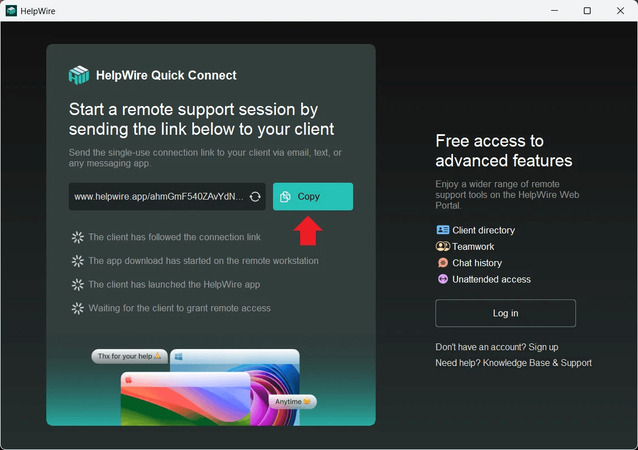
Scarica HelpWire Quick Connect e avvialo sul tuo computer.
-
Copia il link di connessione dall’app e invialo tramite email, un’app di messaggistica, un SMS o nel tuo ticket dell’helpdesk.
-
Il cliente apre il link. Il sistema operativo viene rilevato e il download inizia. L’app client è portatile per impostazione predefinita, quindi si fa doppio clic sul file scaricato per eseguirlo.
-
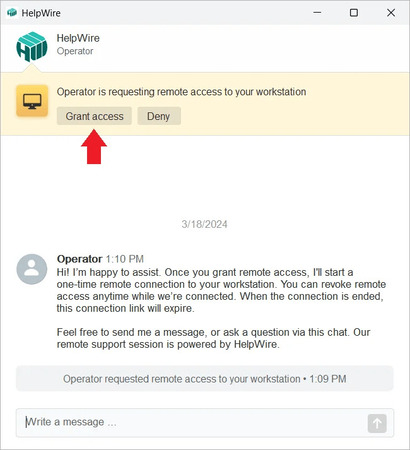
La richiesta di accesso arriva automaticamente al cliente non appena apre l’applicazione. Quando il cliente ha avviato l’app, puoi anche comunicare con il cliente tramite la chat integrata.
-
Il client fa clic su Concedi l’accesso.
-
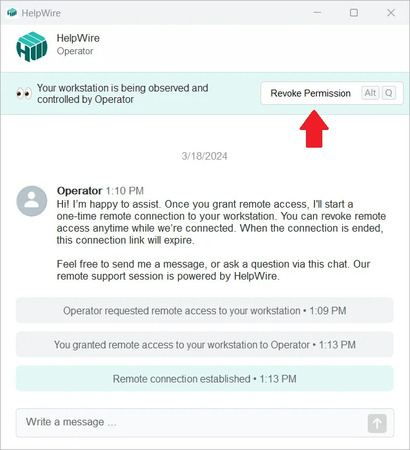
Controlli la postazione di lavoro dall’interfaccia di HelpWire. Il cliente può fare clic su Revoca autorizzazione in qualsiasi momento e il tuo accesso termina immediatamente.
-
Fai clic su Disconnetti per terminare. Il link del cliente scade e la sua app diventa inattiva. Una nuova sessione richiede un nuovo link.
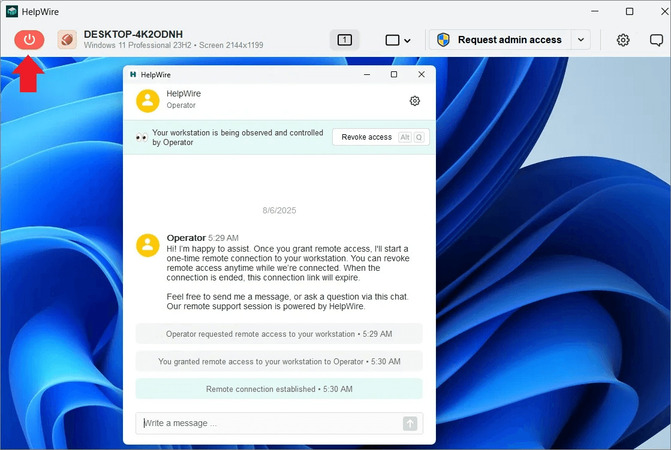
Quick Connect copre le sessioni una tantum. Accesso non presidiato può essere richiesto per riconnettersi più tardi senza la presenza del cliente.
RDP contro HelpWire per l'assistenza remota senza installazione in scenari reali
Lo strumento giusto dipende dal fatto che tu amministri o meno la macchina, e la distinzione è più netta di quanto suggeriscano gli elenchi delle funzionalità.
| Scenario | RDP e shadowing | HelpWire |
| Parente su Windows 11 Home, città diversa | Impossibile ospitare RDP del tutto, quindi lo shadowing non è disponibile. | Link più app client portatile, nessun requisito di edizione |
| L’utente standard ha bisogno che venga installato un driver | Lo shadowing con /control visualizza il prompt UAC nella sessione così da poter digitare le credenziali, ma solo dopo la completa configurazione dello shadowing e su una rete raggiungibile. Quick Assist può perdere visibilità al prompt. |
Richiedi accesso amministratore, il client approva l’UAC, la sessione riprende con privilegi elevati |
| Workstation di dominio sulla stessa LAN | Funziona bene una volta predisposte GPO, RPC e regole del firewall. | Funziona senza predisporre nulla sull’endpoint |
| Client dietro CGNAT in un altro paese | Richiede una VPN o una 3389 esposta, di cui ora ti fai carico. |
Sessione basata su link senza inoltro porte |
| Sessione occasionale con il PC di uno sconosciuto | Nessuna richiesta di consenso, nessuna chat, nessuno stato finale pulito. | Richiesta di consenso, chat, il link scade quando ti disconnetti |
Domande frequenti
Cerca il processo RdpSa.exe e leggi il log delle connessioni di Terminal Services. RdpSa.exe viene eseguito solo mentre è attiva una sessione shadow, quindi la sua presenza in Gestione attività è un indicatore in tempo reale. Per la cronologia, apri Microsoft-Windows-TerminalServices-RemoteConnectionManager/Operational. Visualizza il registro delle sessioni 20508 per l’autorizzazione concessa, 20503 per l’avvio e 20504 per l’arresto. Una sessione aperta con /control registra invece 20506 e 20507, quindi interroga entrambi i set, altrimenti ti perderai proprio il tipo di sessione configurato da questo articolo.
Get-WinEvent -FilterHashTable @{LogName='Microsoft-Windows-TerminalServices-RemoteConnectionManager/Operational';ID=20503,20504,20506,20507,20508}
Le cause comuni sono un’installazione di Quick Assist danneggiata, l’interferenza di una VPN o di un proxy e endpoint dei servizi Microsoft bloccati. Affrontale in questo ordine. Apri Impostazioni, App, App installate, Quick Assist, Opzioni avanzate, e usa Ripara prima di Reimposta. Disconnetti qualsiasi client VPN, poiché l’errore correlato Session ended è ripetutamente ricondotto alle connessioni VPN su Microsoft Q&A. Quindi prova ad avviare Quick Assist come amministratore dal menu Start. Se resta ancora su Connecting, un proxy o un filtro dei contenuti sta bloccando gli endpoint, non qualcosa sul computer.
Blocca l’endpoint, quindi rimuovi l’app. Il metodo documentato da Microsoft consiste nel bloccare il traffico verso remoteassistance.support.services.microsoft.com, l’endpoint principale che Quick Assist usa per stabilire una sessione. Una volta bloccato, l’app non può né ricevere assistenza né fornirla. Microsoft avverte che il blocco di questo endpoint interrompe anche Intune Remote Help, quindi testa l’impatto prima di applicare il blocco su larga scala. Per rimuovere l’app stessa, esegui questo come amministratore:
Get-AppxPackage -Name MicrosoftCorporationII.QuickAssist | Remove-AppxPackage -AllUsers
Puoi anche disinstallarla tramite Impostazioni, App, App installate, Quick Assist, poi il menu con i tre puntini e Disinstalla. Microsoft consiglia di rimuoverla del tutto quando la tua organizzazione ha standardizzato su un altro strumento di supporto, poiché lasciarla installata offre a un estraneo un percorso funzionante verso i tuoi endpoint.
Sì, e entrambi i monitor remoti compaiono sempre su un unico monitor del tuo computer locale. Questo è per progettazione e non un bug, quindi la visualizzazione ombra non si estenderà al tuo secondo schermo. Le opzioni /span e /multimon si applicano alle sessioni RDP standard e non hanno effetto su una connessione ombra.
Premi Alt e il tasto asterisco su un computer desktop Windows, oppure Ctrl e il tasto asterisco su un host di sessione RDS. Ctrl + Alt + Break ridimensiona la finestra ombra per riempire lo schermo, che è l’altra scorciatoia da tastiera che vale la pena memorizzare prima della tua prima sessione.
Non in alcun modo documentato. Nella documentazione IT, Microsoft limita Quick Assist a Windows 10 e Windows 11, senza alcuna edizione di Windows Server elencata, ed è documentato come non disponibile su Windows Server 2008 R2. Per una sessione server, effettua lo shadowing da una sessione amministrativa sull’host oppure usa uno strumento di supporto con supporto documentato per i server. I team che eseguono Remote Desktop Session Hosts finiscono per ricorrere allo shadowing solo per questo motivo.
Suggerimento pro: Prepara il percorso senza installazione prima della chiamata, non durante la chiamata
Suddividi oggi le tue macchine in due gruppi, poi prepara ciascun gruppo separatamente. Sugli endpoint che amministri, distribuisci tramite GPO Shadow, AllowRemoteRPC e le due regole firewall di Shadow, così una sessione live non richiede altro che un ID di sessione e un clic di consenso. Per tutto ciò che è al di fuori del tuo controllo, tieni pronta una sessione basata su link e testa una volta il percorso di elevazione con un vero account utente standard prima che ti serva. Scoprire a metà chiamata che il tuo strumento non riesce a superare un prompt UAC costa più di quanto costerebbe mai tutta la configurazione.

