
Quando si cercano applicazioni di desktop remoto per Windows, di solito ci si ritrova a confrontare un lungo elenco di loghi, con poche spiegazioni sul motivo per cui una si adatti alla propria situazione e un’altra no. La risposta onesta è che desktop remoto Windows comprende tre categorie distinte di strumenti, ciascuna progettata per un diverso tipo di utente.
Ho analizzato ognuna di queste categorie, a chi è destinata ciascuna e dove incontra i propri limiti. Di seguito una panoramica delle mie conclusioni e una soluzione che ho testato per chi non trova nessuna di queste categorie pertinente alle proprie esigenze.
Questa soluzione è HelpWire, uno strumento gratuito di accesso remoto che si colloca tra gli strumenti nativi e le app a prezzo enterprise riportate qui sotto, non richiede alcun account sul lato client, trattato in modo completo verso la fine.
 HelpWire
4.8
HelpWire
4.8

Cosa significa in realtà Desktop remoto per Windows
Due cose vengono chiamate “desktop remoto” e confonderle causa gran parte della confusione in questo ambito.
RDP (Remote Desktop Protocol) è il protocollo proprietario di Microsoft per collegarsi a un computer Windows e controllarlo come se fossi seduto davanti. È incluso in Windows ed è gratuito, ma richiede Windows 10 o 11 Pro, Enterprise o Education (l’edizione Home non può fungere da host).
Il software di desktop remoto è qualcosa di più ampio: applicazioni di terze parti che si basano su RDP, o lo sostituiscono, per aggiungere funzionalità che Windows non include nativamente – avvio di sessione tramite link, supporto multipiattaforma, accesso non presidiato, trasferimento di file, gestione dei client, ecc. Esempi includono HelpWire, TeamViewer, AnyDesk e simili.
Se ti connetti solo al tuo PC con edizione Pro da un altro computer Windows, l’RDP nativo potrebbe essere sufficiente. Se fornisci supporto ai computer di altre persone, lavori tra sistemi operativi diversi o devi raggiungere un dispositivo quando non c’è nessuno davanti, ti serve un software progettato per questo.
Abilita prima il Desktop remoto su Windows 10 o 11
Prima di esaminare le opzioni di terze parti, vale la pena sapere cosa copre lo strumento integrato e dove si ferma.
Per abilitare Desktop remoto su Windows 10 o 11:
-
Vai su Impostazioni > Sistema > Desktop remoto.
-
Imposta Abilita Desktop remoto su
Attivatoe seleziona Conferma. -
Annota il nome del PC visualizzato – è quello che dovrai inserire sul dispositivo che si collega.
-
Controlla Windows Defender Firewall > Consenti un’app attraverso il firewall per confermare che Desktop remoto è consentito sul tuo profilo di rete.
-
Connettiti da un altro dispositivo utilizzando l’app Connessione Desktop remoto, inserendo il nome del PC o l’indirizzo IP locale.
Questo funziona senza problemi su una rete domestica o aziendale, oppure tramite VPN. Ma se è necessario raggiungere lo stesso PC dall’esterno di quella rete, è richiesto l’inoltro delle porta a livello di router. È qui che la maggior parte delle persone o rinuncia, oppure si espone a più rischi per la sicurezza di quanto intendesse. Vale anche la pena notare che Windows Home non può fungere da host – una limitazione che esclude l’RDP per una quota significativa di utenti domestici ancor prima di iniziare.
Microsoft include anche Quick Assist, una seconda opzione nativa, per sessioni di assistenza una tantum. Una persona condivide un codice, l’altra lo inserisce e la sessione inizia. Non è necessaria la creazione di un account né l’installazione, e funziona su tutte le edizioni di Windows 10/11, compresa Home. Ma non prevede l’accesso non presidiato e non c’è modo di tornare sullo stesso dispositivo in un secondo momento senza ripetere l’intera procedura.
Insieme, RDP e Quick Assist costituiscono la prima categoria di seguito.
Tre categorie di software di desktop remoto per Windows
Gruppo 1: Strumenti nativi di Windows
Cosa include: Desktop remoto (RDP) e Assistenza rapida.
Punti di forza: Costo zero, nessuna installazione di terze parti e – per RDP – profonda integrazione con la rete di Windows e Criteri di gruppo. Assistenza rapida gestisce bene una singola sessione supervisionata.
Dove si fermano: RDP richiede un’edizione di Windows supportata per fungere da host, oltre alla configurazione di rete per qualsiasi cosa che vada oltre una connessione locale o una VPN. Assistenza rapida non offre accesso non presidiato ed è pensata per una persona che aiuta un’altra in tempo reale, non per attività di supporto ripetute. Nessuna delle due consente di accedere a macOS o a macchine Linux.
Gruppo 2: App orientate alle aziende
Cosa comprende: TeamViewer, AnyDesk e strumenti commerciali simili pensati per organizzazioni di grandi dimensioni e MSP.
In cosa eccellono: Ampie dotazioni di funzionalità – trasferimento file, registrazione delle sessioni, supporto multi-monitor e copertura multipiattaforma su Windows, macOS, Linux e dispositivi mobili. Marchi affermati con una lunga esperienza.
Dove si fermano: I piani gratuiti sono in genere concessi in licenza per uso personale e non commerciale, e il software spesso rileva schemi che sembrano un utilizzo aziendale, il che può interrompere le sessioni. Alcuni strumenti in questa categoria aggiungono anche limiti di tempo alle sessioni o avvisi nei livelli inferiori.
Gruppo 3: Opzioni gratuite e autogestite
Cosa include: Chrome Remote Desktop (CRD) e strumenti open source o self-hosted che richiedono l’esecuzione di una propria infrastruttura server per raggiungere la piena funzionalità.
Punti di forza: Nessun costo per l’uso di base. Chrome Remote Desktop gestisce bene l’accesso personale alle proprie macchine, collegato a un account Google. Le opzioni open source e self-hosted offrono agli utenti tecnicamente competenti il pieno controllo su dove vengono instradati i dati di sessione.
Limiti: CRD non dispone di funzionalità di gestione di team o clienti – nessun raggruppamento, nessun livello di autorizzazione, nessuna cronologia delle sessioni da esaminare da parte di un team di supporto. Gli strumenti self-hosted spostano sull’utente l’onere di configurazione e manutenzione – qualcuno deve gestire e mettere in sicurezza il server.
HelpWire: per quando nessuna delle tre categorie è adatta
HelpWire, software di desktop remoto per Windows con un piano gratuito disponibile, si colloca nello spazio tra il Gruppo 2 e il Gruppo 3. È progettato per lo stesso flusso di lavoro di supporto ricorrente degli strumenti di livello enterprise, senza gli attriti legati alle licenze né l’onere dell’auto-hosting.
Una sessione inizia da un link. Il tecnico la genera all’interno di HelpWire, la invia alla persona che ha bisogno di aiuto, e quella persona la apre e concede l’accesso – senza che sia necessaria la creazione di un account da parte sua. Questo elimina la complessità di configurazione che rende l’RDP nativo difficile da passare a un utente non tecnico.
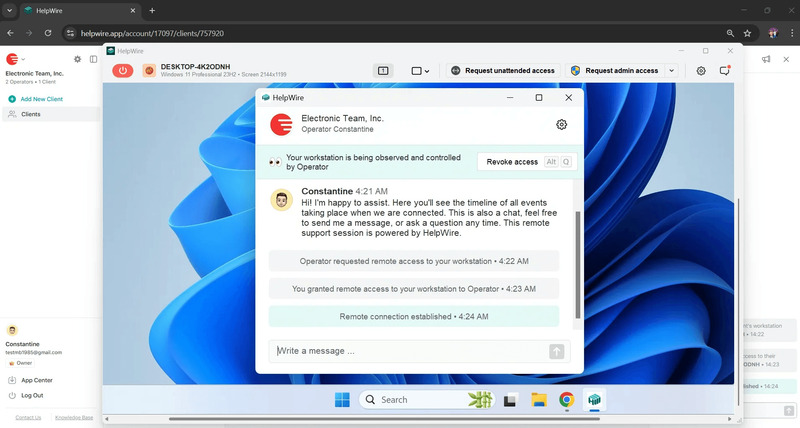
Con HelpWire, operatore e cliente si connettono direttamente ogni volta che la rete lo consente, utilizzando un relay solo come ripiego, il che mantiene il controllo reattivo durante la risoluzione attiva dei problemi. Le sessioni non vengono interrotte da timer o richieste di verifica della licenza, una prassi che si riscontra spesso negli strumenti del Gruppo 2 non appena l’utilizzo appare commerciale.
Per attività ricorrenti, HelpWire supporta l’accesso non presidiato, così un tecnico può riconnettersi alla macchina del cliente per il follow-up senza ripetere la configurazione. Oltre a Windows, funziona su macOS e Linux, e le sessioni sono protette con TLS e crittografia AES-256. La persona assistita mantiene il controllo del proprio accesso e può terminare una sessione in qualsiasi momento.
Abbinare la categoria alla tua situazione
| La tua situazione | Categoria più adatta |
| Ti connetti solo al tuo PC Windows Pro/Enterprise sulla stessa rete o VPN | Gruppo 1 – RDP nativo |
| Devi aiutare qualcuno una volta e siete entrambi online nello stesso momento | Gruppo 1 – Quick Assist |
| Gestisci un team di supporto, hai bisogno di accesso non presidiato e vuoi evitare complicazioni con le licenze | HelpWire |
| Ti servono tutte le funzionalità enterprise (registrazione delle sessioni, gestione avanzata dei dispositivi mobili) e hai un budget per questo | Gruppo 2 – TeamViewer, AnyDesk o simili |
| Devi solo raggiungere i tuoi dispositivi personali, senza funzionalità per il team | Gruppo 3 – Chrome Remote Desktop |
| Hai competenze infrastrutturali e vuoi il pieno controllo dell’hosting | Gruppo 3 – autogestito, open source |
Primi passi con HelpWire su Windows
-
Vai su helpwire.app e registrati al piano gratuito – non è richiesta alcuna carta di credito.
-
Installa l’app HelpWire Operator sul tuo computer Windows.
-
Genera un link di connessione per il dispositivo che devi raggiungere, oppure aggiungilo come dispositivo non presidiato se prevedi di tornarci.
-
Invia il link alla persona dall’altra parte. Lo aprirà e la connessione inizierà una volta che concederà l’accesso.
-
Per i dispositivi che gestisci direttamente, installa il client HelpWire una sola volta e potrai riconnetterti per interventi successivi senza dover ripetere la configurazione.
Considerazioni sulla sicurezza per tutti e tre i gruppi
Indipendentemente dalla categoria, alcune pratiche si applicano in ogni caso: abilitare l’autenticazione a due fattori ovunque sia offerta, mantenere aggiornate le app del client e dell’operatore ed evitare di esporre il RDP nativo direttamente a Internet pubblica senza una VPN a protezione. HelpWire applica la crittografia per impostazione predefinita, il che riduce la necessità di configurazioni di sicurezza manuali e aiuta a evitare errori comuni di implementazione associati alle configurazioni RDP native.
Riflessione finale
Il modo più rapido per orientarsi nella ricerca di applicazioni di desktop remoto per Windows è capire quale dei tre gruppi sopra corrisponde al tuo modo di lavorare, quindi scegliere all’interno di quel gruppo. Per il lavoro di supporto ordinario che ha superato Quick Assist e RDP ma non richiede tutte le funzionalità a pagamento degli strumenti di livello enterprise, HelpWire è pensato proprio per quella via di mezzo.
Domande frequenti
Se il tuo caso d’uso rimane all’interno di una singola rete o VPN e la macchina host esegue Windows Pro o superiore, RDP da solo può essere sufficiente. Quando devi supportare macchine che non controlli, raggiungere dispositivi quando nessuno è presente o lavorare su macOS e Linux, RDP da solo non è più sufficiente.
Non per uso ripetuto. Quick Assist è progettato per una singola sessione supervisionata e non consente l’accesso non presidiato, non mantiene una cronologia delle sessioni e non offre alcun modo di riconnettersi senza ricominciare da capo.
Verifica prima i termini della licenza. Molti livelli gratuiti sono solo per uso personale e rilevano modelli di utilizzo commerciale, il che può interrompere le sessioni per un utente aziendale che esegue una copia senza licenza.
Chrome Remote Desktop e strumenti gratuiti simili coprono bene l’accesso personale ma mancano di funzionalità per i team – raggruppamento dei client, più postazioni operatore e gestione dei dispositivi non presidiati su larga scala. HelpWire le include, mantenendo al contempo un piano gratuito ancora disponibile senza necessità di carta di credito.
Meno di quanto faccia la configurazione. Una configurazione RDP nativa esposta a Internet senza una VPN è un rischio maggiore rispetto alla maggior parte degli strumenti di terze parti configurati con crittografia e autenticazione predefinite. Scegli in base alla compatibilità con il flusso di lavoro, poi segui buone pratiche di sicurezza nell’ambito di quella scelta.
