Hai aperto Impostazioni > Sistema > Desktop remoto su un PC con Windows 11 Home o Windows 10 Home e non hai trovato alcun interruttore, solo un rifiuto netto. Microsoft limita il ruolo di host di Desktop remoto in base all’edizione, quindi un PC Home può avviare sessioni in uscita e non può accettare quelle in entrata. Le modifiche al Registro e i ritocchi ai Criteri di gruppo pensati per Pro non cambieranno la situazione, perché l’autorizzazione che il listener verifica non è quella che viene modificata. Cinque opzioni ti permettono comunque di accedere a quella macchina e le sezioni qui sotto forniscono i comandi, i percorsi e le stringhe di errore esatti per ciascuna. Continua a leggere e scegli quella che corrisponde alla tua build e alla tua tolleranza per la manutenzione.
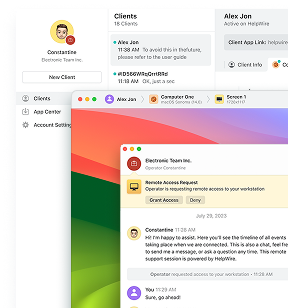
Una di queste soluzioni evita completamente il ruolo di host RDP. HelpWire è un software di accesso remoto per i team IT e i tecnici che raggiunge una macchina remota tramite la propria app client invece di Terminal Services. Poiché non interagisce mai con il livello di licenza di Windows, la restrizione dell’edizione Home non si applica e un aggiornamento cumulativo non può comprometterne il funzionamento.
Perché Remote Desktop Home Edition blocca le connessioni in ingresso
Windows 10 Home e Windows 11 Home bloccano le connessioni in ingresso di Desktop remoto perché Microsoft trattiene l’autorizzazione all’host a livello di edizione, non perché il codice sia stato rimosso.
RDP si divide in due parti. Il client, mstsc.exe, avvia una sessione. L’host, supportato dal servizio Remote Desktop Services, la accetta. Home include il client ma esclude l’host. La documentazione stessa di Microsoft lo dice chiaramente: le edizioni Professional, Enterprise, Education e Server possono fungere da host per le connessioni in ingresso, mentre le edizioni Home non possono fungere da host di Desktop remoto e possono essere utilizzate solo come client.
La conseguenza trae in inganno molti a livello di registro. Il valore che controlla l’host in tutte le altre edizioni è fDenyTSConnections sotto HKEY_LOCAL_MACHINE\SYSTEM\CurrentControlSet\Control\Terminal Server, e la guida alla risoluzione dei problemi di Microsoft afferma che un valore pari a 0 abilita RDP. Su Home, il valore accetta 0 e lo mantiene anche dopo i riavvii. Nessun listener si associa. Esegui netstat -ano | findstr :3389 in seguito e il comando non restituisce nulla. Microsoft non pubblica in quale punto della catena avvenga il rifiuto, quindi considera qualsiasi resoconto sicuro degli aspetti interni come un’inferenza. Il progetto RDP Wrapper ne indica uno: descrive il proprio nucleo come un wrapper di criteri di licenza software attorno a termsrv.dll, che è fornito con ogni installazione Home e si trova in C:\Windows\System32\termsrv.dll. Questo sposta la decisione in un controllo dei criteri di licenza all’interno del servizio piuttosto che nel valore di registro che tutti modificano.
Nota: Quando ricevi il messaggio La tua edizione Home di Windows 10/11 non supporta Desktop remoto si tratta di un avviso di licenza piuttosto che di un errore, e nessuna modifica che apporti al computer lo eliminerà. Windows ti informa che la tua edizione Home di Windows non supporta Desktop remoto perché quell’edizione non ha mai incluso, fin dall’inizio, il diritto di fungere da host.
Windows 11 Home supporta il Desktop remoto?
Windows 11 Home supporta Desktop remoto in una sola direzione. Esegue il client e rifiuta il ruolo di host, motivo per cui le risposte trovate online possono sembrare contraddittorie a seconda di quale metà del protocollo l’autore avesse in mente.
La tabella seguente presenta il quadro completo per entrambe le attuali edizioni Home e le rispettive controparti Pro.
| Funzionalità | Windows 11 Home | Windows 11 Pro | Windows 10 Home | Windows 10 Pro |
| Host RDP, sessioni in ingresso | No | Sì | No | Sì |
Client RDP, mstsc.exe |
Sì | Sì | Sì | Sì |
Riquadro Desktop remoto in sysdm.cpl |
Assente | Presente | Assente | Presente |
gpedit.msc |
Non incluso | Incluso | Non incluso | Incluso |
lusrmgr.msc |
Non incluso | Incluso | Non incluso | Incluso |
query.exe, secondo le note dell’aggiornamento di RDP Wrapper |
Segnalato come assente | Presente | Segnalato come assente | Presente |
| Assistenza rapida | Presente | Presente | Presente | Presente |
Assistenza remota, msra.exe |
Presente | Presente | Presente | Presente |
Desktop remoto in Windows 10 Home con RDP Wrapper
RDP Wrapper attiva il ruolo di host su Windows 10 Home e funziona finché il suo file di configurazione contiene gli offset per l’esatta build di termsrv.dll presente sulla macchina. Quasi ogni malfunzionamento segnalato riguardo al Desktop remoto di Windows 10 Home tramite questo strumento risale a questa singola condizione.
Come funziona
RDP Wrapper installa rdpwrap.dll e lo registra come uno shim tra il Service Control Manager e Terminal Services. All’avvio del servizio, legge gli offset di byte da rdpwrap.ini per la versione specifica di termsrv.dll presente, quindi carica il servizio con i controlli di sessione singola e dei criteri predefiniti modificati in memoria tramite patch. La DLL su disco non viene mai modificata, motivo per cui uninstall.bat annulla la modifica in modo pulito e per cui una riparazione dei file di sistema non lascia la macchina in uno stato compromesso.
Questa soluzione si colloca su un terreno di licenze controverso. Leggi la sezione sulle licenze qui sotto prima di usarlo su una macchina commerciale.
Come abilitare Desktop remoto in Windows 10 Home
La procedura seguente illustra come abilitare Desktop remoto su Windows 10 Home. Gli stessi passaggi si applicano a Windows 11 Home, con una condizione: il file di configurazione deve già includere gli offset per la tua esatta build e, nelle build recenti di Windows 11, questo è il passaggio che più probabilmente può bloccarsi.
-
Prendi nota della build corrente di Terminal Services. Apri PowerShell ed esegui il comando seguente. Ti servirà questa stringa in tutti i passaggi di risoluzione dei problemi successivi.
(Get-Item C:\Windows\System32\termsrv.dll).VersionInfo.FileVersion -
Aggiungi la cartella di destinazione alle esclusioni dell’antivirus prima di tutto. In Sicurezza di Windows, vai a Protezione da virus e minacce > Gestisci impostazioni > Esclusioni > Aggiungi o rimuovi esclusioni > Aggiungi un’esclusione > Cartella, e aggiungi sia
C:\Program Files\RDP Wrappersia la cartella in cui estrarrai il download nel passaggio successivo. Il README del progetto cita AVG Free Antivirus e Norton come prodotti che rimuovonordpwrap.dll, e gli utenti ESET segnalano lo stesso. -
Scarica l’archivio dell’ultima release dalla pagina delle release di RDP Wrapper ed estrailo in una cartella che conserverai, ad esempio
C:\RDPWrap. Il programma di installazione copia i binari inC:\Program Files\RDP Wrapper, maRDPConf.exeeRDPCheck.exerestano dove li hai estratti e ti serviranno entrambi in seguito. -
Fai clic con il pulsante destro del mouse su
install.bate scegli Esegui come amministratore. Lo script collocardpwrap.dllinC:\Program Files\RDP Wrappere lo registra con il servizio. -
Sostituisci la configurazione fornita con il file mantenuto dalla community. Scarica
rdpwrap.inidal repository di sebaxakerhtc, quindi esegui quanto segue in un Prompt dei comandi con privilegi elevati.net stop termservicecopy /Y rdpwrap.ini "C:\Program Files\RDP Wrapper\rdpwrap.ini"net start termservice -
Esegui
RDPConf.exedalla cartella di installazione. Quattro stati devono risultareInstalled,Running,Listeninge[fully supported]. Qualsiasi altra cosa punta al file di configurazione. -
Conferma che il listener è associato. In un prompt con privilegi elevati, esegui il comando seguente. Una riga
LISTENINGsu0.0.0.0:3389significa che il ruolo dell’host è attivo.netstat -ano | findstr :3389 -
Da un altro computer, premi
Win + R, digitamstsc, inserisci l’indirizzo IPv4 del Home PC e accedi con un account esistente su quel PC.
Quando l'antivirus elimina la DLL wrapper
La rimozione da parte dell’antivirus è una classificazione corretta, non un falso positivo, perché lo stesso strumento compare su macchine compromesse come backdoor installata dagli aggressori. L’ASEC di AhnLab ha documentato il gruppo Kimsuky che distribuisce una versione personalizzata di RDP Wrapper insieme a una backdoor tramite allegati di spear-phishing, e il team di ricerca di Cyble ha rintracciato una campagna separata che abbinava RDPWrapper a Tailscale per mantenere l’accesso RDP sulle macchine delle vittime. Il tuo antivirus non ha modo di distinguere la tua copia dalla loro.
-
Aggiungi l’intera cartella di installazione alle esclusioni prima della reinstallazione, non dopo.
-
Aggiungi il percorso del file
C:\Program Files\RDP Wrapper\rdpwrap.dllcome esclusione separata a livello di file se il prodotto lo supporta. -
Riesegui
install.batcome amministratore, quindi riavvia. -
Se il prodotto rimuove nuovamente il file dopo l’esclusione, come hanno segnalato gli utenti ESET sul forum del fornitore, considera questa via come chiusa su quella macchina e passa a una delle alternative seguenti.
Cosa succede se la sessione si connette, e il login fallisce
Una password rifiutata dopo una connessione riuscita è un problema diverso dal blocco dell’edizione Home e richiede una soluzione diversa.
Lo schema si manifesta su host con accesso effettuato tramite PIN di Windows Hello o impronta digitale invece che con la password dell’account Microsoft. Il client segnala Your credentials did not work e il ciclo si ripete indipendentemente da quante volte reinserisci una password che sai essere corretta. Microsoft non ha pubblicato un meccanismo al riguardo, quindi considera le spiegazioni che circolano nei forum come ipotesi. Ciò che è riproducibile è la soluzione: i partecipanti ai thread di Microsoft Q&A concordano su un accesso interattivo con password sull’host, oppure su una chiamata runas che impone la stessa convalida. Questo vale sia per un host Home abilitato tramite wrapper sia per una macchina appena aggiornata a Pro.
Correggere una password dell'account Microsoft rifiutata
-
Sul PC di casa, esci e accedi nuovamente con la password completa dell’account Microsoft. Nella schermata di accesso, seleziona Opzioni di accesso e scegli il metodo della password anziché il PIN. Un singolo accesso con password è ciò che risolve il problema per la maggior parte delle persone che lo segnalano.
-
Se la disconnessione dalla console è impraticabile, forza la stessa convalida da un Prompt dei comandi sul PC di casa e fornisci la password quando richiesto.
runas /user:MicrosoftAccount\your@email.com cmd.exe -
Sul computer che si connette, apri Gestione credenziali, seleziona Credenziali di Windows ed elimina ogni voce salvata relativa al nome o all’indirizzo IP del PC di casa. Le voci obsolete riutilizzano una vecchia password prima che venga visualizzata la richiesta.
-
Riconnettiti e inserisci il nome utente come
MicrosoftAccount\your@email.cominvece del semplice indirizzo email. Alcuni client accettano il semplice indirizzo, e alcuni lo rifiutano, come mostrano i thread di Microsoft Q&A su questo errore. -
Se continua a non funzionare, crea un account locale sul PC di casa con una password vera e connettiti con quello. Gli utenti sugli stessi forum segnalano che questa è la via di fuga affidabile quando nient’altro funziona.
Un sintomo diverso punta altrove. 0x204 prima di qualsiasi richiesta di credenziali significa che il client non ha mai completato la connessione, il che esclude un problema di credenziali e chiama in causa tutto ciò che sta tra le due macchine: un host senza listener attivo, un firewall, un indirizzo errato, una route interrotta. Verifica innanzitutto la raggiungibilità dalla macchina che si connette e interpreta un risultato False come prova che il problema si trova prima dell’autenticazione.
Test-NetConnection <hostname> -Port 3389
Desktop remoto di Windows 11 Home e il ciclo infinito degli aggiornamenti
Windows 11 Home rompe il wrapper più spesso di Windows 10 Home, perché Windows 10 ha smesso di ricevere aggiornamenti delle funzionalità e Windows 11 no. Windows 10 22H2 è la versione finale e ora riceve solo aggiornamenti di sicurezza nell’ambito di ESU, mentre Windows 11 distribuisce ancora un aggiornamento annuale delle funzionalità oltre a quelli cumulativi mensili, e ciascuno di questi può includere un nuovo termsrv.dll.
Microsoft distribuisce Windows 11 24H2 come build del sistema operativo 26100 e 25H2 come 26200, ma il wrapper non indicizza i numeri di build di Windows. Indicizza le versioni di termsrv.dll e i due non sono sincronizzati tra loro. Un tester 25H2 che ha segnalato al progetto nell’agosto 2026 ha eseguito la build del sistema operativo 10.0.26200.9168 su una macchina il cui termsrv.dll riportava ancora 10.0.26100.8875, e 10.0.26100.8972 è la voce che il wrapper ha associato.
Pianifica il programma di aggiornamento invece di ripararlo a mano ogni mese. Esegui il comando seguente da un prompt con privilegi elevati nella cartella di installazione per registrarlo come attività di avvio e prevedi comunque un controllo manuale dopo ogni aggiornamento delle funzionalità.
autoupdate.bat -taskadd
La domanda sulle licenze a cui nessuno risponde chiaramente
Nessuno può fornirti una risposta legale chiara su RDP Wrapper, e il progetto stesso lo afferma. Il suo README pone la domanda e la risposta in un’unica riga: alla domanda se l’applicazione sia legale da usare, risponde che non esiste una risposta definitiva, quindi rimanda al proprio thread di discussione non risolto.
Ciò che è assodato sono i confini di entrambe le posizioni. L’articolo di aggiornamento di Microsoft indica Desktop remoto come una funzionalità aggiunta dall’edizione Pro, quindi il wrapper abilita qualcosa con cui la licenza Home non è stata venduta. Microsoft non ha intrapreso azioni esecutive contro i singoli, e il rischio pratico su una macchina domestica da laboratorio è vicino allo zero. L’esposizione si concentra nell’uso commerciale, dove un audit rileva RDP in ruolo host in esecuzione su macchine con licenza Home, e in qualsiasi ambiente soggetto a obblighi di conformità.
I fornitori di sicurezza operano su un asse del tutto diverso. La documentazione di ESET classifica gli strumenti di accesso remoto come applicazioni potenzialmente non sicure, software legittimo che può essere usato in modo improprio, nella stessa categoria dei keylogger e dei password cracker. È in quella categoria che il suo prodotto rimuove RDP Wrapper, ed è un giudizio di sicurezza piuttosto che di licenza. Non conclude nulla sulla questione legale e dice tutto su se lo strumento possa sopravvivere su una macchina protetta.
Consideralo come punto decisionale. Macchina personale, proprietario tecnicamente competente, nessun obbligo di conformità: il wrapper è una scelta difendibile con un costo di manutenzione continuo. Qualsiasi cosa collegata a un’attività: scegli HelpWire o l’aggiornamento a Pro.
Strumenti nativi di Windows che funzionano su Home
Due strumenti Microsoft accettano sessioni remote in arrivo su un’edizione Home senza alcuna modifica: Quick Assist e Windows Remote Assistance. Nessuno dei due offre accesso non presidiato, e uno dei due è in condizioni peggiori di quanto ammettano la maggior parte delle guide.
Assistenza rapida
Assistenza rapida è inclusa sia in Windows 11 Home che in Windows 10 Home e, una volta che la persona alla tastiera remota lo approva, cede il controllo completo di tastiera e mouse. Microsoft indirizza gli utenti di Windows 11 a Tutte le app e quelli di Windows 10 a Accessori Windows, e distribuisce la versione corrente tramite Microsoft Store. Pertanto, un collegamento meno recente su un computer con Windows 10 Home a volte apre una versione che non corrisponde più alla procedura riportata di seguito.
-
Sul PC dell’assistente, apri Assistenza rapida, accedi con un account Microsoft o un account Microsoft Entra ID e seleziona Aiuta qualcuno.
-
Copia il codice di sicurezza a sei cifre. È a tempo limitato, quindi condividilo e usalo durante la stessa chiamata di supporto.
-
Sul PC con Windows Home, premi
Ctrl + Windows + Qper aprire Assistenza rapida, inserisci il codice nella casella Codice di sicurezza dall’assistente e seleziona Invia. -
La persona al PC di casa seleziona Consenti nel prompt di condivisione dello schermo. L’assistente ora può vedere il desktop e non può controllarlo.
-
Dal lato dell’assistente, seleziona Richiedi il controllo. Il controllo di tastiera e mouse viene trasferito solo dopo che l’altra persona approva quel secondo prompt, che Microsoft documenta come un’autorizzazione separata dalla condivisione dello schermo.
-
Approva i prompt UAC alla tastiera remota. Non vengono visualizzati nella sessione dell’assistente a meno che la sessione non sia già in esecuzione con privilegi elevati.
Limitazioni
Quick Assist è solo in modalità assistita. Qualcuno deve sedersi al PC di casa, leggere un codice e approvare la sessione ogni singola volta, il che lo esclude per l’accesso al proprio computer quando si è lontani. Chi fornisce assistenza deve accedere con un account Microsoft o un account Microsoft Entra ID. Entrambe le parti necessitano di endpoint di relay Microsoft raggiungibili e la sessione si interrompe con la rete.
È opportuna una nota sulla sicurezza. Microsoft Threat Intelligence ha documentato che il gruppo che identifica come Storm-1811 ha abusato di Quick Assist da metà aprile 2024, in cui chiamate di voice phishing convincevano le vittime a cedere il controllo e le intrusioni si concludevano con il ransomware Black Basta. Considera qualsiasi richiesta non sollecitata di aprire Quick Assist come ostile, indipendentemente da ciò che l’interlocutore afferma riguardo a chi rappresenta.
Assistenza remota di Windows e msra.exe
L’Assistenza remota di Windows è ancora inclusa in Windows 10 Home e Windows 11 Home e si avvia da Win + R con msra.exe.
È antecedente ad Assistenza rapida e funziona tramite un file di invito o Easy Connect. Le indicazioni di Microsoft prevedono che Assistenza remota trasferisca la sessione tramite RDP su TCP 3389, con il percorso Offri Assistenza remota su DCOM che aggiunge TCP 135 e RPC in aggiunta.
Gli utenti su Windows 10 22H2 e Windows 11 24H2 hanno segnalato che lo strumento non funziona dopo un aggiornamento con DistributedCOM 10006 nel registro eventi. Gli aggiornamenti di sicurezza di gennaio 2026 lo hanno rotto di nuovo in Windows 10, Windows 11 e nelle build Server, questa volta tramite la correzione per CVE-2026-20824. Tale patch ha reso più rigorosa la convalida dei file di invito, quindi gli inviti .msrcIncident generati correttamente vengono rifiutati come corrotti sulle macchine aggiornate.
Sono documentati due modi per aggirare il problema. Il report che per primo ha segnalato l’interruzione sostituisce msra.exe con una copia non aggiornata, che reintroduce la vulnerabilità che l’aggiornamento aveva chiuso. Citrix documenta che una sessione Offri Assistenza remota avviata con msra.exe /offerra evita il file di invito che la patch ora rifiuta. Tale percorso richiede che il criterio Configure Offer Remote Assistance sia abilitato e una regola in ingresso per TCP 135, e Home non dispone di gpedit.msc per impostare il criterio. Usalo dove un flusso di lavoro esistente già ne dipende.
Desktop remoto su Windows Home senza un workaround
HelpWire raggiunge un computer Windows 10 Home o Windows 11 Home senza modificare Terminal Services, il Registro di sistema o lo stato di licenza del sistema operativo. Include il proprio client e il proprio livello di connessione, quindi nessuno di questi elementi si applica. Un aggiornamento cumulativo che sostituisce termsrv.dll non lo riguarda.
Ecco come HelpWire si connette a un PC Windows Home:
-
Scarica l’app Operator dal sito web ufficiale di HelpWire.
-
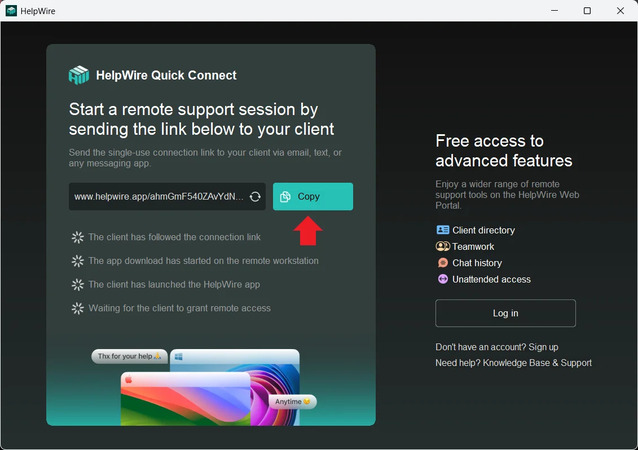
Avvia l’applicazione, copia il link di connessione e invialo al tuo cliente tramite un’app di messaggistica, SMS, email o sistema di helpdesk.
-
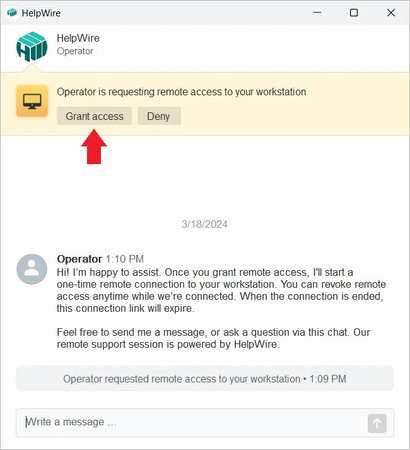
Seguendo il link di connessione, il cliente scarica l’applicazione client e la avvia sul proprio PC. Una volta avviata l’applicazione client, riceverà automaticamente la tua richiesta di accesso remoto. Il cliente deve fare clic sul pulsante Concedi accesso per consentire un accesso remoto una tantum al proprio computer.
A proposito, quando il tuo cliente ha avviato l’app, puoi parlare con lui tramite la chat.
-
Una volta che il cliente approva la connessione remota, puoi accedere e controllare il suo PC tramite l’interfaccia dell’app HelpWire.
Il cliente può revocare l’autorizzazione all’accesso remoto e disconnetterti dal proprio PC in qualsiasi momento durante la sessione.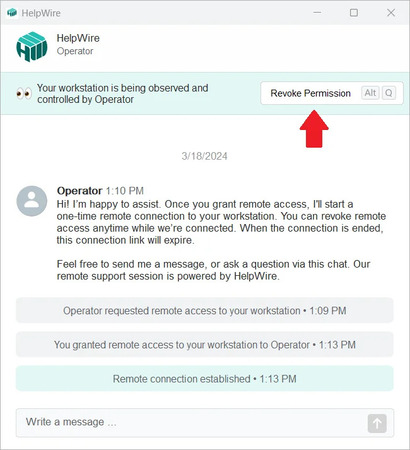
-
Per terminare la connessione remota, fai clic sul pulsante di disconnessione nell’angolo in alto a sinistra della finestra dell’app HelpWire.
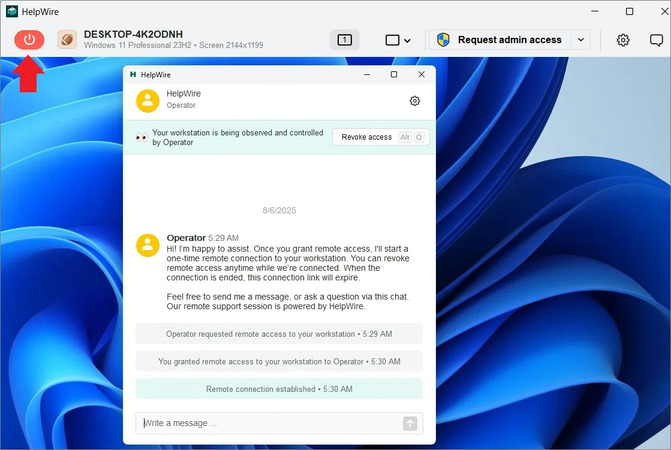
Per una connessione successiva senza nessuno presente, puoi richiedere l’accesso non presidiato tramite il Portale Web HelpWire o durante una sessione attiva nell’app Operator.
Confronto delle cinque opzioni
| Opzione | Resiste agli aggiornamenti di Windows | Accesso non presidiato | Stato della licenza |
| RDP Wrapper | No. È necessaria una riparazione dopo la maggior parte degli aggiornamenti che sostituiscono termsrv.dll |
Sì, una volta che il listener è attivo | Contestato. Lo stesso progetto dichiara che non esiste una risposta definitiva. Separatamente, ESET lo rimuove come applicazione potenzialmente non sicura |
| Quick Assist | Sì | No. Solo presidiato, ogni sessione | Supportato da Microsoft |
| Remote Assistance | Inaffidabile. Sono stati segnalati errori su alcuni 24H2 sistemi, e l’aggiornamento di gennaio 2026 interrompe il flusso del file di invito |
No | Supportato da Microsoft |
| Aggiornamento a Pro | Sì | Sì | Completamente con licenza |
| HelpWire | Sì. Nessuna dipendenza da Terminal Services | Sì, dopo un’autorizzazione una tantum | Nessuna modifica allo stato della licenza di Windows |
Esegui l'aggiornamento da Windows Home a Pro
L’aggiornamento a Pro è l’unica via che, con l’approvazione di Microsoft, attiva il ruolo host del Desktop remoto di Microsoft, e l’articolo ufficiale di Microsoft sull’aggiornamento cita Desktop remoto come una delle funzionalità aggiunte da questa edizione.
-
Apri Impostazioni > Sistema > Attivazione e verifica in alto nella pagina che l’edizione riporti Home e che lo stato di attivazione sia attivo. Il percorso di aggiornamento richiede un’installazione di Home già attivata.
-
Se possiedi una chiave del prodotto Pro, seleziona Cambia accanto a Cambia chiave del prodotto, immetti la chiave di 25 caratteri e seleziona Avanti.
-
In caso contrario, espandi Aggiorna l’edizione di Windows e seleziona Apri lo Store. Su Windows 10, lo stesso controllo riporta Vai allo Store in Impostazioni > Aggiornamento & Sicurezza > Attivazione.
-
Completa l’acquisto dopo aver effettuato l’accesso con il tuo account Microsoft, quindi installa e riavvia.
-
Dopo il riavvio, apri Impostazioni > Sistema > Desktop remoto. Il messaggio di rifiuto viene sostituito da un interruttore Abilita Desktop remoto. Attivalo.
-
Seleziona Utenti Desktop remoto e aggiungi l’account con cui effettuerai l’accesso, quindi conferma che il listener sia associato.
netstat -ano | findstr :3389
Riferimento ai messaggi di errore
Ogni stringa qui sotto è mostrata così come viene visualizzata da Windows o dal wrapper, con la casella di controllo che la cancella.
| Messaggio | Dove appare | Cosa significa | Cosa fare |
0x204 |
mstsc e client RDP di terze parti |
Nessun listener sul percorso, oppure la rete blocca 3389 |
Test-NetConnection <host> -Port 3389 prima di tutto |
Your credentials did not work |
Richiesta credenziali | Password non memorizzata nella cache su un host solo Windows Hello | Accedi una volta con la password, svuota Gestione credenziali, usa il MicrosoftAccount\ prefisso |
The connection was denied because the user account is not authorized for remote login |
Dopo che la password è stata accettata | Autorizzazione, non autenticazione. Account non presente nei gruppi Administrators o Remote Desktop Users | Esegui net localgroup "Remote Desktop Users" "YourUser" /add da un prompt con privilegi elevati |
An internal error has occurred |
mstsc |
Un messaggio generico. Microsoft elenca tra le cause guasti di rete, crittografia e negoziazione dei protocolli di sicurezza, e certificati | Segui l’elenco delle cause di Microsoft invece di applicare una singola correzione. Elimina prima la connessione salvata, quindi prova il percorso di rete |
DistributedCOM 10006 |
Visualizzatore eventi, dopo un errore di Assistenza remota | msra.exe compromesso da aggiornamenti di manutenzione su 22H2, 24H2, o dagli aggiornamenti di gennaio 2026 |
Passa ad Assistenza rapida o a uno strumento senza dipendenza da RPC |
Il riferimento ufficiale di Microsoft per l’errore di autorizzazione si trova nella sua guida alla risoluzione dei problemi di accesso negato, e i controlli generali RDP si trovano nell’articolo sulla risoluzione dei problemi di connessione.
Domande frequenti
Sì, come macchina dalla quale ti connetti. Chiunque chieda “Si può usare Desktop remoto su Windows 11 Home” di solito sta pensando al client, e in quel caso la risposta è senza riserve. Un portatile con Windows 11 Home si connette a un desktop di lavoro Pro tramite mstsc.exe senza alcuna modifica. Quello che non può fare è trovarsi all’estremità ricevente di quella connessione.
Non con i client Microsoft stessi, perché la restrizione risiede sul lato Windows piuttosto che sul lato client. Un Mac o un iPhone che esegue Windows App o qualsiasi altro client RDP si connette a un host Pro e viene rifiutato da un host Home esattamente nello stesso modo in cui fa un client Windows. Attiva prima il ruolo di host con uno dei percorsi sopra, oppure usa uno strumento che fornisce entrambe le estremità della connessione, come fa un operatore HelpWire su macOS quando la destinazione esegue Windows 11 Home.
Sì, e le sessioni concorrenti erano lo scopo originale del progetto. Il README elenca fino a 15 sessioni simultanee, con il vero limite determinato dall’hardware e dalla versione del sistema operativo. Lo stesso wrapper consente anche una sessione console locale e una sessione remota contemporaneamente sotto un unico account utente, cosa che il semplice RDP su Pro non permette.
Nessuna build pubblicata supporta ARM. Il README del progetto elenca i target compilabili come una versione Delphi x86 e una versione C++ x86 o x64, e colloca ARM accanto a Itanium tra le idee di porting che non sono mai state realizzate. Un portatile ARM con Windows Home necessita di una delle altre opzioni in questa pagina.
Premi Win + R, digita winver e premi Invio. La finestra di dialogo indica l’edizione e il numero di build sulla seconda riga, e quella build è quella necessaria per qualsiasi lavoro relativo a rdpwrap.ini. Impostazioni > Sistema > Informazioni su mostra le stesse informazioni in Specifiche di Windows.
No, in entrambe le direzioni, perché nessuno dei due può fungere da host. Entrambi eseguono mstsc.exe e nessuno dei due vi risponde, quindi una coppia di macchine Home su una LAN incontra lo stesso ostacolo di una macchina Home raggiunta attraverso Internet. Ogni percorso in questo articolo si applica invariato su una rete locale.
No. Windows 10 Home si comporta esattamente come prima e gli Aggiornamenti di Sicurezza Estesi forniscono patch di sicurezza critiche e importanti senza alcuna modifica ai diritti sulle funzionalità. La restrizione sul ruolo host di Desktop Remoto rimane in vigore per tutta la durata dell’installazione.