
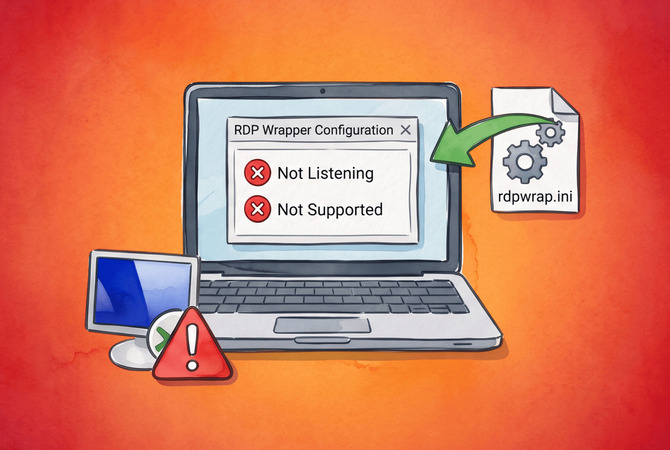
Listener state: Not listening [not supported] が RDPConf.exe に表示されるのは、RDP Wrapper は読み込まれたものの、現在 PC で動作している termsrv.dll のビルドに対応するセクションが rdpwrap.ini に見つからなかったことを意味します。新しい termsrv.dll を含む累積更新プログラムによってこれが発生し、前日は接続を受け付けていたマシンでエラーが表示される理由になります。Home エディションでは、その後 RDP ポートは閉じたままになります。
リスナー状態が not listening not supported の場合、ほとんどのケースでの対処は、termsrv.dll の数値バージョンを確認し、コミュニティのファイルにその正確なバージョンが記載されていることを確かめ、ローカルの rdpwrap.ini を最新の完全なコピーに置き換え、Remote Desktop Services を再起動することです。Not listening [fully supported] ステータスには別の原因があり、別セクションで扱われます。以下の修正は両方の状態と、どちらにも見える 2026 年 9 月の更新による不具合をカバーしていますので、自分のステータス行に一致するものから始めてください。
Windows Home の PC にリモートで接続するために RDP Wrapper をインストールしているなら、HelpWire は RDP ホスト機能を使わずに同じデスクトップへ接続できます。これはサポート業務向けに作られたリモートアクセスソフトで、PC にいる人がリンクを開き、HelpWire Client アプリを実行してアクセスを許可します。termsrv.dll のオフセット調整も受信ポート 3389 も不要です。termsrv.dll のビルドに依存しないため、Windows の更新があってもそのままで、所有者が一度許可すれば無人アクセスで後から再接続できます。
リスナーの状態がリッスンしていない、またはサポートされていない場合の修正方法
termsrv.dll の正確なビルドが記載されていることを確認した後、rdpwrap.ini を最新のコミュニティ版の完全なファイルに置き換え、サービスを再起動してください。まだどのファイルにもそのビルドが記載されていない場合は、対応するものが出るまで自動アップデーターまたはオフセットジェネレーターで対応できます。
仕組みは次のとおりです。RDP Wrapper は TermService のサービス DLL として rdpwrap.dll を登録します。サービス起動時に、rdpwrap.dll は元の termsrv.dll を読み込み、rdpwrap.ini 内でその正確な4要素のバージョン番号を名前に持つセクションを探し、そのセクションに記載されたオフセット位置にメモリ内でパッチを書き込みます。セクションがなければパッチはありません。その場合、サポートタグは [not supported] と表示されます。
RDPConf.exe のステータス行が示す内容
ステータスの「リスナー」側は、Remote Desktop Services がその RDP-Tcp リスナーを作成したかどうかを報告し、角括弧で囲まれたタグは、読み込まれている termsrv.dll のバージョン用のヘッダーが rdpwrap.ini に含まれているかどうかだけを報告し、その配下のオフセットは確認しません。どちらのチェックも RDPConf.exe の ソースコード にそのまま基づいています。2 つの部分は異なる理由で失敗するため、何かを変更する前にそれぞれを別々に確認してください。
| RDPConf.exe のステータス | 参照先 |
Not listening [not supported] |
下の修正1~3 |
Not listening [fully supported] |
下の“fully supported”セクション |
Service state: Stopped |
下のアンチウイルスとサービスの手順 |
Service state: Stopping... |
2026年9月のセクション |
Listening [fully supported] |
修正は不要、ホストの役割が有効です |
修正 1: お使いのビルドが記載されたコピーで rdpwrap.ini を置き換える
sebaxakerhtc/rdpwrap.ini リポジトリからの完全な差し替えは、そのファイルにあなたのビルドがすでに含まれている場合、エラーを解消します。これはRDP Wrapperのトラッカーのissue #999で確認された修正で、そこでのコメントで Windows 10 Home 22H2 で確認されたほか、issue #3333でも同様です。そこでは、報告者の Windows 11 PC(10.0.22621.4249)はバージョン一致の ini にしても Not listening のままでしたが、完全なファイルに置き換えて1回再起動するとリスナーが起動しました。これは、この状態のマシンで私が最初に確認することでもあります。
-
管理者として PowerShell を開き、
termsrv.dllの数値のファイル バージョンを取得します:(Get-Item C:\Windows\System32\termsrv.dll).VersionInfo.FileVersionRaw.ToString() -
結果の4つの部分すべてを書き留めてください。例:
10.0.26100.9549。FileVersionRawは、Scripting Guy ブログが説明しているとおり、Microsoft が PowerShell5.0に追加した数値のバージョンで、RDPConf.exe が読み取る番号と同じです。winverのビルドやFileVersionのテキスト フィールドは使用しないでください。テキスト フィールドは遅れることもあります。2026年10月のレポートでは、同じファイルのテキスト フィールドに10.0.26100.8875、数値フィールドに10.0.26100.9549が表示されています。 -
リポジトリから完全なファイルを一時フォルダーにダウンロードします。ファイルはラッパーが必要とする Windows の
CRLF改行を使用しており、この要件はissue #1191で文書化されています。このコマンドはバイト単位でそのまま保存します。-UseBasicParsingスイッチは、Microsoft’s support articleで説明されているとおり、このコマンドに対してWindows PowerShell5.1が表示するセキュリティ プロンプトをスキップします。Invoke-WebRequest -Uri https://raw.githubusercontent.com/sebaxakerhtc/rdpwrap.ini/master/rdpwrap.ini -OutFile $env:TEMP\rdpwrap.ini -UseBasicParsing -
ダウンロードにお使いのビルド用のセクションヘッダーが含まれていることを確認してください。自分のバージョン番号に置き換えてください:
Select-String -Path $env:TEMP\rdpwrap.ini -SimpleMatch '[10.0.26100.9549]' -
サービスを停止し、ローカルのファイルを丸ごと上書きして、同じ管理者権限のウィンドウからサービスを再度開始します。2 行目は
TermServiceに登録されているrdpwrap.dllのフォルダーを読み取るため、コピーはラッパーが ini を読み込む場所、つまりそれがC:\Program Files\RDP Wrapperにある場合でも、RDPWInst.exe -i -sの後にC:\Windows\System32にある場合でも、その場所に配置されます:net stop TermService /y$dir = Split-Path ([Environment]::ExpandEnvironmentVariables((Get-ItemProperty 'HKLM:\SYSTEM\CurrentControlSet\Services\TermService\Parameters').ServiceDll))Copy-Item $env:TEMP\rdpwrap.ini (Join-Path $dir 'rdpwrap.ini') -Forcenet start TermServicenet start UmRdpService -
RDPConf.exe を再度開き、
Listeningと[fully supported]が表示されていることを確認します。次に、PowerShell でポートを確認します:Get-NetTCPConnection -LocalPort 3389 -State Listen -
結果の行は、あるプロセスが TCP ポート
3389を占有しており、そのプロセス ID はOwningProcess列にあることを示します。-LocalPortフィルターはポート番号に完全一致でマッチするため、33890のようなポートは表示されません。オブジェクトが見つからなかったというエラーは、そのポートで何もリッスンしていないことを意味します。RDPConf.exe のListeningステータスと併せて、結果の行は RDP リスナーが有効であることを示し、別の PC からのテスト接続によって接続が通ることが確認できます。
古いファイルに単一のビルドセクションだけを貼り付けないでください。メンテナーはリポジトリページで、最近のtermsrv.dllビルドには[PatchCodes]セクションへの新しいエントリが必要であり、それらがないと正しいビルドセクションでも失敗する可能性があると警告しています。公開された行を古いファイルに追記した10.0.26100.4202のユーザーは、サポートタグがまったく表示されず、2つ目のセッションもありませんでした。
対処法 2: autoupdate.bat にビルドを見つけさせる
asmtron の自動更新パッケージ のバージョン 1.4 は、まずローカルの rdpwrap.ini を確認し、ローカルファイルにお使いのビルドが含まれていない場合はコミュニティのコピーを取得し、どのファイルでもカバーされていないビルドに対してはエントリを生成します。Microsoft Q&A のモデレーターは、停止してリッスンしていないという報告に対してこのスクリプトで回答し、自身のテスト環境で動作することを確認しました。
-
下の方のウイルス対策の手順にあるコマンドで、
C:\Program Files\RDP Wrapperに対する Microsoft Defender の除外を追加してください。パッケージの インストールガイド ではこの除外を求めており、ファイルの保存先として他のフォルダーは受け付けられません。 -
そのガイドから
RDPWrap-with-Autoupdate-v1.4.zipをダウンロードし、そのファイルをC:\Program Files\RDP Wrapperにコピーします。 -
そのフォルダー内の
autoupdate.batを右クリックし、管理者として実行 を選択します。 -
検出された
termsrv.dllのバージョンと使用された ini ソースについて、コンソール出力を確認し、その後 PC を再起動してください。 -
RDPConf.exe を開き、
Listeningが[fully supported]であることを確認します。 -
起動のたびにチェックを繰り返すには、管理者として起動した Command Prompt から、ガイド が提供するヘルパーを実行してください。PowerShell ではなく Command Prompt を使用してください。PowerShell は
%ProgramFiles%を展開せず、プレーンテキストとして扱うためです:"%ProgramFiles%\RDP Wrapper\helper\autoupdate__enable_autorun_on_startup.bat"
修正 3: エントリがまだ存在しない場合にオフセットを生成する
コミュニティファイルにも自動アップデーターにもあなたのビルドが知られていない場合、RDPWrapOffsetFinder は System32 内の termsrv.dll を読み取り、ini が必要とする2つのセクションを出力します。1つはバージョン名に基づく名前で、もう1つは -SLInit サフィックス付きです。標準の実行ファイルは Microsoft のシンボルサーバーからシンボルをダウンロードし、その readme は _nosymbol 版を案内しています。これは Symbol not found と表示された場合に代わりにバイトパターンを検索します。10.0.22621.3593 用のスレッド(issue #2611)では、生成されたセクションが 64 ビット版 Windows で動作することをあるユーザーが確認した一方、同じスレッドの他のユーザーは依然として Not listening を目にしました。私はメンテナーが検証済みのエントリを追加するまでの間だけこれを使用しています。Issue #3879 には、この修正が採るのと同じ手動サイクルが記載されています。
-
まず Fix 1 を完了し、ローカルファイルに現在の
[PatchCodes]セクションが含まれるようにしてください。 -
RDPWrapOffsetFinder-1.0.zipを プロジェクトのリリースページ からダウンロードし、展開し、その64bitフォルダーで管理者権限の コマンド プロンプト を開きます。インターネット接続がある状態でこのツールを実行し、その出力を保存します:RDPWrapOffsetFinder.exe > offsets.txt -
offsets.txtにSymbol not foundが含まれている場合は、代わりにパターン検索版を実行してください:RDPWrapOffsetFinder_nosymbol.exe > offsets.txt -
offsets.txtがご使用のバージョンに一致する 2 つのセクションヘッダーを保持していることを確認してください。例えば[10.0.26100.9549]と[10.0.26100.9549-SLInit]です。ERROR:で始まる行は、ツールがパッチ対象の一つを見つけられなかったことを意味するため、その出力は貼り付けないでください。 -
net stop TermService /yでサービスを停止し、次に管理者として起動した メモ帳 で、登録済みのrdpwrap.dllのあるフォルダーにあるrdpwrap.iniを開きます。既定のインストールではC:\Program Files\RDP Wrapper\rdpwrap.ini、RDPWInst.exe -i -s実行後はC:\Windows\System32\rdpwrap.iniです。次に、ファイルの末尾に両方のセクションを貼り付けて、保存します。 -
net start TermServiceでサービスを開始し、RDPConf.exe を再確認してください。 -
メンテナーがあなたのビルドをリストに掲載したら、生成されたセクションが削除されるように、ファイルを丸ごと Fix 1 に置き換えてください。
RDPWrap のリスナー状態「Listening」は Pro エディションではサポートされていません
リモート デスクトップが有効な Windows Pro および Enterprise では、ラッパーが適用されているかどうかに関係なく標準のリスナーが動作するため、rdpwrap のリスナー状態 listening not supported は、RDP が接続を受け付けるものの、ラッパーの変更は一切有効になっていないことを意味します。標準の動作となり、同時に 1 セッションのみです。修正方法は Fix 1 です。複数セッションがラッパーをインストールした理由である場合は、Windows 11 で複数の RDP セッションに関するガイドがその設定を扱っています。
リスナーの状態はリッスンしていないが完全にサポートされています: ビルドは一覧に表示されますが、ポートは閉じたままです
リスナー状態 not listening fully supported は、rdpwrap.ini にお使いのビルド用のセクションがあるにもかかわらず、RDP-Tcp リスナーが起動していないことを意味します。Windows 11 Home のユーザーがまさにこれを報告しており、すでにそのビルドが記載されたファイルで、2026年10月8日の 10.0.26100.9549 でした。オフセットが誤っているセクションや、古い [PatchCodes] を含むファイルでもこの状態が発生します。そのため、Fix 1 による完全な置き換えでこの状態が解消されることもあります。これらのチェックは、手早いものからより手のかかるものへ、順に実施してください。
iniファイルを変更するたびにサービスを再起動してください
issue #2611 では、このステータスに対する確認済みの修正は TermService の再起動で、サービスを再起動するまでリスナーがない状態で [fully supported] と表示されていたユーザーの報告があります。issue #1244 でも、ユーザーは ini の編集後、ラッパーが動作する前に TermService の停止と開始を行っています。
-
RDPWInst.exeを含むフォルダーで管理者特権の コマンド プロンプト を開き、その再起動スイッチを実行します。これは 記載されています とおり、Terminal Services を強制的に再起動します:RDPWInst.exe -r -
もし RDPConf.exe がまだ
Not listeningと表示される場合は、Windows を再起動して再度確認してください。
レジストリでリモート デスクトップ接続を再度有効にする
fDenyTSConnections の値が 1 だと、ラッパーがどのようなパッチを当ててもリスナーはオフのままで、HelpWire の RDP Wrapper 向けの修正ガイドでは、ブロックされたラッパーの修正として 0 にリセットすることが挙げられています。
-
管理者として PowerShell で現在の値を読み取る:
Get-ItemProperty 'HKLM:\SYSTEM\CurrentControlSet\Control\Terminal Server' -Name fDenyTSConnections -
もし
1が返ってきたら、0に設定してください。RDPConf.exe の Enable Remote Desktop チェックボックスを有効にし、その後に Apply を実行しても同様です:Set-ItemProperty 'HKLM:\SYSTEM\CurrentControlSet\Control\Terminal Server' -Name fDenyTSConnections -Value 0 -
RDPWInst.exe -rでサービスを再起動します。
Windows 10 Home で rfxvmt.dll を復元する
Windows 10 Home は Creators Update 以降、rfxvmt.dll を同梱しておらず、stascorp リポジトリの既知の問題一覧では、その欠如が Listener state: Not listening の原因として挙げられています。同じページでは、このファイルの復元がリリース 1.6.2 の機能として挙げられており、インストーラーは、ソースコードが示すとおり、存在しない場合にはそれを System32 にコピーします。
-
PowerShellでファイルを確認します:
Test-Path C:\Windows\System32\rfxvmt.dll -
結果が
Falseの場合、RDP Wrapper のアーカイブからuninstall.batを実行し、その後install.batを実行します。どちらも 管理者として実行 してください。 -
その直後に修正1を繰り返してください。
他のプログラムが使用中のポート3389を解放する
ポート3389にバインドされた別のプログラムがRDPリスナーをブロックしており、HelpWire のRDP Wrapper の修正ガイドでは、ラッパーがインストールされそのサービスが実行されている場合に接続が失敗する原因として、そのポート上の第2のサービスを挙げています。
-
Fix 1 で示した
Get-NetTCPConnectionコマンドを実行します。RDPConf.exe がNot listeningと表示しているのに対し、それが行を返した場合は、OwningProcess列の番号をメモしてください。 -
比較のために、
TermServiceのプロセス ID を PowerShell で取得します:(Get-CimInstance Win32_Service -Filter "Name='TermService'").ProcessId -
2つの番号が異なる場合は、
4321の代わりに自分の番号を指定して、その ID に対応するプログラムを特定します:Get-Process -Id 4321 -
そのプログラムを停止または再構成するか、RDPConf.exe の RDP port フィールドで RDP を空いているポートに移動し、Apply をクリックします。当社の Windows 11 のリモート デスクトップ ポートに関するガイドでは、ポートの変更について詳しく解説しています。
アンチウイルスからラッパーを除外し、サービスに専用のプロセスを割り当てる
ウイルス対策ソフトによる干渉と共有サービス ホストのどちらも、ファイルに対象のビルドが記載されている場合でも、リスナーを停止させます。トラッカー上では、issue #1152 の協力者が、新しい ini と Microsoft Defender の RDP Wrapper フォルダーに対する例外設定を組み合わせており、stascorp リポジトリの既知の問題リストでは、起動時に Terminal Services がハングする場合、ウイルス対策の除外設定と個別のサービス プロセスを推奨しています。issue #215 では、ユーザーが SERVICE アカウントに rdpwrap.dll への権限を付与すると、停止していたサービスが再開しました。
-
管理者権限の PowerShell で除外を追加します。既定のインストールでは、最初のコマンドは RDP Wrapper のフォルダーを除外します。
RDPWInst.exe -i -sでインストールされたラッパーの場合は、代わりに 2 つ目のコマンドを使用します。これは、System32全体ではなく、登録されているrdpwrap.dll(stascorp の既知の問題リストで名指しされているファイル)のみを除外します:Add-MpPreference -ExclusionPath 'C:\Program Files\RDP Wrapper'Add-MpPreference -ExclusionPath ([Environment]::ExpandEnvironmentVariables((Get-ItemProperty 'HKLM:\SYSTEM\CurrentControlSet\Services\TermService\Parameters').ServiceDll)) -
同じウィンドウのまま、
TermServiceを独自プロセスで動作させます。sc.exeは省略せずに入力してください。PowerShell では単にscとすると代わりにSet-Contentが実行されるためであり、これは Microsoft の Raymond Chen が説明しています。type=の後のスペースが必須です:sc.exe config TermService type= own -
Windowsを再起動して、RDPConf.exeを確認してください。
RDP リスナーの状態 not listening は 2026年9月のアップデート以降サポートされません
Wrapper ユーザーは、2026 年 9 月の更新後に 2 つの別個の問題に直面しました。最初のものはいつもの問題です。コミュニティ ファイルは、KB5124008 の提供から 1 日後の 9 月 9 日に、次の 26100 エントリである 10.0.26100.9444 を追加しましたが、新しい termsrv.dll にまだエントリがない Home PC では、RDP リスナーの状態が not listening not supported と表示されました。リモート デスクトップを有効にしている Pro および Enterprise の PC は標準のリスナーを維持し、代わりに Listening の横に [not supported] が表示されました。別件として、更新により Remote Desktop Services 自体が不安定になり、その不具合で停止またはハングしたサービスは、どの ini 修正にも反応しません。Microsoft の KB5124008 の リリース ノート には、更新後にハングする可能性がある RDS の問題として記載され、9 月 14 日に帯域外の更新で解決されたと記録されています。Citrix はシグネチャを挙げています: Running ではなく StopPending の TermService、およびテキスト Remote Desktop Services has taken too long to complete the client connection を伴う TerminalServices-RemoteConnectionManager のイベント 20498。RDPConf.exe は、その状態のサービスについて Service state: Stopping... と表示します。
-
サービスの状態を PowerShell で確認します:
Get-Service TermService -
イベントを検索します
20498:

Get-WinEvent -FilterHashtable @{
ProviderName = 'Microsoft-Windows-TerminalServices-RemoteConnectionManager'Id = 20498} -MaxEvents 5 -
いずれかのチェックに該当する場合は、Windows 11 で 設定 > Windows Update > 更新プログラムのチェック を開くか、Windows 10 で 設定 > 更新とセキュリティ > Windows Update > 更新プログラムのチェック を開きます。お使いのバージョン向けの修正を含む最新の累積更新プログラムをインストールし、再起動します。
-
Fix 1 のコマンドを使って、
termsrv.dllのバージョンをもう一度確認してください。変更されていた場合は、新しいビルドに対して Fix 1 を繰り返してください。
ラッパーなしの Pro 版の PC で標準のリモート デスクトップがアップデート後に動作しなくなった場合は、Windows 10 へのアップグレード後のリモート デスクトップの不具合に関する当社のガイドがネイティブ側を扱っています。
毎月の ini チェックにかかる時間が、節約できる時間を上回るとき
Fix 1 が毎月のルーティンになっており、目標が1台の家庭用PCにアクセスして修正することなら、通常のアプリとして動作する HelpWire のようなリモートアクセスツールに切り替えるでしょう。1台のマシンで複数人が独立したデスクトップを必要とする場合にのみ、ラッパーを残しておくでしょう。
比較:
| 比較項目 | RDP Wrapper | HelpWire |
| Windows Home をホストとして | メモリ上で Remote Desktop Services にパッチを適用してホスト役割を追加 | ライブセッションでは、ダウンロードしたポータブル .exe から HelpWire Client アプリが実行される |
| どのセッションが表示されるか | Windows への RDP サインイン。PC の前のユーザーの画面には表示されない | ユーザーが既に開いているセッション。ユーザーの画面に表示される |
| 技術者のデバイス | RDP クライアントを備えた任意のデバイス | Windows 7 以降で動作する HelpWire Operator アプリ |
なお、HelpWire は macOS と Linux でも動作します。リスナーの外側で発生するラッパーの不具合については、HelpWire の ラッパーの問題 に関する記事が、ファイアウォール、単一セッション、ブロックされたラッパーのケースをカバーしています。
よくある質問
新しい ini を適用しても残るリスナー状態 listening not supported は、コピーしたファイルにお使いのビルドの定義がまだないか、または RDPConf.exe が別のコピーを読んでいることを意味します。そのソースコードによれば、TermService に登録されている rdpwrap.dll のあるフォルダー内の rdpwrap.ini を読み込むため、他の場所に置いたファイルでは何も変わりません。PowerShell で登録されているパスを確認します:
Get-ItemProperty 'HKLM:\SYSTEM\CurrentControlSet\Services\TermService\Parameters' -Name ServiceDll
新しいファイルを、その値が示すフォルダーにコピーします。既定のインストールではそれは C:\Program Files\RDP Wrapper、RDPWInst.exe -i -s でラッパーを導入した場合は C:\Windows\System32 です。これは installer’s page に記載のオプションです。値が termsrv.dll で終わっている場合は、ラッパーがまったく登録されていないことを意味するため、管理者として install.bat を実行し、その後 Fix 1 を適用してください。パスが正しいのに RDPConf.exe が古いビルドを表示する場合、issue #720 での支援者は、以前のインストールの残骸が原因だと示唆しています。uninstall.bat を実行し、PC を再起動し、install.bat を実行してから、Fix 1 を適用してください。
いいえ。どのような改変版の termsrv.dll でも Microsoft の署名が失われ、真正性を検証できない出所に由来し、PC へのすべてのリモート サインインを処理する Remote Desktop Services の内部で実行されます。新しい termsrv.dll を含む累積更新プログラムがパッチ適用済みのコピーも上書きしてしまうため、差し替えても現行の rdpwrap.ini と比べて何の利点もありません。
RDPCheck.exe は、その source code が示すとおり、同一PC上の 127.0.0.2 へのループバックRDP接続を開きます。そのため、RDPポートで何も待ち受けていない場合は Disconnect: Socket connection failed. で失敗します。issue #2618 では、Windows 10 Home で Not listening [not supported] の横にこのメッセージが表示されたという報告がありました。これはリスナーの状態を示すものとして扱い、RDPCheck.exe は RDPConf.exe が Listening と報告してからのみ再実行してください。
いいえ。stascorp のリリースページ上の最新の正式リリースである v1.6.2 に含まれる install.bat は、RDPWInst -i -o を実行し、Updated=2018-10-10 と記された 公式プロジェクトの ini をダウンロードします。ダウンロードに失敗した場合は、インストーラーの横に配置された rdpwrap.ini か、インストーラーに組み込まれているコピーを使用します。ダウンロードされたファイルと組み込みのコピーはいずれも、すべての Windows 11 ビルドより前のものです。同じ Windows 10 Home のセットアップガイドでもこの点が指摘されています。再インストールはファイル自体を修復する場合にのみ行い、その後に Fix 1 を繰り返してください。

