


リモート デスクトップのYour credentials did not workエラーは、必ずしもパスワードが間違っていることを意味しません。多くの場合、接続元のマシンが、パスワード変更後も残っている古いキャッシュ済み資格情報を送信しています。環境によっては、接続先のマシンが Windows Hello の PIN ベースのサインイン状態になっており、Microsoft アカウントでの RDP サインインを妨げることがあります。これらが最も一般的な引き金ですが、資格情報の失敗には、両方のマシンにまたがって十数種類以上の根本原因が存在します。
本ガイドでは、Microsoft のドキュメントや Q&A に報告された最も信頼性の高い対処法に加え、コミュニティで繰り返し扱われているトラブルシューティングのスレッドも取り上げます。
リモート デスクトップの資格情報が機能しない問題を解決する12の方法
下の表から最も可能性の高い原因を見つけ、すべての選択肢をひとつずつ試すのではなく、その対処法に直接進んでください。
| 原因 | 側 | 対処セクション |
|---|---|---|
| キャッシュされた、または古い資格情報 | クライアント | 対処 1 |
| Windows Hello PIN に関連する Microsoft アカウントのサインイン問題 | 対象マシン | 対処 2 |
| ユーザー名の形式が誤っている | クライアント | 対処 3 |
| ユーザーが「リモート デスクトップ ユーザー」グループに所属していない | 対象マシン | 対処 4 |
| GPO により資格情報の委任がブロックされている | クライアント | 対処 5 |
| RDP セキュリティ層の不一致 | 対象マシン | 対処 6 |
Always prompt for password が有効になっている |
対象マシン | 対処 7 |
ネットワーク プロファイルが Public に設定されている |
対象マシン | 対処 8 |
| LAN Manager 認証レベルの不一致 | 対象マシン | 対処 9 |
fDenyTSConnections が 1 に設定されている |
対象マシン | 対処 10 |
| 空のパスワードの制限 | 対象マシン | 対処 11 |
| RDP リスナーがアクティブでない | 対象マシン | 対処 12 |
| 期限切れの RDP 証明書 | 対象マシン | 例外ケース |
| 既定以外の RDP ポート | 対象マシン | 例外ケース |
対処法 1: 対象マシンでパスワードで一度サインインする(Windows Hello の PIN の問題)
Windows Hello の PIN を有効にした Microsoft アカウントを使用しているマシンで、リモート デスクトップの資格情報が機能しない場合に、これは最も有効と確認されている対処法です。ユーザー報告によれば、対象デバイスで PIN のみを使用していた後、アカウントのパスワードでローカルにサインインすると、RDP へのアクセスが復旧しました。
注記: Windows Hello for Business は、Microsoft Intune または Active Directory 証明書サービスを介した証明書ベースの展開によって RDP サインインをサポートする、企業向けの別個の機能です。これには PKI インフラストラクチャ、証明書の展開、ドメイン コントローラー証明書が必要です。これは標準的なコンシューマーまたは SMB のセットアップでは利用できず、ここで説明しているコンシューマー向け PIN のシナリオとは無関係です。
方法A: サインアウトし、パスワードで再度サインインする
-
対象マシンで、現在のセッションからサインアウトします。
-
サインイン画面で、サインイン オプションをクリックします。
-
パスワードのオプション(鍵のアイコン)を選択します。
-
Microsoft アカウントの完全なパスワードでサインインしてください。
-
接続元のコンピューターから RDP 接続を再試行してください。
方法B:パスワードのオプションが表示されない、またはグレーアウトしている場合
-
サインイン画面で、サインイン オプション をクリックし、次に
PIN を忘れた場合をクリックします。 -
Microsoft アカウントの資格情報で認証してください。必要に応じて、二要素認証の承認も含まれます。
-
PINのリセットを求められたら、リセットを確認してください。同じPINを再入力できます。
-
パスワードベースのサインイン フローが完了した後に、RDP 接続を再試行してください。
方法C: Windows Hello のみのサインインのトグルを無効化(単独の修正)
複数のユーザーが、この1つのトグルをオフにするだけで、サインアウトして再度サインインしなくても問題が解決したと確認しました。
-
対象のマシンで、設定 > アカウント > サインイン オプションに移動します。
-
セキュリティを強化するため、このデバイスでは Microsoft アカウントへのサインインに Windows Hello のみを許可する を探します。
-
オフにしてください。
-
サインアウトしてから、Microsoft アカウントのパスワードを使用して再度サインインしてください。
解決策 2: 接続元のコンピューターの資格情報マネージャーから古い資格情報を削除する
接続元のマシン上の Windows 資格情報マネージャーは、TERMSRV/ エントリをキャッシュします。パスワード変更後は、プロンプトを表示せずに、接続試行のたびに旧パスワードをサイレントに送信します。
方法A: 資格情報マネージャーでエントリを削除する
-
接続元のコンピューターで、資格情報マネージャーを開きます。スタートで検索するか、
control /name Microsoft.CredentialManagerを実行します。 -
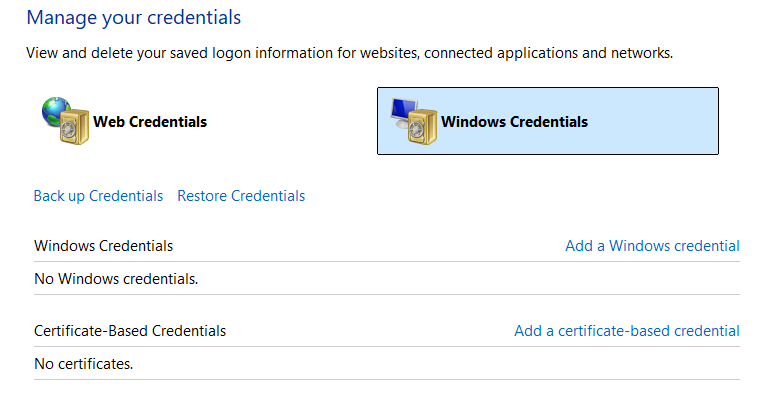
Windows 資格情報をクリックします。
-
TERMSRV/で始まり、リモートマシンの名前またはIPアドレスが続くすべてのエントリを見つけてください。 -
各項目をクリックしてから、削除をクリックします。
-
再接続してください。Windows が新しい資格情報の入力を求めます。
方法B: RDP クライアントでパスワードを直接更新する
-
リモート デスクトップ接続 (
mstsc.exe) を開きます。 -
リモート コンピューター名または IP アドレスを入力してください。
-
オプションを表示をクリックします。
-
ログオン設定で、保存済みのユーザー名の横にある
editリンクをクリックします。 -
現在のパスワードを入力して保存してください。
方法 C: 保存した資格情報が保持されない場合は、汎用資格情報を手動で追加する
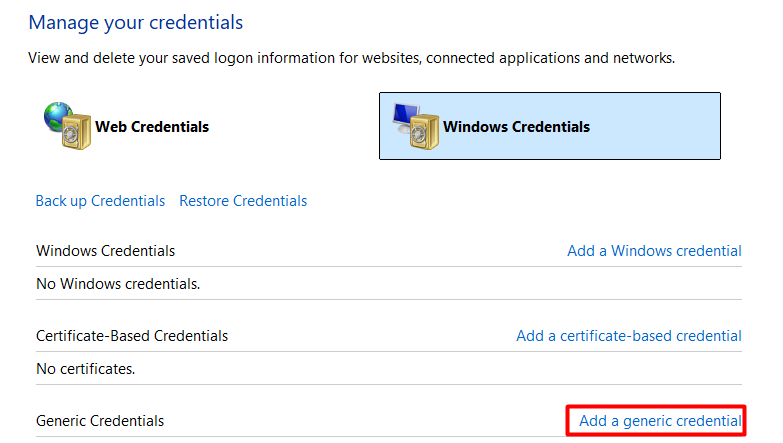
一部の構成では、セッション間で RDP 資格情報が保持されません。資格情報マネージャーで汎用資格情報のエントリを直接追加すると、Windows にそれを使用するよう強制できます。
-
資格情報マネージャー > Windows 資格情報を開きます。
-
汎用資格情報の追加 をクリックします。
-
インターネットまたはネットワーク アドレスに、
TERMSRV/の後にリモート コンピューターのホスト名または IP アドレスを続けて入力します。例:TERMSRV/103.27.76.117またはTERMSRV/COMPUTERNAME。 -
ユーザー名とパスワードを入力してください。
-
OK をクリックし、資格情報マネージャー を閉じて、再接続してください。
対処法3: 正しいユーザー名の形式を使用する
入力するユーザー名の形式によって、Windows がどの認証プロバイダーを使用するかが決まります。誤った形式を使用すると、要求が誤ったアイデンティティ ソースに送られ、正しいパスワードでも失敗します。
Microsoft は、リモートの Microsoft Entra 参加デバイスでは、使用するサインイン パスに応じて、user@domain.com または AzureAD\user@domain.com のいずれかでサインインできると記載しています。片方の形式で失敗する場合は、もう一方を試してください。
| アカウントの種類 | 正しい形式 | 注意事項 |
|---|---|---|
| ローカル アカウント | COMPUTERNAME\username</code |
例: DESKTOP-AB12\john |
| ドメイン アカウント(NetBIOS) | DOMAIN\username |
例: CORP\johndoe |
| ドメイン アカウント(UPN) | username@domain.com |
例: johndoe@corp.local |
| Microsoft アカウント | 完全なメール アドレス | 例: john@outlook.com |
| Microsoft Entra 参加済み | AzureAD\user@domain.com または user@domain.com |
Microsoft はサインイン方法の違いにより両方の形式を文書化しています。最初の形式で失敗する場合は、もう一方をお試しください。 |
対処法 4: ユーザーをリモート デスクトップ ユーザー グループに追加し、ログオン権限を確認する
アカウントは、対象コンピューター上の Remote Desktop Users グループまたは Administrators グループのいずれかに属している必要があります。 Event ID 4625 にサブステータス 0xC000015B がある場合は、ユーザーに必要なログオンの種類が付与されていないことが確認されます。 グループ メンバーシップだけでは、ユーザー権利の割り当てで明示的な拒否によって依然としてブロックされる可能性があります。
-
対象のマシンで、管理者として次のコマンドを実行します:
net localgroup "Remote Desktop Users" /add "DOMAIN\username"または PowerShell で:Add-LocalGroupMember -Group "Remote Desktop Users" -Member "DOMAIN\username" -
ファイル名を指定して実行を開き、
secpol.mscと入力します。 -
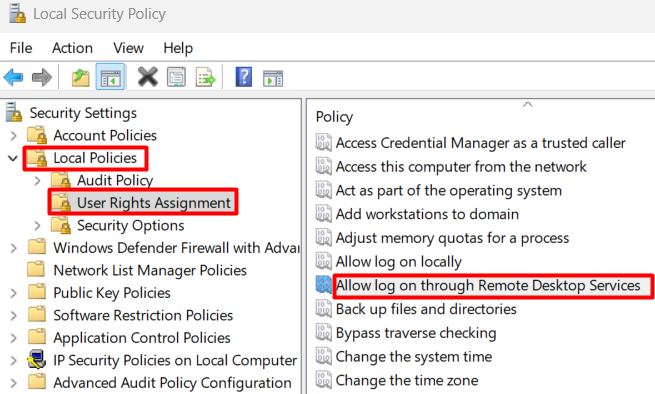
ローカル ポリシー > ユーザー権利の割り当てに移動します。
-
リモート デスクトップ サービスを介したログオンを許可をダブルクリックします。
-
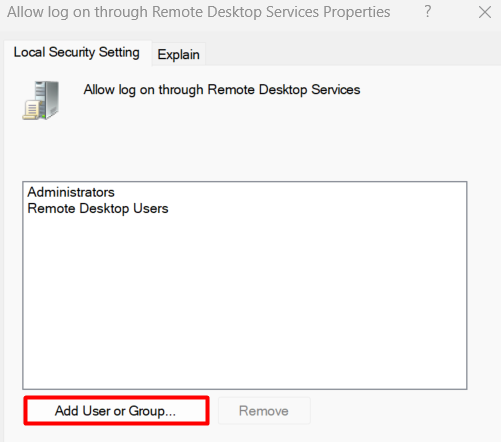
ユーザーまたはグループの追加 をクリックします。
-
アカウント名を入力して、OKをクリックします。
-
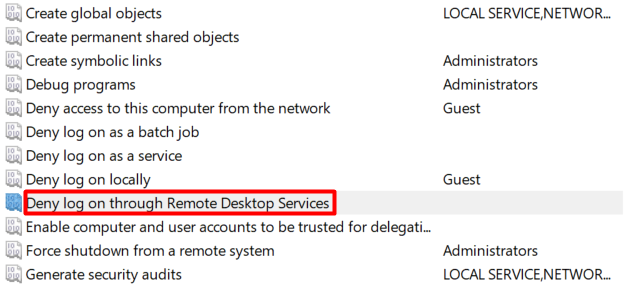
同じ一覧で、リモート デスクトップ サービスを介したログオンを拒否のエントリにユーザーまたはそのグループが含まれていないか確認してください。明示的な拒否エントリは削除してください。
対処法 5: 接続元のコンピューターで資格情報の委任に関するグループ ポリシーを修正する
接続元のコンピューターで資格情報の委任ポリシーが資格情報の転送方法を制限している場合、正しいパスワードであっても RDP クライアントは認証を通過できません。これはすべてのアカウント種別に当てはまり、リモート デスクトップで資格情報が機能しない原因として最も見落とされがちなものの一つです。対処はリモート側ではなくクライアント側のコンピューターで行います。
-
接続元のマシンで、ファイル名を指定して実行を開き、
gpedit.mscと入力します。 -
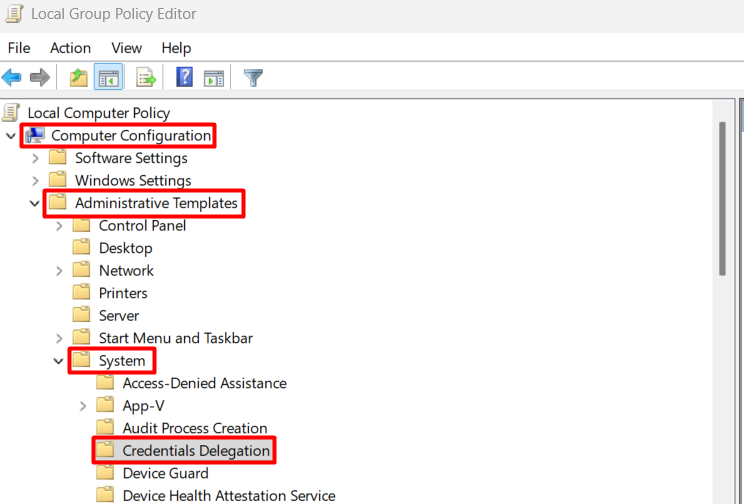
コンピューターの構成 > 管理用テンプレート > システム > 資格情報の委任 に移動します。
-
保存された資格情報の委任を拒否する を
未構成に設定します。 -
新しい資格情報の委任を拒否する を
未構成に設定します。

-
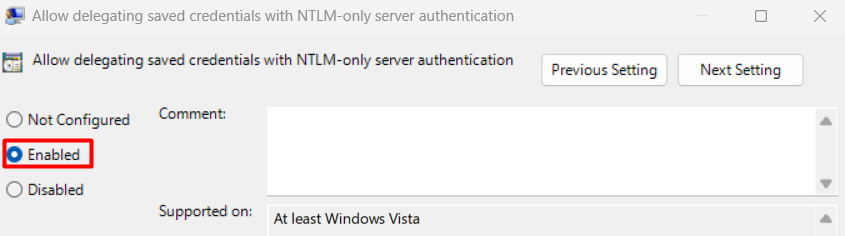
Allow delegating saved credentials with NTLM-only server authentication を開きます。
有効に設定します。
-
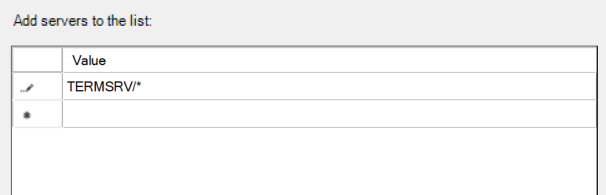
リストにサーバーを追加の横にある表示をクリックし、
TERMSRV/*を入力します。OKをクリックします。
-
手順 5 を次の項目について繰り返します: 保存された資格情報の委任を許可する、NTLM のみのサーバー認証で新しい資格情報の委任を許可する、および 新しい資格情報の委任を許可する。
-
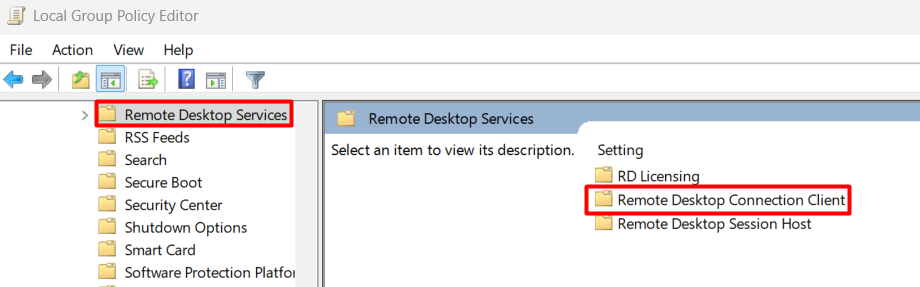
次の場所に移動します コンピューターの構成 > 管理用テンプレート > Windows コンポーネント > リモート デスクトップ サービス > リモート デスクトップ接続 クライアント.
-
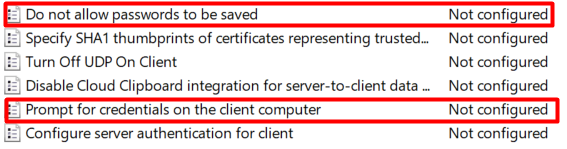
パスワードの保存を許可しない を
未構成に設定します。 -
クライアント コンピューターで資格情報の入力を求める を
未構成に設定します。
-
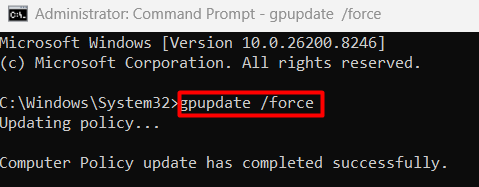
グループ ポリシー エディターを閉じ、管理者権限のコマンド プロンプトで
gpupdate /forceを実行します。
対処法 6: 対象のコンピューターでグループ ポリシーを使用して RDP のセキュリティ レイヤーを変更する
他の解決策がすべて失敗した後、この修正で解決したと複数のユーザーが確認しています。クライアントとターゲットの間でネゴシエートされるセキュリティ層が合意に至らない場合、資格情報が完全に評価される前に認証が拒否されます。
-
対象のコンピューターで、ファイル名を指定して実行を開き、
gpedit.mscと入力します。 -
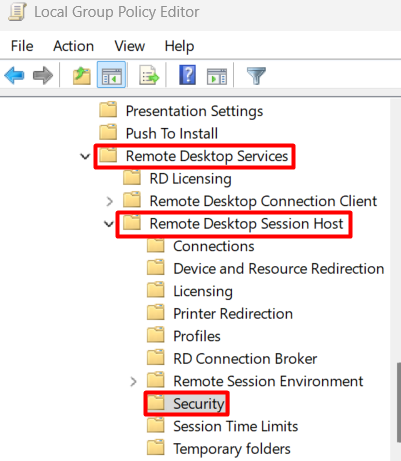
コンピューターの構成 > 管理用テンプレート > Windows コンポーネント > リモート デスクトップ サービス > リモート デスクトップ セッション ホスト > セキュリティ に移動します。
-
リモート (RDP) 接続で特定のセキュリティ レイヤーの使用を要求するを開きます。
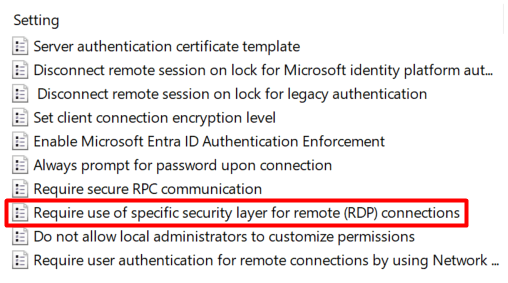
-
Enabledに設定します。ドロップダウンで、RDP を セキュリティ層 として選択します。
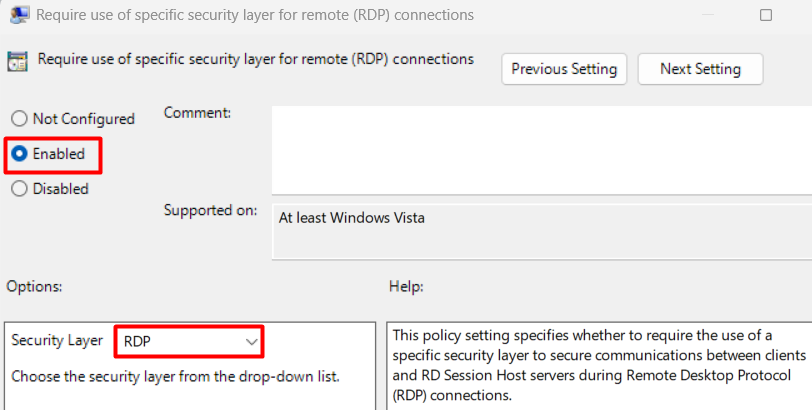
-
OK をクリックしてから、管理者権限で開いたコマンド プロンプトで
gpupdate /forceを実行します。
対処法 7: ターゲット マシンで “Always Prompt for Password” を無効にする
このポリシーがリモート コンピューターで有効になっている場合、クライアント上の保存された資格情報を上書きし、再認証のプロンプトを強制します。そのプロンプトはサイレントに失敗し、パスワード ダイアログが表示されるのではなく、資格情報エラーになります。
-
対象のコンピューターで、ファイル名を指定して実行を開き、
gpedit.mscと入力します。 -
コンピューターの構成 > 管理用テンプレート > Windows コンポーネント > リモート デスクトップ サービス > リモート デスクトップ セッション ホスト > セキュリティ に移動します。
-
接続時に常にパスワードの入力を求める を開きます。
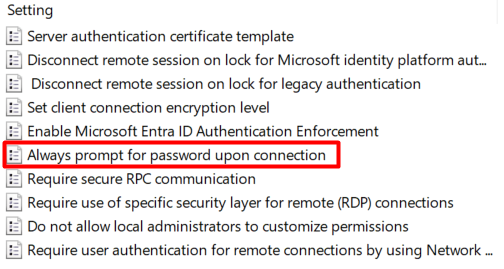
-
無効または未構成に設定します。
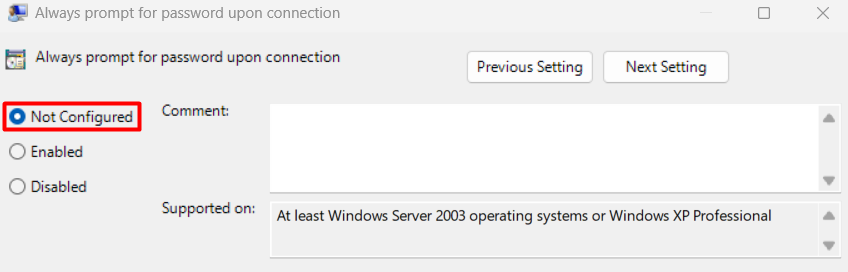
-
サインアウトしてサインインし直すか、
gpupdate /forceを実行してください。
解決策 8: ターゲット マシンのネットワーク プロファイルをパブリックからプライベートに変更する
ターゲットマシンのネットワークプロファイルがPublicに設定されている場合、Windows は受信 RDP 接続をブロックします。Microsoft の RDP トラブルシューティングガイダンスでは、ネットワークプロファイルやファイアウォールの構成を接続失敗の原因として扱っています。これは、セットアップの他のすべてが正しく見える場合によく見られる問題です。
-
対象マシンで、設定 > ネットワークとインターネット > 状態 を開きます。
-
接続プロパティの変更をクリックします。
-
ネットワーク プロファイルを
Privateに設定します。
対処法 9: 対象マシンで LAN Manager 認証レベルを設定する
接続元マシンとリモートマシンの間の認証レベルの不一致により、パスワードの正誤にかかわらず、NTLMネゴシエーション層で資格情報が拒否されます。
-
対象のコンピューターで、ファイル名を指定して実行を開き、
gpedit.mscと入力します。 -
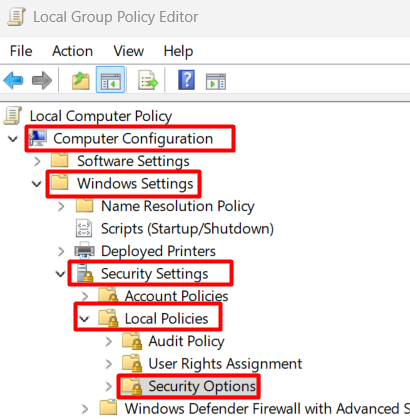
コンピューターの構成 > Windows の設定 > セキュリティの設定 > ローカル ポリシー > セキュリティ オプションに移動します。
-
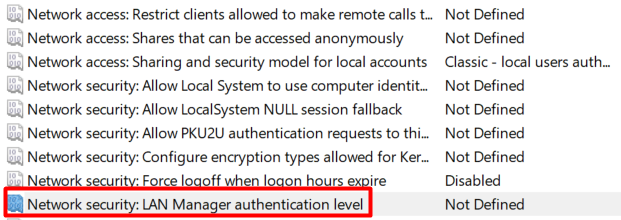
ネットワーク セキュリティ: LAN Manager 認証レベル を開きます。
-
次の3つの動作確認済みの値のいずれかに設定してください:
Send NTLMv2 response only、Send NTLMv2 response only. Refuse LM、またはSend NTLMv2 response only. Refuse LM and NTLM。いずれを選んでも不一致は解消されます。まず試すべき最も制限が緩いオプションはSend NTLMv2 response onlyです。 -
OK をクリックします。
対処法 10: fDenyTSConnections レジストリ キーと RDP ポートを確認する
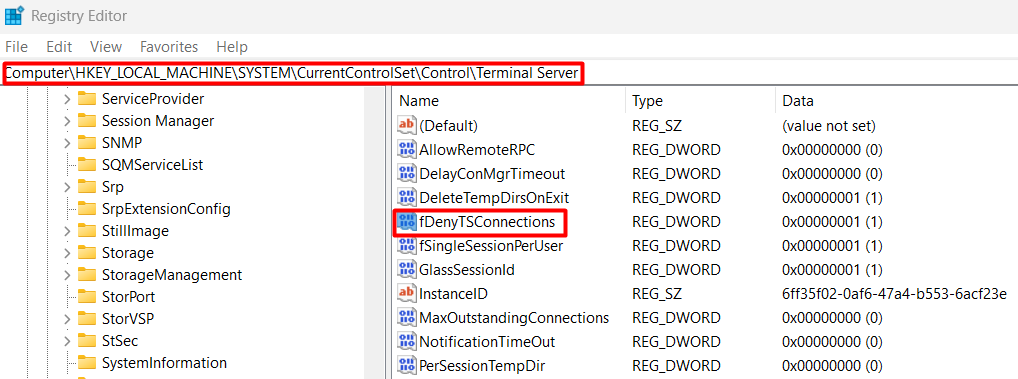
設定でRDPが有効になっているように見えるのに、接続が依然として失敗する場合、2つのレジストリ値がUI設定を上書きしている可能性があります。Microsoftは、fDenyTSConnectionsを、リモート デスクトップ サービスを使用してユーザーがリモートで接続できるかどうかを制御する設定として文書化しています。
-
管理者としてレジストリ エディター(
regedit.exe)を開きます。 -
次の場所に移動:
HKEY_LOCAL_MACHINE\SYSTEM\CurrentControlSet\Control\Terminal Server
-
fDenyTSConnectionsが0に設定されていることを確認してください。 -
こちらも確認してください:
HKEY_LOCAL_MACHINE\SOFTWARE\Policies\Microsoft\Windows NT\Terminal Services。ここにfDenyTSConnectionsが1に設定された状態で表示される場合、グループ ポリシーがブロックを強制しています。ローカルの値を変更しても維持されません。GPO はソースで修正する必要があります。 -
RDP ポートが既定値から変更されていないことを確認するには、次の場所に移動します:
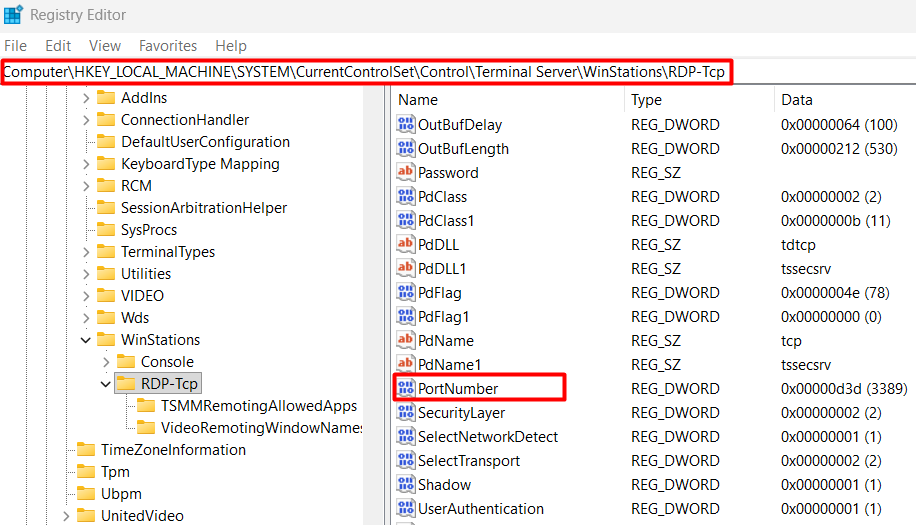
HKEY_LOCAL_MACHINE\SYSTEM\CurrentControlSet\Control\Terminal Server\WinStations\RDP-tcp
-
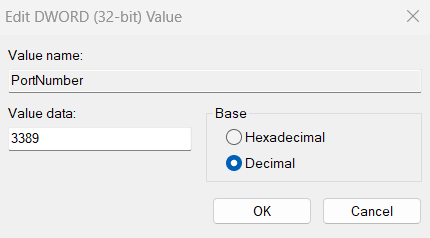
PortNumberを見つけてください。表示基数をDecimalに切り替えてください。
-
値は
3389である必要があります。そうでない場合は、RDP クライアントは代わりにそのカスタムポートに、hostname:PORTの形式で接続する必要があります。
レジストリに変更を加えた後は、Remote Desktop Services を再起動してください: services.msc を開き、Remote Desktop Services を見つけて右クリックし、Restart を選択します。
修正 11: 対象アカウントの空のパスワードに対処する
Windows は、パスワードが設定されていないアカウントに対して既定で RDP をブロックします。これは RDP の設定ではなく、ローカル セキュリティ ポリシーによる制限です。
-
ファイル名を指定して実行 を開き、
gpedit.mscと入力します。 -
コンピューターの構成 > Windows の設定 > セキュリティの設定 > ローカル ポリシー > セキュリティ オプションに移動します。
-
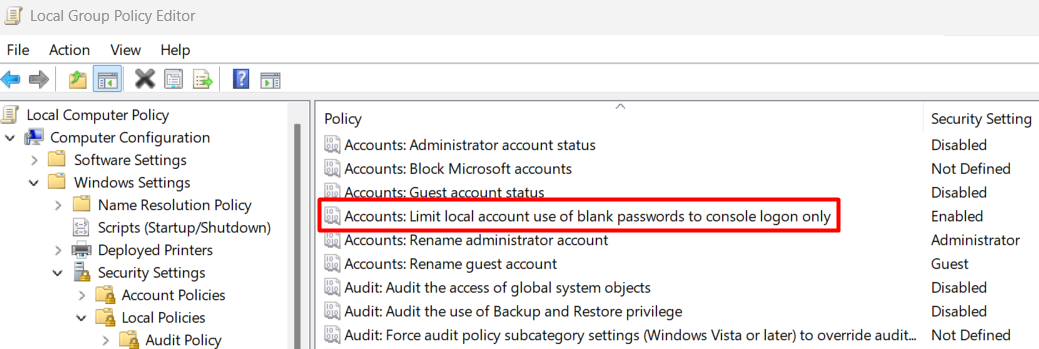
アカウント: 空のパスワードを持つローカル アカウントの使用をコンソール ログオンのみに制限する を開きます。
-
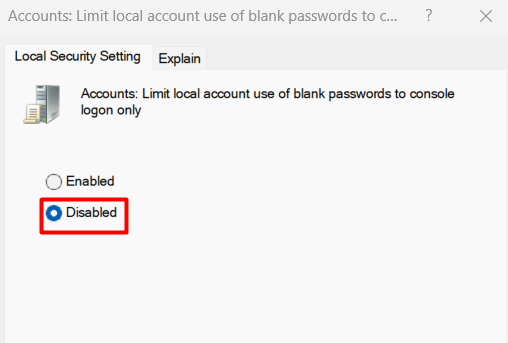
それを
Disabledに設定します。

アカウントにパスワードを設定するのが正攻法の解決策です。空のパスワードでのRDPを許可するのは、避けるべきセキュリティ上のリスクです。
修正 12: RDP リスナーの状態を確認する
問題が資格情報に関連していると決めつける前に、対象マシンで RDP プロトコルが実際に接続を待ち受けていることを確認してください。RDP リスナーがアクティブでない場合、サーバーはリモート デスクトップの資格情報が評価される前にプロトコル レベルで接続を拒否します。これにより、認証失敗のように見えるエラーが発生します。
対象マシン上で管理者権限を用いて、PowerShell Remoting または物理コンソール アクセス経由で次のコマンドを実行します:
qwinsta
rdp-tcp という名前で、STATE が Listen に設定されたエントリを探してください。これが存在しない、または別の状態を示している場合、RDP サービスにプロトコル障害があります。上記の Fix 10 のレジストリ キーと以下のエッジケースのセクションにある RDP 証明書を確認し、次に Remote Desktop Services を再起動してください。
プロのヒント: リモートで管理するすべてのマシンには、Microsoft Account のサインインを使用しない専用のローカル管理者アカウントを1つ保持してください。MSA、PIN、または証明書の問題で RDP がブロックされた場合でも、ローカルアカウントなら MSA の資格情報パイプラインを完全にバイパスでき、アクセス手段を確保できます。
複数のマシンでリモート作業を行う IT サポートチームにとっては、RDP と併用するツールとして HelpWire を用意しておく価値があります。セッションは、リモートユーザーにシステム設定を操作させるのではなく、リンクから開始できます。つまり、リモートマシンで RDP の認証に失敗しても、サポートセッションの開始が妨げられません。ローカル管理者の資格情報は、あなた自身のマシンの Credential Manager にキャッシュするのではなく、パスワードマネージャーに保管してください。
リモート デスクトップで資格情報が機能しない場合のエッジケース修正
RDP 自己署名証明書の失敗 (イベント ID 1057 または 1058)
対象マシンでイベント ビューアーを開き、Windows ログ > システムでイベント ID 1057または1058がMicrosoft-Windows-TerminalServices-RemoteConnectionManagerから発生しているか確認します。これらのイベントは、自己署名証明書の更新に失敗したことを示します。
-
開く
mmc.exe> ファイル > スナップインの追加と削除 > 証明書 > コンピュータ アカウント. -
証明書 > リモート デスクトップ に移動します。
-
期限切れの自己署名証明書を削除します。
-
services.mscで リモート デスクトップ サービス を再起動してください。Windows は証明書を自動的に再生成します。
-
C:\ProgramData\Microsoft\Crypto\RSA\MachineKeys.に移動します -
RDP 関連のキー ファイルの所有権を取得します。
-
ファイルを削除します。
-
リモート デスクトップ サービスを再起動します。
DNS およびマシン ターゲティングを検証
ホスト名で接続する場合、特にマシンの再構築やIP変更の後は、DNSが正しいマシンに解決されていることを確認してください。
-
対象マシンで、管理者権限のコマンド プロンプトで
IPCONFIG /Allを実行し、実際の IP アドレスを控えてください。 -
接続側のマシンで、
nslookup MACHINENAMEを実行し、返された IP が一致していることを確認します. -
また、PowerShell で
Test-NetConnection -ComputerName SERVER-IP -Port 3389を実行してください。TcpTestSucceededがFalseを返す場合、問題は資格情報ではなく、ネットワークまたはファイアウォールです。 -
DNS が古くなっている場合は、IP アドレスに直接接続するか、DNS レコードを更新してください。
アカウントのロックアウト
RDP の失敗試行が繰り返されると、ドメイン参加済みコンピューターではロックアウト ポリシーが発動します。ドメイン コントローラーのイベント ビューアーで、イベント ID 4625 で サブ ステータス が 0xC0000234 のイベントを確認してください。対象コンピューターのローカル アカウントの場合は、次を実行します:
net user USERNAME
出力で Account active: No を探します。再有効化するには:
net user USERNAME /active:yes
Azure AD / Entra ID 参加済みコンピューター
リモートの Microsoft Entra 参加デバイスについて、サインイン パスに応じて user@domain.com または AzureAD\user@domain.com でサインインできると Microsoft は記載しています。どちらかの形式で失敗する場合は、もう一方を試してください。いずれの場合も、対象マシンでユーザーが Remote Desktop Users グループに追加されていることを確認してください。さらに、Entra 管理センターの Devices > 対象のデバイス > Local administrators でデバイスを確認してください。
RDP のログイン失敗をイベント ビューアーで確認する方法
イベント ID 4625 は Windows セキュリティ ログにおいて、すべてのログオン失敗を記録します。サブステータス フィールドは、認証失敗の正確な原因を特定し、診断における推測を完全に排除します。
| サブステータスコード | 失敗理由 | 適用する対処 |
|---|---|---|
0xC000006A |
ユーザー名は正しいが、パスワードが間違っている | 資格情報マネージャーをクリアし、現在のパスワードを確認する |
0xC0000234 |
アカウントがロックアウトされている | 管理者アカウントでロック解除するか、ロックアウト ポリシーの解除を待つ |
0xC0000072 |
アカウントが無効化されている | コンピューターの管理でアカウントを有効にする |
0xC0000071 |
パスワードの有効期限切れ | 対象アカウントのパスワードを変更する |
0xC000015B |
ユーザーに RDP のログオン権限がない | リモート デスクトップ ユーザー グループに追加し、ユーザー権利の割り当てを確認する |
これらのログにアクセスするには: イベント ビューアー > Windows ログ > セキュリティ を開き、イベント ID 4625 でフィルターします。イベントの詳細で、失敗の情報 を展開し、サブステータスの16進値を確認します。
Windows リモート デスクトップで資格情報が受け付けられないときによくある間違い
Windows リモート デスクトップの資格情報が機能しないとき、多くの人が最初に行うのは Microsoft アカウント のパスワードをリセットすることです。これは、上で述べた PIN やキャッシュされた資格情報のシナリオには役立ちません。問題はしばしばアカウントのパスワードそのものではなく、キャッシュされた資格情報やデバイス間で不一致になった認証状態にあります。保存された TERMSRV/ エントリがクリアされるか置き換えられるまで、クライアントは古いキャッシュされた資格情報を送信し続けるため、パスワードをリセットしても問題は解決しません。
2 つ目によく試されるのは NLA のオン/オフを切り替えることです。Windows Hello の PIN の問題や古いキャッシュされた資格情報に対しては、NLA の状態は要因ではありません。PIN の問題は、標準的な Windows Hello の PIN 認証がデバイスに紐づいており、標準の RDP 認証フローでは転送されないために発生します。NLA を無効にすると、根本原因に対処しないまま接続のセキュリティも弱まります。
3 つ目のアプローチとして、いくつかのフォーラムのスレッドで WinStations レジストリ キーを削除する方法が出回っています。しかし、これはマシンを動作不能にし、OS の完全な再インストールを必要とする場合があります。
資格情報の形式の問題ではなく RDP の構成そのものが問題である場合は、サポート作業向けに作られたツールを手元に置いておく価値があります。たとえば、HelpWire はリモート ユーザーにリンクを送信してセッションを開始し、相手は軽量クライアントを実行します。その後、リモート マシンのローカル アカウントに対して認証することなく接続できます。RDP の資格情報スタックが壊れているマシンに入る必要があるとき、RDP が正しく構成されていることへの依存を取り除けます。
よくある質問
リモート デスクトップの資格情報が機能しない場合、最も一般的な理由は、接続元のマシンのWindows 資格情報マネージャーにキャッシュされた古いパスワードが、パスワード変更後もプロンプトなしに自動的に送信されることです。もう一つの一般的な理由は、対象マシンが直近にローカルでWindows Hello の PINで認証しており、その構成によっては Microsoft アカウントでの RDP サインインを妨げる場合があることです。
標準的な Windows Hello PIN はデバイスに紐づいており、標準的な RDP 認証フローでは転送されません。RDP は、一般的なコンシューマーおよび SMB 構成ではパスワードベースの資格情報を必要とします。
Windows Hello for Business は、証明書ベースの認証によって RDP をサポートする別個のエンタープライズ向け機能ですが、PKI インフラストラクチャ、Intune または AD CS を介した証明書の展開、さらにドメイン コントローラーの証明書を必要とします。一般的なコンシューマーや SMB の環境では利用できません。
スタート メニューから資格情報マネージャーを開き、Windows 資格情報をクリックして、リモート コンピューターに対応するTERMSRV/で始まるすべてのエントリを削除します。セッション間で資格情報が保持されない場合は、汎用資格情報の追加を資格情報マネージャーで使用し、ユーザー名とパスワードとともにTERMSRV/[hostname] addressを手動で入力します。
はい。Credentials Delegation の設定は、接続元のマシン上の Computer Configuration > Administrative Templates > System in Group Policy の配下にあり、資格情報が転送されるかどうかを制御します。Deny delegating saved credentials または Deny delegating fresh credentials を Enabled に設定すると、認証を通知なしにブロックします。両方を Not Configured に設定し、Allow delegating saved credentials with NTLM-only server authentication の下で TERMSRV/* を有効にすると解決します。
接続元のマシンで資格情報マネージャーのエントリをクリアして再試行してください。まだ接続に失敗する場合は、PowerShellでTest-NetConnection -ComputerName SERVER-IP -Port 3389を実行します。TcpTestSucceededがTrueを返すのに資格情報が依然として失敗する場合、問題は接続先マシンにあります。Falseを返す場合は、問題はネットワークまたはファイアウォールです。接続先マシン上で、正確な失敗理由を特定するために、セキュリティ ログでEvent ID 4625を確認してください。