
リモートデスクトップの複数モニター対応は、設定を1つ変えるだけで動作するはずですが、実際には一貫して動作しません。たとえば Windows 11 24H2 では、何年もマルチモニター RDP が問題なく使えていたユーザーが、設定を変更していないのに更新や再起動の後にセッションが突然単一画面に戻ってしまうと報告しています。
この記事では、複数モニターでリモートデスクトップを使うための主な有効な方法と、確認済みの修正策を順を追って解説します。
モニター ID の調整や .rdp ファイルの編集に時間をかけたくない場合は、HelpWire がセッション開始時に接続されたすべてのモニターを自動検出するため、設定は不要です。詳しくは記事の終盤で説明します。


リモート デスクトップの複数モニターに対する Windows エディションのサポート
何かを設定する前に、お使いの環境で複数モニターのリモート デスクトップがそもそもサポートされているか確認してください。
| 構成 | RDPをホスト可能 | ホストとしてマルチモニター対応 | RDPで接続可能 |
|---|---|---|---|
| Windows 10/11 Home | いいえ | いいえ | はい |
| Windows 10/11 Pro | はい | はい | はい |
| Windows 10/11 Enterprise | はい | はい | はい |
| Windows Server (全エディション) | はい | はい | はい |
| macOS (Windows App) | 該当なし | 該当なし | はい、全モニター一括のみ |
組み込みのリモート デスクトップのホスト機能を利用するには、リモート マシンは Windows 10 または 11 の Pro、Enterprise、または Server を実行している必要があります。Windows Home のマシンは組み込みの RDP ホストとしては動作できません。RDP クライアントとしては動作でき、対応するホストに接続できます。
リモート デスクトップで複数のモニターを使用する方法
方法は4つあります。最初の2つは、従来のリモート デスクトップ接続クライアントである mstsc.exe を使用します。3つ目は Windows App を使用する方法で、これは macOS、iOS、そして Microsoft のクラウド デスクトップ製品向けの現在のクライアントであり、Windows 上でのリモート PC への直接接続については引き続きプレビュー段階です。4つ目は .rdp ファイルを直接編集する方法で、最も細かく制御でき、すべてのモニターを使わずにセカンド モニターのみにリモート デスクトップを拡張したい場合に必要となる方法です。
方法1: mstsc の表示タブで Microsoft リモート デスクトップの複数モニターを有効にする
これは、ローカルまたは VPN 接続を利用するほとんどの Windows ユーザーにとって、リモート デスクトップを2つ以上の画面で使用するための標準的な方法です。
-
Win + R を押して、
mstscと入力し、Enter を押します。 -
左下隅にあるオプションを表示をクリックします。
-
「表示」タブに移動してください。
-
リモート セッションですべてのモニターを使用する にチェックを入れます。
-
General タブに戻り、Save As をクリックして、これらの設定を
.rdpファイルに保存します。この手順を省略すると、設定は現在のセッションにのみ適用されます。 -
接続をクリックします。
設定が元に戻り続ける場合は、事前に保存された .rdp ファイルがほぼ間違いなく読み込まれてチェックボックスを上書きしています。ファイルを メモ帳 で開いて、直接確認してください。
方法 2: /multimon フラグを指定して mstsc を起動する
複数のモニターでのリモート デスクトップを最も迅速に使用する方法は、Run ダイアログまたはコマンド ラインから実行することです。
-
Win + Rキーを押します。
-
mstsc.exe /multimonと入力して、Enter を押します。 -
ホストアドレスを入力して接続してください。
これにより、すべてのモニターを有効にした状態でセッションが開きます。フラグを組み合わせるには、mstsc.exe /multimon /f /v:192.168.1.100 はフルスクリーンモードを有効にし、特定のホストを指定します。このフラグは保存したファイルに保持されないため、設定を保持する必要がある場合は Method 1 または Method 4 を使用してください。
方法3: Windows アプリで複数のモニターを設定する
Windows App は、Windows 365 や Azure Virtual Desktop を含む、macOS、iOS、クラウド デスクトップ製品向けの Microsoft の現行クライアントです。Windows でのリモート PC への直接接続については、依然としてプレビュー段階であり、Microsoft はそのシナリオの一般提供クライアントとして Windows ユーザーに mstsc.exe を案内し続けています。macOS から接続する場合やクラウド デスクトップを利用する場合は、Windows App が適切なクライアントです。
Windows では:
-
Microsoft Store から Windows App を開きます。
-
デバイスで、設定したいデバイスを見つけます。
-
デバイスパネルの三点メニューをクリックし、設定を選択します。
-
既定の設定を使用をオフにします。
-
表示設定 で、次のいずれかのオプションを選択します。
すべてのディスプレイは、接続されているすべてのモニターを自動的に使用します。単一ディスプレイは、選択した1つの画面にセッションを制限します。ディスプレイを選択では、2つ以上の特定のモニターを選択でき、これは従来の.rdpファイルにおけるselectedmonitorsと同等です。
macOS の場合:
-
Windows App を App Store から開きます。
-
デバイスで、設定したいデバイスの鉛筆アイコンをクリックします。
-
カスタム設定を使用する にチェックを入れてください。
-
表示 タブを開き、すべてのモニターを使用 を選択します。
macOS では、現在の UI における Windows App のマルチモニターモードは、1 台のみか全モニターのどちらかのみです。1 台のモニターまたはすべてのモニターを使用できます。UI から特定のモニターを選択することはできません。
方法 4: 特定のモニターを指定するように .rdp ファイルを編集する
この方法は、リモート デスクトップを2台目のモニターにのみ拡張し、3台目はローカル作業用に残しておきたい場合に最適です。GUI 設定が無視され続ける場合にも、最も信頼性の高い方法です。
まず、実際のモニター ID を取得します。コマンド プロンプトから次を実行します:
mstsc /l
Windows は接続されているすべてのモニターを、0 始まりの ID とともに一覧表示します。これらの ID は Windows のディスプレイ設定 に表示される番号とは一致しないため、設定の モニター 1 がここでの ID 1 と同じだと仮定しないでください。
.rdp ファイルを メモ帳 で開き、次の行を追加または編集します:
use multimon:i:1

selectedmonitors:s:0,1
0 と 1 を mstsc /l の ID に置き換えます。最初の値がリモート セッションのプライマリ ディスプレイになります。特定の ID に限定せずすべてのモニターを使いたい場合は、multimon:i:1 だけで十分です。
Windows 11 24H2 では、更新や再起動の後にモニター ID が変わることがあります。大きな Windows 更新の後は mstsc /l を再実行し、.rdp ファイル内の ID と一致しているか確認してください。
mstsc /span と mstsc /multimon: 違いは何ですか?
これら2つのフラグは動作が異なり、相互に置き換えて使用することはできません。
mstsc /span は、セッションをすべてのモニターにまたがる1つの結合ディスプレイとして表示します。リモート マシンからは横に広い単一の画面として認識されます。Microsoft のドキュメントでは、スパン モードには水平方向に整列し、同じ 解像度 を持つモニターが必要と記載されています。垂直方向のスパンはサポートされておらず、結合した解像度は 4096 x 2048 を超えることはできません。
mstsc /multimon は、各モニターをリモート マシン上の個別のディスプレイとして扱います。各画面は独立して動作します。
| mstsc /span | mstsc /multimon | |
|---|---|---|
| リモート側からの見え方 | 1つの横長ディスプレイ | 複数の個別ディスプレイ |
| 画面ごとの独立性 | いいえ | はい |
| レイアウト要件 | 同一解像度、横方向の整列のみ | 選択したディスプレイは連続している必要がある |
| 合計解像度の上限 | 4096 x 2048 | 確認した資料にはモニターごとの上限の記載なし |
| 最適 | マルチモニター非対応のレガシーホスト | すべての最新の Windows ホスト |
なぜ RDP の複数モニターが動作しなくなったのか
以前は正常に動作していたセッションが現在は動作しなくなる一般的な原因は、Windows 11 24H2 のアップデートまたは再起動です。Microsoft Q&A や Reddit では、24H2 へのアップデート後に、選択したモニターでのセッションが単一の画面に戻ってしまったり、予期しないディスプレイに表示されてしまうという報告があります。Microsoft はこれを追跡中のリグレッションとして確認する正式なリリースノートを公開していないため、これらは公式に文書化されたバグではなく、ユーザー報告の問題にとどまっています。
別の 2025年8月のスレッド では、累積更新プログラムの適用後に同じ挙動が報告されました:
現在、いつもどおりに接続しようとするたびに、リモートデスクトップはメインモニターにしか表示されません。
これらのスレッド全体で指摘されている二次的な原因は、モニターの端の隣接です。 mstsc では、使用したいモニターが Windows のディスプレイ設定 で少なくとも1つの物理的な辺で接している必要があります。 仮想的な配置に隙間やオフセットがあるだけで、エラーメッセージもなくマルチモニターモードが失敗します。
複数モニターでのリモートデスクトップ設定でよくある間違い
mstsc の Display タブで Use all my monitors for the remote session をチェックして接続するのは、ほとんどの人が最初に行うことです。接続時に事前保存された .rdp ファイルが読み込まれて GUI の設定を黙って上書きしてしまう場合、これは失敗します。チェックボックスはファイルの内容ではなく GUI の状態を反映しているだけです。複数のユーザーがまさにこの現象を報告しています。ボックスにはチェックが入っているのに、接続は1画面だけで開き、UI のどこにも理由が示されません。
設定をファイルに保存せずに mstsc.exe /multimon を実行すると、その時のセッションだけは修正されますが、それ以外には影響しません。次に誰かが保存済みのショートカットや .rdp ファイルを起動すると、元に戻ってしまいます。
.rdp ファイル内の selectedmonitors:s: を編集する方法は、Windows 11 24H2 では当初は機能しますが、再起動後にモニター ID が入れ替わることがあるため壊れます。Microsoft Q&A のユーザーは、毎回 mstsc /l を実行し直すまで、ファイルを何度編集しても恒久的な解決にはならなかったと報告しています。
リモート側のマシンで Win + P を Duplicate に設定していることも、あまり目立たない原因ながらマルチモニター動作を完全に無効化します。リモート側の表示モードは Extend に設定されている必要があります。リモート側が自機のディスプレイをミラーリングしている場合、クライアント側の設定に関係なく、mstsc は1画面しか表示しません。これは、ホスト側の表示設定を変更すると受信側の RDP セッションにも影響することに気づかれないまま行われがちな、リモートサポートの現場でよくある見落としです。
RDP ウィンドウをドラッグして2台のモニターにまたがるように広げても、マルチモニターセッションにはなりません。スクロールバー付きの、単一の特大セッションウィンドウができるだけです。リモート側のマシンからは依然として1台のディスプレイしか見えません。
WindowsアプリはmacOS上で複数のモニターをサポートしていますか
macOS では、Windows App はマルチモニターモードをサポートしていますが、現在の UI では 1 台のみかすべてのいずれかしか選べません。1 台のモニターかすべてのモニターを使用できます。UI から特定のモニターを選択することはできません。
ネイティブRDPのマルチモニターが複雑になりすぎたとき
リモートサポート業務を行っていて、.rdp ファイルの編集、モニターIDの変更、そして Windows App の制限の組み合わせによりオーバーヘッドが大きすぎる場合は、代替策を検討してください。例えば、HelpWire はそうした設定レイヤーなしで複数のモニターに対応します。セッションが開始されると、HelpWire はリモートデバイス上のすべてのモニターを自動的に検出します。リモート画面を切り替えたり、同時に複数を表示したりでき、オペレーターのビューを水平方向または垂直方向に分割するオプションもあります。
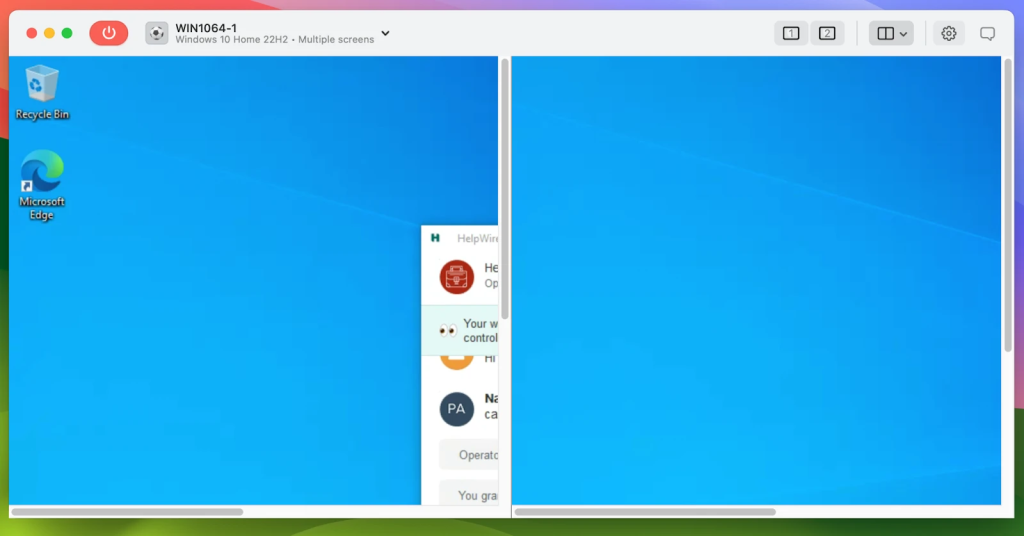
セッションを迅速に開始し、リモートモニター間を切り替える必要があるITチームや単独の技術者にとって、これはワークフローの中断という実際の問題を解消します。
マルチモニター対応リモートデスクトップに関するよくある質問
はい。 リモート デスクトップ接続 (mstsc.exe) は、Windows 10 および Windows 11 の Pro、Enterprise、Server エディションで複数モニター セッションをサポートします。この機能を利用するには、リモート ホストが Windows の Pro、Enterprise、または Server を実行している必要があります。Windows Home のホストは、組み込みのリモート デスクトップ ホストとしては機能できません。
mstsc.exe を開き、オプションの表示 をクリックし、表示 タブに移動して、リモート セッションですべてのモニターを使用する にチェックを入れます。接続する前に、接続を .rdp ファイルに保存します。別の方法として、すべてのモニターを有効にした1回限りのセッションのために、実行 ダイアログから mstsc.exe /multimon を実行します。
現在のモニター ID を一覧表示するには、コマンド プロンプトで mstsc /l を実行します。メモ帳で .rdp ファイルを開き、multimon:i:1 と selectedmonitors:s:X,Y を追加して使用し、X と Y を希望する連続した 2 つのモニター ID に置き換えます。Windows の Windows アプリでは、デバイス設定 の下にある ディスプレイの選択 オプションを使用して、ファイルを編集せずに特定のモニターを選択できます。
Microsoft Q&A や Reddit のユーザーから、Windows 11 24H2 の更新や再起動によって mstsc がモニター ID を再割り当てしてしまうことが報告されています。これにより、saved selectedmonitors:s: のエントリが誤ったディスプレイを指す、または完全に無視される場合があります。mstsc /l を再実行し、現在の ID でファイルを更新することが、最も広く報告されている対処法です。Microsoft は、これが追跡中のリグレッションであることを確認する正式な告知を公開していません。
mstsc /span は、すべてのモニターを1つの横長ディスプレイに結合し、同一解像度のモニターが水平方向に整列している必要があります。縦方向のスパンはサポートされていません。mstsc /multimon は、各ローカルモニターをリモートマシン上の独立したディスプレイとして扱います。ほとんどのユースケースでは、/multimon が正しい選択です。/span は、リモートホストがマルチモニターモードをサポートしていない場合にのみ有用です。
Windows Home には、リモート デスクトップのホスト機能は標準搭載されていません。Windows Home の PC でも RDP クライアントとして動作し、Windows Pro、Enterprise、または Server のホストに接続でき、その PC から開始するマルチモニター セッションも利用できます。
はい。mstsc /multimon には、/span に関する Microsoft のドキュメントにある同一解像度の制限は適用されません。各モニターは独立して動作するため、異なる 解像度 や DPI 設定が画面ごとに処理されます。DPI スケーリングの問題は、リモート ホスト側で表示設定が受信セッションのレイアウトと競合した場合に発生することがあります。これに対処するには、接続後にリモート マシンの 設定 で表示スケーリングを調整する必要があります。
はい。RDPセッションで2台以上の高解像度モニターを使用すると、単一モニターのセッションと比べてネットワーク負荷が大幅に増加します。リモート側のいずれかの画面でのリフレッシュレート低下、フレーム落ち、画像の乱れは、通常は設定ミスではなく帯域幅に起因します。パフォーマンスが低下する場合は、mstsc の表示タブで色深度の設定を下げるか、セッションの解像度を下げてください。
プロのヒント: 定期的に接続する各マシンごとに、正しいモニターIDと表示設定をあらかじめ記述した個別の .rdp ファイルを用意しておきましょう。大規模な Windows アップデートの後は一度 mstsc /l を実行し、出力をファイルと照合して、変更された ID を更新します。2分のメンテナンスで、このトピックに関するフォーラムのスレッドの大半を生み出している「セッションが誤った画面で開く」問題を防げます。

Microsoft Q&A 上のユーザーが (2025年7月) 次のように書きました: