Linuxリモートデスクトップのセットアップ方法:ベストツール & ステップバイステップガイド

“リモートデスクトップツールをインストールする” は Windows では一文で済みますが、Linux ではおおよそ4つの意思決定になります。実用的な Linux のリモートデスクトップのセットアップは、どのプロトコルファミリを選ぶか、対象マシンがどのディスプレイサーバを動かしているか、その上でどのデスクトップ環境が動作しているか、そして実際にどの “リモートデスクトップ” を意味しているのか—非技術的なユーザーへのアドホックなサポートなのか、サーバーへの無人アクセスなのか、別の部屋から自分で使うための永続的なセッションなのかに依存します。

多くの Linux 向けリモートデスクトップのガイドは、この中の一つの道筋だけを選び、それを答えとして提示します。その結果、手順に忠実に従った読者が黒い画面に行き着いてしまいます。なぜなら、ガイドは X11 を想定しているのに読者は Wayland を使っていたり、GNOME を想定しているのに XFCE を使っていたりするからです。このガイドは各組み合わせに対して最適な Linux リモートデスクトップの解決策を示し、見た目には正しそうでも実際に試すまで動かない構成ではなく、あなたのマシンで本当に動作するセットアップにたどり着けるようにします。

Linux のリモート デスクトップ向けのクイック ピック

LAN または低速 WAN 上での Linux 間: X2Go。低帯域向け、デフォルトで SSH 暗号化、セッションの永続性。対象側に XFCE を導入。
非技術ユーザー対応: HelpWire。リンクベースで開始、ユーザー側の設定不要。
xrdp や X2Go を構築せずに無人アクセス: HelpWire。初回のみユーザー承認、必要時に再接続可能。X11 ではログイン画面までフルに到達可能; Wayland ではログイン済みセッションに限定。
Linux に接続する Windows クライアント: xrdp + XFCE。Windows 側でクライアントのインストール不要。サーバー側は Xorg を使用。
単一ユーザーの高性能アクセス: NoMachine。最高の描画品質; 無償ティアでマシンごとに1接続をカバー。
Wayland 上の GNOME (Ubuntu 24.04+, Fedora 40+): GNOME Remote Desktop。ネイティブで、GDM を介してログイン画面まで扱える。
Wayland 上の KDE Plasma 6: KRdp。ネイティブな Wayland RDP; エッジケースでは成熟途上。

何がうまくいくかを決定づける二つの層

Linux のリモートデスクトップのセットアップは、互いに独立した二つの選択から成り立ちます。どちらかを誤ると、空白のセッション、入力が反映されない、原因の追跡に時間がかかる互換性の不具合に見舞われます。

レイヤー 1 — プロトコルファミリー。セッションがどのワイヤフォーマットを使用するか、したがってどのクライアントが接続できるか、必要な帯域幅、劣悪なネットワークでの挙動が決まります。
レイヤー 2 — ディスプレイサーバー。対象マシン上で何が動作しているか—X11 か Wayland か—それによってリモートツールが閲覧・操作できる範囲が定まります。

本記事で後述する各ツールは、実のところこれら二つのレイヤーの特定の組み合わせです。両者を別々に理解すれば、ツールの選択は自ずと明らかになります。

レイヤー 1: プロトコルファミリ

実運用での Linux リモートデスクトップ展開の大半は、3 つのプロトコルでまかなわれています。SSH の X11 フォワーディングも存在しますが、フルのデスクトップセッションではなく個々のアプリケーションをトンネルする仕組みであり、ここでは対象外です。

VNC (Virtual Network Computing) は最も古く、最も広くサポートされている選択肢です。画面内容をピクセルデータとして取得し、クライアントへ送信します。その単純さにより、ほぼ普遍的な互換性を持ちます。Windows、macOS、Linux、Android、iOS、そしてブラウザ向けのクライアントが存在しますが、新しいプロトコルに比べフレームごとの送信データ量が多く、混雑した回線や高遅延回線では不利になります。LAN では通常、その差は許容範囲です。TigerVNC は本番運用に最も適した実装です。

RDP(xrdp 経由) は、Windows に標準搭載されているリモートデスクトップクライアントからの接続を Linux マシンで受け付けられるようにするオープンソースの RDP サーバーです。認証には Linux の PAM と統合し、TLS 暗号化をサポートします。追加のクライアントソフトをインストールせずに Windows 管理者が Linux サーバーへ接続する必要がある混在環境では、最も手軽な選択肢です。導入前に知っておくべき点として、既定では xrdp は RDP でネイティブ描画を行うのではなく、内部の VNC セッション(XVnc)を介してプロキシし、この変換レイヤーがパフォーマンス低下のよくある原因になります。xorgxrdp バックエンドは Xorg と直接統合され、通常はより高い性能を発揮しますが、Wayland ではなく Xorg を必要とします。

NX は、セッション中に送信されるデータを減らすため、圧縮とフレームキャッシュを使用します。VNC よりも必要帯域が大幅に少なく、低速回線でもより安定して動作します。X2Go が主なオープンソース実装です。NoMachine は、同じアプローチのより新しい世代を用いたプロプライエタリ版を提供しています。NX ベースのツールは、生のスループットよりも遅延に敏感で、低速なブロードバンドでは良好に動作しますが、衛星回線のような高遅延の接続ではもたつきを感じることがあります。

レイヤー 2: ディスプレイサーバーの互換性

ここが、Linux のリモートデスクトップが厄介になるポイントであり、読者が実際に直面する驚きの多くもここにあります。

Wayland は、Ubuntu 24.04 や Fedora 40 を含む複数の主要ディストリビューションで既定のディスプレイサーバーになっています。この移行により、リモートデスクトップツールに許可されることが変わり、多数のセットアップガイドがこの点に言及していません。

X11 では、xrdp のようなツールは Xorg サーバープロセスにモジュールを接続して仮想ディスプレイを挿入できました。Wayland はそのインターフェイスを公開していません。Wayland における画面キャプチャと入力制御は、PipeWire と xdg-desktop-portal フレームワークを通じてコンポジタが仲介し、これらを要求するアプリケーションはポータルを経由しなければなりません。リモート接続が初めて行われると、ポータルはローカルユーザーに画面共有・入力制御・クリップボードアクセスの許可を求めるプロンプトを提示します。これは想定どおりの挙動であり、バグではありません。

ログイン画面に関する影響。Wayland のコンポジタは、ポータルにグリーティング(ログイン画面)を公開しません。つまり無人アクセス、すなわちユーザーが誰もログインしていない状態のマシンに到達することは、X11 でのみ機能するか、GNOME Remote Desktop の GDM サポートのようなコンポジタ固有の統合を通じてのみ可能です。これは Wayland 上のすべてのリモートデスクトップツールに影響する OS レベルの制約であり、特定のベンダーが回避できるものではありません。

使用中の方式の確認。リモートデスクトップの問題をトラブルシューティングする前に、セッションタイプを確認してください:

echo $XDG_SESSION_TYPE


応答が wayland の場合、標準的な xrdp と X2Go は追加の手順なしには動作しません。応答が x11 の場合は、これらのツールのセットアップ手順がそのまま適用できます。

Ubuntu のバージョンに関する注意。Ubuntu 24.04 では Wayland が既定ですが Xorg も利用可能です — 認証情報を入力する前に GDM のログイン画面で歯車アイコンをクリックし、Ubuntu on Xorg を選択します。Ubuntu 25.10 では Xorg が完全に廃止されたため、より新しいリリースでは Wayland の経路が必須で、X11 を必要とするツールは適用できません。

2つのレイヤーを組み合わせる

以下のツール各セクションは、プロトコルとディスプレイサーバーの制約を踏まえると、何を導入すべきか?という問いへの回答として読むのが最適です。いくつかの組み合わせは、あらかじめ強調しておく価値があります:

• 対象がWaylandで動作しており、無人でログイン画面にアクセスしたい場合、選択肢は限られます — GDMと統合されたGNOME Remote Desktop、またはマシンをXorgに切り替えること。
• 対象がX11でクライアントがWindowsの場合、xrdpがほぼ常に最適解です。
• 対象がGNOMEまたはKDE Plasma 6のWayland環境で動作しているなら、コンポジタにVNCを後付けするより、ネイティブな選択肢(GNOME Remote Desktop、KRdp)を優先してください。
• どちらのエンドポイントもあなたの管理下にない場合、プロトコルの選択よりも、非技術的なユーザーを設定完了まで導く容易さの方が重要であり、HelpWireのようなリンクベースのツールが通常は実用的な唯一の道となります。

最高のLinuxリモートデスクトップツール

xrdp + XFCE — Windows クライアントとの互換性が最も高い

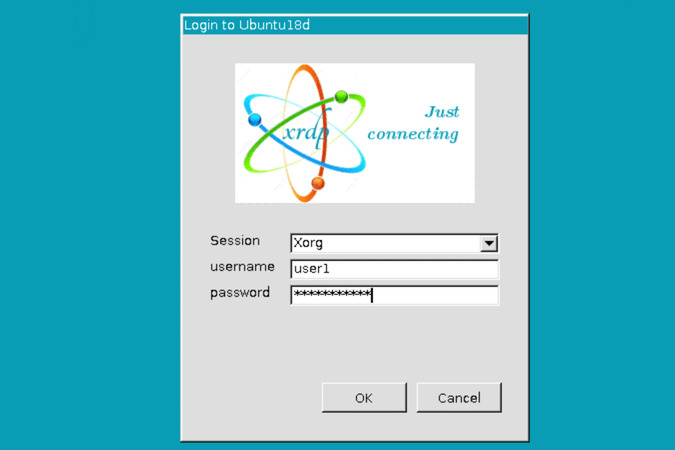
Linux のリモートデスクトップ用 xrdp

xrdp とXFCEの組み合わせは、最も広い互換性を持つLinuxのリモートデスクトップ構成です。Windowsに標準搭載のリモート デスクトップ クライアント、LinuxのRemmina、macOSおよびiOSのMicrosoft Remote Desktopからの接続を、クライアント側で追加のソフトウェアを必要とせずに受け付けます。

ディスプレイサーバー: X11/Xorgに最適です。Waylandベースのシステムでは、信頼性の高いセッションのために、通常セッションをXorgに切り替える必要があります。

Ubuntu 22.04 / Debian 12 のセットアップ:

sudo apt update

sudo apt install xrdp xfce4 xfce4-goodies


echo xfce4-session > ~/.xsession

sudo adduser xrdp ssl-cert


sudo systemctl enable xrdp

sudo systemctl restart xrdp


sudo ufw allow 3389/tcp

Windowsから「リモート デスクトップ接続」を開き、LinuxホストのIPを入力し、Linuxの資格情報で認証します。

パフォーマンス調整/etc/xrdp/xrdp.ini の色深度を32ビットから24ビットに下げると、見た目の変化を最小限に抑えつつ帯域幅を削減できます:

[Globals]

max_bpp=24

crypt_level=high


[Xorg]

xserverbpp=24

sudo systemctl restart xrdp で適用します。

空白セッションのトラブルシューティング。 Ubuntu 24.04で黒い画面になる場合、通常はセッションがデフォルトでWaylandになっていることを意味します。ログアウトし、GDM画面の歯車アイコンからUbuntu on Xorgを選択して再接続してください。xorgxrdp をインストールすると、Xorgで実行している場合の描画も改善されます。

Ubuntuで XRDP が動作しない場合、修正方法を確認してください。

HelpWire — 設定不要のサポートと無人アクセス

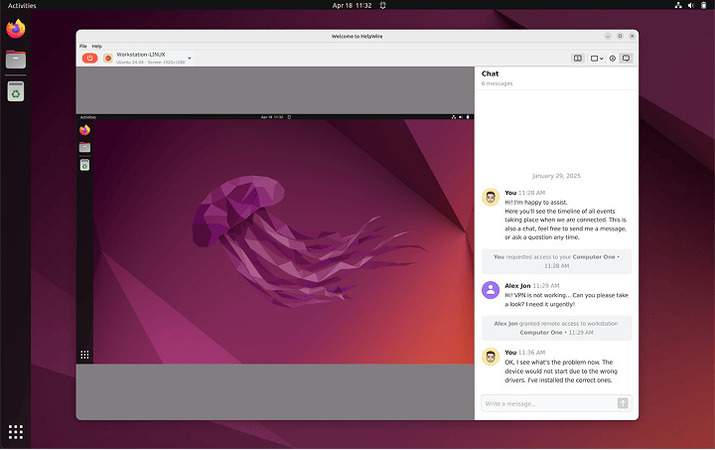
上記のツールは、管理者が両方のエンドポイントを構成していることを前提としています。その前提は、リモートユーザーにファイアウォールルールの設定やサーバーコンポーネントのインストールを期待できない IT サポートの状況では成り立ちません。HelpWire は、この用途のために構築された Linux 向けリモートデスクトップソフトウェア であり、Linux での無人アクセスをサポートしています。

セッションは一意のリンクで開始されます: オペレーターがクライアントプロファイルを作成してリンクを送信し、リモートユーザーが軽量な Client アプリをインストールして要求を承認します。

無人アクセスも同様に動作しますが、1 点だけ違いがあります — 一度の承認後、デバイスの電源が入りオンラインである限り、ユーザーがそのマシンを積極的に使用していなくても、オペレーターはいつでも再接続できます。

対応ディストリビューション: Ubuntu 18.04–24.04 (DEB) および CentOS 8/9、Fedora 41 (RPM)。

ディスプレイサーバー: X11 と Wayland の両方に対応していますが、重要な違いがあります。X11 では、無人アクセスにログイン画面が含まれます。Wayland では、システムレベルの制限により、無人アクセスにログイン画面は含まれません。

HelpWire はセルフホスト型のデプロイではなくクラウドベースのサービスであるため、すべてをオンプレミスに留める必要がある組織は、VPN の背後で xrdp または X2Go を優先するとよいでしょう。

HelpWire Linux用リモートデスクトップソフトウェア

X2Go — LAN および低帯域幅の WAN 向けの無償の選択肢

Linux リモートデスクトップ用 X2Go

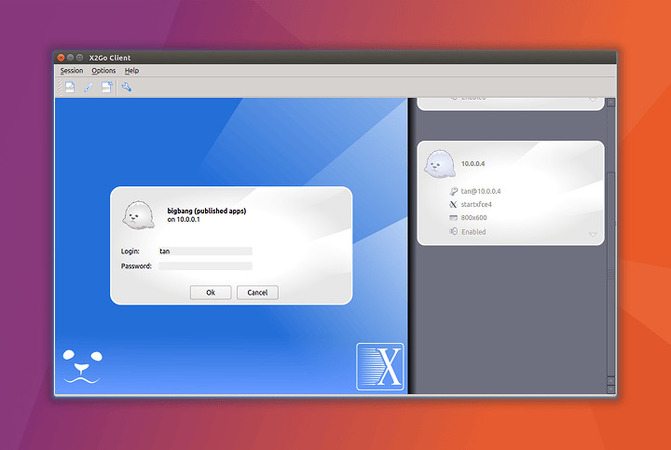
X2Go は SSH 経由でセッションのトラフィックをトンネルし、既存の SSH 認証とファイアウォール設定を継承します。22 番以外の追加ポートは不要です。セッションは切断後も保持され、実行中のアプリケーションを失うことなく再開できます。これは接続が不安定な場合に有用です。同時に複数のユーザーをサポートしており、各ユーザーは分離されたセッションで動作します。

ディスプレイサーバー: X11 向け。Wayland デスクトップにはあまり適していません。

デスクトップ環境の互換性: XFCE と MATE は安定して動作します。X2Go 上の GNOME は描画の乱れが発生し、常用には安定していません — 接続先が GNOME を実行している場合は、代わりに xrdp か NoMachine を使用してください。

サーバーのセットアップ:

sudo apt update

sudo apt install x2goserver x2goserver-xsession xfce4

クライアントのセットアップ:

sudo apt install x2goclient

サーバーのホスト名、SSH ユーザー名、セッションタイプとして XFCE を指定して、セッションプロファイルを作成します。

X2Go は描画の一部をクライアント側にオフロードするため、リソースが限られたサーバー上では xrdp より高い性能を発揮する場合があります。

X2Go — LAN および低帯域幅の WAN 向けの無償の選択肢

NoMachine for Linux リモートデスクト

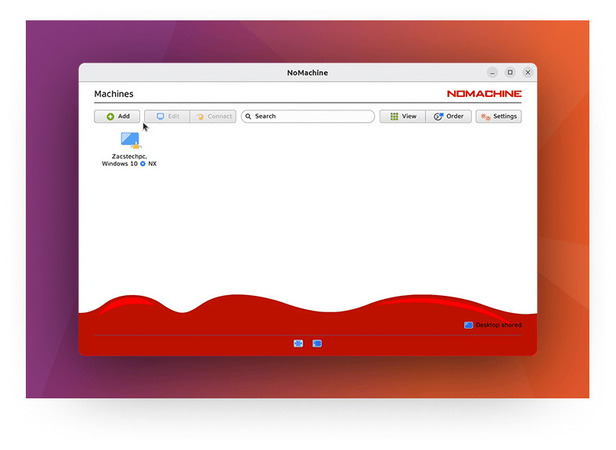
NoMachine の独自 NX 実装は、フレーム圧縮、アダプティブストリーミング、オーディオ転送を処理します。通常、同じ接続において xrdp よりもスクロールやウィンドウ操作がより滑らかです。セットアップは簡単で、SSH や別途のデスクトップセッションマネージャーの設定は不要です。

ディスプレイサーバー: Wayland デスクトップをサポートしますが、動作はデスクトップ環境やリリースによって異なります。

無料版の制限: 1 台のマシンあたり同時受信接続は 1 つまで。複数ユーザーのシナリオでは商用の Enterprise エディションが必要です。

リソース使用量: アクティブなセッション中は、特に接続時や複雑なレンダリングにおいて、xrdp よりも CPU とメモリの使用量が高くなります。RAM が 2 GB 以下のサーバーではプロファイリングを検討する価値があります。

インストール:

sudo dpkg -i nomachine_*.deb

sudo systemctl enable –now nxserver.service

NoMachine はデフォルトでポート 4000 で待ち受けます。LAN 外から接続が来る場合は、ファイアウォールでこのポートを開放してください。

GNOME リモートデスクトップ — GNOME 向けネイティブな Wayland RDP

GNOME リモートデスクトップ Linux 向け リモートデスクト

最新の GNOME リリースに組み込まれています。RDP と VNC の両方を実装しており、対応するセットアップでは GNOME は GDM を介したリモートログインのサポートも追加しています。

これは現在、Linux 上のリモートデスクトップにおける最も成熟した Wayland ネイティブな方式であり、Xorg への切り替えが望ましくない、または不可能な Ubuntu 24.04+ および Fedora 40+ の GNOME システムにおける適切なデフォルトです。

KRdp — KDE Plasma 6 向けのネイティブな Wayland RDP

Linux のリモートサポート向け KDE

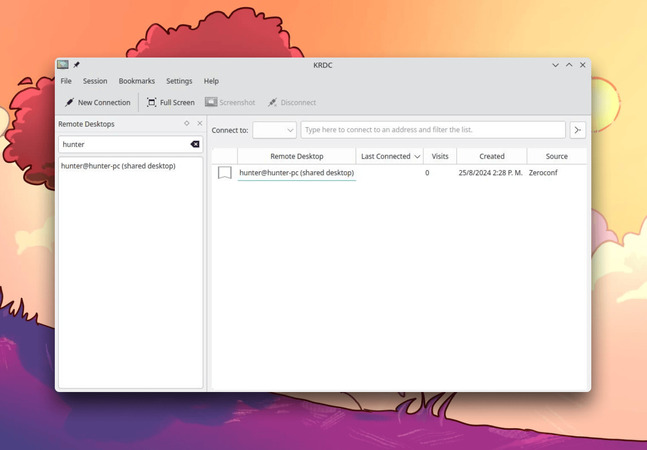
KDE Plasma 6 のネイティブの RDP サーバーは、設定 → ネットワーク → リモートデスクトップ で設定可能です。Plasma 6 で動作し、積極的に成熟が進んでいますが、複雑な構成では GNOME Remote Desktop ほど実績がありません。

Linuxリモートデスクトップソリューション:完全比較

ツール プロトコル Wayland対応 無人アクセス  帯域幅  マルチユーザー  セットアップ  料金 
xrdp + XFCE  RDP  X11のみ  はい(OSログイン経由) 中程度  はい  中程度  無料 
HelpWire  TLS(クラウドリレー) はい  はい(Linux: 2026年3月) 中程度  はい  非常に簡単  無料 
X2Go  SSH経由のNX  X11のみ  はい(OSログイン経由) 低  はい   中程度 無料 
TigerVNC  VNC  wayvncによる回避策  はい  高  はい  簡単  無料 
NoMachine  NX(独自) 部分的  はい  低  1つ無料  簡単  無料 / 有料 
GNOME Remote Desktop  RDP / VNC  ネイティブ  はい(GDM統合) 中程度  限定的  簡単  無料 
KRdp  RDP  ネイティブ(KDE) 限定的  中程度  限定的  簡単  無料