リモート デスクトップ接続のウィンドウが画面より小さいサイズで開き、端にスクロールバーが表示され、最大化をクリックしても何も変わりません。これは、RDC セッション ウィンドウを全画面に最大化できないときに Windows ユーザーから報告される一般的な mstsc.exe の問題で、原因は少数に絞られます。誤って構成された Default.rdp ファイル、古くなったホストごとのレジストリ キャッシュ、または Windows 11 の表示スケーリングが 100% を超えて設定されていることです。以下の対処法は Windows 10 と Windows 11 の mstsc.exe に対応しており、Microsoft のドキュメント、Microsoft Q&A コミュニティのスレッド、そして確認済みのコミュニティによる回避策に基づいています。
トラブルシューティングをすべて省略したい場合は、HelpWire は設定不要で表示サイズを自動で処理する無料のリモート アクセスの代替手段です。
リモートデスクトップが全画面表示にならない理由
多くの場合、RDP がフルスクリーンにならないのは、mstsc.exe の表示構成スライダーがフルスクリーン未満に設定され、その設定が %USERPROFILE%\Documents の Default.rdp ファイルに保存されているためです。mstsc は起動のたびにそのファイルを読み込み、そこで最後に保存された解像度でセッションを開きます。
2 つ目の原因は、HKEY_CURRENT_USER\Software\Microsoft\Terminal Server Client\Servers の下にホストごとに保存されているキャッシュされた winposstr 値で、表示設定を修正した後でも mstsc が誤ったウィンドウ サイズを復元してしまうことがあります。Windows 11 では、表示スケーリングが 100% 以外だと、フルスクリーンを選択していても mstsc が不正なウィンドウ サイズを復元したり、スクロールバーを表示したりすることがあります。
対処法 1. ディスプレイ構成スライダーをフルスクリーンに設定する
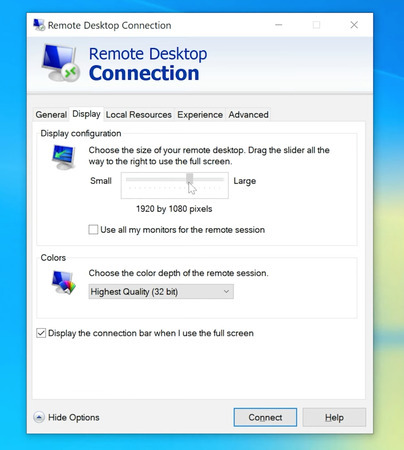
接続する前に mstsc.exe のダイアログで「表示の構成」スライダーを「全画面」に設定するのが最も手早い対処法で、ほとんどのユーザーの問題を解決します。この設定は Default.rdp に書き込まれ、今後の接続でも保持されます。
スタート メニューで検索するか、Win+R で mstsc を実行して、リモート デスクトップ接続を開きます。
「オプションを表示」をクリックします。
表示タブを選択します。
ディスプレイ設定のスライダーを一番右の「大(全画面)まで移動します。

リモート コンピューターに接続します。
再接続後もリモート デスクトップ ウィンドウが全画面にならない場合、または mstsc ダイアログにアドレスを入力するのではなく保存した .rdp ファイルから接続を開始している場合、このスライダーの変更はそのファイルを更新しません。Fix 4 を使用して直接編集してください。
対処法 2。セッション中に全画面表示を切り替えるには Ctrl+Alt+Break を使用します
Ctrl+Alt+Break は、セッションを切断せずに mstsc ウィンドウをウィンドウ表示と全画面モードの間で切り替えます。セッションがアクティブで、mstsc ウィンドウにフォーカスがあるときにこの組み合わせを押してください。
このショートカットはウィンドウ枠のみを変更します。リモート セッションの解像度を再交渉しないため、セッションがローカル ディスプレイより小さい解像度で確立されている場合、全画面表示のフレーム内にスクロールバーが残ります。目に見えるウィンドウの境界は取り除かれますが、解像度の修正にはなりません。
物理的な Break キーのないノート PC では、スクリーン キーボードを使用して同じ結果を得られます。Win+R から osk を実行し、物理キーボードで Ctrl と Alt を押しながら、スクリーン キーボードの Pause キーをクリックします。
制限事項: mstsc における Ctrl+Alt+Break のトグルはウィンドウ枠のみを切り替え、リモート セッションの解像度は変更しません。セッションの解像度がローカル ディスプレイと一致しない場合、スクロールバーは残ります。多くのノート PC キーボードには Break キーがなく、osk.exe を使った回避策が必要です。このショートカットはローカルの mstsc クライアント側で消費され、リモート マシンに転送されることはありません。
対処法 3。mstsc コマンドライン経由で全画面表示を強制する
mstsc.exe を /f フラグで起動すると、Default.rdp に保存されている内容に関係なく、セッションはフルスクリーンモードで開始されます。これは、スライダーの修正が保持されない場合や、スクリプトまたはデスクトップショートカットから接続を起動する際に確実です。
Win+R またはコマンド プロンプトから次を実行すると、mstsc のダイアログが全画面モードで開きます:
mstsc /f
1 つのコマンドで特定のホストに全画面表示で接続するには:
mstsc /v:HOSTNAME /fHOSTNAME をリモート コンピューターの IP アドレスまたはコンピューター名に置き換えます。全画面表示ではなく、正確なセッションの解像度を指定するには:
mstsc /w:1920 /h:1080お使いのディスプレイの解像度に合わせてピクセル値を置き換えてください。それらは次の場所にあります 設定 > システム > ディスプレイ。
解決策4。.rdp ファイルを直接編集する
Default.rdp ファイルを編集するのは、繰り返し発生する全画面表示の問題に対する最も効果が長続きする対処法であり、しかもほとんどの他のガイドが丸ごと省いている手順です。
そのファイルはプレーンテキストで、%USERPROFILE%\Documents\Default.rdp にあります。メモ帳で開いてください。
screen mode id と書かれた行を見つけ、それを次のように設定してください:
screen mode id:i:2値が2の場合はフルスクリーンを意味します。値が1の場合はウィンドウモードを意味します。desktopwidth と desktopheight のエントリがある場合は、それらの値がご使用のディスプレイの解像度と一致していることを確認してください。誤った明示的な値によってフルスクリーン指定が上書きされる可能性があります。
すべてを一度にリセットしたい場合は、mstsc を終了し、%USERPROFILE%\Documents から Default.rdp を削除して、mstsc を再度開いてください。ファイルは既定のリモート デスクトップ設定で再生成され、既定の全画面表示設定も含まれます。
動作の仕組み: .rdp ファイルの表示パラメーター screen mode id:i:2 は、セッションが開始するときにローカル ディスプレイ全体を埋めるよう mstsc に指示します。desktopwidth と desktopheight は、接続時にホストと交渉されるピクセル単位のリモート セッション解像度を設定します。Default.rdp は毎回の mstsc 起動時に読み込まれ、Show Options ダイアログで設定を変更すると書き換えられます。ファイルを直接編集すると、再起動は不要で、次回の接続から有効になります。ファイルを削除すると、保存済みの表示設定は mstsc の既定値である Full Screen にリセットされます
対処法5: HelpWireを回避策として使用する
mstsc の表示に関する問題が作業の妨げになっている場合、HelpWire は実用的な一時的回避策となり得ます。これは Remote Desktop Protocol や Default.rdp の設定に依存しない無料のリモートアクセス代替手段であり、RDP の表示スライダー、保存済み .rdp ファイル、またはポート 3389 の設定を調整する必要がありません。HelpWire にはウィンドウに合わせて表示するオプションが含まれており、手動で RDP を設定しなくても、リモート画面をセッションウィンドウに合わせて調整できます。Windows、macOS、Linux で動作するため、mstsc セッションが誤ったサイズで開き続けたり、スクロールバーが表示されたりする場合に有用です。
よくある質問
mstsc のスクロールバーは、Display の構成スライダーが Full Screen 未満に設定され、その設定が %USERPROFILE%\Documents の Default.rdp に書き込まれるために表示されます。Show Options > Display でスライダーを Full Screen に移動して再接続すると、ほとんどのユーザーでは解決します。問題が特定のリモート マシン 1 台にのみ影響する場合、原因は HKEY_CURRENT_USER\Software\Microsoft\Terminal Server Client\Servers 配下のホストごとの古いレジストリ エントリです。Windows 11 では、スライダーの設定に関係なく、表示スケーリングが 100% を超えているとこの症状が発生することもあります。
Ctrl+Alt+Break は、セッションを切断することなく、mstsc ウィンドウを全画面表示とウィンドウ表示の間で切り替えます。ショートカットは RDP クライアントでローカルに処理され、リモート マシンに転送されることはありません。セッションの解像度は変更されないため、切り替え後でも解像度が一致していない場合は、全画面フレーム内にスクロールバーが表示されます。物理的な Break キーのないノート PC では、Win+R で osk を実行して開くスクリーン キーボード上の Pause をクリックしながら、物理キーボードの Ctrl+Alt を押し続けることで代用できます。
メモ帳で %USERPROFILE%\Documents にある Default.rdp を開き、screen mode id:i:2 を設定します。この設定はセッション間で保持され、mstsc に接続のたびにフルスクリーンモードで開くよう指示します。mstsc のダイアログにアドレスを入力するのではなく保存済みの .rdp ファイルから起動する場合は、その保存ファイルを直接編集し、同じ値を設定してください。同じファイルに smart sizing:i:1 を追加すると、セッションの解像度がディスプレイと完全に一致しない場合でもスクロールバーの表示を防げます。
多くの mstsc 構成では、セッションの解像度は接続時に事実上設定されます。mstsc ウィンドウのサイズ変更でリモート デスクトップが更新されない場合は、スケーリングのフォールバックとして .rdp ファイルに smart sizing:i:1 を追加するか、Windows App などの動的解像度をサポートするクライアントまたは構成を試してください。動的解像度の挙動は、クライアント、ホスト、使用中の .rdp 設定、および接続タイプに依存するため、環境によって結果が異なります。