
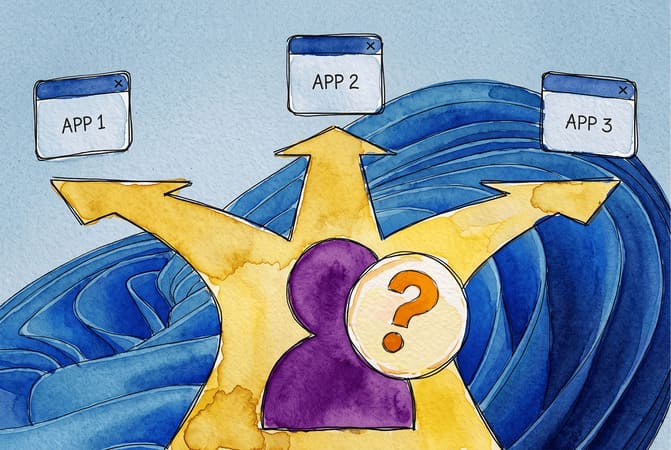
Windows 向けのリモートデスクトップアプリケーションを閲覧していると、なぜあるものは自分の状況に合い、別のものは合わないのかについての説明がほとんどないまま、長いロゴの一覧を比較することになりがちです。率直に言えば、remote desktop windows は明確に異なる3つのツールカテゴリを包含しており、それぞれが異なるタイプのユーザー向けに設計されています。
これらの各カテゴリについて、それぞれが誰のためのものか、そしてどこに限界があるのかを調査しました。以下に、私の調査結果の概要と、これらのカテゴリのいずれも自分のニーズに当てはまらない人のために私がテストした解決策を示します。
Windows 用リモート デスクトップの本当の意味
「リモートデスクトップ」と呼ばれるものが2つあり、それらを混同することが、この分野での混乱の大半の原因になっています.
RDP(Remote Desktop Protocol)は、Windows マシンに接続し、目の前に座っているかのように操作するための Microsoft 独自のプロトコルです。Windows に同梱されており無料ですが、Windows 10 または 11 の Pro、Enterprise、または Education が必要です(Home エディションはホストとして動作できません)
リモートデスクトップソフトウェアは、より広い概念です。RDP の上に構築する、あるいは RDP の代わりに用いて、Windows にはネイティブでは含まれない機能 – リンクベースのセッション開始、クロスプラットフォーム対応、無人アクセス、ファイル転送、クライアント管理などを追加するサードパーティ製アプリケーションを指します。例としては、HelpWire、TeamViewer、AnyDesk などがあります。
別の Windows マシンから自分の Pro エディションの PC に接続するだけなら、標準の RDP で十分かもしれません。ほかの人のコンピューターをサポートする場合、異なるオペレーティングシステムをまたいで作業する場合、または誰も前にいないデバイスへアクセスする必要がある場合は、そのために作られたソフトウェアが必要です。
まず、Windows 10 または 11 でリモート デスクトップを有効にします
-
設定 > システム > リモート デスクトップ に移動します。
-
リモート デスクトップを有効にするを
Onに切り替え、確認を選択します。 -
表示されている PC 名を確認してください – これを接続するデバイスで入力します。
-
Windows Defender ファイアウォール > ファイアウォールを介したアプリを許可を確認して、ネットワーク プロファイルでリモート デスクトップが許可されていることを確かめてください。
-
別のデバイスからリモート デスクトップ接続アプリを使用し、PC 名またはローカル IP アドレスを入力して接続します。
これは家庭やオフィスのネットワーク上、または VPN 経由でスムーズに動作します。ただし、そのネットワークの外部から同じ PC にアクセスする必要がある場合は、ルーター レベルのポート転送が必要です。ここで多くの人はあきらめるか、意図した以上のセキュリティリスクを抱えることになります。また、Windows Home はそもそもホストになれません – この制限により、始める前から家庭ユーザーの相当数にとって RDP は選択肢から外れてしまいます。
Microsoft は、一回限りのヘルプセッション用の 2 つ目のネイティブな選択肢として、Quick Assist も用意しています。一方がコードを共有し、もう一方がそれを入力すると、セッションが開始します。アカウントの設定やインストールは不要で、Home を含むすべての Windows 10/11 エディションで動作します。ただし、無人アクセスには対応しておらず、同じデバイスに後で戻るには、毎回一連の手順を繰り返す必要があります。
合わせて、RDP と Quick Assist は以下の最初のカテゴリを構成します。
Windows用リモートデスクトップソフトウェアの3つのカテゴリ
グループ 1: Windows のネイティブ ツール
含まれているもの: リモート デスクトップ(RDP)とクイック アシスト。
優れている点: 無料、サードパーティのインストール不要、そして RDP では Windows のネットワーク機能と グループ ポリシー との深い統合。クイック アシストは、単一の監視付きセッションを得意とします。
制約: RDP はホストするために対応する Windows エディションが必要で、ローカル接続や VPN を超える用途ではネットワークの構成が必要です。クイック アシストには無人アクセスがなく、繰り返しのサポート作業ではなく、リアルタイムで一人がもう一人を支援する用途に作られています。どちらも macOS や Linux マシンにはアクセスできません。
グループ2: 企業向けアプリ
含まれるもの: TeamViewer、AnyDesk、そして大規模な組織やMSP向けに作られた同様の商用ツール。
得意な点: 幅広い機能セット–ファイル転送、セッション録画、マルチモニター対応、Windows、macOS、Linux、モバイルにわたるクロスプラットフォーム対応。長い実績を持つ確立されたブランド。
制約: 無料ティアは通常、個人の非商用利用向けにライセンスされており、ソフトウェアはしばしば業務利用に見えるパターンを検出し、セッションが中断されることがあります。このカテゴリの一部のツールでは、下位ティアでセッション時間の制限やプロンプトが追加されることもあります。
グループ3: 無料およびセルフホスト型のオプション
内容: Chrome Remote Desktop(CRD)と、フル機能を利用するには自前のサーバーインフラを運用する必要があるオープンソース/セルフホスト型ツール。
優れている点: 主要な用途は無料。Chrome Remote Desktop は Google アカウントに紐づけて自分のマシンへの個人アクセスを適切に扱える。セルフホストのオープンソースの選択肢は、技術的に対応できるユーザーに対し、セッションデータの経路を完全に制御する権限を与える。
限界: CRD にはチームやクライアント管理機能がない—グループ化も権限レベルも、サポートチームが確認できるセッション履歴もない。セルフホストのツールはセットアップと保守の負担をユーザーに転嫁する—誰かがサーバーを稼働させ、セキュリティを確保しなければならない。
HelpWire: 3つのカテゴリーのいずれにも当てはまらない場合のために
無料プランのあるWindows向けリモートデスクトップソフトウェアであるHelpWireは、グループ2とグループ3の中間に位置します。エンタープライズ向けツールと同様の継続的なサポートのワークフロー向けに構築されており、ライセンスの煩雑さやセルフホスティングのオーバーヘッドがありません。
セッションはリンクから始まります。技術担当者がHelpWire内でリンクを生成し、支援が必要な相手に送信し、相手はそれを開いてアクセスを許可します。相手側でアカウントを作成する必要はありません。これにより、非技術的なユーザーにネイティブのRDPを引き渡すことを難しくしていたセットアップの複雑さが解消されます。
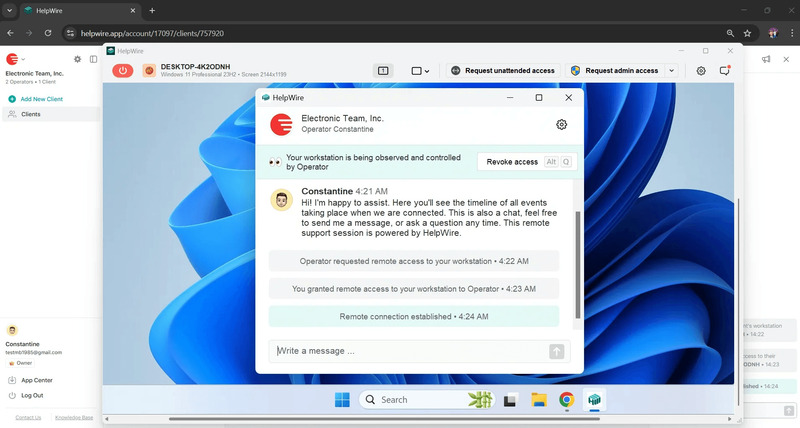
HelpWire では、ネットワークが許す限りオペレーターとクライアントが直接接続し、リレーはフォールバックとしてのみ使用されます。これにより、トラブルシューティング中も操作の応答性が保たれます。セッションがタイマーやライセンス確認プロンプトで途中終了されることはありません。こうした現象は、利用が商用に見えると Group 2 のツールでよく見られるパターンです。
定期的な作業に向けて、HelpWire は無人アクセスをサポートしており、技術者はセットアップを繰り返すことなくフォローアップのためにクライアントのマシンへ再接続できます。Windows に加えて macOS と Linux でも動作し、セッションは TLS および AES-256 で暗号化されます。サポートを受ける側は自身のアクセスを管理でき、いつでもセッションを終了できます。
あなたの状況に合ったカテゴリの選択
| あなたの状況 | 最適なカテゴリ |
| 同じネットワークまたはVPN上で自分のWindows Pro/Enterprise PCにのみ接続する | グループ1 – ネイティブRDP |
| 一度だけ誰かを支援する必要があり、双方が同時にオンラインである | グループ1 – クイック アシスト |
| サポートチームを運営しており、無人アクセスが必要で、ライセンス上の煩雑さを避けたい | HelpWire |
| あらゆるエンタープライズ機能(セッション録画、高度なモバイル管理)が必要で、そのための予算がある | グループ2 – TeamViewer、AnyDesk など |
| 自分の個人用デバイスにだけアクセスできればよく、チーム機能は不要 | グループ3 – Chrome リモート デスクトップ |
| インフラのスキルがあり、ホスティングを完全にコントロールしたい | グループ3 – セルフホスト型、オープンソース |
Windows での HelpWire の始め方
-
helpwire.app にアクセスして、無料プランに登録してください–クレジットカードは不要です。
-
Windows マシンに HelpWire オペレーターアプリをインストールしてください。
-
アクセスが必要なデバイス用の接続リンクを生成するか、再度アクセスする予定がある場合は、そのデバイスを無人デバイスとして追加してください。
-
リンクを相手に送ってください。相手がそれを開き、アクセスを許可すると、接続が開始されます。
-
直接管理しているデバイスでは、HelpWire クライアントを一度インストールするだけで、再設定することなく、その後の作業のために再接続できます。
3つのグループ全体にわたるセキュリティ上の考慮事項
カテゴリに関係なく、全体に共通する実践がいくつかあります。提供されている場所では二要素認証を有効にし、クライアントおよびオペレーターのアプリを最新に保ち、前段に VPN を置かずにネイティブの RDP をオープンインターネット上に直接公開することは避けてください。HelpWire はデフォルトで暗号化を適用しており、手動でのセキュリティ設定の必要性を減らし、ネイティブ RDP セットアップに関連する一般的なデプロイのミスを回避するのに役立ちます。
結びの言葉
Windows 向けリモートデスクトップアプリケーションの検索を最短で済ませるには、まず上記の3つのグループのうち自分のワークスタイルに合うものを見極め、次にそのグループ内から選ぶことです。Quick Assist や RDP では物足りなくなったものの、エンタープライズ向けツールが提供するすべてを必要としない通常のサポート業務には、HelpWire がまさにその中間に合わせて設計されています。
よくある質問
ユースケースが単一のネットワークまたはVPN内にとどまり、ホストマシンがWindows Pro以上を実行しているのであれば、RDPだけで対応できます。管理していないマシンをサポートする必要が生じたり、誰もその場にいないときでもデバイスにアクセスしたり、macOSやLinuxをまたいで作業する必要がある場合には、RDPだけでは不十分になります。
繰り返し作業には向きません。Quick Assist は単一の監督付きセッション向けに設計されており、無人アクセスもセッション履歴もなく、最初からやり直さない限り再接続する方法はありません。
まずライセンス条項を確認してください。多くの無料プランは個人利用のみを対象としており、商用利用のパターンを検出します。そのため、ライセンス未取得のコピーを実行しているビジネスユーザーではセッションが中断される可能性があります。
Chrome Remote Desktop や同様の無料ツールは個人向けアクセスには適していますが、チーム向け機能(クライアントのグループ化、複数オペレーターの同時利用、大規模な無人デバイス管理)に欠けています。HelpWire はそれらを備えつつ、クレジットカード不要で利用可能な無料プランも引き続き提供しています。
構成ほど重要ではありません。VPN なしでインターネットに公開されたネイティブの RDP 構成は、既定の暗号化と認証で構成されたほとんどのサードパーティ製ツールよりも大きなリスクです。ワークフローに合うものを選び、その選択の範囲で適切なセキュリティのベストプラクティスに従ってください。

