
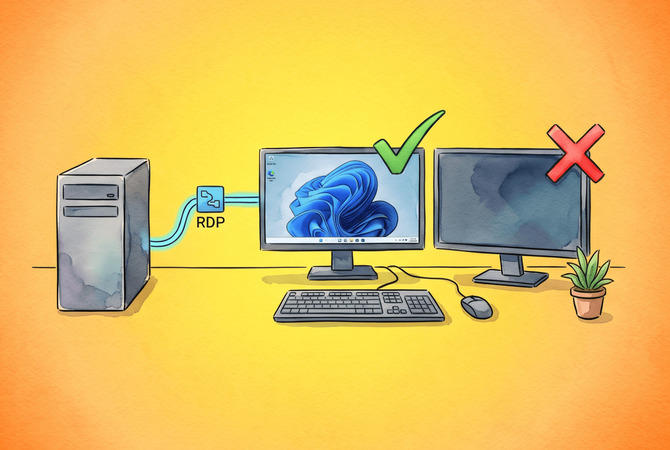
リモート デスクトップで複数モニターが機能しない原因は、ほとんどの場合、2つのどちらかに絞られます。接続時に保存済みの .rdp ファイルが読み込まれて 表示 タブのチェックボックスを上書きしているか、ローカルのディスプレイ レイアウトが、mstsc が黙って強制する規則に反しているかのいずれかです。Microsoft はその RDP プロパティ リファレンス で、選択したディスプレイは連続していなければならないと述べています。ディスプレイ 設定でそれらの間に隙間があると、エラーもイベント ログの記録もなく、セッションは1画面に制限されます。
ほとんどのマシンでは、修正は2分で終わります。mstsc /l を実行して現在のモニター ID を確認し、それに合わせて selectedmonitors:s: 行を書き換えます。それでも変化がない場合は、残りのクライアント側の確認を進め、次にリモート マシンを確認します。そこでは、グループ ポリシー がモニター数を 1 に制限しているか、再接続後に WDDM ディスプレイ ドライバーがすべてのウィンドウを1画面に集めてしまうことがあります。以下の修正は、確認される頻度の高い順に並んでおり、それぞれに必要な正確なコマンド、ポリシー パス、またはレジストリ値を示します。リストを順に試し、望む配置でセッションが開いたら終了してください。
まず一点。マルチモニターのマシンがあなたではなくリモートユーザーの所有である場合、HelpWire はこの段階を回避します。これは IT チームや技術者向けのリモートアクセスソフトウェアで、セッションが開始されるとリモートのワークステーション上のすべての画面を検出し、モニターIDを調べる必要も .rdp のプロパティを編集する必要もありません。Windows、macOS、Linux で動作します。どのように位置づけられるかについては、最後の方で詳しく説明します。
どのレイヤーが壊れたかを教えてくれる3つのチェック
3つのチェックで原因を3つのレイヤーのいずれか(接続ファイル、ローカルマシン、またはリモートホスト)に絞り込めます。何かを変更する前にそれらを実行してください。各レイヤーでの対処法は異なり、どれも自ら名乗り出てはくれないからです。
-
コマンド プロンプトを開き、
mstsc /lを実行してください。すべての ID を書き留めてください。番号付けは0始まりで、設定 > システム > ディスプレイの番号とは一致しません。 -
接続時に起動する
.rdpファイルを開きます。use multimon:i:1を探し、存在するselectedmonitors:s:行をステップ1のIDと照合します。 -
リモートマシンで
gpresult /h C:\rdp.htmlを実行し、レポート内でLimit number of monitorsを検索します。そこでの値が1なら調査は終了です。
症状を表と照らし合わせ、どの対処法を最初に開くかを判断してください。
| 症状 | 不具合のレイヤー | 最初に確認 |
| セッションが1台の画面で開き、先週は動作していた | 接続ファイル、古いモニター ID | mstsc /l |
| セッションが一部のモニターは使用するが他はスキップされる | ローカルの表示レイアウト、共有エッジなし | ディスプレイを並べ替える |
| すべてのローカル モニターが同じ画像を表示する | ローカルの表示モード、複製 | Win + P クライアントで |
| マルチモニターが要求された瞬間にセッションが切断される | ホストのグラフィックス スタック | リモート セッション環境 ポリシー |
| 再接続後、すべてのウィンドウが1台のモニターに表示される | ホストのディスプレイ ドライバー | fEnableWddmDriver |
| NVIDIA コントロール パネル プライマリ ディスプレイ |
リモート デスクトップで複数のモニターが動作しない場合の対処法
これら7つの対処法で、マルチモニター環境でのRDPの不具合の大半を解決できます。最初の4つはクライアント側、次の2つはリモートマシン側、最後の1つはセッション自体に関するものです。
mstsc /l が新しい ID を報告した後に selectedmonitors を書き換える
古くなったモニター ID が最も一般的な原因です。モニター ID はアップデート後や通常の再起動後に変わるため、3月には正しい画面を指していた行が、4月には何も指さなくなります。Microsoft Q&A 上のあるユーザーは、ビルド 26100.4349 を実行しており、モニター 0 と 4 用に構成したセッションが、代わりにキャスト先のディスプレイで開き、そのファイルは完全に無視されたことを確認しました。
-
mstsc /lを コマンド プロンプトから実行します。ダイアログには各ディスプレイの解像度と位置が一覧表示されます。 -
必要なIDを控えてください。位置
0,0のディスプレイがプライマリです。 -
.rdpファイルをメモ帳で開き、use multimon:i:1が存在し、小文字で、スペースが1つだけ入っていることを確認します。 -
あなたのIDに置き換えて
selectedmonitors:s:0,2を追加または編集してください。最初のIDがセッション内のプライマリ ディスプレイとなり、リモートのタスクバーの配置場所がそれによって決まります。 -
ファイルを保存し、
mstsc.exe経由ではなく直接起動してください。
リモート デスクトップ接続はselectedmonitorsを自動的に書き込みません。その行がない場合は、追加してください。
対象のモニターを辺で隣接させる
mstsc は非連続の選択を拒否して単一画面にフォールバックするため、指定するモニターは仮想レイアウト上で隣接している必要があります。Microsoft はこの要件を selectedmonitors プロパティで文書化しています。Microsoft Q&A のユーザーは、物理的には左側にあるにもかかわらず、レイアウト上でノート PC のディスプレイを 2 台のデスクトップモニターの下に再配置しなければ、3 台中 2 台の選択が機能しなかったとしています。
-
設定 > システム > ディスプレイを開き、ディスプレイの配置をクリックします。
-
selectedmonitorsに指定された各モニターを、接する側に沿って隣のモニターの端と重なるまでドラッグしてください。角で接しているだけでは有効と見なされません。 -
Apply をクリックしてから、再接続してください。
垂直方向のオフセット自体は問題ではありません。以下のKB5121003スレッドで報告されている3画面レイアウトでは、ディスプレイ2はディスプレイ1より195ピクセル高い位置にありますが、2つの長方形が共有する辺に沿って依然として重なっているため、この2台の組み合わせは動作しました。選択を妨げるのは、間に隙間がある場合、または角でしか接していない場合であり、Windowsはどちらであるかを示しません。
ローカルマシンを複製モードではなく拡張モードに設定してください
複製モードのクライアントは Windows に 1 つの論理ディスプレイしか提示しないため、マルチモニター セッションがまたがる対象はありません。Microsoft の mstsc リファレンスでは、/multimon はセッションのモニター レイアウトを現在のクライアント側の構成と同一にするよう設定すると記載されています。したがって重要なのは、リモート ホストに接続された物理画面ではなく、接続元マシンのレイアウトです。ローカル マシンで Win + P を押し、拡張 を選択し、再接続する前に 設定 > システム > ディスプレイ に各モニターが表示されていることを確認してください。マルチモニター対応リモート デスクトップのセットアップ ガイドで有効化について説明しています。
保存済みの .rdp ファイルからオーバーライドを削除する
表示タブのチェック ボックスは、接続時に読み込まれるファイルの内容ではなく、ダイアログの状態を反映します。ピン留めされたショートカット、デスクトップの.rdp、または各ユーザーのドキュメント フォルダー内の隠しファイルとして Microsoft が文書化しているDefault.rdpはそれぞれ独自の設定を持ち、これらの設定が優先されます。これが、セッションが 1 つの画面で開いてもチェック ボックスがオンのままになる理由です。
-
ダブルクリックするファイルを確認してください。ファイル エクスプローラーで隠し項目の表示を有効にして、
Default.rdpを表示してください。 -
それをメモ帳で開き、
use multimon:i:1を設定します。 -
そのファイルを保存して実行してください。
screen mode id を無視してください。Microsoft は、use multimon を 1 に設定するとそれが上書きされると文書化しているので、そこがウィンドウ モードの値になっていても問題ではありません。mstsc.exe /multimon は、フラグがファイルに書き込まれることがないため、クライアントが対応していることを確認するためにのみ使用してください。
再接続後にウィンドウが崩れる場合は WDDM ドライバーを無効にする
再接続するたびにすべてのアプリケーションが1台のモニターに集まってしまう場合は、リモート側のマシンで WDDM グラフィックス ドライバーを無効にしてください。セッション自体は引き続き全モニターにまたがって開きます。失われるのはウィンドウの位置です。Microsoft Q&A の管理者は、パッチによりリモート デスクトップが XDDM ドライバーから WDDM へ移行された後、自宅から社内のデスクトップに接続していたユーザーに対してこの修正を適用しました。このポリシー自体は Windows 10 バージョン 1903 以降でサポートされています。
-
リモート マシンで
gpedit.mscを実行します。 -
次の場所に移動します コンピューターの構成 > 管理用テンプレート > Windows コンポーネント > リモート デスクトップ サービス > リモート デスクトップ セッション ホスト > リモート セッション環境。
-
リモート デスクトップ接続で WDDM グラフィックス表示ドライバーの使用を無効に設定します。セッションは XDDM にフォールバックします。
-
gpupdate /forceを実行し、再起動します。gpeditがない場合は、fEnableWddmDriverをREG_DWORDの0として、HKLM\SOFTWARE\Policies\Microsoft\Windows NT\Terminal Servicesの下に追加します。
マルチモニターが即座に切断される場合はハードウェア グラフィックス アダプターを無効にする
複数のモニターを要求した途端に切断されるセッションは、ホストがRDSセッションにハードウェア グラフィックス アダプターを割り当てなくなると、たいてい解消されます。ミシガン州立大学の施設部門のITグループは、接続先のマシンを対象にした3つのポリシーによる修正をヘルプデスクのナレッジベースで公開しています。これは、前の修正にあるWDDMポリシーに、ハードウェア アダプターのポリシーと以下のモニター上限を組み合わせたもので、モニター上限の項目は直感に反しているためスキップされがちです。
-
リモート コンピューター上で、同じ Remote Session Environment フォルダーを開きます。
-
すべてのリモート デスクトップ サービスのセッションでハードウェア グラフィックス アダプターを使用する を無効に設定します。これにより、セッションは Microsoft Basic Render Driver にフォールバックします。レジストリでの同等の設定は、
HKLM\SOFTWARE\Policies\Microsoft\Windows NT\Terminal Servicesの下にあるbEnumerateHWBeforeSW(0のREG_DWORD)です。 -
モニター数の制限 を 有効 に設定し、使用する予定のモニター数より1台多い数を入力します。
-
gpupdate /forceを実行して再起動してください。
再接続の代わりに新しいセッションを強制する
修正済みのファイルでも古いレイアウトが表示され、ホストで切断されたセッションが待機している場合は、再接続ではなく新しいセッションを開始するようにクライアントを設定します。リモート デスクトップ サービスのホストでは、disableconnectionsharing:i:1 を .rdp ファイルに追加します。これは、リモート デスクトップ サービス接続において、クライアントが既存のセッションに再接続するか新しいセッションを開始するかを決定するプロパティとして Microsoft によって文書化されています。通常のリモート PC では、代わりに古いセッションを終了します。
-
セッションとその ID を一覧表示するには、
quser /server:HOSTNAMEを実行します。 -
切断されたセッションに対して
logoff <ID> /server:HOSTNAMEを実行し、その後、お使いの c fiorrectedle で再接続してください。
Windows の更新後にリモート デスクトップで複数のモニターが動作しないのはなぜですか
Windows 11 バージョン 24H2 および 25H2 のリモート デスクトップ クラスターで複数モニターが機能しないとの報告があり、更新や再起動の後にモニター ID が変わって、保存済みの selectedmonitors 行が無効になることがある。
個別の更新プログラムが、ID がまったく変わっていなくても、動作していたレイアウトを壊す場合がある。2026年8月、あるユーザーが Microsoft Q&A で、KB5121003(Windows 11 24H2 および 25H2 向け、ビルド 26100.9168 と 26200.9168 の 2026 年 8 月 11 日のセキュリティ更新)により、3 画面構成で動作していた selectedmonitors:s:1,2 のレイアウトが壊れたと報告した。Microsoft はその KB の既知の問題に複数モニターの RDP を挙げていなかった。2026 年 9 月 14 日、同じユーザーは、その後の累積更新で従来の動作が復元されたと報告した。更新プログラムが疑わしい場合、クライアント側のログは イベント ビューアー の アプリケーションとサービス ログ > Microsoft > Windows > TerminalServices-ClientActiveXCore にある。
累積更新または機能更新の後、またドックやケーブルの配線を変更した後は、mstsc /l を一度実行し、手元のすべての .rdp ファイルと照合する。ワイヤレス ディスプレイもその一覧ではモニターとして数えられるため、ID を確認する前にキャスト中のディスプレイを切断しておくこと。
Windows アプリで複数のモニター使用時にリモート デスクトップが動作しない
Windows App では、複数モニターでリモート デスクトップが機能しない原因は、接続ファイルではなくデバイスごとに保存される表示構成にあります。
デバイス カードを開き、省略記号を選択して、設定 を選び、既定の設定を使用 をオフにします。Microsoft は、Windows 上の Windows App に対して 3 種類の表示構成を文書化しています: すべてのディスプレイ、単一ディスプレイ、および ディスプレイを選択。同じページでは、ディスプレイを選択 で選んだディスプレイは互いに隣接している必要があると記しており、これは Windows App における隣接性ルールの形です。さらに 2 つの設定は、セッションをすでに開いた後に寄せられる苦情の理由を説明します。単一ディスプレイ ウィンドウ モード時: プロパティ singlemoninwindowedmode:i:1 により、全画面表示を離れた直後に、マルチディスプレイ セッションが 1 つのディスプレイに切り替わります。現在のディスプレイに最大化: プロパティ maximizetocurrentdisplays は、最大化時にウィンドウが存在するディスプレイを使うか、設定で選択したディスプレイを使うかを決定します。どちらも既定ではオフであり、いずれも mstsc.exe では機能しません。
| クライアント | 複数ディスプレイ | 特定のディスプレイ | ステータス |
リモート デスクトップ接続 (mstsc.exe) |
はい | はい、selectedmonitors 経由 |
Windows に内蔵、サポート対象 |
| Windows 用 Windows アプリ | はい | はい、ディスプレイを選択 | リモート PC 接続は 2026 年 10 月 6 日から一般提供 |
| リモート デスクトップ アプリ、Microsoft Store | いいえ | いいえ | 2025 年 9 月にサポート終了、2025 年 5 月 27 日にストアから削除 |
| リモート デスクトップ クライアント、MSI | はい | はい | パブリック クラウドでは 2026 年 3 月 27 日以降サポート対象外、Azure Government、21Vianet が運営する Azure、および AVD Classic では 2026 年 9 月 28 日以降サポート対象外 |
| macOS 用 Windows アプリ | はい | いいえ、すべてまたは何もなし | サポート対象 |
Windows 10 でリモート デスクトップの複数のモニターが動作しない問題を修正する
まずはスイッチ自体から確認しましょう。/l は数字の 1 ではなく小文字の L で、何も起きないように見える最も一般的な原因です。また、Microsoft の mstsc リファレンス には Windows 10 以降で利用可能として記載されています。ID リストを提示しないクライアントでは、モニターの一部だけを指定する安全な方法がないため、すべてのモニターを使用し、selectedmonitors line を削除してください。
0x112f は ERRINFO_GRAPHICSSUBSYSTEMFAILED で、Microsoft の RDP プロトコル仕様では、サーバー側のグラフィックス サブシステムがエラー状態にあり、グラフィックスのエンコードを継続できないことを示すものと定義されています。2 台目のモニターはそのサブシステムへの負荷を高めるため、1 画面では正常に接続できるホストが、2 画面では失敗する場合があります。Microsoft Q&A のユーザーの一人は、対象マシンに物理ディスプレイを接続して解像度を変更することで解決したと報告しており、0x112f の修正方法 のガイドでは他の原因についても扱っています。
設定では解消できない制限が一つあります。Windows Home のマシンは、リモート デスクトップのホストとしては一切動作できません。
ドメインおよび RDS マシンにおけるホスト側の制限
ホスト側のモニター上限は接続ファイル内のすべてを上書きし、クライアント側の設定がもたらす沈黙ではなく、エラーで自らを名指しします。モニターの数を制限する」ポリシーはComputer Configuration > Administrative Templates > Windows Components > Remote Desktop Services > Remote Desktop Session Host > Remote Session Environmentの下にあります。ポリシーが有効な場合、HKLM\SOFTWARE\Policies\Microsoft\Windows NT\Terminal Services 配下に MaxMonitors を REG_DWORD として書き込み、範囲は 1 ~ 16 です。ポリシーが無効または未構成の場合、グループ ポリシーは一切制限を設けません。セッション ホストには、HKLM\SYSTEM\CurrentControlSet\Control\Terminal Server\WinStations\RDP-Tcp の下にも 2 つ目の MaxMonitors 値があり、Windows Server 2012 以降では既定で 16 です。実効値を読み取るには、ホスト上で Get-WmiObject -NameSpace root\CIMV2\TerminalServices -Class Win32_TSClientSetting | Select-Object MaxMonitors を実行します。
公開されたコレクションは、さらに 2 つ目の上書きを追加します。Set-RDSessionCollectionConfiguration -CollectionName "Sales" -CustomRdpProperty "use multimon:i:1" は、コレクションが配布するすべてのファイルにこのプロパティを反映させます。Microsoft Q&A でそれを 0 に設定した管理者は、右クリックの編集からはファイルが開けなくなったものの、メモ帳では開けたと報告しています。その報告には回答が付かなかったため、ロックされた編集ダイアログは、それ自体の証拠というよりもコレクション構成を確認する合図と受け取ってください。
RD Web Access からダウンロードしたファイルにはデジタル署名がされており、編集を行うと署名が無効になって、This RDP File is corrupted. The remote connection cannot be started. が表示されます。Microsoft Q&A に投稿された管理者の修復方法はサーバー側の対応で、RD 接続ブローカー上の HKLM\SOFTWARE\Microsoft\Windows NT\CurrentVersion\Terminal Server\CentralPublishedResources\PublishedFarms\<Collection>\RemoteDesktops\<Collection> 配下にある RDPFileContents 値のプロパティを変更し、その後ファイルを再ダウンロードします。ローカルで編集したコピーを保持するには、rdpsign で再署名します。Windows Server 2016 以降では rdpsign /sha256 <thumbprint> connection.rdp を使用し、/sha1 は Windows Server 2012 R2 以前に適用されます。
RDP のトラブルシューティングにかけるコストが節約効果を上回るとき
上記の各修正は、ホストのグループ ポリシー エディターおよび表示設定にアクセスできることを前提としています。ほかの人のマシンをサポートする技術者にとって、その前提が成り立つことは稀であり、gpedit.msc の手順から始まる電話サポートは誰にとっても楽しいものではありません。
HelpWire は、IT チーム、個人の IT 提供者、小規模企業の社内 IT のサポート業務を中心に設計されています。リンクを送信し、リモート ユーザーがアプリを起動して アクセスを許可 をクリックすると、セッションが開始します。接続されると、アプリはリモート ワークステーション上のすべての画面を検出します。ツールバーでは、単一のリモート画面表示、リモート画面を上下に重ねた水平分割、または左右に並べた垂直分割を選択できます。
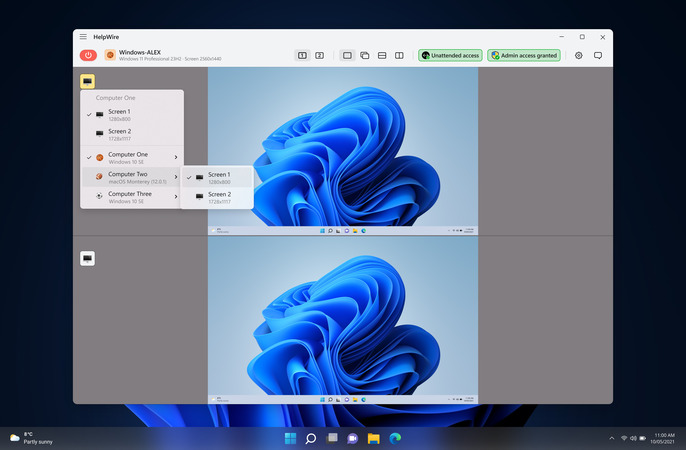
調べる必要のあるモニターIDも、リモート側で変更すべきポリシーもありません。最初の修正が追加作業に発展した場合は、セッション中に無人アクセスをリクエストできるため、後で別のリンクを用意しなくても同じワークステーションにアクセスできます。
ネイティブな方法の解説も併せて確認したい場合は、Microsoft RDP を使用したマルチモニターのリモート デスクトップのより詳しい解説があります。
よくある質問
ID の順序ではなく、mstsc /l の位置の値を読み取ってください。ダイアログには、各ディスプレイの解像度と仮想デスクトップ上での位置が一覧表示され、0,0 から始まるディスプレイがプライマリです。ID 0 はしばしばプライマリではなく、これが誤った行を編集してしまう主な理由です。
リモート デスクトップ接続は、接続元のマシンにディスプレイが1台しか接続されていない場合、チェックボックスを無効にします。2台目のモニターを再接続し、クライアントを閉じて再度開いてください。チェックボックスが利用可能でもセッションがウィンドウ表示で開く場合は、同じタブの表示の構成スライダーが全画面より下に位置しています。Microsoft は Windows 7 SP1 向けの仕組みを文書化しています: スライダーの位置は Default.rdp に保存され、mstsc /v で開始した接続でも再利用されます。そのファイルは現在でも、mstsc が読み込むユーザーごとの既定の隠しファイルです。
プロトコル上の最大値は 16 であり、実際の上限はホストが決定します。Limit number of monitors ポリシーは 1 から 16 までの任意の値を受け付けますが、サーバー側設定の背後にある WMI メソッドである、Win32_TSClientSetting 内の SetMaxMonitors は 1 から 10 までしか受け付けません。その方法で構成された古いセッション ホストでは、実質的な上限は 10 です。
はい。ゲートウェイは接続を中継するだけで、モニターのネゴシエーションには関与しません。これはクライアントとホストの間で行われます。まさにこの質問に関するQ&A スレッドに回答した Microsoft のエンジニアは、すべてのモニターが有効な場合、リモート セッションでのモニターの順序はクライアントで設定された順序に従うと述べています。したがって、左の画面が右に表示されるなど画面が逆になっているときは、ゲートウェイではなくローカルの配置とselectedmonitorsを確認してください。最初に列挙した ID がプライマリとして扱われ、残りはその順に続きます。
それは、接続元のマシンにおけるグラフィックスドライバーの問題であり、設定エラーではなく、再接続時の崩れ症状とは異なります。デュアルモニターの不具合に関するMicrosoft Q&A のスレッドでは、ローカル側の2台目の画面がセッション途中でフリーズし、Windows キーを押すか接続バーにマウスオーバーしたときにのみ再描画される一方で、その下での作業は継続していると記述されています。ある人は原因を NVIDIA ドライバーの更新に、別の人は Windows 11 へのアップグレードに、さらに別の人は Intel の統合グラフィックスでも同じ症状が出たと報告しました。そこで提示された対処法はアラインメントです。NVIDIA コントロール パネルで、更新されていない方のディスプレイをプライマリディスプレイに設定し、次に設定 > システム > ディスプレイを開いて、同じ物理モニターをメインディスプレイとして指定します。その投稿者は2日後に戻ってきて、NVIDIA の手順だけでは不十分で、解決に至ったのは Windows のディスプレイ側の手順だったと述べ、別の投稿者は、そのアラインメントによってフリーズがもう一方の画面へ移動したと報告しました。そのスレッドでは、ドライバーのロールバックが成功したという報告はなく、回避策としてそれを挙げた1人も、Windows 11 へのアップグレード後は利用できなかったと述べています。

